




Si vous utilisez Proxmox parce que vous avez échappé à l’étreinte de VMware ou simplement parce qu’il correspond mieux à votre façon de travailler ou à votre croisade pour l’open source, superviser Proxmox VE avec Pandora FMS vous permet de superviser de manière centralisée les machines virtuelles KVM, les conteneurs LXC et les sauvegardes, grâce à son plugin d’agent.
Voyons comment procéder, afin que vous exerciez un contrôle réel sur la partie virtuelle de votre infrastructure IT.
Qu’est‑ce que Proxmox VE et pourquoi le superviser ?
Proxmox VE est une solution open source pour vos besoins de virtualisation et l’une des alternatives les plus répandues face à l’omniprésent VMware. Si vous travaillez sous Linux ou le privilégiez, vous ressentirez ce agréable effet de “retour à la maison”, car il s’appuie sur deux technologies principales.
- KVM (Kernel‑based Virtual Machine) : agit comme hyperviseur intégré au noyau Linux et permet de virtualiser et d’exécuter des systèmes d’exploitation complets.
- LXC (Linux Containers) : permet de créer des conteneurs légers qui partagent le noyau de l’hôte, plus rapides et moins gourmands en ressources. Mais attention — cela ne fonctionne que pour Linux, réalisant votre vieux rêve d’exécuter plusieurs instances Linux sur un hôte Debian. Pour virtualiser Windows ou d’autres OS complets, utilisez KVM.
Caractéristiques clés de Proxmox VE
Outre sa gratuité et cette double capacité de virtualisation évoquée, Proxmox présente d’autres atouts notables :
- Basé sur Debian : gage de robustesse et de stabilité, avec un noyau adapté.
- Gestion web : interface web intégrée, pas besoin d’un outil supplémentaire pour l’administration graphique.
- Sauvegardes : solution intégrée exploitant les fonctionnalités de chaque type de stockage et système d’exploitation virtuel.
Voici une vue affichant les machines virtuelles et les conteneurs de Proxmox, que nous superviserons ensuite dans Pandora FMS via notre plugin agent Proxmox VE.
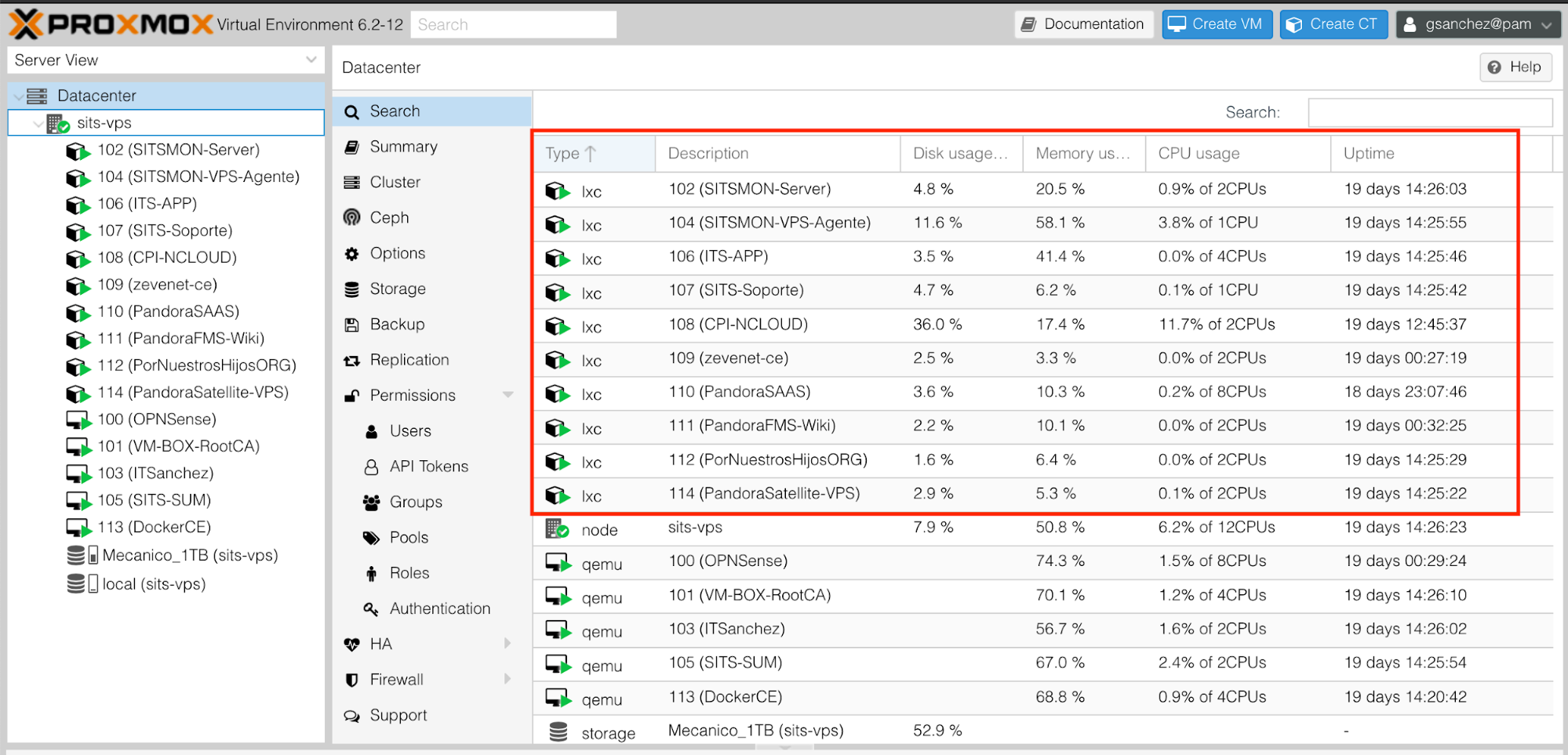
Machines virtuelles (VMs)
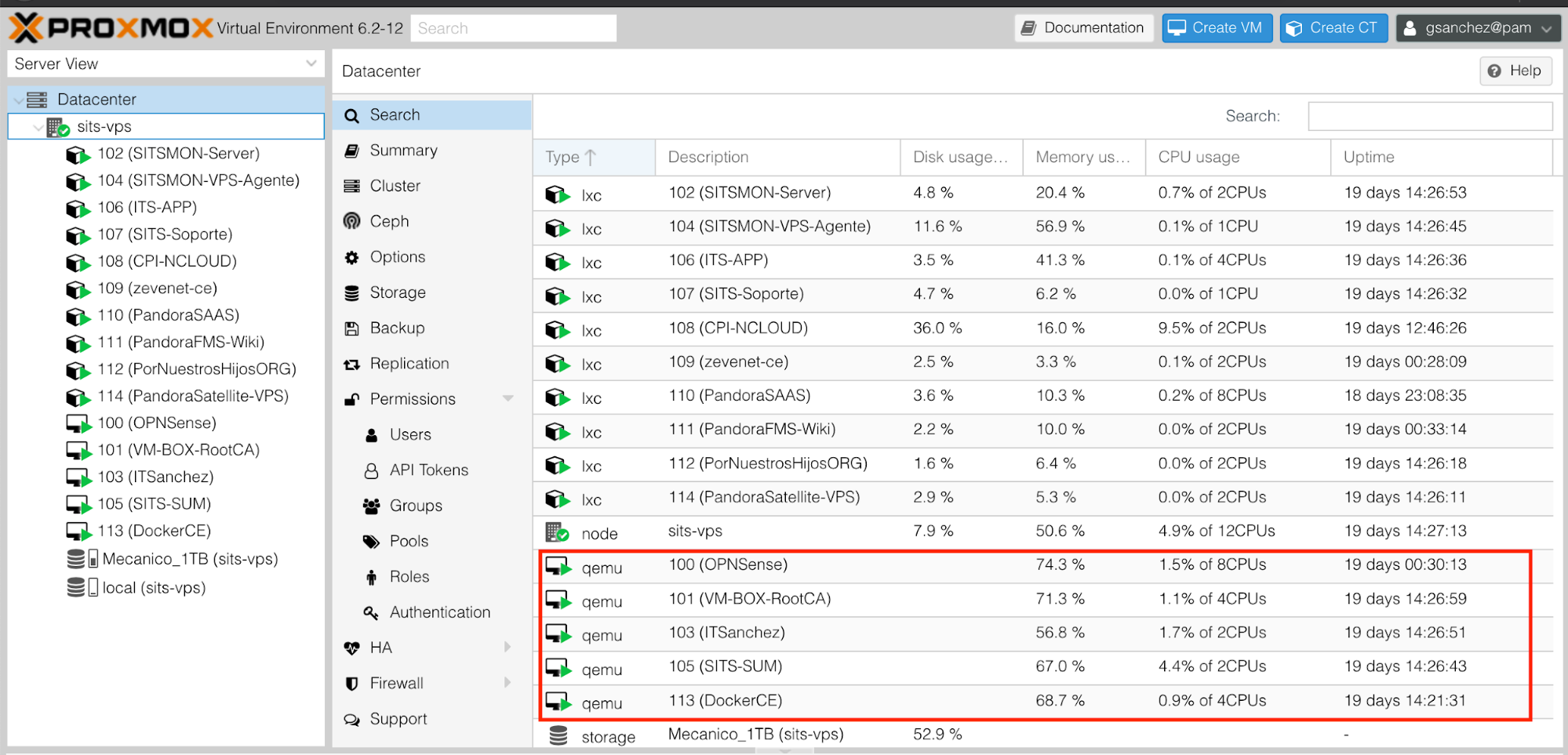
Conteneurs (lxc)
Concernant ces sauvegardes indispensables, le plugin Pandora FMS peut enregistrer l’état de la dernière sauvegarde, ainsi que le résultat détaillé de la tâche.

Détails des tâches de sauvegarde
Comment installer et configurer l’agent Pandora FMS sur Proxmox
Si ce que vous avez lu jusqu’ici sur Proxmox vous convainc, passons à l’essentiel : le placer sous notre supervision et superviser cette virtualisation avec Pandora FMS.
Pour cela, nous commencerons par installer les deux composants nécessaires :
- L’agent général de Pandora FMS qui collecte les données.
- Le plugin agent Proxmox VE de Pandora FMS, pour connecter les deux outils.
Installation et configuration de l’agent sous Debian
Première étape : installer l’agent Pandora FMS, qui fera office d’agent collecteur pour chaque métrique importante.
Cette étape est simple car il est disponible dans les dépôts Debian 10. Ouvrez le terminal sur la machine Proxmox et exécutez (en supposant que vous êtes root) :
apt install pandorafms-agent -y
L’agent est ainsi installé, mais il faudra encore le configurer (ce sera également facile). Avant cela, il convient d’installer le plugin agent Proxmox VE.
Installation et configuration du plugin agent Proxmox VE dans Pandora FMS
Pandora FMS est extrêmement adaptable et extensible grâce à ses plugins. Installez l’extension qui permettra la supervision de Proxmox VE.
Reportez‑vous à cette page de documentation pour les commandes terminal. Ainsi, nous évitons d’allonger inutilement ce guide et, surtout, nous garantissons d’avoir les commandes à jour en cas de nouvelles versions du plugin.
Comme indiqué dans la doc, il s’agit de quelques lignes à copier/coller dans le terminal. Après installation, il faut configurer l’agent pour qu’il fonctionne avec le plugin. En root, éditez :
/etc/pandorafms/pandora_agent.conf
Et ajoutez ces lignes à la fin :
##### Proxmox VE – Plugin #######
module_plugin /etc/pandorafms/plugins/get_vms_mem.sh
module_plugin /etc/pandorafms/plugins/get_vms_status.sh
module_plugin /etc/pandorafms/plugins/get_cts_status.sh
Enregistrez le fichier et redémarrez le service agent (comme indiqué dans la documentation) :
service pandorafms-agent restart
Une fois les deux composants installés et le plugin démarré, vous pouvez commencer à superviser vos machines virtuelles Proxmox.
Métriques disponibles et exemples dans la console Pandora FMS
L’agent agit comme notre observateur et le plugin permet d’afficher toutes les informations clés de manière visuelle et simple pour chaque élément Proxmox.
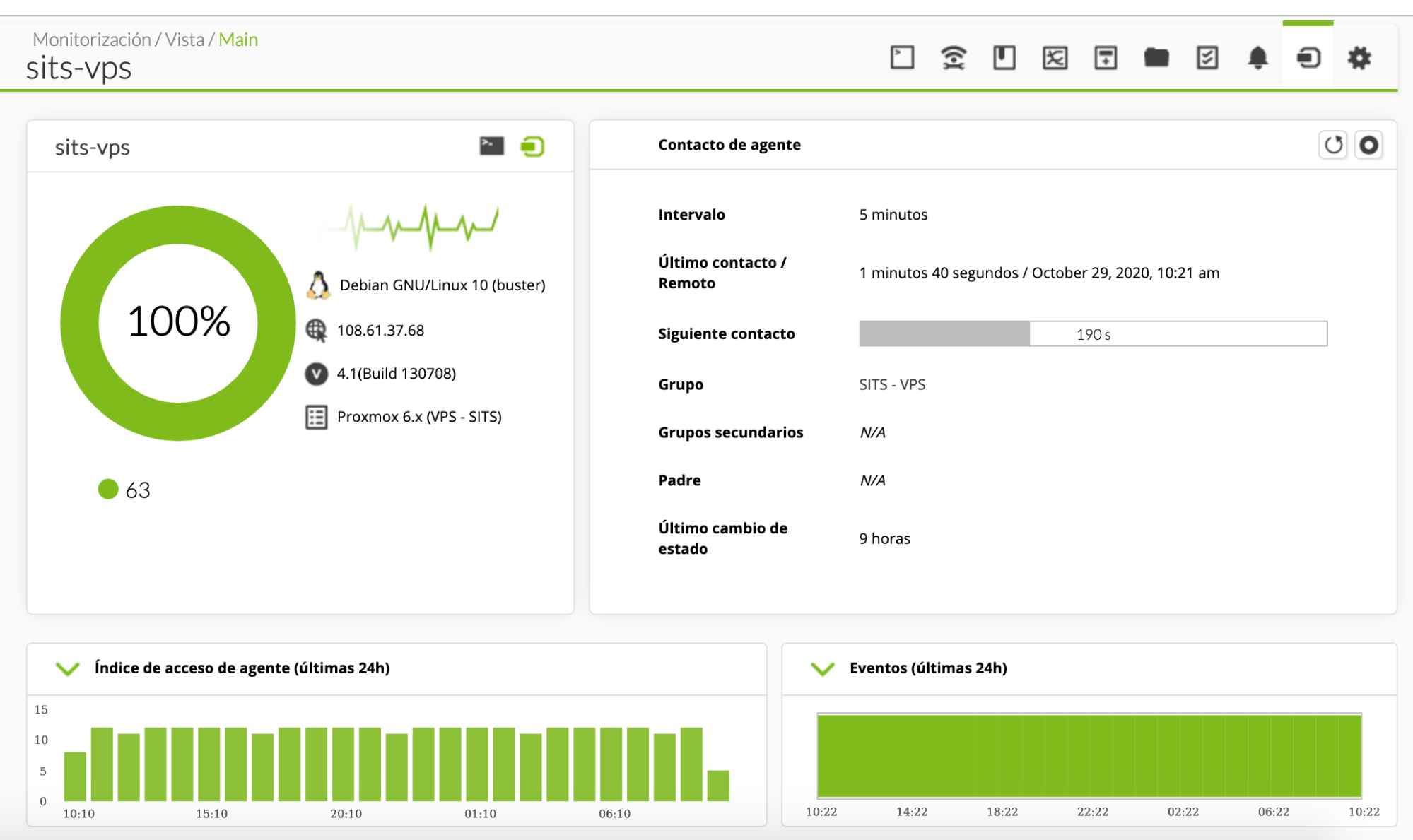
Agent Proxmox VE
Les codes couleur permettent d’identifier l’état d’un coup d’œil, et tout est organisé pour être revu facilement.
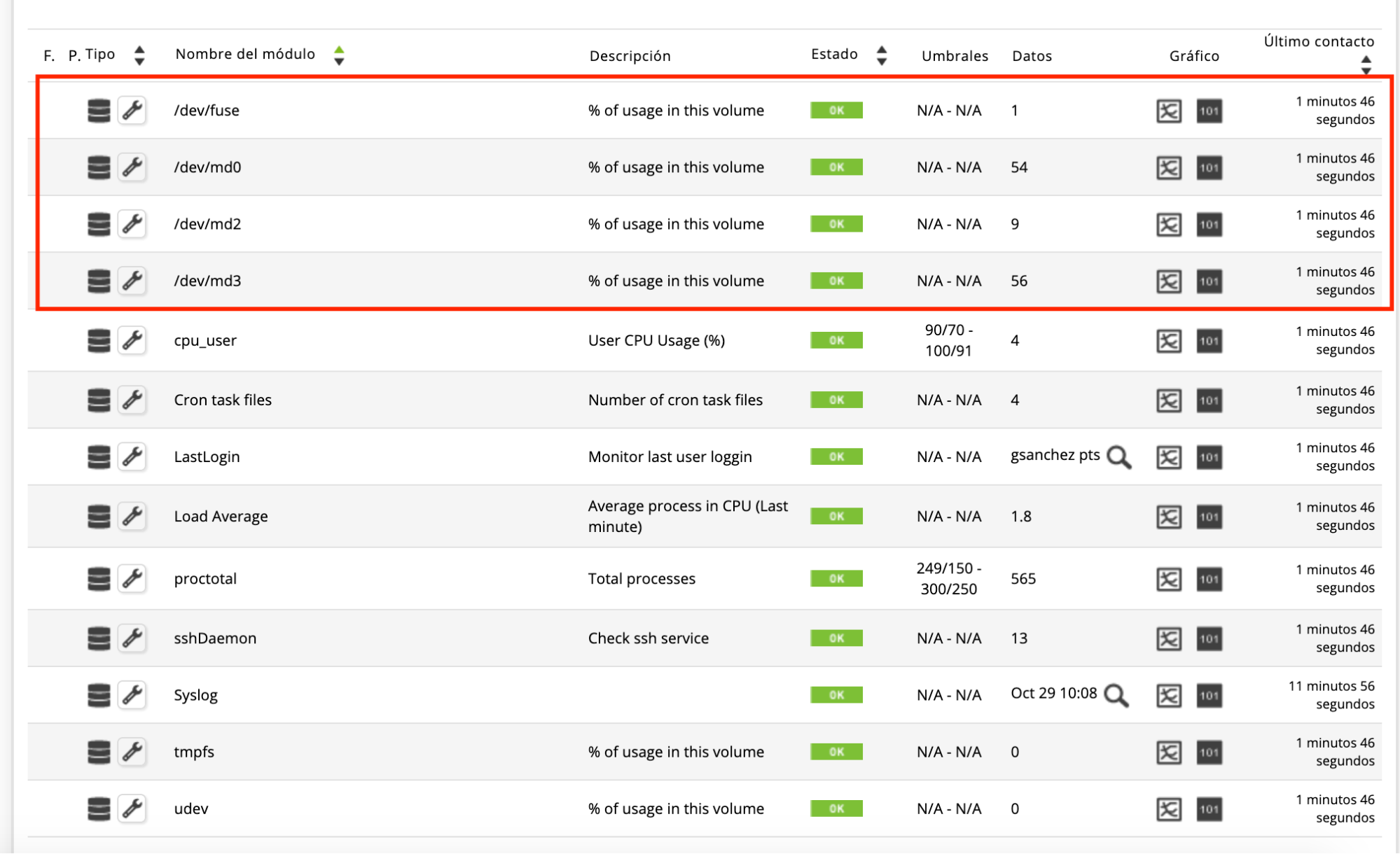
Moniteurs système (les disques sont figurés dans l’encadré)
Les moniteurs de l’image précédente font partie des moniteurs par défaut de l’agent Pandora FMS pour l’OS.
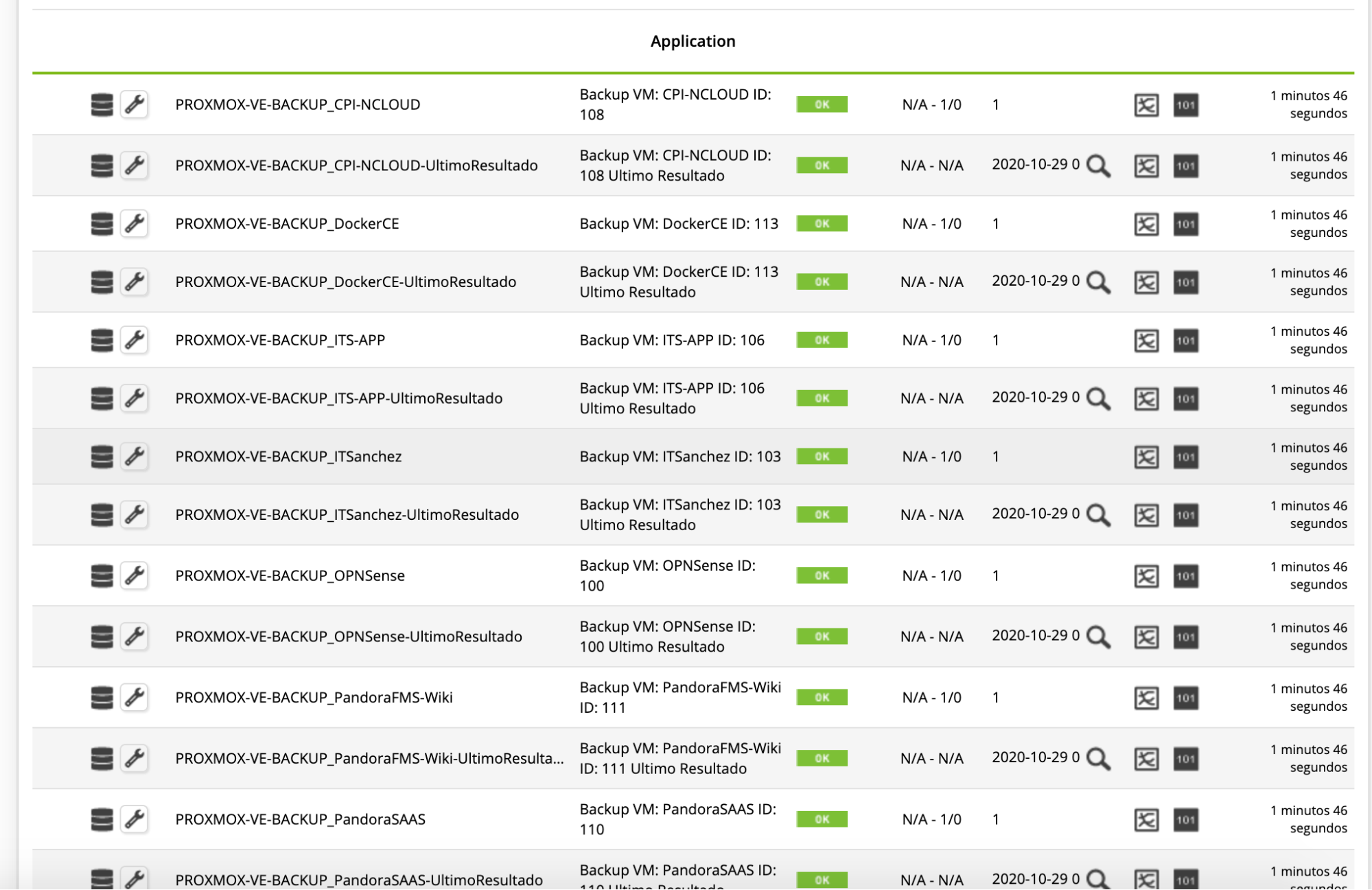
Moniteurs du plugin Proxmox VE
État des VMs KVM Proxmox VE dans Pandora FMS
Le plugin regroupe les moniteurs dans une Application pour faciliter la recherche. Vous trouverez ci‑dessous la liste de vos éléments de virtualisation avec KVM.
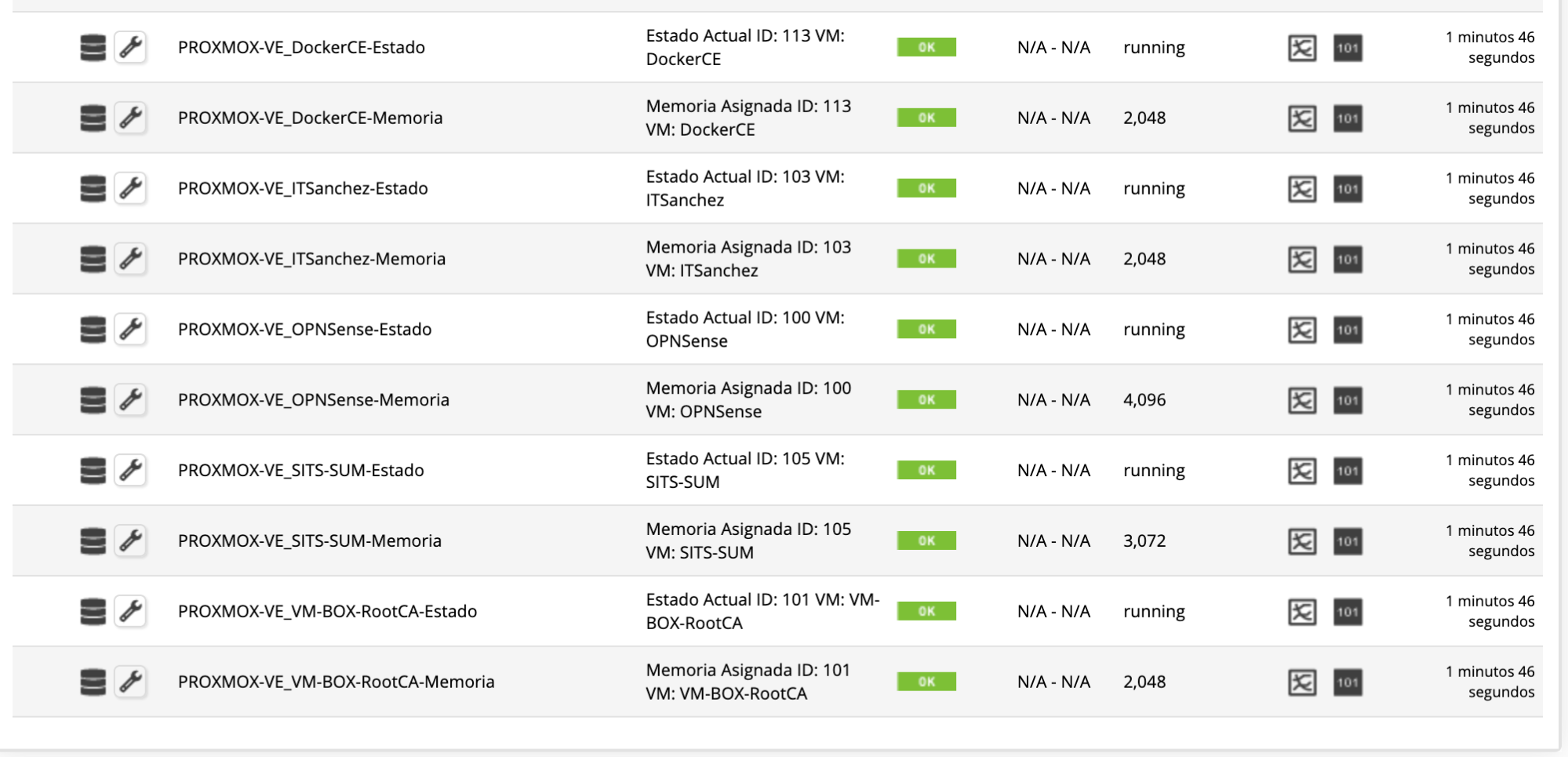
Vue Machines virtuelles (KVM)
État des conteneurs LXC
De la même manière, vous pouvez visualiser la virtualisation par conteneurs LXC, comme sur cette image.

Vue état Conteneurs (lxc)
De plus, si vous créez de nouvelles VMs, conteneurs ou sauvegardes, ils apparaîtront dynamiquement dans votre serveur Pandora FMS, pour ne rien manquer.
État des sauvegardes et logs (avec la configuration correspondante)
Si vous souhaitez superviser les sauvegardes Proxmox et connaître leur état, aucun problème — mais cette fonctionnalité doit d’abord être activée.
Conformément aux bonnes pratiques Linux, il suffit d’ajouter une ligne dans le fichier de configuration de l’agent Pandora FMS déjà évoqué.
Avant d’ajouter la ligne, assurez‑vous que :
- Les sauvegardes sont activées dans Proxmox.
- Vous connaissez le chemin où les copies sont stockées. Pour l’exemple, nous reprenons la même route que dans la documentation : /mnt/1tb/dump.
Ensuite, éditez en administrateur le fichier /etc/pandorafms/pandora_agent.conf et ajoutez :
module_plugin /etc/pandorafms/plugins/get_backup.sh /mnt/1tb/dump
En remplaçant /mnt/1tb/dump par votre chemin réel.
Une fois la fonctionnalité activée, les sauvegardes apparaîtront dans la console Pandora FMS et vous obtiendrez 2 lignes par sauvegarde Proxmox.
La première indique l’état (1 si la sauvegarde a réussi, 0 si elle a échoué). La seconde fournit des données essentielles (date, description…).
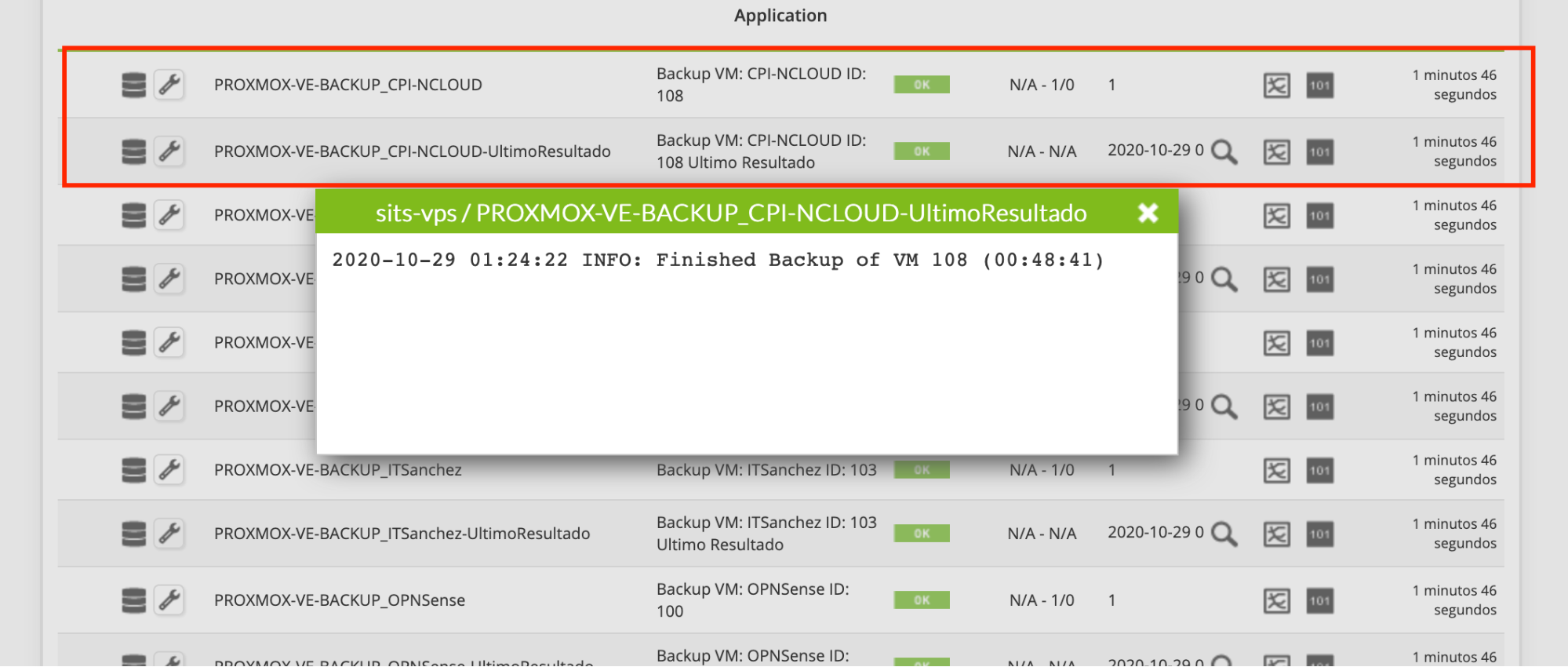
Vue d’un job de sauvegarde avec sa description
Avantages de l’intégration Proxmox–Pandora FMS
Proxmox est une alternative robuste, mature et open source à VMware ou Hyper‑V, idéale pour les organisations Linux souhaitant une option libre avec des fonctionnalités professionnelles.
Avec Pandora FMS, vous pouvez intégrer cette brique de façon fluide et organique dans votre supervision globale, contrôlant l’ensemble de votre infrastructure IT depuis une unique console, qu’il s’agisse de machines physiques, de machines virtuelles, d’applications, de services ou de processus.
Pandora FMS est, de surcroît, une solution primée et adaptable à tout cas d’usage et outil. Si vous évaluez d’autres options de virtualisation en plus de Proxmox, n’hésitez pas à consulter notre analyse des alternatives à VMware.
Fortement recommandée, surtout après les hausses de prix astronomiques observées chez Broadcom.
Le meilleur dans tout ça : vous n’êtes pas obligé de me croire sur parole — vérifiez vous‑même sans risque en téléchargeant une démo gratuite de Pandora FMS, ou en explorant la version Community sur la page Community.
Quelques questions fréquentes sur la supervision de Proxmox VE avec Pandora FMS
Nous lisons tous en diagonale (moi y compris), ou passons en mode TLDR en surfant. Voici donc les réponses aux questions les plus courantes concernant l’intégration et la supervision de la virtualisation avec Proxmox et Pandora FMS.
Comment installer l’agent Pandora FMS sur Proxmox VE ?
Très simple. Comme indiqué, l’agent Pandora est dans les dépôts Debian ; installez‑le avec la commande suivante :
apt install pandorafms-agent -y
Vous disposerez ainsi de l’agent général Pandora FMS ; il faudra ensuite installer et connecter le plugin agent Proxmox VE.
L’installation et la configuration sont faciles : référez‑vous aux instructions plus haut dans ce contenu ou à la documentation officielle.
Quelles métriques peut‑on superviser dans Proxmox avec Pandora FMS ?
Toutes les métriques essentielles : machines virtuelles KVM complètes, conteneurs LXC et sauvegardes Proxmox — état (visuel et simple), durée d’exécution, erreurs éventuelles, groupes, configuration de chaque VM, conteneur ou sauvegarde…
Vous trouverez des exemples dans la section Métriques de la console Pandora FMS illustrée dans ce guide.
Est‑ce possible de superviser les sauvegardes Proxmox VE depuis Pandora FMS ?
Oui. Par défaut ce n’est pas activé, mais il suffit d’ajouter une ligne au fichier de configuration de l’agent Pandora FMS après l’installation de l’agent et du plugin.
Les détails se trouvent dans la section « État des sauvegardes et logs » (avec la configuration correspondante) de ce même contenu.
Puis‑je migrer de VMware vers Proxmox et continuer à superviser avec Pandora FMS ?
Oui, sans aucun problème. Pandora FMS fonctionne avec Proxmox aussi de manière intégrée et fluide qu’avec VMware.
Dans ce scénario, le défi principal reste la migration de VMware vers Proxmox VE, pas l’intégration avec Pandora FMS. Une fois la plateforme de virtualisation changée, faire travailler Proxmox et Pandora ensemble est rapide et soulageant, comme le montre ce guide.
Donc voilà : si vous voulez commencer à superviser Proxmox VE avec Pandora FMS, cliquez ici.

Associé fondateur et PDG de SITS SOLUCIONES. Entrepreneur passionné, technologue de formation et innovateur par vocation, il a plus de 25 ans d’expérience dans l’univers des technologies de l’information. Transitant la transformation numérique et créant des solutions innovantes, il se concentre actuellement sur la surveillance proactive, le cloud et la haute disponibilité. Il contribue aux communautés Pandora FMS en Argentine, au Chili et en Uruguay. Associé fondateur et PDG de SITS SOLUCIONES. Entrepreneur agité, technologue de formation et innovateur par vocation, a plus de 25 ans d’expérience dans l’univers de l’informatique. Déplacer la transformation numérique et la création de solutions innovantes, actuellement axée sur la surveillance proactive, le cloud et la haute disponibilité. Il contribue aux communautés Pandora FMS pour l’Argentine, le Chili et l’Uruguay.