

 Home
Home

Informes Dinámicos
Introducción
Los informes dinámicos de Pandora FMS permiten diseñar documentos totalmente personalizados para representar los datos de monitorización del entorno de una forma sencilla y cómoda.
Estos informes se basan principalmente en 2 elementos:
- Diseños: Definen la forma y contenido del informe, con sus distintos elementos, cantidad de páginas, portada, índice, etc.
- Fuentes de datos: Definen conjuntos de agentes y grupos de agentes que se combinarán con los diseños para establecer los origenes de información a representar en un informe.
Estos informes son generados siempre en segundo plano, y pueden notificar al usuario cuando han finalizado.
Diseños
Los diseños son los elementos principales de los informes dinámicos de Pandora FMS. No es posible crear un nuevo informe si no se cuenta previamente con al menos un diseño disponible.
Los diseños permiten definir la forma y el contenido de un informe, dando la posibilidad al usuario de establecer cuántas páginas debe tener un informe y el contenido que se debe representar en cada una de ellas.
Esta sección es accesible desde el menú lateral en Operation → Reporting → Dynamic reports → Designs.
Configuración principal
Al crear un diseño primero es necesario indicar al menos:
- Nombre.
- Grupo.
- Descripción (Opcional).
El grupo es muy importante para limitar el acceso a otros usuarios a dicho diseño:
- Si el diseño pertenece al grupo “All”:
- Podrá ser utilizado por todos los demás usuarios del entorno con permiso
RR,RWoRMsobre cualquier grupo. - Solo podrá ser editado, duplicado o eliminado por usuarios administradores o con permiso
RWexplícito sobre el grupo “All”.
- Si el diseño pertenece a otro grupo:
- Podrá ser utilizado por usuarios con permiso
RR,RWoRMsobre dicho grupo. - Solo podrá ser editado, duplicado o eliminado por usuarios administradores o con permiso
RWsobre dicho grupo.
Además de esa información básica, se podrán indicar otras opciones de configuración general en el diseño:
- Orientación de nuevas páginas:
- Generar índice: Se generará automáticamente como la primera página del informe, o la segunda en el caso de generarse la portada.
- Generar portada: Se generará automáticamente como la primera página del informe, con el contenido indicado.
- Generar cabecera de página: Ocupará las primeras 4 celdas de cada página, a excepción de la portada. Si un diseño ya tiene contenido en sus páginas y en alguna se están ocupando esas 4 celdas, no será posible habilitar la cabecera de página.
- Generar pie de página: Ocupará las últimas 3 celdas de cada páginas, a excepción de la portada. Si un diseño ya tiene contenido en sus páginas y en alguna se están ocupando esas 3 celdas, no será posible habilitar el pie de página.
En la portada, cabecera y pie de página se pueden utilizar las siguientes macros como texto para ser sustituidas por información del informe:
(_REPORT_NAME_): Nombre del informe generado.(_DATETIME_): Fecha y hora de generación del informe. El formato de la fecha será el indicado en la configuración, menú Management → Settings → System Settings → Visual styles → Other → Date format string o en su opción de configuración equivalente de estilos visuales de un grupo.(_PAGE_NUMBER_): Número de página.
Constructor del diseño
Una vez indicada la configuración principal, el menú del constructor para ese diseño estará disponible.
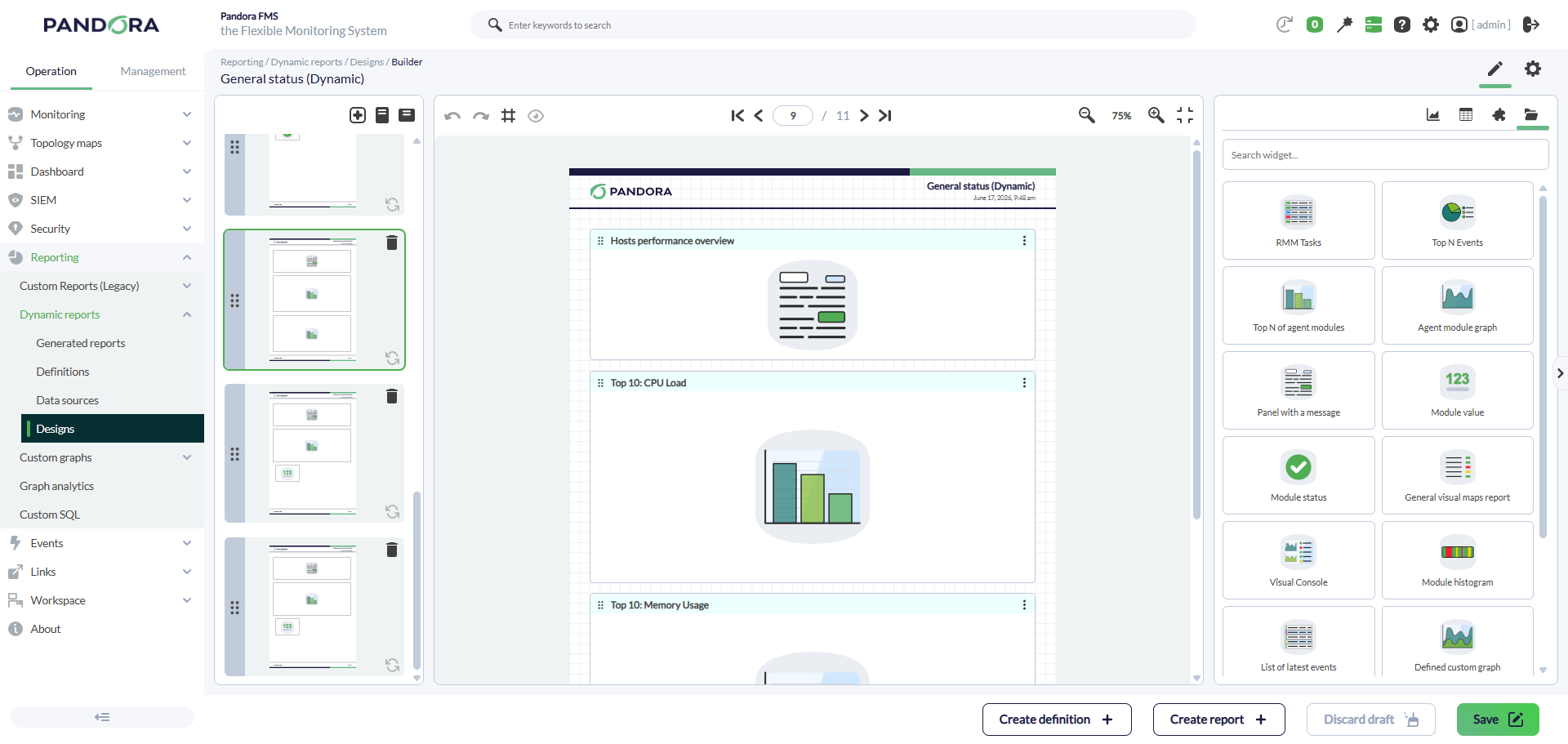
En el panel izquierdo se encontrarán las páginas para el informe. Se pueden añadir nuevas páginas, cambiar su orden y rotar su orientación siempre y cuando no tengan elementos dentro.
Los botones de la parte superior de ese panel permiten:
- Añadir una página nueva.
- Orientar verticalmente todas las páginas vacías.
- Orientar horizontalmente todas las páginas vacías.
En el panel derecho se encontrarán los elementos disponibles para añadir a los informes, organizados en categorías para localizarlos más fácilmente.
Estos elementos (Widgets) se pueden añadir arrastrándolos a la página del panel central o haciendo doble clic sobre ellos. En este último caso se añadirán en el primer hueco disponible de la página o en una nueva página de ser necesario.
En el panel central se visualizará la página actual (seleccionada en el panel izquierdo).
Los botones de la parte superior de este panel permiten:
- Deshacer el último cambio.
- Rehacer el último cambio.
- Ocultar/Mostrar la rejilla.
- Cambiar entre el modo previsualización y el modo edición.
- Cambiar de página.
- Cambiar el zoom.
Widgets
Los Widgets son los elementos que se pueden añadir en los diseños para mostrar los datos de los informes. Cada Widget, de acuerdo a su funcionamiento, cuenta con su propia configuración.
Los Widgets se pueden colocar en cualquier posición dentro de una página. También se pueden redimensionar, pero dependiendo del Widget tienen unas dimensiones mínimas y máximas para mostrarse de forma correcta.
Cuando un Widget se añade a una página se debe configurar, lo cual se puede hacer desde el menú desplegable en su esquina superior derecha o haciendo doble clic sobre él.
Algunos Widgets, como por ejemplo las gráficas de módulos, se pueden configurar de dos formas distintas:
- Configuración estática: La configuración del Widget utiliza como fuente de datos elementos concretos.
Por ejemplo, en una gráfica de un módulo, es un módulo concreto de un agente.
- Configuración dinámica: La configuración del Widget utiliza una fuente de datos externa al diseño. La configuración se realiza en general con expresiones regulares, generando un elemento en el informe por cada coincidencia que tenga en la fuente de datos.
Por ejemplo, para gráficas de módulos, se podría configurar el Widget para que en el informe se generase una gráfica para todos los agentes (.*) con módulos que incluyan “CPU” en su nombre (.*CPU.*).

Los Widgets con configuración dinámica pueden por tanto generar en el informe final tantos elementos y páginas nuevas como sea necesario, pero siempre ocuparán como mínimo el espacio que tengan asignado.
Algunos Widgets, por su propio funcionamiento, a pesar de no ser elementos dinámicos dependen de fuentes de datos para poder mostrar información. Por ejemplo el Widget Top N of agent modules.
La generación de informes tratará de calcular las mejores posiciones para los elementos adicionales que tenga que añadir por configuraciones dinámicas, respetando siempre lo máximo posible el diseño definido.
En el constructor de los diseños, los elementos dinámicos se visualizarán de forma distinta, representando que pueden expandirse hacia la derecha y/o hacia abajo siempre que puedan.

Borradores
El constructor utiliza un sistema de borradores por cada usuario en cada diseño. En el momento que un usuario comienza a realizar cambios en un diseño esos cambios son almacenados en un borrador nuevo.
Estos borradores permiten al usuario salir de la aplicación y volver en cualquier momento para retomar el trabajo de edición. No es hasta que se guardan los cambios con el botón Save que los cambios son efectivos y usables para los nuevos informes que se generen.
En caso de concurrencia a la hora de editar un diseño, los usuarios serán notificados en el momento de entrar al constructor. De esta forma los usuarios tendrán que decidir si descartan su borrador (en caso de tenerlo ya en curso) o si guardan los cambios que tienen.
Las acciones de deshacer y rehacer solo funcionarán con los cambios realizados en un borrador. Es decir, en el momento que se guarde o descarte una configuración no será posible deshacer ni rehacer con los botones de acción.
Fuentes de datos
Las fuentes de datos permiten definir conjuntos de agentes y grupos de agentes que serán utilizados en la generación de los informes para los elementos configurados de forma dinámica.
Esta sección es accesible desde el menú lateral en Operation > Reporting > Dynamic reports > Data sources
Al crear una fuente de datos primero es necesario indicar al menos:
- Nombre.
- Grupo.
- Descripción (Opcional).
El grupo es muy importante para limitar el acceso a otros usuarios a dicha fuente de datos:
- Si la fuente de datos pertenece al grupo “All”:
- Podrá ser utilizada por todos los demás usuarios del entorno con permiso
RR,RWoRMsobre cualquier grupo. - Solo podrá ser editada, duplicada o eliminada por usuarios administradores o con permiso
RWexplícito sobre el grupo “All”.
- Si la fuente de datos pertenece a otro grupo:
- Podrá ser utilizada por usuarios con permiso
RR,RWoRMsobre dicho grupo. - Solo podrá ser editada, duplicada o eliminada por usuarios administradores o con permiso
RWsobre dicho grupo.
Además de esa información básica, se deberán indicar los elementos que formen parte de la fuente de datos:
- Agentes.
- Grupos.
- Wildcard de agentes: Son expresiones regulares que se evalúan para los agentes en el momento de generar un informe en base a los permisos del usuario que genera el informe.
- Wildcard de grupos: Son expresiones regulares que se evalúan para los grupos en el momento de generar un informe en base a los permisos del usuario que genera el informe.
Las fuentes de datos son opcionales para la generación de informes, dado que un diseño podría contar exclusivamente con Widgets de configuración estática.
Definiciones
Las definiciones de informes son configuraciones reutilizables y programables para la generación efectiva de informes.
Esta sección es accesible desde el menú lateral en Operation > Reporting > Dynamic reports > Definitions.
Al crear una definición primero es necesario indicar al menos:
- Nombre.
- Descripción (Opcional).
- Grupo.
- Diseño.
- Fuente de datos (Opcional).
- Usar periodo de tiempo personalizado: En caso de habilitarse, se podrá usar un periodo de tiempo concreto distinto al configurado en cada Widgets del diseño para usarlo en todos los Widgets al generar el informe.
- Notificar: Si se habilita, el usuario recibirá una notificación en la consola cuando el informe haya terminado de generarse.
El grupo es muy importante para limitar el acceso a otros usuarios a dicha definición:
- Si la definición pertenece al grupo “All”:
- Podrá ser utilizada por todos los demás usuarios del entorno con permiso
RR,RWoRMsobre cualquier grupo. - Solo podrá ser editada, duplicada o eliminada por usuarios administradores o con permiso
RWoRMexplícito sobre el grupo “All”, y el propietario de la definición.
- Si la definición pertenece a otro grupo:
- Podrá ser utilizada por usuarios con permiso
RR,RWoRMsobre dicho grupo. - Solo podrá ser editada, duplicada o eliminada por usuarios administradores o con permiso
RWoRMsobre dicho grupo, y el propietario de la definición.
Una definición también se puede programar para generar un informe periódicamente.
También se puede configurar para enviar los informes que genere por correo (además de quedar accesibles desde la propia consola).
Informes generados
Los informes generados son ficheros almacenados en la consola de Pandora FMS que muestran la información del entorno con un diseño predefinido y unas fuentes de datos concretas.
Estos ficheros son generados en segundo plano, debido a que pueden requerir de mucho tiempo para completarse dependiendo de la cantidad de datos a mostrar.
Esta sección es accesible desde el menú lateral en Operation → Reporting → Dynamic reports → Generated reports.
Al crear un informe primero es necesario indicar al menos:
- Nombre.
- Descripción (Opcional).
- Grupo.
- Diseño.
- Tipo de informe: Hay 4 tipos de informes posibles:
- HTML: Solo se pueden visualizar desde la consola de Pandora FMS, y permiten interactuar con los elementos del informe.
- PDF: Generan un único fichero que se puede visualizar o descargar desde la consola.
- CSV: Generan un fichero
.zipde múltiples ficheros CSV (uno por cada elemento del informe). Solo se pueden descargar, pero no visualizar desde la consola. - JSON: Generan un único fichero que se puede visualizar o descargar desde la consola.
- Fuente de datos (Opcional).
- Usar periodo de tiempo personalizado: En caso de habilitarse, se podrá usar un periodo de tiempo concreto distinto al configurado en cada Widget del diseño para usarlo en todos los Widgets al generar el informe.
- Notificar: Si se habilita, el usuario recibirá una notificación en la consola cuando el informe haya terminado de generarse.
El grupo es muy importante para limitar el acceso a otros usuarios a dicha definición:
- Si el informe pertenece al grupo “All”:
- Podrá ser visto y descargado por todos los demás usuarios del entorno con permiso
RR,RWoRMsobre cualquier grupo. - Solo podrá regenerado o eliminada por usuarios administradores o con permiso
RWoRMexplícito sobre el grupo “All”, y el propietario del informe.
- Si el informe pertenece a otro grupo:
- Podrá ser visto y descargado por usuarios con permiso
RR,RWoRMsobre dicho grupo. - Solo podrá ser regenerado o eliminado por usuarios administradores o con permiso
RWoRMsobre dicho grupo, y el propietario del informe.
También se puede configurar para enviar el informe que genere por correo (además de quedar accesible desde la propia consola).
ACL de informes
De forma general, los bits de permisos de informes conceden estos accesos:
- RR:
- Listar informes generados de su grupo y propios.
- Crear nuevos informes.
- Ver informes de su grupo y propios.
- Regenerar/Eliminar informes propios.
- Listar definiciones de informes de su grupo y propias.
- Crear nuevas definiciones.
- Usar definiciones de su grupo y propias.
- Editar/Eliminar definiciones propias.
- RW:
- Listar informes generados de su grupo y propios.
- Crear nuevos informes.
- Ver informes de su grupo y propios.
- Regenerar/Eliminar informes de su grupo y propios.
- Listar definiciones de informes de su grupo y propias.
- Crear nuevas definiciones.
- Usar definiciones de su grupo y propias.
- Editar/Eliminar definiciones de su grupo y propias.
- Listar fuentes de datos de su grupo.
- Crear fuentes de datos.
- Editar/Eliminar fuentes de datos de su grupo.
- Listar diseños de su grupo.
- Crear diseños.
- Editar/Eliminar diseños de su grupo.
- RM:
- Listar informes generados de su grupo y propios.
- Crear nuevos informes.
- Ver informes de su grupo y propios.
- Regenerar/Eliminar informes de su grupo y propios.
- Listar definiciones de informes de su grupo y propias.
- Crear nuevas definiciones.
- Usar definiciones de su grupo y propias.
- Editar/Eliminar definiciones de su grupo y propias.


