

 Home
Home

Rapports Dynamiques
Introduction
Les rapports dynamiques de Pandora FMS permettent de concevoir des documents entièrement personnalisés pour représenter les données de supervision de l'environnement de manière simple et pratique.
Ces rapports sont principalement basés sur 2 éléments :
- Designs : Ils définissent la forme et le contenu du rapport, avec ses différents éléments, le nombre de pages, la page de garde, l'index, etc.
- Sources de données : Elles définissent des ensembles d'agents et de groupes d'agents qui seront combinés avec les designs pour établir les sources d'information à représenter dans un rapport.
Ces rapports sont toujours générés en arrière-plan, et peuvent notifier l'utilisateur lorsqu'ils sont terminés.
Designs
Les designs sont les éléments principaux des rapports dynamiques de Pandora FMS. Il n'est pas possible de créer un nouveau rapport s'il n'y a pas au moins un design disponible au préalable.
Les designs permettent de définir la forme et le contenu d'un rapport, donnant à l'utilisateur la possibilité d'établir combien de pages un rapport doit avoir et le contenu qui doit être représenté dans chacune d'elles.
Cette section est accessible depuis le menu latéral dans Operation → Reporting → Dynamic reports → Designs.
Configuration principale
Lors de la création d'un design, il est d'abord nécessaire d'indiquer au moins :
- Nom.
- Groupe.
- Description (Optionnel).
Le groupe est très important pour limiter l'accès des autres utilisateurs à ce design :
- Si le design appartient au groupe “All” :
- Il pourra être utilisé par tous les autres utilisateurs de l'environnement avec la permission
RR,RWouRMsur n'importe quel groupe. - Il ne pourra être édité, dupliqué ou supprimé que par des utilisateurs administrateurs ou avec une permission
RWexplicite sur le groupe “All”.
- Si le design appartient à un autre groupe :
- Il pourra être utilisé par des utilisateurs avec la permission
RR,RWouRMsur ce groupe. - Il ne pourra être édité, dupliqué ou supprimé que par des utilisateurs administrateurs ou avec la permission
RWsur ce groupe.
En plus de ces informations de base, d'autres options de configuration générale pourront être indiquées dans le design :
- Orientation des nouvelles pages :
- Générer un index : Il sera généré automatiquement comme première page du rapport, ou la deuxième au cas où la page de garde est générée.
- Générer une page de garde : Elle sera générée automatiquement comme première page du rapport, avec le contenu indiqué.
- Générer un en-tête de page : Il occupera les 4 premières cellules de chaque page, à l'exception de la page de garde. Si un design a déjà du contenu dans ses pages et que ces 4 cellules sont occupées dans l'une d'elles, il ne sera pas possible d'activer l'en-tête de page.
- Générer un pied de page : Il occupera les 3 dernières cellules de chaque page, à l'exception de la page de garde. Si un design a déjà du contenu dans ses pages et que ces 3 cellules sont occupées dans l'une d'elles, il ne sera pas possible d'activer le pied de page.
Dans la page de garde, l'en-tête et le pied de page, les macros suivantes peuvent être utilisées comme texte pour être remplacées par des informations du rapport :
(_REPORT_NAME_): Nom du rapport généré.(_DATETIME_): Date et heure de génération du rapport. Le format de la date sera celui indiqué dans la configuration, menu Management → Settings → System Settings → Visual styles → Other → Date format string ou dans son option de configuration équivalente de styles visuels d'un groupe.(_PAGE_NUMBER_): Numéro de page.
Constructeur de design
Une fois la configuration principale indiquée, le menu du constructeur pour ce design sera disponible.
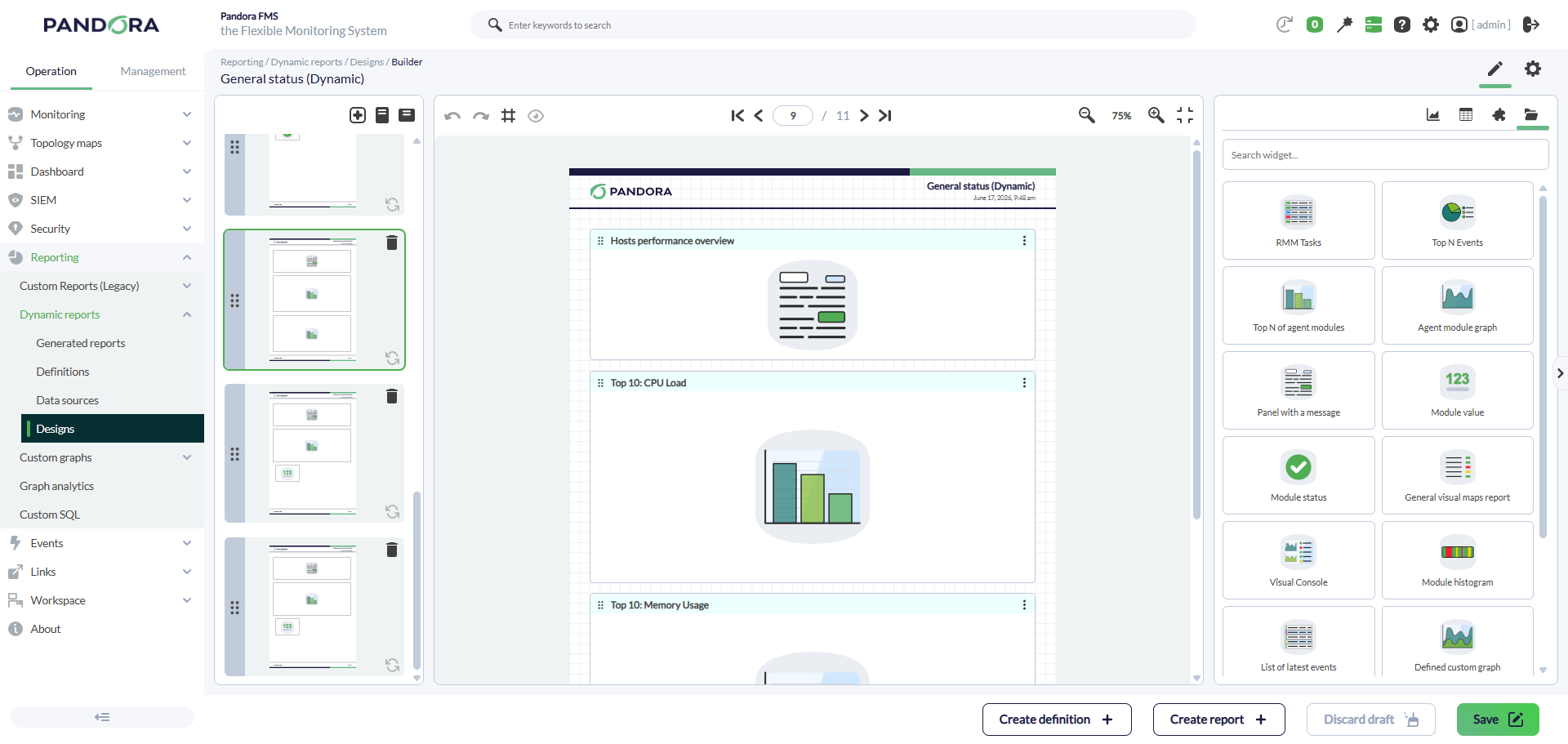
Dans le panneau de gauche se trouveront les pages du rapport. De nouvelles pages peuvent être ajoutées, leur ordre peut être modifié et leur orientation peut être pivotée tant qu'elles ne contiennent pas d'éléments à l'intérieur.
Les boutons en haut de ce panneau permettent de :
- Ajouter une nouvelle page.
- Orienter verticalement toutes les pages vides.
- Orienter horizontalement toutes les pages vides.
Dans le panneau de droite se trouveront les éléments disponibles à ajouter aux rapports, organisés en catégories pour les localiser plus facilement.
Ces éléments (Widgets) peuvent être ajoutés en les faisant glisser vers la page du panneau central ou en double-cliquant dessus. Dans ce dernier cas, ils seront ajoutés dans le premier emplacement disponible de la page ou dans une nouvelle page si nécessaire.
Dans le panneau central, la page actuelle (sélectionnée dans le panneau de gauche) sera affichée.
Les boutons en haut de ce panneau permettent de :
- Annuler le dernier changement.
- Refaire le dernier changement.
- Masquer/Afficher la grille.
- Basculer entre le mode aperçu et le mode édition.
- Changer de page.
- Changer le zoom.
Widgets
Les Widgets sont les éléments qui peuvent être ajoutés dans les designs pour afficher les données des rapports. Chaque Widget, selon son fonctionnement, a sa propre configuration.
Les Widgets peuvent être placés n'importe où dans une page. Ils peuvent également être redimensionnés, mais selon le Widget, ils ont des dimensions minimales et maximales pour s'afficher correctement.
Lorsqu'un Widget est ajouté à une page, il doit être configuré, ce qui peut être fait depuis le menu déroulant dans son coin supérieur droit ou en double-cliquant dessus.
Certains Widgets, comme par exemple les graphiques de modules, peuvent être configurés de deux manières différentes :
- Configuration statique : La configuration du Widget utilise des éléments spécifiques comme source de données.
Par exemple, dans un graphique de module, il s'agit d'un module spécifique d'un agent.
- Configuration dynamique : La configuration du Widget utilise une source de données externe au design. La configuration se fait généralement avec des expressions régulières, générant un élément dans le rapport pour chaque correspondance qu'il a dans la source de données.
Par exemple, pour les graphiques de modules, le Widget pourrait être configuré pour qu'un graphique soit généré dans le rapport pour tous les agents (.*) avec des modules qui incluent “CPU” dans leur nom (.*CPU.*).

Les Widgets à configuration dynamique peuvent donc générer autant d'éléments et de nouvelles pages que nécessaire dans le rapport final, mais ils occuperont toujours au moins l'espace qui leur est attribué.
Certains Widgets, de par leur fonctionnement, bien qu'ils ne soient pas des éléments dynamiques, dépendent de sources de données pour pouvoir afficher des informations. Par exemple, le Widget Top N of agent modules.
La génération de rapports essaiera de calculer les meilleures positions pour les éléments supplémentaires qu'elle doit ajouter en raison de configurations dynamiques, en respectant toujours au maximum le design défini.
Dans le constructeur de designs, les éléments dynamiques s'afficheront différemment, représentant qu'ils peuvent s'étendre vers la droite et/ou vers le bas chaque fois qu'ils le peuvent.

Brouillons
Le constructeur utilise un système de brouillons pour chaque utilisateur dans chaque design. Dès qu'un utilisateur commence à apporter des modifications à un design, ces modifications sont stockées dans un nouveau brouillon.
Ces brouillons permettent à l'utilisateur de quitter l'application et de revenir à tout moment pour reprendre le travail d'édition. Ce n'est que lorsque les modifications sont enregistrées avec le bouton Save que les modifications deviennent effectives et utilisables pour les nouveaux rapports qui sont générés.
En cas de concurrence lors de l'édition d'un design, les utilisateurs seront notifiés au moment d'entrer dans le constructeur. De cette façon, les utilisateurs devront décider s'ils suppriment leur brouillon (au cas où ils l'ont déjà en cours) ou s'ils enregistrent les modifications qu'ils ont.
Les actions annuler et refaire ne fonctionneront qu'avec les modifications apportées dans un brouillon. C'est-à-dire qu'au moment où une configuration est enregistrée ou supprimée, il ne sera plus possible d'annuler ou de refaire avec les boutons d'action.
Sources de données
Les sources de données permettent de définir des ensembles d'agents et de groupes d'agents qui seront utilisés dans la génération des rapports pour les éléments configurés dynamiquement.
Cette section est accessible depuis le menu latéral dans Operation > Reporting > Dynamic reports > Data sources
Lors de la création d'une source de données, il est d'abord nécessaire d'indiquer au moins :
- Nom.
- Groupe.
- Description (Optionnel).
Le groupe est très important pour limiter l'accès des autres utilisateurs à cette source de données :
- Si la source de données appartient au groupe “All” :
- Elle pourra être utilisée par tous les autres utilisateurs de l'environnement avec la permission
RR,RWouRMsur n'importe quel groupe. - Elle ne pourra être éditée, dupliquée ou supprimée que par des utilisateurs administrateurs ou avec une permission
RWexplicite sur le groupe “All”.
- Si la source de données appartient à un autre groupe :
- Elle pourra être utilisée par des utilisateurs avec la permission
RR,RWouRMsur ce groupe. - Elle ne pourra être éditée, dupliquée ou supprimée que par des utilisateurs administrateurs ou avec la permission
RWsur ce groupe.
En plus de ces informations de base, les éléments qui font partie de la source de données devront être indiqués :
- Agents.
- Groupes.
- Wildcards d'agents : Ce sont des expressions régulières qui sont évaluées pour les agents au moment de la génération d'un rapport en fonction des permissions de l'utilisateur qui génère le rapport.
- Wildcards de groupes : Ce sont des expressions régulières qui sont évaluées pour les groupes au moment de la génération d'un rapport en fonction des permissions de l'utilisateur qui génère le rapport.
Les sources de données sont optionnelles pour la génération de rapports, étant donné qu'un design pourrait avoir exclusivement des Widgets à configuration statique.
Définitions
Les définitions de rapports sont des configurations réutilisables et programmables pour la génération efficace de rapports.
Cette section est accessible depuis le menu latéral dans Operation > Reporting > Dynamic reports > Definitions.
Lors de la création d'une définition, il est d'abord nécessaire d'indiquer au moins :
- Nom.
- Description (Optionnel).
- Groupe.
- Design.
- Source de données (Optionnel).
- Utiliser une période de temps personnalisée : Si activé, une période de temps spécifique différente de celle configurée dans chaque Widgets du design pourra être utilisée pour l'appliquer à tous les Widgets lors de la génération du rapport.
- Notifier : Si activé, l'utilisateur recevra une notification dans la console lorsque le rapport aura terminé d'être généré.
Le groupe est très important pour limiter l'accès des autres utilisateurs à cette définition :
- Si la définition appartient au groupe “All” :
- Elle pourra être utilisée par tous les autres utilisateurs de l'environnement avec la permission
RR,RWouRMsur n'importe quel groupe. - Elle ne pourra être éditée, dupliquée ou supprimée que par des utilisateurs administrateurs ou avec la permission
RWouRMexplicite sur le groupe “All”, et par le propriétaire de la définition.
- Si la définition appartient à un autre groupe :
- Elle pourra être utilisée par des utilisateurs avec la permission
RR,RWouRMsur ce groupe. - Elle ne pourra être éditée, dupliquée ou supprimée que par des utilisateurs administrateurs ou avec la permission
RWouRMsur ce groupe, et par le propriétaire de la définition.
Une définition peut également être programmée pour générer un rapport périodiquement.
Elle peut également être configurée pour envoyer les rapports qu'elle génère par e-mail (en plus d'être accessibles depuis la console elle-même).
Rapports générés
Les rapports générés sont des fichiers stockés dans la console Pandora FMS qui affichent les informations de l'environnement avec un design prédéfini et des sources de données spécifiques.
Ces fichiers sont générés en arrière-plan, car ils peuvent nécessiter beaucoup de temps pour se terminer en fonction de la quantité de données à afficher.
Cette section est accessible depuis le menu latéral dans Operation → Reporting → Dynamic reports → Generated reports.
Lors de la création d'un rapport, il est d'abord nécessaire d'indiquer au moins :
- Nom.
- Description (Optionnel).
- Groupe.
- Design.
- Type de rapport : Il y a 4 types de rapports possibles :
- HTML : Ils ne peuvent être consultés que depuis la console Pandora FMS, et permettent d'interagir avec les éléments du rapport.
- PDF : Ils génèrent un seul fichier qui peut être visualisé ou téléchargé depuis la console.
- CSV : Ils génèrent un fichier
.zipcomposé de plusieurs fichiers CSV (un pour chaque élément du rapport). Ils peuvent seulement être téléchargés, mais pas visualisés depuis la console. - JSON : Ils génèrent un seul fichier qui peut être visualisé ou téléchargé depuis la console.
- Source de données (Optionnel).
- Utiliser une période de temps personnalisée : Si activé, une période de temps spécifique différente de celle configurée dans chaque Widget du design pourra être utilisée pour l'appliquer à tous les Widgets lors de la génération du rapport.
- Notifier : Si activé, l'utilisateur recevra une notification dans la console lorsque le rapport aura terminé d'être généré.
Le groupe est très important pour limiter l'accès des autres utilisateurs à cette définition :
- Si le rapport appartient au groupe “All” :
- Il pourra être consulté et téléchargé par tous les autres utilisateurs de l'environnement avec la permission
RR,RWouRMsur n'importe quel groupe. - Il ne pourra être régénéré ou supprimé que par des utilisateurs administrateurs ou avec la permission
RWouRMexplicite sur le groupe “All”, et par le propriétaire du rapport.
- Si le rapport appartient à un autre groupe :
- Il pourra être consulté et téléchargé par des utilisateurs avec la permission
RR,RWouRMsur ce groupe. - Il ne pourra être régénéré ou supprimé que par des utilisateurs administrateurs ou avec la permission
RWouRMsur ce groupe, et par le propriétaire du rapport.
Il peut également être configuré pour envoyer le rapport qu'il génère par e-mail (en plus d'être accessible depuis la console elle-même).
ACL des rapports
De manière générale, les bits de permission des rapports accordent ces accès :
- RR :
- Lister les rapports générés de son groupe et les siens.
- Créer de nouveaux rapports.
- Voir les rapports de son groupe et les siens.
- Régénérer/Supprimer ses propres rapports.
- Lister les définitions de rapports de son groupe et les siennes.
- Créer de nouvelles définitions.
- Utiliser les définitions de son groupe et les siennes.
- Éditer/Supprimer ses propres définitions.
- RW :
- Lister les rapports générés de son groupe et les siens.
- Créer de nouveaux rapports.
- Voir les rapports de son groupe et les siens.
- Régénérer/Supprimer les rapports de son groupe et les siens.
- Lister les définitions de rapports de son groupe et les siennes.
- Créer de nouvelles définitions.
- Utiliser les définitions de son groupe et les siennes.
- Éditer/Supprimer les définitions de son groupe et les siennes.
- Lister les sources de données de son groupe.
- Créer des sources de données.
- Éditer/Supprimer les sources de données de son groupe.
- Lister les designs de son groupe.
- Créer des designs.
- Éditer/Supprimer les designs de son groupe.
- RM :
- Lister les rapports générés de son groupe et les siens.
- Créer de nouveaux rapports.
- Voir les rapports de son groupe et les siens.
- Régénérer/Supprimer les rapports de son groupe et les siens.
- Lister les définitions de rapports de son groupe et les siennes.
- Créer de nouvelles définitions.
- Utiliser les définitions de son groupe et les siennes.
- Éditer/Supprimer les définitions de son groupe et les siennes.


