

 Home
Home

動的レポート
概要
Pandora FMS の動的レポート機能を使用すると、環境監視データをシンプルかつ快適に表示するための、完全にカスタマイズされたドキュメントを作成できます。
これらのレポートは、主に以下の 2つの要素に基づいています。
- デザイン: レポートの形状や内容を定義するもので、各種要素、ページ数、表紙、目次などが含まれます。
- データソース: レポートに表示する情報の元となるもので、デザインと組み合わされるエージェントやエージェントグループのセットを定義します。
これらのレポートは常にバックグラウンドで生成され、完了時にはユーザーに通知することができます。
デザイン
デザインは、Pandora FMS の動的レポートにおける主要な要素です。事前に少なくとも 1つのデザインが用意されていなければ、新しいレポートを作成することはできません。
「デザイン」機能を使用すると、レポートの形状や内容を定義できます。これにより、ユーザはレポートのページ数や、各ページに表示する内容を設定することが可能になります。
このセクションには、サイドメニューの 操作(Operation) → レポート(Reporting) → 動的レポート(Dynamic reports) → デザイン(Designs) からアクセスできます。
メイン設定
デザインを作成する際は、まず少なくとも以下を示す必要があります。
- 名前
- グループ
- 説明(任意)
当該デザインへの他のユーザのアクセスを制限する上で、そのグループは非常に重要です。
- デザインが「すべて」グループに属している場合:
- いずれかのグループにおいて
RR、RW、またはRMの権限を持つすべての環境ユーザが、そのデザインを使用できます。 - 管理者ユーザ、または「すべて」グループに対する明示的な
RW権限を持つユーザのみが、そのデザインの編集、複製、または削除を行えます。
- デザインが別のグループに属している場合:
- そのグループにおいて
RR、RW、またはRMの権限を持つユーザが、そのデザインを使用できます。 - 管理者ユーザ、またはそのグループに対する
RW権限を持つユーザのみが、そのデザインの編集、複製、または削除を行えます。
その基本情報に加え、デザインにおいて、その他の一般的な設定オプションを指定することも可能です。
- 新規ページの構成設定:
- 目次の生成: レポートの最初のページとして自動生成されます(表紙が生成される場合は 2ページ目となります)。
- 表紙の生成: 指定した内容を含む表紙が、レポートの最初のページとして自動生成されます。
- ページヘッダの生成: 表紙を除く各ページの最初の4つのセルが使用されます。デザインのページ内に既にコンテンツが存在し、そのいずれかで該当する4つのセルが使用されている場合、ページヘッダを有効にすることはできません。
- ページフッタの生成: 表紙を除く各ページの最後の3つのセルが使用されます。デザインのページ内に既にコンテンツが存在し、そのいずれかで該当する3つのセルが使用されている場合、ページフッタを有効にすることはできません。
表紙、ヘッダ、およびフッタでは、レポートからの情報に置き換えられるテキストとして、以下のマクロを使用できます。
(_REPORT_NAME_): 生成されたレポートの名称。(_DATETIME_): レポート生成日時。日付の形式は、メニュー 管理(Management) → セットアップ(Settings) → システム設定(System Settings) → 画面設定(Visual styles) → その他(Other) → データフォーマット文字列(Date format string) または グループの表示スタイル 設定で指定された形式に従います。(_PAGE_NUMBER_): ページ番号。
デザインビルダ
基本構成が示されると、そのデザインのビルダーメニューが利用可能になります。
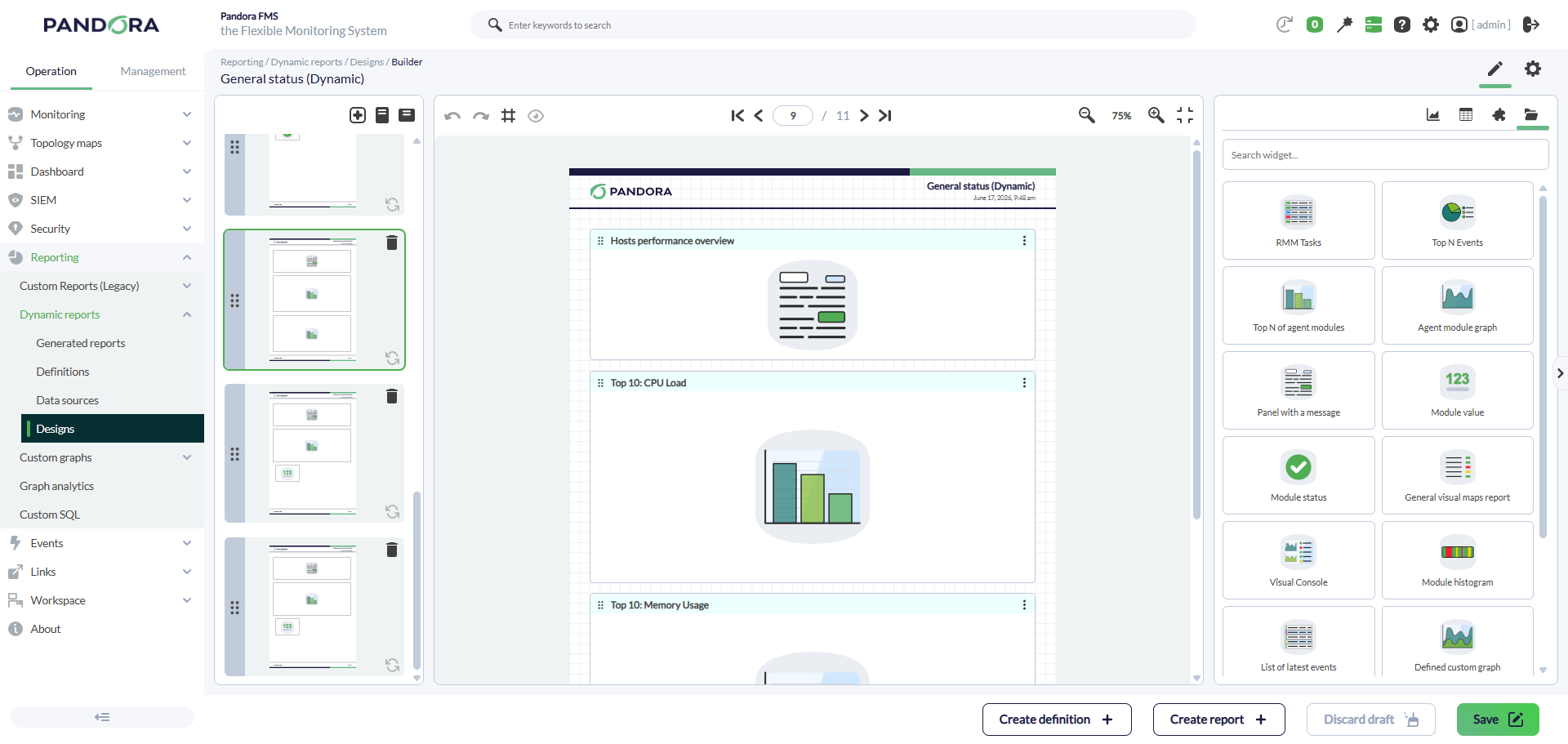
左側のパネルに、レポートのページが表示されます。ページ内に要素が含まれていない限り、新しいページの追加、順序の変更、および向きの回転を行うことができます。
そのパネル上部のボタンでは、以下の操作が可能です。
- 新しいページを追加する。
- すべての空のページを縦向きにする。
- すべての空のページを横向きにする。
右側のパネルには、レポートに追加可能な要素がカテゴリ別に整理されて表示されており、簡単に見つけることができます。
これらの要素 (ウィジェット) は、中央パネルのページにドラッグするか、ダブルクリックすることで追加できます。後者の場合、ページの最初に利用可能なスロットに追加されるか、必要に応じて新しいページに追加されます。
現在(左側のパネルで選択されている)のページが、中央のパネルに表示されます。
このパネル上部のボタンでは、以下の操作が可能です。
- 直前の変更を取り消す。
- 直前の変更をやり直す。
- グリッドの表示/非表示を切り替える。
- プレビューモードと編集モードを切り替える。
- ページを切り替える。
- ズーム倍率を変更する。
ウィジェット
ウィジェットは、レポートデータを表示するためにデザインに追加できる要素です。各ウィジェットには、その動作に応じた独自の設定があります。
ウィジェットはページ内の任意の場所に配置できます。サイズ変更も可能ですが、ウィジェットによっては、正しく表示するために最小および最大のサイズが定められています。
ウィジェットをページに追加した際は設定を行う必要があり、その設定はウィジェットの右上にあるドロップダウンメニューから、またはウィジェットをダブルクリックすることで行えます。
モジュールグラフなどの一部のウィジェットは、2通りの方法で設定できます。
- 静的設定(Static configuration): ウィジェットの設定において、特定の要素をデータソースとして使用します。
例えば、モジュールグラフにおいては、それはエージェントの特定のモジュールです。
- 動的設定(Dynamic configuration): ウィジェットの設定には、デザインの外部にあるデータソースが使用されます。設定は一般的に正規表現を用いて行われ、データソース内で一致する項目が見つかるたびに、レポート内に要素が生成されます。
例えばモジュールグラフの場合、名前に「CPU」を含むモジュール(.*CPU.*)を持つすべてのエージェント(.*)について、レポート内にグラフが生成されるようにウィジェットを設定できます。

したがって、動的な設定が可能なウィジェットは、最終的なレポートにおいて必要な数だけ新しい要素やページを生成できますが、割り当てられたスペースは常に最低限確保することになります。
一部のウィジェットは、動的な要素ではないにもかかわらず、その動作の仕組み上、情報を表示するためにデータソースを必要とします。例えば、「エージェントモジュールのトップ N (Top N of agent modules)」ウィジェットなどがこれに該当します。
レポート生成機能は、動的な構成変更に伴って追加が必要となる要素について、定義されたデザインを可能な限り尊重しつつ、その最適な配置を算出しようと試みます。
デザインビルダーでは、動的要素は、可能な場合に右方向や下方向へ拡張できることを示すように表示されます。

下書き
ビルダーは、各デザインにおいてユーザごとに「下書き」システムを使用します。ユーザーがデザインの変更を開始した時点で、その変更内容は新しい下書きに保存されます。
この「下書き」機能により、ユーザはアプリケーションを一旦離れても、いつでも作業を再開して編集を続けることができます。「保存(Save)」ボタンで変更内容を保存して初めて、その変更が有効となり、新たに生成されるレポートに反映されるようになります。
デザインの編集時に同時編集が発生する場合、ユーザはビルダーに入った時点でその旨の通知を受け取ります。その際、ユーザは(すでに作成中の下書きがある場合は)下書きを破棄するか、それとも現在の変更内容を保存するかを選択する必要があります。
「元に戻す」および「やり直し」の操作は、下書き内で行われた変更に対してのみ有効です。つまり、設定が保存または破棄された時点で、これらの操作ボタンを使用して変更を取り消したり、やり直したりすることはできなくなります。
データソース
データソースを使用すると、動的に構成される要素のレポート生成に使用するエージェントやエージェントグループのセットを定義できます。
このセクションには、サイドメニューの「操作(Operation) > レポート(Reporting) > 動的レポート(Dynamic reports) > データソース(Data sources)」からアクセスできます。
データソースを作成する際は、まず少なくとも以下を指定する必要があります。
- 名前
- グループ
- 説明(任意)
当該データソースへの他のユーザのアクセスを制限する上で、そのグループは非常に重要です。
- データソースが「すべて」グループに属している場合:
- いずれかのグループに対して
RR、RW、またはRMの権限を持つすべての環境ユーザが、そのデータソースを使用できます。 - 管理者ユーザー、または「すべて」グループに対する明示的な
RW権限を持つユーザのみが、そのデータソースの編集、複製、または削除を行えます。
- データソースが別のグループに属している場合:
- そのグループに対して
RR、RW、またはRMの権限を持つユーザーが、そのデータソースを使用できます。 - 管理者ユーザ、またはそのグループに対する
RW権限を持つユーザーのみが、そのデータソースの編集、複製、または削除を行えます。
その基本情報に加え、データソースを構成する要素を示す必要があります。
- エージェント。
- グループ。
- エージェントワイルドカード:レポートを生成するユーザの権限に基づき、レポート生成時にエージェントに対して評価される正規表現です。
- グループワイルドカード:レポートを生成するユーザの権限に基づき、レポート生成時にグループに対して評価される正規表現です。
デザインが静的に構成されたウィジェットのみで構成される場合もあるため、レポート生成においてデータソースは必須ではありません。
定義
レポート定義は、効果的なレポート生成を行うための、再利用可能かつプログラム可能な設定です。
このセクションには、サイドメニューの「操作(Operation) > レポート作成(Reporting) > 動的レポート(Dynamic reports) > 定義(Definitions)」からアクセスできます。
定義を作成する際は、まず少なくとも以下を示す必要があります。
- 名前(Name)
- 説明(Description)(任意)
- グループ(Group)
- デザイン(Design)
- データソース(Data source)(任意)
- カスタム期間を使用(Use custom time period):これを有効にすると、レポート生成時に、デザイン内の各ウィジェットで設定された期間とは異なる特定の期間を、すべてのウィジェットに対して適用できます。
- 通知(Notify):これを有効にすると、レポートの生成完了時にコンソールで通知を受け取ります。
そのグループは、当該定義への他のユーザのアクセスを制限する上で非常に重要です。
- 定義が「すべて」グループに属している場合:
- 任意のグループに対して
RR、RW、またはRMの権限を持つすべての環境ユーザが、その定義を使用できます。 - 管理者ユーザ、または「すべて」グループに対する明示的な
RWもしくはRM権限を持つユーザー、および定義の所有者のみが、その定義の編集、複製、または削除を行えます。
- 定義が別のグループに属している場合:
- そのグループに対して
RR、RW、またはRMの権限を持つユーザが、その定義を使用できます。 - 管理者ユーザ、またはそのグループに対する
RWもしくはRM権限を持つユーザ、および定義の所有者のみが、その定義の編集、複製、または削除を行えます。
定義を設定して、定期的にレポートを生成するようにすることも可能です。
生成されたレポートは、コンソールから直接アクセスできるだけでなく、メールで送信するように設定することも可能です。
生成済レポート
生成済レポートは、あらかじめ定義されたデザインと特定のデータソースを用いて環境情報を表示する、Pandora FMS コンソールに保存されたファイルです。
これらのファイルはバックグラウンドで生成されます。これは、表示するデータの量によっては生成に長い時間がかかる場合があるためです。
このセクションには、サイドメニューの 操作(Operation) → レポート(Reporting) → 動的レポート(Dynamic reports) → 生成済レポート(Generated reports) からアクセスできます。
レポートを作成する際は、まず少なくとも以下のことを明記する必要があります。
- 名前(Name)
- 説明(Description)(任意)
- グループ(Group)
- デザイン(Design)
- レポートタイプ(Report type):以下の4つのタイプがあります。
- HTML:Pandora FMS コンソール上でのみ閲覧可能で、レポート要素を操作できます。
- PDF:コンソールから閲覧またはダウンロード可能な単一のファイルを生成します。
- CSV:複数のCSVファイル(各レポート要素につき1つ)をまとめた「.zip」ファイルを生成します。ダウンロードのみ可能で、コンソール上での閲覧はできません。
- JSON:コンソールから閲覧またはダウンロード可能な単一のファイルを生成します。
- データソース(Data source)(任意)
- カスタム期間の使用(Use custom time period):これを有効にすると、レポート生成時にすべてのウィジェットに対して、各ウィジェットの設定とは異なる特定の期間を適用できます。
- 通知(Notify):有効にすると、レポートの生成完了時にコンソール上で通知を受け取ります。
当該定義への他のユーザのアクセスを制限する上で、このグループは非常に重要です。
- レポートが「すべて」グループに属している場合:
- いずれかのグループに対して
RR、RW、またはRMの権限を持つすべての環境ユーザが、そのレポートを閲覧およびダウンロードできます。 - 管理者ユーザ、または「すべて」グループに対して明示的な
RWもしくはRM権限を持つユーザ、およびレポートの所有者のみが、そのレポートを再生成または削除できます。
- レポートが別のグループに属している場合:
- 当該グループに対して
RR、RW、またはRMの権限を持つユーザが、そのレポートを閲覧およびダウンロードできます。 - 管理者ユーザ、または当該グループに対して
RWもしくはRMの権限を持つユーザ、およびレポートの所有者のみが、そのレポートを再生成または削除できます。
生成されたレポートは、コンソールから直接アクセスできるだけでなく、メールで送信するように設定することも可能です。
レポート ACL
一般的に、レポートの権限ビットは以下のアクセスを許可します。
- RR:
- 所属グループおよび自身の生成済みレポートを一覧表示する。
- 新しいレポートを作成する。
- 所属グループおよび自身のレポートを閲覧する。
- 自身のレポートを再生成/削除する。
- 所属グループおよび自身のレポート定義を一覧表示する。
- 新しい定義を作成する。
- 所属グループおよび自身の定義を使用する。
- 自身の定義を編集/削除する。
- RW:
- 所属グループおよび自身の生成済みレポートを一覧表示する。
- 新しいレポートを作成する。
- 所属グループおよび自身のレポートを閲覧する。
- 所属グループおよび自身のレポートを再生成/削除する。
- 所属グループおよび自身のレポート定義を一覧表示する。
- 新しい定義を作成する。
- 所属グループおよび自身の定義を使用する。
- 所属グループおよび自身の定義を編集/削除する。
- 所属グループのデータソースを一覧表示する。
- データソースを作成する。
- 所属グループのデータソースを編集/削除する。
- 所属グループのデザインを一覧表示する。
- デザインを作成する。
- 所属グループのデザインを編集/削除する。
- RM:
- 所属グループおよび自身の生成済みレポートを一覧表示する。
- 新しいレポートを作成する。
- 所属グループおよび自身のレポートを閲覧する。
- 所属グループおよび自身のレポートを再生成/削除する。
- 所属グループおよび自身のレポート定義を一覧表示する。
- 新しい定義を作成する。
- 所属グループおよび自身の定義を使用する。
- 所属グループおよび自身の定義を編集/削除する。


