

 Home
Home

Configurando y usando Traducciones de Datos
Introducción
Esta funcionalidad solamente afecta a la visualización y en ningún caso a la base de datos. Si se necesita convertir y guardar los valores consultese la opción Post process.
Una vez sean configuradas las traducciones de datos necesarias estas podrán ser utilizadas en módulos, componentes locales, componentes de red y políticas de monitorización.
Configuración
Menú Management → Configuration → Data translations.
Command Center, menú Centralised management → Module Management → Data translations  .
.

Por defecto vienen algunas de las traducciones más comunes y están clasificadas en dos grupos:
- String: Permite convertir una o más cadena(s) alfanumérica(s) en otra(s).
- Math operation: Permite aplicar una operación aritmética a un valor numérico y obtener un resultado (y especificar, de manera opcional, la unidad de dicho resultado).
- Se debe tener perfil de Pandora Administrator o superadmin para poder acceder a la configuración de las traducciones de datos.
- En Command Center, y antes de realizar el proceso de centralización, la edición y creación de elementos estará en modo único de lectura. Una vez los nodos sean fusionados y cada uno aporte sus traducciones de datos se podrán editar y crear traducciones de datos de manera unificada.
Traducción de cadenas
Menú Management → Configuration → Data translations → Create → Type → String translation.
Command Center, menú Centralised management → Module Management → Data translations → Create → Type → String translation.

Permite agregar tantas cadenas alfanuméricas de traducción como se necesiten pulsando el botón Add + en cada oportunidad. Se deben agregar por pares de valores, las cadenas de traducciones que carezcan de ambos valores serán borrados automáticamente al guardar. La falta de uno de los pares de valores no es advertido al guardar.
Una vez guardado, en la edición el tipo de traducción siempre será el mismo.
Solamente se podrán usar comillas simples 'text' en vez de comillas dobles.
Operación matemática
Menú Management → Configuration → Data translations → Create → Type → Math operation.
Command Center, menú Centralised management → Module Management → Data translations → Create → Type → Math operation.

Solamente se podrá realizar un único cálculo por cada traducción de datos. Es sumamente importante verificar que _value_ esté escrito en la fórmula ya que al guardar dicha verificación es omitida. Las divisiones entre cero tampoco son advertidas al guardar. La unidad es una cadena alfanumérica opcional. Una vez guardado, al editar no se podrá cambiar el tipo de traducción.
Usos
Módulos
Menú Management → Resources → Manage agents, elegir un agente de la lista y hacer clic en Modules.

Para agregar la traducción de dato se hace clic en el nombre de módulo a ser traducido y luego acceder en la pestaña Data → Data translation.

Al momento de seleccionar una traducción de dato para el módulo deseado este dejará de utilizar la unidad asignada (si fuera el caso) y dicha opción pasará a estar deshabilitada.
Si en la descripción del módulo se tiene alusión a la unidad esta debe ser cambiada también.
Para los módulos de tipo String solamente estarán disponibles las String translation.
Al guardar los cambios en el módulo se podrá observar la traducción si se coloca el puntero por unos segundos sobre el icono de la correspondiente de la columna de estado:

Componentes locales
De manera similar a la configuración de módulos con traducciones de datos los componentes locales, tanto en su creación como su edición, pueden ser acompañados de una traducción de datos, de tal manera que estará disponible dicho modelo para la creación de módulos de agentes:

Componentes remotos
En el caso de los Remote components algunos de ellos son únicamente de lectura por lo que se pueden copiar en la columna Actions  y luego editar:

De esta manera al editar se puede proceder tal como en los módulos:

Módulos de políticas de monitorización
Para aplicar traducciones de datos en Policies se debe ir a la edición de módulos de una política de monitorización y acceder a la pestaña Data y seguir las instrucciones empleadas en los módulos:

Vistas donde se utilizan las Traducciones de datos
- Vista de configuración de agente, pestaña de módulos:

- Vista de detalle de agente, filtrado de módulos:

- Vista de árbol con filtrado de módulos:

- Vista monitor, filtrado de módulos:

- Vista de mapa de calor, detalle de módulo:

- Vista de Agente/Módulo y su detalle gráfico (configurable en opciones):


- En Gráficas personalizadas se podrá elegir, para cada una de ellas, una Traducción de datos específica para todas las gráficas allí contenidas (posteriormente, en ejecución, se podrá cambiar o eliminar):

Siempre se puede cambiar y ver la gráfica como se quiera en el momento:
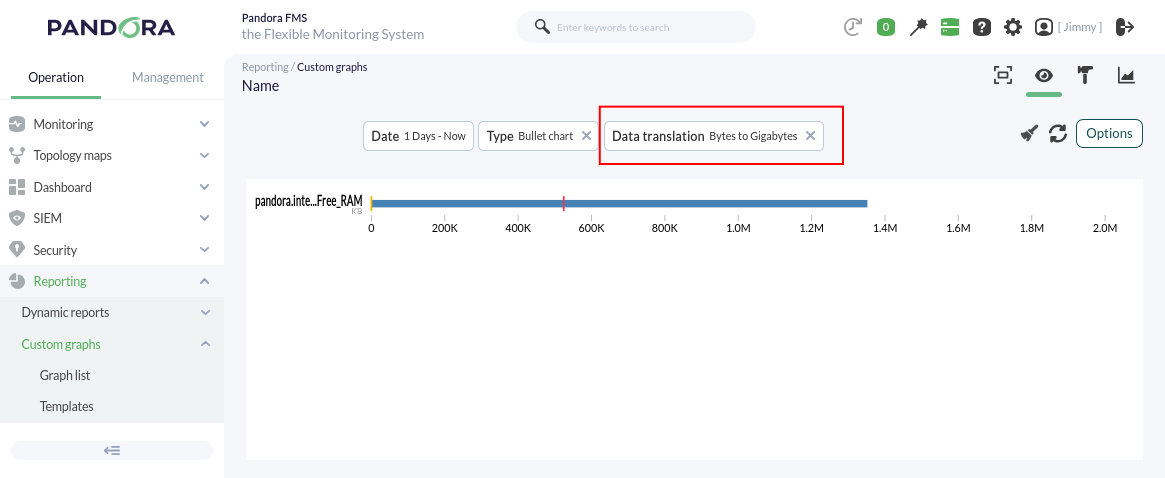
En las gráficas, solo se pueden seleccionar las de tipo operación matemática. En las Gráficas de interfaces funciona de la misma manera.
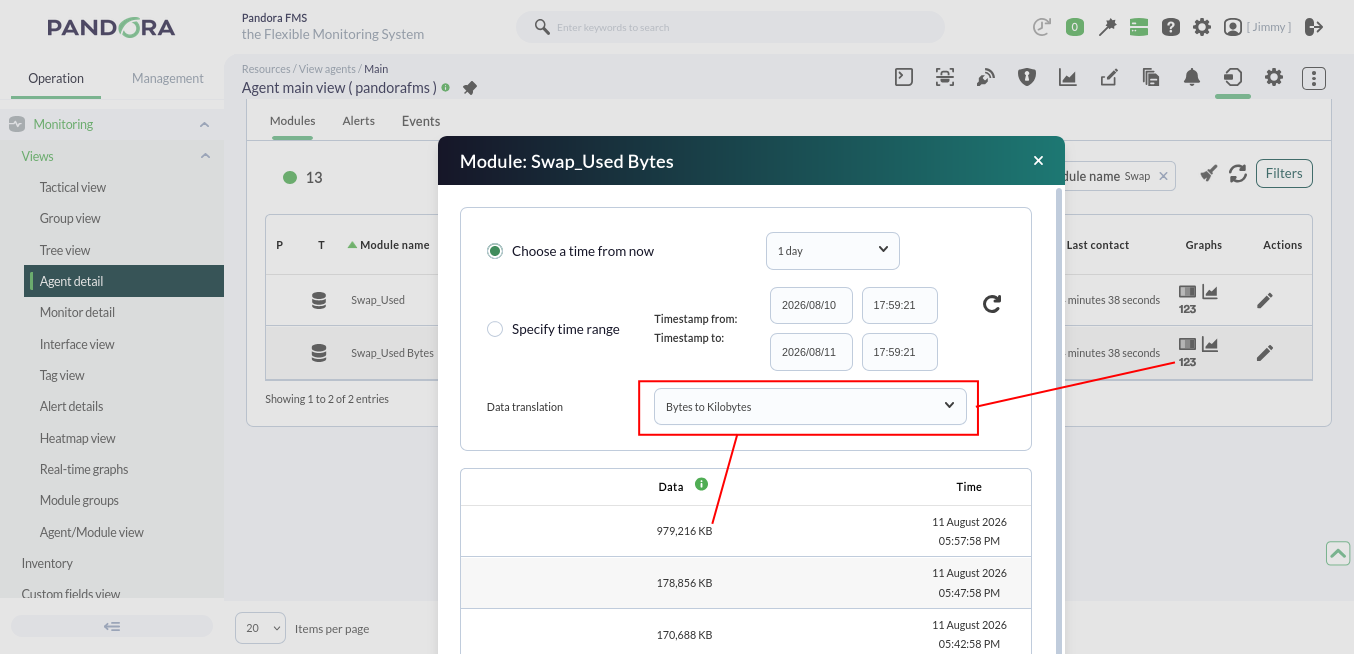
- En las tablas de Modulo details se puede seleccionar la traducción de datos en el momento:
Macros
Véase en alertas la lista de macros.


