

 Home
Home

Configuration et utilisation des Traductions de Données
Introduction
Cette fonctionnalité affecte uniquement l'affichage et en aucun cas la base de données. S'il est nécessaire de convertir et de sauvegarder les valeurs, consultez l'option Post process.
Une fois les traductions de données nécessaires configurées, elles pourront être utilisées dans les modules, les composants locaux, les composants réseau et les politiques de supervision.
Configuration
Menu Management → Configuration → Data translations.
Command Center, menu Centralised management → Module Management → Data translations  .
.

Par défaut, certaines des traductions les plus courantes sont incluses et sont classées en deux groupes :
- String : Permet de convertir une ou plusieurs chaîne(s) alphanumérique(s) en une ou d'autres.
- Math operation : Permet d'appliquer une opération arithmétique à une valeur numérique et d'obtenir un résultat (et de spécifier, de manière optionnelle, l'unité dudit résultat).
- Vous devez avoir un profil de Pandora Administrator ou superadmin pour pouvoir accéder à la configuration des traductions de données.
- Dans le Command Center, et avant de réaliser le processus de centralisation, l'édition et la création d'éléments seront en mode lecture seule. Une fois les nœuds fusionnés et que chacun apporte ses traductions de données, vous pourrez éditer et créer des traductions de données de manière unifiée.
Traduction de chaînes
Menu Management → Configuration → Data translations → Create → Type → String translation.
Command Center, menu Centralised management → Module Management → Data translations → Create → Type → String translation.

Permet d'ajouter autant de chaînes alphanumériques de traduction que nécessaire en cliquant sur le bouton Add + à chaque fois. Elles doivent être ajoutées par paires de valeurs, les chaînes de traduction dépourvues des deux valeurs seront automatiquement supprimées lors de l'enregistrement. L'absence d'une des paires de valeurs n'est pas signalée lors de l'enregistrement.
Une fois enregistré, lors de l'édition le type de traduction sera toujours le même.
Seuls les guillemets simples 'text' peuvent être utilisés au lieu des guillemets doubles.
Opération mathématique
Menu Management → Configuration → Data translations → Create → Type → Math operation.
Command Center, menu Centralised management → Module Management → Data translations → Create → Type → Math operation.

Un seul calcul pourra être effectué pour chaque traduction de données. Il est extrêmement important de vérifier que value est écrit dans la formule car lors de l'enregistrement ladite vérification est omise. Les divisions par zéro ne sont pas non plus signalées lors de l'enregistrement. L'unité est une chaîne alphanumérique optionnelle. Une fois enregistré, lors de l'édition il ne sera pas possible de changer le type de traduction.
Utilisations
Modules
Menu Management → Resources → Manage agents, choisissez un agent dans la liste et cliquez sur Modules.

Pour ajouter la traduction de données, cliquez sur le nom du module à traduire puis accédez à l'onglet Data → Data translation.

Au moment de sélectionner une traduction de données pour le module souhaité, celui-ci cessera d'utiliser l'unité attribuée (le cas échéant) et cette option sera désactivée.
Si dans la description du module il est fait mention de l'unité, celle-ci doit également être modifiée.
Pour les modules de type String seules les String translation seront disponibles.
Lors de l'enregistrement des modifications dans le module, la traduction pourra être observée si le pointeur est placé pendant quelques secondes sur l'icône correspondante dans la colonne d'état :

Composants locaux
De manière similaire à la configuration de modules avec des traductions de données, les composants locaux, tant lors de leur création que de leur édition, peuvent être accompagnés d'une traduction de données, de sorte que ce modèle sera disponible pour la création de modules d'agents :

Composants distants
Dans le cas des Remote components, certains d'entre eux sont en lecture seule, ils peuvent donc être copiés dans la colonne Actions  puis édités :

De cette façon, lors de l'édition, vous pouvez procéder comme pour les modules :

Modules de politiques de supervision
Pour appliquer des traductions de données dans Policies, vous devez vous rendre dans l'édition des modules d'une politique de supervision et accéder à l'onglet Data puis suivre les instructions employées dans les modules :

Vues où les Traductions de données sont utilisées
- Vue de configuration de l'agent, onglet des modules :

- Vue détaillée de l'agent, filtrage des modules :

- Vue arborescente avec filtrage des modules :

- Vue moniteur, filtrage des modules :

- Vue carte thermique, détail du module :

- Vue Agent/Module et son détail graphique (configurable dans les options) :


- Dans les Graphiques personnalisés, vous pourrez choisir, pour chacun d'eux, une Traduction de données spécifique pour tous les graphiques qui y sont contenus (par la suite, en cours d'exécution, elle pourra être modifiée ou supprimée) :

Vous pouvez toujours modifier et voir le graphique comme vous le souhaitez à tout moment :
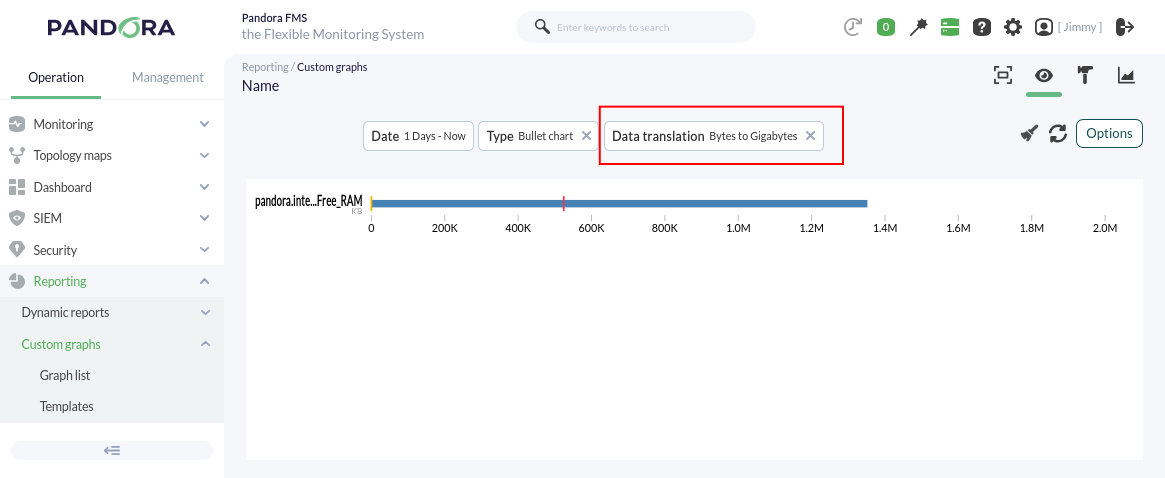
Dans les graphiques, seules celles de type opération mathématique peuvent être sélectionnées. Dans les Graphiques d'interfaces, cela fonctionne de la même manière.
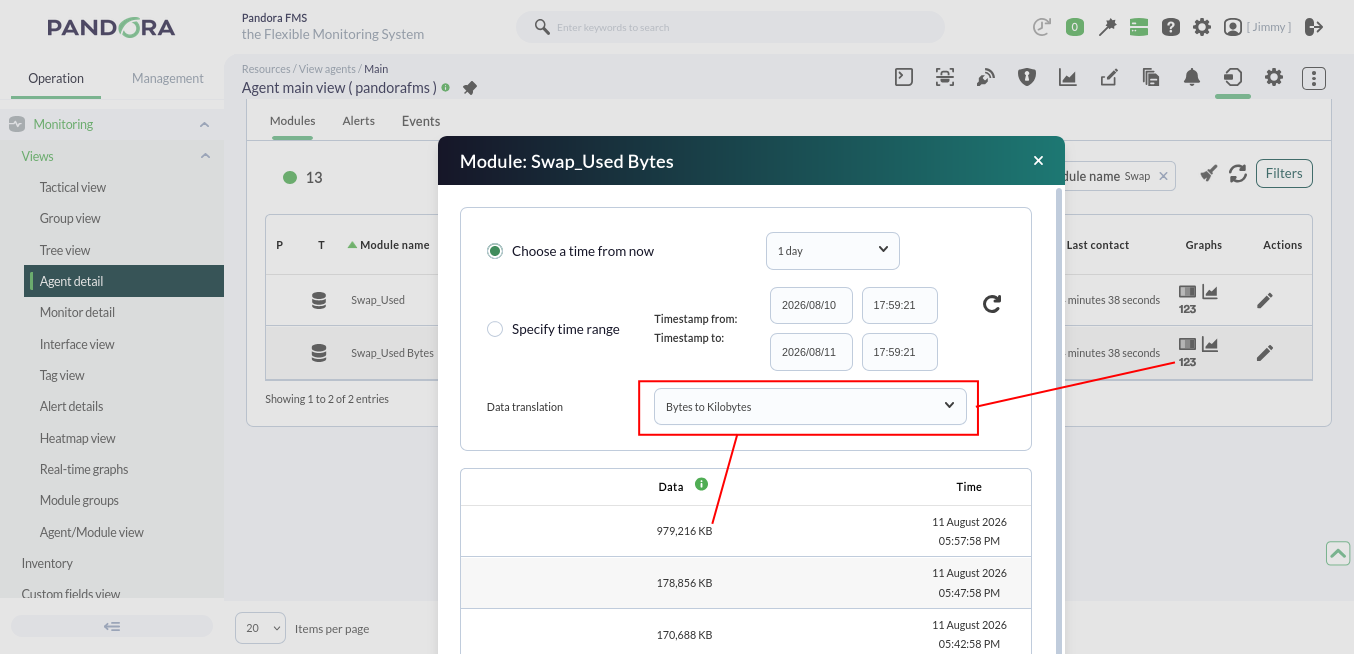
- Dans les tableaux de Modulo details, vous pouvez sélectionner la traduction de données instantanément :
Macros
Consultez dans les alertes la liste des macros.


