

 Home


アラートシステム
概要
アラートは、モジュールの値が変化したときに Pandora FMS が行う動作の定義です。このような動作は設定可能で、管理者へメールやSMS を送ったり、SNMP トラップの送信、システムログへのインシデントの記録などができます。アラートは、基本的に、モジュールを実行している Pandora FMS サーバが動作している OS 上で、アクションから起動させるスクリプトです。
Pandora FMS では、アラートは、いくつかの発報条件、そのアラートに対して選択されたいくつかのアクション、そして最後に、アクションの実行を担当する Pandora FMS サーバ上のコマンド定義によって機能します。
アラートにはいくつかのタイプがあります。
Pandora FMSには、管理(Management) → アラート(Alerts) → 計画停止(Scheduled downtime) メニューに、計画停止を管理する機能も備わっています。この機能を使用すると、サービス停止期間中のアラートを無効にすることができます。
アラートの仕組
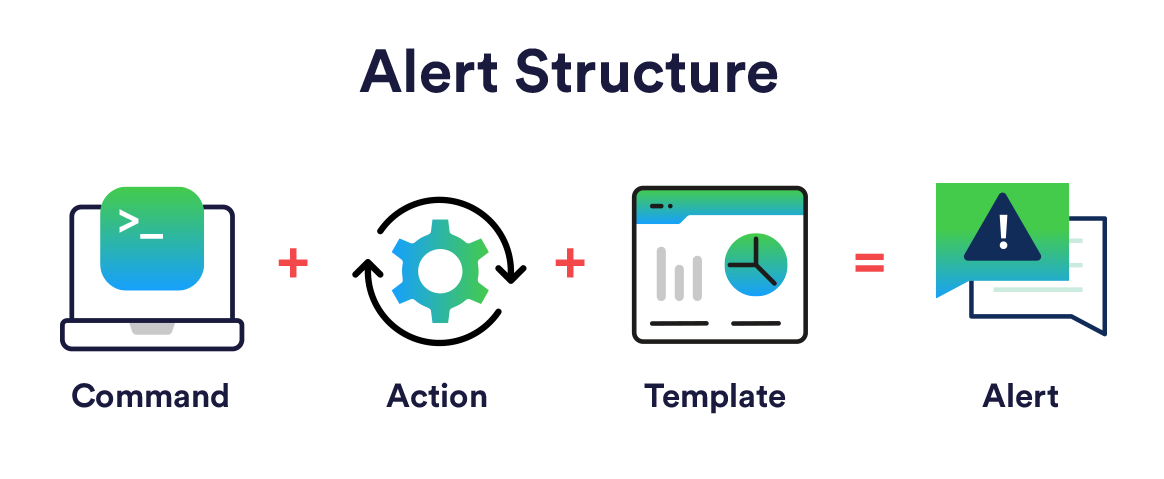
- コマンド: アラートが発生したときに Pandora FMS サーバが実行するコマンド定義します。コマンドの例としては、ログへの書き込み、email または SMS の送信、スクリプトの実行などです。
- アクション: これは「どのように行われるか」を定義するものであり、コマンドの引数のカスタマイズです。モジュール名やエージェントなどの特定のパラメータをコマンドに渡して、コマンド実行をカスタマイズすることができます。
- テンプレート: これは、「いつ実行されるのか」を指定し、アクションを引き起こす条件を定義します。 たとえば、モジュールが障害状態になった場合などです。
アラートシステムの情報の流れ
アクションとテンプレートには、'フィールド1'、'フィールド2'、'フィールド3'、(…) フィールドn といった一般的なフィールドがあります。これらのフィールドは、テンプレート → アクション → コマンド という情報の伝達の優先順位に従って適用され、最後にはコマンドの実行パラメータとして使われます。
次のステップの Fieldn フィールドに情報が定義されていないと、前のステップの情報が引き継がれます。 つまり、フィールドまたはパラメータが上書きされるというのは、アクションのフィールド設定はテンプレートのフィールド設定を上書きするということです。(たとえば、テンプレートに field1 が定義されていて、アクションも定義されている場合、アクションの field1 の設定が利用されます。)
アラートコマンド
概要
メニュー 管理(Management) →  アラート(Alerts) → コマンド(Commands)
アラート発生時に Pandora FMS が実行するアクションは、最終的にサーバ上でのコマンドの実行という形になります。
アラートコマンドを作成するには、Pandora FMS 管理者 でログインする必要があります。
アラートのコマンド作成
メニュー: 管理(Management) → アラート(Alerts) → コマンド(Commands) → 作成(Create) +</wrap>.
コマンドラインから実行し、コマンドが正常に完了して意図した結果(メール送信、ログファイルへの書き込みなど)が得られることを確認することをお勧めします。
- コマンド(Command): アラート発報時に実行されるコマンドです。アラートの設定でパラメータを置き換える マクロ を利用することができます。
- グループ(Group): これにより、コマンドをどのアラートグループに関連付けることができるかが決まります。 ユーザが明示的にグループ すべて (すべてグループ) に属している場合を除き、アラートコマンドを作成しているユーザが属するグループのみを割り当てることができます。
- フィールドの説明(Field description) および フィールドの値(Vield values):
- 存在するフィールド値: そのフィールドで使用可能な値のコレクションです。 このフィールドが設定されている (空ではない) 場合、フィールドはテキストボックスではなくコンボ選択になります。 コンボには、可能な値ごとにラベル (表示されるオプション) と値 (送信されたオプション) が必要です。 構文は次のとおりです:
value1,label1;value2,label2;value3,label3;valueN,labelN
- 隠す(Hide): フィールドにパスワードを含む場合は、このオプションでコンテンツをアスタリスクで隠します。
- コマンドフィールドに特別なトークン値
_html_editor_がある場合、アラートアクションの作成または編集時にコマンドフィールドに HTML エディターを表示できます。
Pandora FMS サーバによって実行されるアラートのコマンドは、Pandora FMS サーバを実行するユーザと同じ権限で実行されることを考慮する必要があります。
定義済のコマンド
メニュー 管理(Management) → アラート(Alerts) → コマンド(Commands)
Pandora FMS のインストール時に含まれるコマンドの一部:
- eMail: Pandora FMS サーバからメールを送信します。Perl の sendmail モジュールを利用します。メールは HTML 形式で送信されるため、視覚的に魅力的なテンプレートを作成できます。メールの受信者は、画像などテンプレートで使用されるリソースにアクセスできる必要があることに注意してください。
- Internal audit: これは、Pandora FMS の内部監査システムに記録を残す内部アラートです。これは、Pandora FMS のデータベースに保存され、コンソールのイベントビューワから確認することができます。
- Monitoring Event: Pandora FMS イベントマネージャにカスタムイベントを生成します。
- Alertlog: /var/log/pandora/pandora_alert.log に、プレーンテキストのログファイルとしてアラートを出力します。
- SNMP Trap: 引数を使って SNMP トラップを送信します。
- Syslog: アラートを syslog に飛ばします。システムの logger コマンドを利用します。
- Sound Alert: アラートが発生した時に音を鳴らします。
- Jabber Alert: 事前に定義したサーバのチャットルームに Jabber アラートを送信します(先に .sendxmpprc ファイルを編集します)。フィールド3 をテキストメッセージに利用し、フィールド1 が発信者の名前、フィールド2 がチャットルーム名です。
- SMS Text: 指定した携帯に SMS を送信します。ただし、これが実行できるようにアラートを事前に定義しておく必要があります。また、Pandora FMS から SMS を送信できるように設定したゲートウェイが必要です。また、SMS を送信するのみ Gnokii をインストールすることも可能です。この場合、ノキアの携帯を USB ケーブルで接続して直接送信できます。具体的方法は別途説明しています。
- Validate Event: モジュールに関連するすべてのイベントを承諾します。エージェント名とモジュール名を指定します。
- Remote agent control: このコマンドは、UDP サーバが有効になっているエージェントにコマンドを送信するために使用します。UDP サーバは、エージェント(Windows および UNIX)にエージェントの実行を “リフレッシュ” するように命令するために使用されます。つまり、エージェントにデータの実行と送信を強制します。
- Generate Notification: このコマンドを使用すると、任意のユーザまたはグループに内部通知を送信できます。
- Send report by e-mail および Send report by e-mail (from template): どちらのオプションでも、さまざまな形式(XML、PDF、JSON、CSV)のレポートをメールで送信できます。2番目のオプションでは、添付レポートにテンプレートを使用できます。
ウェブコンソールで 公開 URL が設定されている場合、送信されるメールにはそのリンクが設定されます。
- Console notification: Webコンソール経由で任意のユーザに通知を送信できます。利用可能な受信者は対話的に追加できます。通知は、対応するアラートが発生または回復すると表示または非表示になります。また、メッセージはtoken Max. days before delete old messages(メッセージ保存日数)に従って完全に削除されます。事前設定されたマクロは、エージェント、モジュールなどの情報を表示します。受信者がアラート対象項目に対する十分な読み取り権限を持っていることを確認してください。
- API request: このコマンドに基づくアラートアクションを通じてAPIクエリを実行します。以下のパラメータがこの順序で必要です。
- URL: クエリが実行される API サーバの IP アドレスまたは Web リンク。
- Headers: リクエスト形式 (通常は JSON 形式)、認証トークンなどを指定します。
- Data: クエリ自体と、そのパラメータです。
- SSL: 接続にセキュア接続を使用するかどうかを指定します。
一般的なリクエストには次のようなコードが含まれます。
- HEADER: \
Authorization: Bearer abc123token
Content-Type: application/json
X-Request-ID: 123456
- DATA: \
{'title': 'foo', 'body': 'bar'}
アラートのコマンド編集
メニュー 管理(Management) → アラート(Alerts) → コマンド(Commands) → 編集するコマンド名をクリックします。
アラートの変更が完了したら、更新(Update) ボタンをクリックして変更を保存します。
以下のシステムコマンドは変更できません。
eMail(Id. 1).Internal Audit(Id. 2).Monitoring Event(Id. 3).Validate Event(Id. 10).Generate Notification(Id. 13).Send report by e-mail(Id. 14).Send report by e-mail (from template)(Id. 15).Pandora ITSM Ticket(Id 16).Pandora Telegram(Id 19, 一般設定でトークンを保存)RMM Script(Id. 22).Console notification(Id. 23).API request(Id. 24).
アラートアクション
概要
アクションは、コマンドに、フィールド1、フィールド2 …、フィールド10 を関連付けた、アラートのコンポーネントです。
アクションは、どのように コマンドを起動するかを定義できます。
アクションの作成
メニュー: 管理(Management) → アラート(Alerts) → アクション(Actions) → 作成(Create)
定義済みアラートコマンドに基づくアラートアクションを作成する場合は、定義済みアラートアクションをコピーしてから変更する方が効率的です。
- グループ(Group): アクショングループです。ユーザが"すべて"グループに属してない場合は、アクションを作成するユーザが属するグループのみを割り当てることができます。コマンドに 全て(All) 以外のグループが割り当てられている場合、コマンドに関連付けられたグループまたは 全て(All) グループのみをアクショングループとして設定できます。何らかの理由でこれが実行できない場合は、必要な権限を持つユーザによる修正を求める警告メッセージが表示されます。
- コマンド(Command): アラートが発生したときに実行されるコマンドをこのフィールドで定義します。Pandora FMS にあらかじめ定義されているコマンド以外も選択できます。
- しきい値(Threshold): アラートアクションは、アラートが発報された回数に関係なく、この時間間隔内で 1 回だけ実行されます。
- 実行されるコマンドのプレビュー(Command Preview): このフィールドは編集できません。システムで実行されるコマンドが自動的に表示されます。
- フィールド 1-10(Field 1-10): '_field1_' から '_field10_' までのマクロの値をここで定義します。必要に応じて、コマンドとともに使用することを目的としています。 これらのフィールドは、設定されている場合、テキストフィールドまたは選択メニューになります。
障害通知(Triggering) セクションの フィールド に値が割り当てられると、デフォルトでは 復旧(Recovery) にも同じ値が適用されます(ただし、復旧(Recovery) に別の値が割り当てられている場合を除きます)。
定義済アラートアクション
- Console notification: このコマンドを使用すると、アラートが発生した際に管理者への通知を生成できます。定義済みアラートコマンド
Console notifictionを使用します。この定義済みアクションを変更することで、通知先のユーザーを選択できます。 - Create Pandora ITSM ticket: Pandora ITSM との連携が有効になっている場合、そのアプリケーションでインシデントが自動的に作成されます。
- Mail to Admin: 定義済みコマンド
eMailを使用して、Destination address フィールドで設定されたメールアドレスにメールを送信します。 - Monitoring Event: 同名のコマンドを使用して、イベントの種類や重要度(発生および回復)などの詳細を設定します。
- Pandora ilert、Pandora Slack、Pandora Telegram、Pandora Vonage: Pandora FMS は、設定後、複数のインスタントメッセージングアプリケーションに通知を送信できます。
- Send Report by e-mail および Send Report by email (from template): レポートをメールで送信します。ここでは、受信者、レポート自体 (またはテンプレート)、およびその形式 (PDF、JSON、または CSV) を設定できます。
アクションの編集
メニュー 管理(Management) → アラート(Alerts) → アクション(Actions) → 変更するアクションの名前をクリックします。
アクションの削除
メニュー 管理(Management) → アラート(Alerts) → アクション(Actions) → 対応するゴミ箱アイコン (Delete 列) をクリックします。
アラートテンプレート
アラートテンプレートの概要
メニュー 管理(Management) → アラート(Alerts) → テンプレート(Templates)
テンプレートは、アラートの発報条件(アクションをいつ実行するか)を定義します。
これらはモジュールと関連付けられており、テンプレートの条件が満たされると、関連付けられたアクションが実行される仕組みになっています。この設計により、Pandora FMS における想定されるほとんどのケースに対応できる、少数の汎用テンプレートを作成することが可能になります。
テンプレートの作成
メニュー 管理(Management) → アラート(Alerts) → テンプレート(Templates) → 作成(Create)
ステップ 1: 概要
- グループ(Group): テンプレートが適用されるグループ。 テンプレートを作成しているユーザがグループ 全て (全てグループ) に明示的に属している場合を除き、テンプレートを作成しているユーザが属するグループのみを割り当てることができます。
- 優先度(Priority): アラートに関する情報を提供するフィールドです。 アラートが発報されると、生成されたイベントはこの優先度を継承します。 アラートを検索する際のフィルタリングに役立ちます。
ステップ 2: 状態
- 特別日一覧を利用する(Use special days list): テンプレートで利用する特別日のカレンダーを設定します。
- 再通知間隔(Time Threshold): アラームカウンターをリセットする時間です。これは、アラートが アラートの最大数 を超えて再通知されないようにする時間間隔を定義します。指定された間隔の後、カウンターはリセットされます。アラートが復旧しない状態では、カウンターはリセットされません。継続しないアラートのカウンターリセット(Reset counter for non-sustained alerts) が有効化されていない限り、正常な状態に戻ってアラートが復旧した場合は、すぐにカウンターはリセットされます。
- 最小アラート数(Min. number of Alerts): テンプレートに設定された条件を何回(モジュールの連続抑制回数パラメータで定義された数から数えます)満たした場合にアラートを発報するかの定義です。デフォルトは '0' です。これは、条件を満たす値が最初に受信されたときにアラートを発報することを意味します。これはフィルターとして機能することを目的としており、誤検知を排除するのに役立ちます。
- 最大アラート数(Max number of Alerts): 同じ時間間隔(再通知間隔)内で連続して送信できるアラートの最大数です。これは最大アラートカウンタ値です。 指定した数を超えるアラートは再通知間隔内では発報されません。
- 通常のアクション(Default Action): テンプレートが持つデフォルトのアクションをここで定義します。これは、テンプレートがモジュールに割り当てられたときに自動的に作成されるアクションになります。ここでは、1 つを割り当てるもしくは何も割り当てないことができますが、複数のデフォルトアクションを割り当てることはできません。
- スケジュール(Schedule): アラートが発報される日です。
- アラートが継続しない場合にカウンターをリセット(Reset counter for non-sustained alerts): これを有効化すると、示された条件が連続して繰り返されない場合にアラートカウンターがリセットされます。これの有効化は、最小アラート数 に示されている数が 0 より大きいことにも依存します。たとえば、フィールド 最小アラート数 の値が 2 の場合、モジュールがアラートを発報するには 条件タイプ で割り当てられた状態を 3 回経る必要があることを意味します。以降、トークンには 2 つのシナリオがあります。
- リセットトークンがチェックされている場合、障害状態の数は連続している必要があります。そうでない場合は、カウンターがリセットされます。
- リセットトークンがチェックされていない場合、交互または連続した一連の障害状態の後にアラートが発報されます。
状態が不明(Unknown status)なモジュールを定期的にチェックするには、PFMS サーバの設定で unknown_updates トークンを有効にします。
- イベント無効化(Disable event): このトークンをチェックすると、アラート発報イベント表示で生成されるイベントは作成されなくなります。
- 状態タイプ(Condition type): アラートを発報する要素を指定できます。 障害状態 (障害状態 オプション)、または単に正常の状態とは異なる (正常の状態ではない(Not normal state) オプション)。 たとえば、過去 30 日間の合計がちょうど 2 に等しい場合など、複雑なアラートを定義することもできます (複雑なアラート(Complex alert) オプション)。

ステップ 3: 高度なフィールド
- 復旧アラート (Alert Recovery): 復旧アラートを有効にするかどうかを設定します。復旧アラートが有効になっている場合、モジュールがテンプレートで示された条件を満たさなくなったときに、このカラムに定義されているフィールドで指定された引数で関連付けられたアクションが実行されます。
- フィールド 1 (Field 1) ~ フィールド 10 (Field 10) (アラートテンプレート、コマンド、アクションいずれも) では、マクロ一覧 のマクロを利用できます。
設定が完了したら、終了(Finish) をクリックします。
定義済アラートテンプレート
デフォルトで作成済のテンプレートは次のとおりです。
- Critical conditon: 障害状態の条件タイプである 障害重要度 が設定されています。デフォルトのアクションとして、管理者へのメール送信とアラート復旧が有効になっています。
- Manual alert: これは手動アラートを発報するためのテンプレートです。ここで定義された条件は実行されません。このテンプレートは、リモート管理(エンドポイントの再起動、サーバ上でのコマンド実行など)を行うためのアクションとコマンドをマッピングするために使用されます。
- Warning condition: 警告状態の条件タイプである 警告重要度 が設定されています。デフォルトのアクションとして、管理者へのメール送信とアラート復旧が有効になっています。
- Unknown condition: 不明状態 の状態タイプとして 警告の重要度 が設定されており、デフォルトのアクションとして管理者へのメール送信とアラート復旧が有効になっています。
- Default critical condition: 前述の 4 つのテンプレートはカスタマイズ可能です。このテンプレートは読み取り専用 (システムテンプレート) で、障害状態 テンプレートのコピーです。障害状態の重要性から含まれています。
アラートテンプレートのモジュールへの割当
アラートサブメニューでのアラート管理
アラートサブメニューでのアラート割当
メニュー 管理(Management) → アラート(Alerts) → モジュールアラート(Module Alerts) → 鉛筆アイコン アラートビルダ(Builder alert) をクリックします。
- エージェント(Agent): アラートを割り当てるエージェント名を入力します。
- モジュール(Module): アラートを発生させるモジュールを選択します。
- アクション(Actions):テンプレートで定義済のアクションを選択します。あとから複数のアクションを設定することもできます。
- テンプレート(Template): 割り当てたいアラートテンプレートを選択します。
- 閾値(Threshold): アラート発生回数に関係なく、
action_thresholdで指定した秒数内は、一回のみアラートアクションが実行されます。
アラートサブメニューでのアラート編集
アラートを作成すると、テンプレートが持っているアクションのみ編集することができます。
アクションの右側にあるグレーのごみ箱アイコンをクリックすることにより、選択したアラートを削除することもできます。また、+ ボタンをクリックすることにより新たに追加することもできます。

バージョン 781 では、デフォルトのアクションはそれのみが存在する場合に表示されます。
エージェント管理からのアラート管理
エージェント管理セクションから、対応するタブに移動して、新しいアラートを追加できます。

次の操作ができます。
- アラートの詳細を表示する(テンプレート(Template) 列、虫眼鏡アイコン
 )
- エージェントに割り当てられた各アラートの個々のアクションを編集または削除する(アクション(Actions) 列)
- オプション列(Op.)から:
- 有効または無効に切り替えることができます。
- アラートを スタンバイ モードに設定できます。
- アクションを追加できます。
- アラートを(確認メッセージなしで)完全に削除できます。
アラートの概要
- モジュールに「障害」および「警告」のしきい値を定義します。
- アラートをモジュールに関連付けます。これを行うには、そのモジュールが含まれるエージェントの「アラート」タブに移動します。
必要に応じて、新しいアクションや新しいテンプレートを作成できます。これらのボタンをクリックすると、該当するセクションに移動します。新しいコンポーネントを作成したら、前の手順に戻る必要があります。
- アラートの追加(Add alert) ボタンをクリックすると、新しいアラートが保存されます。
- アラートの スケーリング:アラートのスケーリングとは、アラートが一定回数連続して発生した場合に実行される追加のアクションのことです。
- 追加のアクションを設定し、そのアクションをアラートの連続する何回目の発生(一致するアラートの数(Number of matching alerts))の時点で実行するかを指定するだけで済みます。
- アラートが復旧した際には、現在の 一致するアラート数(Number of alerts match from) 設定に該当するものだけでなく、それまでに実行されたすべてのアクションが再度実行されます。
- さらに、2つ目のパラメータとして しきい値(Threshold) を設定することも可能です。これにより、指定された間隔内ではアラートが複数回発報されないようにすることができます。
最後に、Telegram やその他の利用可能なインスタントメッセージングサービスを介してアラートメッセージを送信するように設定することも可能です。
スタンバイアラート
アラートは、有効、無効、またはスタンバイモード(standby)に設定できます。
スタンバイ(standby)状態の警告と無効化された警告の違いは、無効化されたものは単に機能しないため、アラート画面にも表示されないという点です。
一方、スタンバイ 状態のアラートはアラート画面に表示されますが、機能するのは表示レベルのみです。つまり、アラートが発報されたかどうかは表示されますが、プログラムされたアクションの実行やイベントの生成は行われません。
スタンバイアラートは、他の作業の妨げや支障になることなく確認できるため便利です。
関連障害検知抑制
関連障害検知抑制は、ある範囲のエージェントへの通信が切れた場合に大量のアラートが発生するのを避けるための Pandora FMS の機能です。
ルータやスイッチ等の中間のデバイスがダウンすると、その先の全てのデバイスに対して Pandora FMS との通信ができなくなるような場合を考えます。おそらく、デバイスは正しく動作していますが、Pandora FMS は ping で疎通確認がとれないため、ダウンと認識します。
エージェントが関連障害検知抑制を有効にして動作するには、依存する親エージェント (詳細オプション の 親(Parent) 設定) が正しく設定されている必要があります。
親エージェントに障害状態のモジュールアラートがある場合、関連障害検知抑制が設定された下位エージェントはそのアラートを実行しません。 これは、警告 または 不明 状態のモジュールアラートには適用されません。
関連障害検知抑制は、エージェントの設定で有効にできます。詳細オプション(Advanced options) で 関連障害検知抑制(Cascade protection modules) のチェックボックスをチェックします。
サービスペースの関連障害検知抑制
サービスベースの関連障害検知抑制は、サービス の要素が属するサービスのアラートが発報された場合に、その要素のアラートが発報されるのを防ぎます。
この機能を有効にするには、この動作が必要な エージェントの詳細設定 で サービス関連障害検知抑制(Cascade protection services) トークンを有効にし、これらのエージェントが属する サービスの設定 で 関連障害検知抑制の有効化(Cascade protection enabled) トークンを有効にする必要があります。
サービスアラートが発報されると、サービスのどの要素が障害であるかという情報が マクロ _rca_ を使用してアラートで送信され、サービスステータスの根本原因が示されます。
モジュールベースの関連障害検知抑制
親エージェントのモジュールの状態を利用して、子エージェントが障害状態になった際にアラートが送信されるのを防ぐことができます(階層と動作(Hierarchy & behavio)r ボックスのみが表示されます)。

セーフオペレーションモード
エージェントの高度な設定オプションで、セーフオペレーションモードを有効にできます。

選択したモジュールの状態が 障害 になった場合、それが 警告 もしくは 正常 状態に戻るまで該当エージェントの残りのモジュールが無効化されます。これにより、例えば、接続障害が発生した場合にリモートモジュールを無効化することができます。
カスタムモジュールアラートマクロ
以下の特定のマクロは、任意のモジュールのマクロセクションを展開することで追加できます。

- これらはモジュールで定義されます。
- 情報はデータベースに保存します。
- 任意の名前を持てます。例:
_myMacro - エージェントのローカル設定ファイル(
.conf)には影響しません - アラート専用で使用されます。
- ローカルコンポーネントには追加できません
- ポリシー内で定義できます
- 設定値は、アラート定義のフィールドの一部として使用できます。
Pandora FMS でのアラートメール設定
Pandora FMS 自体にメール送信機能が備わっており、これは コンソールの基本設定 で説明している通りです。しかし、その柔軟性を活かして、他のメールプラットフォームを利用してメールを送信することも可能です。これら両方の仕組みを準備すれば、メール送信アクションの設定やアラートの作成を行うことができます。
イベントアラート
メニュー 管理(Management) → アラート(Alerts) → イベントアラート(Event Alerts)
受信したイベントに基づいてアラートを作成できます。これらのアラートは、論理的な関係性を持つ一連のルールに基づき、単純なものから複雑なものまで設定可能です。
このタイプのアラートでは、アラートが特定のモジュールのステータスに基づいて生成されるのではなく、複数の異なるモジュールや異なるエージェントによって生成された可能性のあるイベントに基づいて生成されるため、より柔軟な観点からの作業が可能になります。
イベントアラートを定義するときは、エージェント(agent)、モジュール(module)、およびイベント(event) パラメータを指定することが重要です。
コマンドセンター 環境では、イベントアラートは一元管理されません。コマンドセンター で設定されたルールは、コマンドセンター 自体のイベントに対してのみアラートを発報するため、各ノードには独自のイベントルールを設定する必要があります。
各イベント アラートは、特定の種類のイベントで発報されるように設定されています。ルールとその演算子によって定義された論理式が満たされると、アラートが発報されます。
Pandora FMS データベースが保持できるイベント数が多いため、サーバは最大イベントウィンドウ(パラメータ event_window に基づいて動作します。このウィンドウは設定ファイル pandora_server.conf で定義されています。このウィンドウ外で生成されたイベントはサーバによって処理されません。
イベントアラートの作成
イベントサーバーが無効になっている場合は、PFMS サーバ設定ファイルで eventserver 1 パラメータを使用して有効にするか、ウェブコンソールのリモートサーバ管理機能を使用する必要があります。
メニュー: 管理(Management) → アラート(Alerts) → イベントアラート(Event Alerts)
作成(Create)ボタンを使用すると新しいイベントアラートが追加されます。その手順は、アラートテンプレートの作成と同様です。
イベントアラートを完全に作成するには 5つのステップがありますが、重要なポイントは以下の通りです。
- ステップ 1、設定(Configure): 名前、イベントアラートが属するエージェントグループ、重要度などの基本データが含まれています。
- ステップ 2、条件(Conditions): アラートテンプレート、特別日リスト、[イベント無効化] オプション (このトークンがチェックされている場合、アラート発報イベント表示で生成されるイベントは作成されません)、およびルール評価モードが割り当てられます。
イベントアラートが 2 つ以上ある場合は、作成日時順に 1 つずつ評価され、必要に応じて階層が確立されます。
各イベントアラートには、この目的のための 2 つの特定の設定パラメータがあります。
- ルール評価モード(Rule evaluation mode): Pass または Drop を指定できます。前者は、イベントが アラートのルール を満たしている場合、残りのアラートは引き続き評価されます。これがデフォルトの動作です。それ以外の場合の Drop は、イベントがアラートを満たしている場合、残りのアラートの評価を停止 することを意味します。
- グループごと(Grouped by): ルール をエージェント、グループ、モジュール、またはモジュールアラートごとにグループ化できます。したがって、2 つの重要なイベントを受信したときにルールがトリガーされるように設定され、エージェントごとにグループ化されている 場合、2 つの重要なイベントは同じエージェントから到着することになります。
- ステップ 3、ルール(Rules): イベントアラート内のルール。
- ステップ 4、フィールド(Fields): イベントアラート内のフィールド。
- ステップ 5、発報(Triggering): イベントアラート内で発報されます。
作成が完了し、全体表示に戻ると、登録済みのイベントアラートのリストとそれらに関する情報、およびそれらに関するオプション(アクションを無効にしてスタンバイモードで操作する、アクションを追加する、対応するイベントアラートを編集または削除する)が表示されます。また、異なるイベントアラート間の順序を変更することもできます。
イベントアラート内のルール
イベントアラートは、次の論理演算子を使用したフィルタリングルールに基づいています。
and | nand |
or | nor |
xor | nxor |
これらの論理演算子は、設定されたフィルタリングルールに一致するイベントや式を検索するために使用され、一致するものが見つかった場合にアラートが発報されます。
アラートのルールを定義するには、左側(利用可能な項目)から右側(ルール定義)へ要素をドラッグして、各ルールを構築する必要があります。

変更内容は、次(Next) ボタンを押して次のステップに進んだ場合にのみ保存されます。
これらの要素は、ユーザがルールの文法に従うよう導くために機能します。以下に、使用する文法の簡潔な説明を記載します。
S → R | R + NEXO +R
R → FIELD + OPERATOR + C | FIELD + OPERATOR + C + MODIFIER
C → VARIABLE
ここで、S は、イベントアラートに対して定義されたルールのセットです。
A と B をそれぞれルールとして、その条件を満たす場合、それらのブロックは同時性を持ちます。
(A and B)
分析対象の項目(イベント)に対し、A および B の両方を同時に満たすよう強制します。
A and B
評価期間内において、ルール (A) と (B) の両方が満たされることを強制します。つまり、直近の数秒間(パラメータ event_window で定義)に、両方のルールを満たすエントリが存在する必要があります。
== および != の比較演算子では、テキスト文字列がそのまま(リテラルとして)比較されます。より柔軟な処理を行うには、正規表現を使用する REGEX 演算子の利用を検討してください。
イベントアラート内のフィールド
Field2、Field3、(…)、Fieldn を設定する必要があります。これらは、テンプレート から アクション へ、またアクションから コマンド へ情報を転送するために使用され、最終的にそのコマンドの実行時にパラメータとして使用されます。
この情報は、次のステップの Fieldn フィールドに既に情報が定義されていない限り、転送されます。つまり、フィールドまたはパラメータが重複している場合、テンプレートのアクションが上書きされます(例えば、テンプレートに Field1 が定義されており、アクションも定義されている場合、アクションの Field1 がテンプレートのアクションを上書きします)。
バージョン 764 以降: モジュールおよびエージェントに関連するマクロは、アラート復旧(Alert recovery) セクションのフィールドでは使用できません。これは、これらのアラートの復旧は、しきい値 が回復た際に 復旧イベント がそのような情報を取得せずに実行されるためです。
イベントアラート内での発報
このセクションでは、アラートが発報されたときに実行されるアクションを設定し、このアクションが実行される間隔と頻度を指定する必要があります。
- アクション(Actions): 実行する必要がある アクション。
- しきい値(Threshold): アラートが発報されてから、アクションが再度実行されるまでの経過時間間隔。
上記のパラメータを選択したら、追加(Add) ボタンを押して、設定されたアクションのリストを選択して表示できます (セクション このアクションの発報フィールドを表示するには、目的のアクションとモードを選択してください)。
最後に発報されたアラートに関する情報は、設定方法に応じて (タイムスタンプ、時間比較、またはコンパクトモード) 表示されます。
イベントアラートのマクロ
イベントアラートの設定内で使用できるマクロは、マクロ一覧にあります。
ログアラート
メニュー 管理(Management) → アラート(Alerts) → ログアラート(Log Alerts)
受信したログに基づいてアラートを作成できます。これらのアラートは、論理的な関係性を持つ一連のルールに基づき、単純なものから複雑なものまで設定可能です。
このタイプのアラートでは、アラートが特定のモジュールのステータスに基づいて生成されるのではなく、複数の異なるモジュールや異なるエージェントによって生成された可能性のあるログに基づいて生成されるため、より柔軟な観点からの作業が可能になります。
各ログアラートは、特定の種類のイベントで発報されるように設定されています。ルールとその演算子によって定義された論理式が満たされると、アラートが発報されます。
Pandora FMS データベースが保持できるログが多いため、サーバは最大ログウィンドウ(パラメータ log_window に基づいて動作します。このウィンドウは設定ファイル pandora_server.conf で定義されています。このウィンドウ外で生成されたイベントはサーバによって処理されません。
ログアラートの作成
ログ アラートを機能させるには、Pandora FMS サーバの設定ファイルにおいて、logserver 1 という パラメータ を使用して ログサーバ を有効にする必要があります。
この値は、リモート設定用グラフィカルインターフェースから変更することをお勧めします。
次に、メニューから ログ収集(Log collector) を有効にする必要があります:
管理(Management) →  セットアップ(Settings) → システム設定(System Settings) → ログ収集(Log collector) → ログ収集の有効化(Activate Log Collector)。
メニュー: 管理(Management) → アラート(Alerts) → ログアラート(Log Alerts)
作成(Create)ボタンをクリックすると新しいログアラートが追加されます。その手順は、アラートテンプレートの作成と同様です。
ログ アラートを完全に作成するには5つのステップがあります。重要な点は以下の通りです。
- ステップ 1、設定(Configure): 名前、イベントアラートが属するエージェントグループ、重要度などの基本データが含まれています。
- ステップ 2、条件(Conditions): アラートテンプレート、特別日リスト、[イベント無効化] オプション (このトークンがチェックされている場合、アラート発報イベント表示で生成されるイベントは作成されません)、およびルール評価モードが割り当てられます。
ログアラートが 2 つ以上ある場合は、作成日時順に 1 つずつ評価され、必要に応じて階層が確立されます。
各ログアラートには、この目的のための 2 つの特定の構成パラメータがあります。
- ルール評価モード(Rule evaluation mode): Pass または Drop を指定できます。前者は、ログが アラートのルール を満たしている場合、残りのアラートは引き続き評価されます。これがデフォルトの動作です。それ以外の場合の Drop は、ログがアラートを満たしている場合、残りのログの評価を停止 することを意味します。
- グループごと(Grouped by): ルール をエージェント、グループ、モジュール、またはモジュールアラートごとにグループ化できます。したがって、2 つの重要なログを受信したときにルールがトリガーされるように設定され、エージェントごとにグループ化されている 場合、2 つの重要なログは同じエージェントから到着することになります。
ログ ルールを含むアラートの場合、エージェントによるグループ化のみが影響を受けます。異なるグループ化を選択した場合、ログ に基づくアラートは実行されません。
- ステップ 3、ルール(Rules): ログアラート内のルール。
- ステップ 4、フィールド(Fields): ログアラート内のフィールド。
- ステップ 5、発報(Triggering): ログアラート内で発報されます。
作成が完了し、全体表示に戻ると、登録済みのログアラートのリストとそれらに関する情報、およびそれらに関するオプション(アクションを無効にしてスタンバイモードで操作する、アクションを追加する、対応するログアラートを編集または削除する)が表示されます。また、異なるログアラート間の順序を変更することもできます。
ログアラート内のルール
ログアラートは、次の論理演算子を使用したフィルタリングルールに基づいています。
and | or | xor |
nand | nor | nxor |
これらの論理演算子は、設定されたフィルタリングルールに一致するログや式を検索するために使用され、一致が見つかった場合はアラートが発報されます。
アラートのルールを定義するには、左側の要素を右側にドラッグして各ルールを構築する必要があります。
次のステップに進むためのボタン (ボタン 次(Next)) を押した場合にのみ、変更が保存されます。
定義済みの ログ アラート・ルールが表示されます (Kernel Panic):

以下は、使用する文法の簡潔な説明です。
S → R | R + NEXO +R
R → FIELD + OPERATOR + C | FIELD + OPERATOR + C + MODIFIER
C → VARIABLE
ここで、S は、ログアラートに対して定義されたルールのセットです。
条件を満たす際、ブロックは同時性を持ち、ルール B および A はそれぞれ以下の通りです。
解析対象の項目(ログ)に対し、B と A の両方を同時に満たすよう強制します:
(B and A)
評価期間内において、ルール (B) と (A) の両方を満たすことを強制します(つまり、直近の数秒間に両方のルールを満たすエントリが存在する必要があり、この期間は log_window パラメータによって定義されます):
B and A
比較演算子 == および != では、テキスト文字列が文字通り比較されます。より柔軟な比較を行うには、正規表現を使用する REGEX 演算子の使用を検討してください。
ログアラート内のフィールド
Field2、Field3、(…)、Fieldn を設定する必要があります。これらは、テンプレート から アクション へ、またアクションから コマンド へ情報を転送するために使用され、最終的にそのコマンドの実行時にパラメータとして使用されます。
この情報は、次のステップの Fieldn フィールドに既に情報が定義されていない限り、転送されます。つまり、フィールドまたはパラメータが重複している場合、テンプレートのアクションが上書きされます(例えば、テンプレートに Field1 が定義されており、アクションも定義されている場合、アクションの Field1 がテンプレートのアクションを上書きします)。
バージョン 764 以降: モジュールおよびエージェントに関連するマクロは、アラート復旧(Alert recovery) セクションのフィールドでは使用できません。これは、これらのアラートの復旧は、しきい値 が回復た際に 復旧イベント がそのような情報を取得せずに実行されるためです。
ログアラート内での発報
このセクションでは、アラートが発報されたときに実行されるアクションを設定し、このアクションが実行される間隔と頻度を指定する必要があります。
- アクション(Actions): 実行する必要がある アクション。
- しきい値(Threshold): アラートが発報されてから、アクションが再度実行されるまでの経過時間間隔。
上記のパラメータを選択したら、追加(Add) ボタンを押して、設定されたアクションのリストを選択して表示できます (セクション このアクションの発報フィールドを表示するには、目的のアクションとモードを選択してください)。
最後に発報されたアラートに関する情報は、設定方法に応じて (タイムスタンプ、時間比較、またはコンパクトモード) 表示されます。
ログアラートのマクロ
ログアラートの設定内で使用できるマクロは、マクロ一覧にあります。
SIEM アラート

SIEM アラート管理
メニュー: 管理(Management) → アラート(Alerts) → SIEM アラート(SIEM Alerts)</wrap>
このセクションでは、SIEM アラートの作成、編集、削除を行うことができます。このセクションにアクセスするには、LW 権限が必要です。
これらのアラートは SIEM イベント表示のフィルタシステムに基づいているため、設定されたフィルタ条件で表示されたすべてのイベントによってアラートが発報されます。
たとえば、SIEM アラートが障害イベントフィルタで設定されている場合、SIEM イベントサーバがその条件でアラートを生成する直前にアラートが発報されます。
SIEM アラートには、他のすべてのアラートと同様に、発報するための全体設定オプションがあります。
SIEM アラートの操作
メニュー 操作(Operation) →  SIEM → アラート(Alerts)
このセクションでは、環境内で利用可能な SIEM アラートの表示、有効化/無効化、およびスタンバイモードの変更を行うことができます。
このセクションにアクセスするには、LM 権限が必要です。
マクロ一覧
コマンドマクロ、アクションマクロ、および イベントアラートマクロ は互いに類似していますが、それぞれの説明にいくつかの例外が指定されています。
| マクロ | 説明 |
|---|---|
_address_ | アラートを発報したエージェントの IP アドレス。 |
_addressn_n_ | n で示される位置に対応するエージェントの IP アドレス: addressn_1_、addressn_2_、… |
_agent_ | アラートを発報したエージェントの別名。別名 が割り当てられていない場合は、エージェント名が使用されます。 |
_agentalias_ | アラートを発報したエージェントの別名。 |
_agentcustomfield_n_ | エージェントのカスタムフィールド番号 n: _agentcustomfield_9_。 |
_agentcustomid_ | エージェントのカスタム ID。 |
_agentdescription_ | アラートを発報したエージェントの説明。 |
_agentgroup_ | エージェントグループ名。 |
_agentname_ | アラートを発報したエージェントの名前。 |
_agentos_ | エージェントのオペレーティングシステム。 |
_agentstatus_ | 現在のエージェントの状態。 |
_alert_critical_instructions_ | モジュールに含まれる「障害」状態に関する手順。 |
_alert_description_ | アラートの説明。 |
_alert_name_ | アラート名。 |
_alert_priority_ | アラートの優先度(数値)。 |
_alert_text_severity_ | アラートテキストの優先度(メンテナンス、情報、正常、マイナー、警告、メジャー、障害)。 |
_alert_threshold_ | アラートしきい値。 |
_alert_times_fired_ | アラートが発行された回数。 |
_alert_unknown_instructions_ | モジュールに含まれる「不明」状態に関する手順。 |
_alert_warning_instructions_ | モジュールに含まれる「警告」状態に関する手順。 |
_all_address_ | アラートを発報したエージェントのすべてのアドレス。 |
| マクロ | 説明 |
|---|---|
_critical_threshold_min_ | 最小障害しきい値。 |
_critical_threshold_max_ | 最大障害しきい値。 |
| マクロ | 説明 |
|---|---|
_data_ | アラートを発報したデータ。 |
_dataunit_ | 単位(Unit) フィールド (エージェントのモジュールの 高度なオプション(Advanced options) セクション内) で指定された単位タイプを表示します。 |
| マクロ | 説明 |
|---|---|
_email_tag_ | モジュールタグ に関連付けられたメールボックス。 |
_event_cf_text_ | イベントアラートのみ: カスタムデータからすべての情報をテキスト形式 (改行付き) で取得します。 |
_event_cf_json_ | イベントアラートのみ: カスタムデータから情報を JSON 形式で取得します。 |
_event_cfX_ | イベントアラートのみ: アラートを発報したイベントのカスタムフィールドのキー ( X)。この方法に従って、キーが IPAM であるカスタムフィールドがある場合、その値は _event_cfIPAM_ マクロを使用して取得できます。 |
_event_description_ | イベントアラートのみ: Pandora FMS イベントの説明テキスト。 |
_event_extra_id_ | イベントアラートのみ: 追加識別子。 |
_event_id_ | イベントアラートのみ: アラートを発生させたイベントの識別子。 |
_event_text_severity_ | イベントアラートのみ: アラートを発生させたイベントの優先度テキスト (Maintenance、Informational、Normal、Minor、Warning、Major、Critical)。 |
_eventTimestamp_ | イベントが作成された タイムスタンプ。 |
| マクロ | 説明 |
|---|---|
_fieldX_ | ユーザ定義の X フィールド。 |
| マクロ | 説明 |
|---|---|
_group_contact_ | グループの連絡先情報。グループ作成時に設定されます。 |
_groupcustomid_ | カスタムグループ識別子。 |
_groupother_ | グループに関するその他の情報。グループ作成時に設定されます。 |
| マクロ | 説明 |
|---|---|
_homeurl_ | これは 一般設定オプション で設定する必要がある公開 URL リンクです。 |
| マクロ | 説明 |
|---|---|
_id_agent_ | エージェント識別子。Pandora FMS Web コンソールへのアクセス URL を作成する際に役立ちます。 |
_id_alert_ | アラート識別子。サードパーティ製ツールでアラートを関連付ける際に役立ちます。 |
_id_group_ | エージェントグループ識別子。 |
_id_module_ | モジュール識別子。 |
_interval_ | モジュールの実行間隔。 |
| マクロ | 説明 |
|---|---|
_lastdatatimestamp_ | モジュールが最後に受信したチェックの日時(不明な遷移アラートに便利です)。 |
_lastdatatime_ | モジュールが最後に受信したチェックの日時(Unix 時刻形式)(不明な遷移アラートに便利です)。 |
_logTimestamp_ | ログが作成された時刻のタイムスタンプ。 |
_logSource_ | アラートを発報したログのソース。 |
| マクロ | 説明 |
|---|---|
_module_ | モジュール名。 |
_modulecustomid_ | モジュールのカスタム識別子。 |
_moduledata_X_ | このマクロ (X はモジュール名) を使用すると、このモジュールの最新のデータを収集します。数値の場合、コンソール設定 で指定された小数点以下の桁数と単位 (設定されている場合) でフォーマットされたデータが返されます。 同じエージェントの他のモジュールからの追加情報 (おそらく非常に関連性の高い情報) もこの方法で送信できます。
|
_moduledescription_ | モジュールの説明。 |
_modulegraph_nh_ | eMail コマンドを使用するアラートのみ: 期間 n のモジュールグラフの base64 エンコード画像を返します。API 経由でコンソールへのサーバー接続を正しく構成する必要があります。これはサーバ設定ファイルで行います。 |
_modulegraphth_nh_ | _email_tag_ コマンドを使用するアラートのみ: _modulegraph_nh_ マクロと同じ動作ですが、モジュールの障害しきい値と警告しきい値が定義されている場合は、それらが含まれるという違いがあります。 |
_modulegroup_ | モジュールグループ名。 |
_modulestatus_ | モジュールのステータス。 |
_modulelaststatuschange_ | コマンドマクロのみ: モジュールの最終ステータス変更のタイムスタンプ。 |
_modulelaststatustime_ | コマンドマクロのみ: : モジュールの最終ステータス変更の日時。 |
_moduletags_ | モジュールタグ に関連付けられた URL。 |
| マクロ | 説明 |
|---|---|
_name_tag_ | モジュールに関連付けられた タグ の名前。 |
| マクロ | 説明 |
|---|---|
_phone_tag_ | モジュールタグに関連付けられた電話番号。 |
_plugin_parameters_ | アラート通知メールの件名と本文の両方に挿入できます。挿入後、該当プラグインの tagent_modulo.macros にある値に JSON 形式で置き換えられます。 |
_policy_ | モジュールが属するポリシー名(該当する場合)。 |
_prevdata_ | アラートが発報される前の予備データ(この件に関するレビューノート)。 |
| マクロ | 説明 |
|---|---|
_rca_ | 根本原因分析チェーン(サービスのみ)。 |
| マクロ | 説明 |
|---|---|
_secondarygroups_ | エージェントの子グループを表示します(コマンドマクロとアクションマクロのみ)。 |
_server_ip_ | エージェントが割り当てられているサーバのIPアドレス。 |
_server_name_ | エージェントが割り当てられているサーバの名前。 |
_statusimagetag_ | 電子メール通知のアラートアクションで使用されるマクロで、送信時のステータスを視覚的に示すために使用されます。タイプ img の HTML 要素を生成します。 |
| マクロ | 説明 |
|---|---|
_target_ip_ | モジュールターゲットの IP アドレス。 |
_target_port_ | モジュールターゲットのポート番号。 |
_telegramtoken_ | これは、管理(Management) → セットアップ(Settings) → システム設定(System settings) → 一般設定(General setup) → アラート設定(Alerts configuration) → Telegram設定(Telegram configuration)で設定されたトークンに置き換えられます。 |
_timestamp_ | アラートが発報された日時。 |
_time_down_human_ | このマクロは復旧アラートにのみ機能します: ダウンタイムまたはオフライン時間 (長い形式、例: “1day 10h 35m 40s”)。 |
_time_down_seconds_ | このマクロは復旧アラートにのみ機能します: ダウンタイムまたはオフライン時間 (秒単位)。 |
_timezone_ | _timestamp_ で表されるタイムゾーン。 |
| マクロ | 説明 |
|---|---|
_warning_threshold_max_ | 最大警告しきい値。 |
_warning_threshold_min_ | 最小警告しきい値。 |
注意:
マクロ _prevdata_ については、Pandora FMS サーバ設定ファイルの次のセクションを コメント解除 する必要があります。

新しい変更を有効にするには、サーバプロセスを再起動する必要があります。


