
14. Crear un informe personalizado
Pandora FMS nos ofrece la posibilidad de visualizar los datos monitorizados de manera personalizada en informes que se pueden programar para su envío por correo electrónico en varios formatos, exportar a PDF o visualizar en tiempo real.
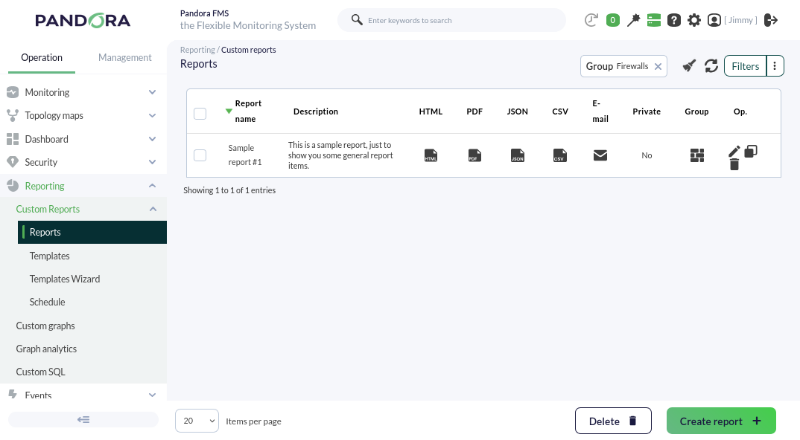
Para crear un informe personalizado accederemos al menú Operation → Reporting → Custom reports → Reports, donde tendremos disponible el botón Create report + que nos permitirá crear nuestro primer informe.
El primer paso será definir un nombre, grupo, accesos de escritura y la posibilidad de hacer o no un informe interactivo.
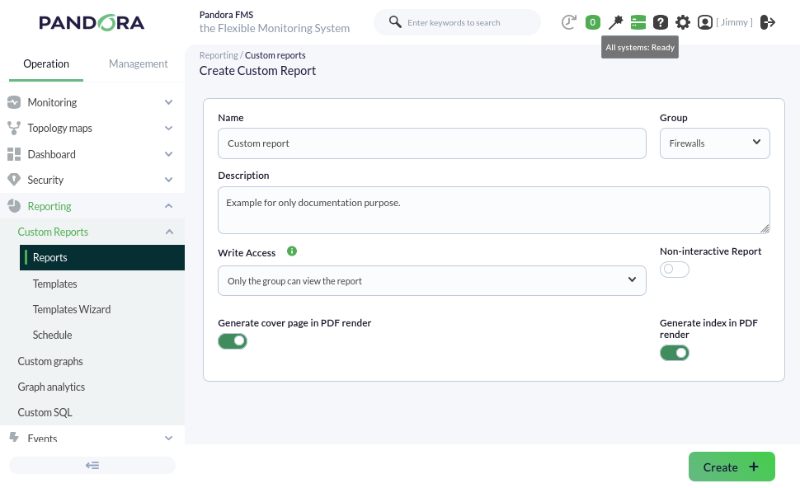
Los informes no-interactivos son informes que por su gran tamaño es preferible que solamente sean programados ya que tardan tiempo en generar por lo que tendrán limitada la visualización por Consola web.
Una vez hayamos rellenado estos datos con los requerimientos deseados, vemos que el menú superior derecho nos ofrece nuevas posibilidades, gracias a las cuales podremos empezar a añadir diferentes ítems de la monitorización que estamos llevando a cabo.
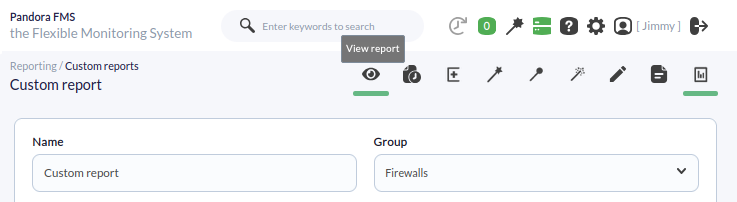
La primera opción es View report para visualizar el informe, seguido de:
- Report task: Aunque el informe sea interactivo siempre se podrá programar, periódicamente o no, su envío por correo o su almacenamiento local (o en unidad de red compartida). Las programaciones realizadas por esta opción podrán ser modificadas (o borradas) en el menú Operation → Reporting → Custom reports → Scheduled.
- Advanced options: Donde podrá modificar la portada, orientación de página, etcétera (formato PDF).
- Global: Un asistente con dos poderosas y rápidas opciones para crear informes de ene primeros, general o excepciones, la búsqueda de agentes y módulos ofrecen filtrado por regex y más opciones útiles.
- SLA-Wizard: Un asistente dedicado para informes de cumplimiento de niveles de servicio.
- Wizard: Para generar rápidamente los tipos de informe más utilizados (alertas, eventos, agrupados, etcétera).
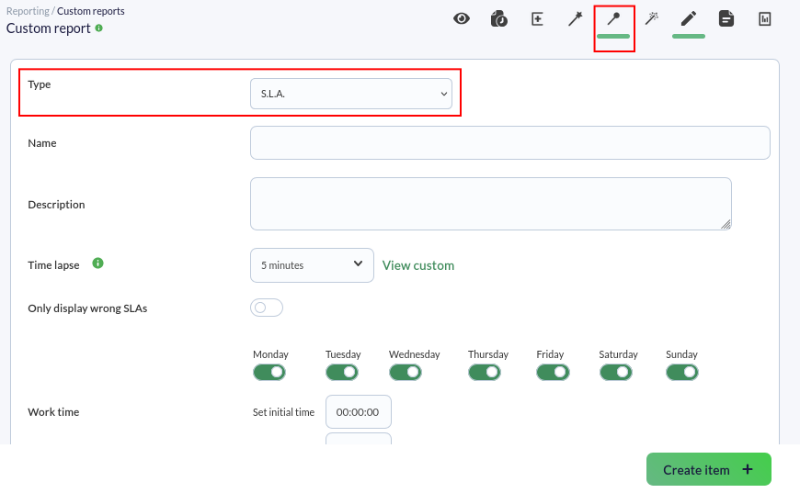
- Item editor: Donde podrá agregar más y más tipos de informe (recuerde, siempre podrá marcar como No-interactive si resultare muy grande el reporte).
- List items: Para editar o borrar los elementos agregados en la opción anterior.
- Main data: Para editar los mismo campos señalados en la creación del informe.
A continuación se describe de manera breve algunas de las opciones anteriores.
Wizard
Asistente general que nos permite, por ejemplo, añadir gráficas de diferentes agentes/módulos al informe:

Este asistente permite crear fácilmente otros tipos de elemento dentro del informe, como por ejemplo mostrar valores máximos, mínimos o medias de módulos en un intervalo de tiempo, listado de alertas disparadas o eventos generados.
Wizard SLA
Este asistente nos permite crear ítems de informe SLA de manera automática. Podrá elegir los rangos de validez de valor de los módulos a seleccionar. Esta característica le permitirá comprobar el % de tiempo que un módulo ha mantenido valores dentro de rangos específicos. Si no se definen umbrales, estos se ajustarán dinámicamente a los umbrales de criticidad de cada módulo. Podrá saber, en suma, que % del tiempo se han comportado como se esperaba.
Global
También dispone de informes agrupados:
- Global: En este apartado del informe, podremos crear elementos de tipo Exception, General o Top N de una manera sencilla mediante el uso de un asistente.
- Excepción: Esto muestra valores de varios módulos que satisfacen una operación lógica (p.e: mostrar el % ocupación de aquellos enlaces que tengan una actividad superior a 100 KB/Sec).
- General: Muestra valores de varios módulos ordenados (ascendente, descendente, por nombre de agente) y/o agrupados por nombre.
- Top N: Muestra N valores discriminados por máximo, mínimo o media sobre el total de módulos añadidos, ordenados ascendente, descendente o por nombre de agente.
De esta forma podremos añadir diferentes módulos de diferentes agentes, pudiendo elegir además la operación a realizar en cada módulo: sumatorio, media, mínimo, máximo.
Item editor
En esta pestaña podemos encontrar elementos más específicos, como la posibilidad de crear elementos de inventariado para nuestros informes.
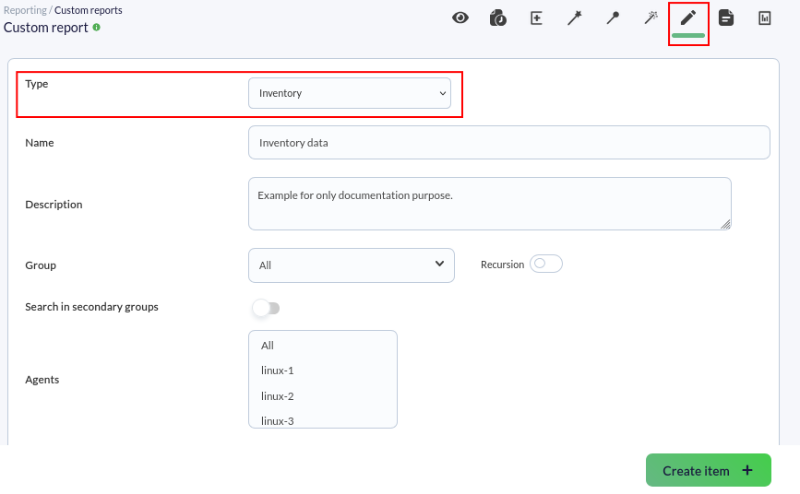
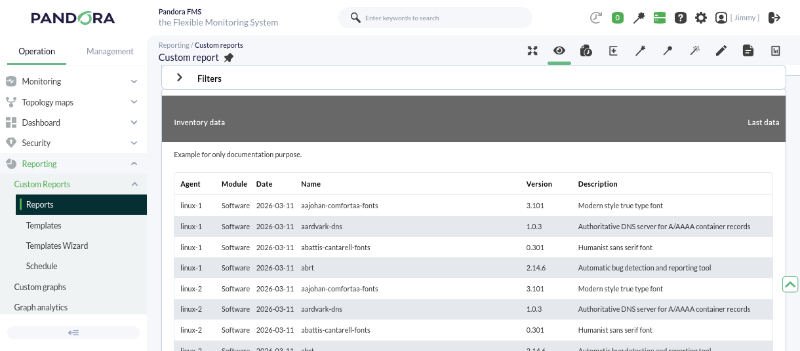
Esto nos permitirá mostrar los datos del hardware y del software de los agentes que seleccionemos, si estos disponen de recogida de valores de inventario.
Una vez configurados los informes, podremos verlos gracias al icono View report. En el caso de nuestro informe, estos son los resultados:
¿No se están logrando los resultados explicados en el capítulo? Acceda a la sección de ayuda o soporte