
Configuración en Pandora FMS: creación de una acción de alerta
El paquete zip donde viene el binario, tambien contiene un fichero llamado test-exec.txt el cual contiene información sobre los parámetros adicionales que enriquecerán el mensaje enviado (subtítulo, color, botón de enlace web, etcétera).
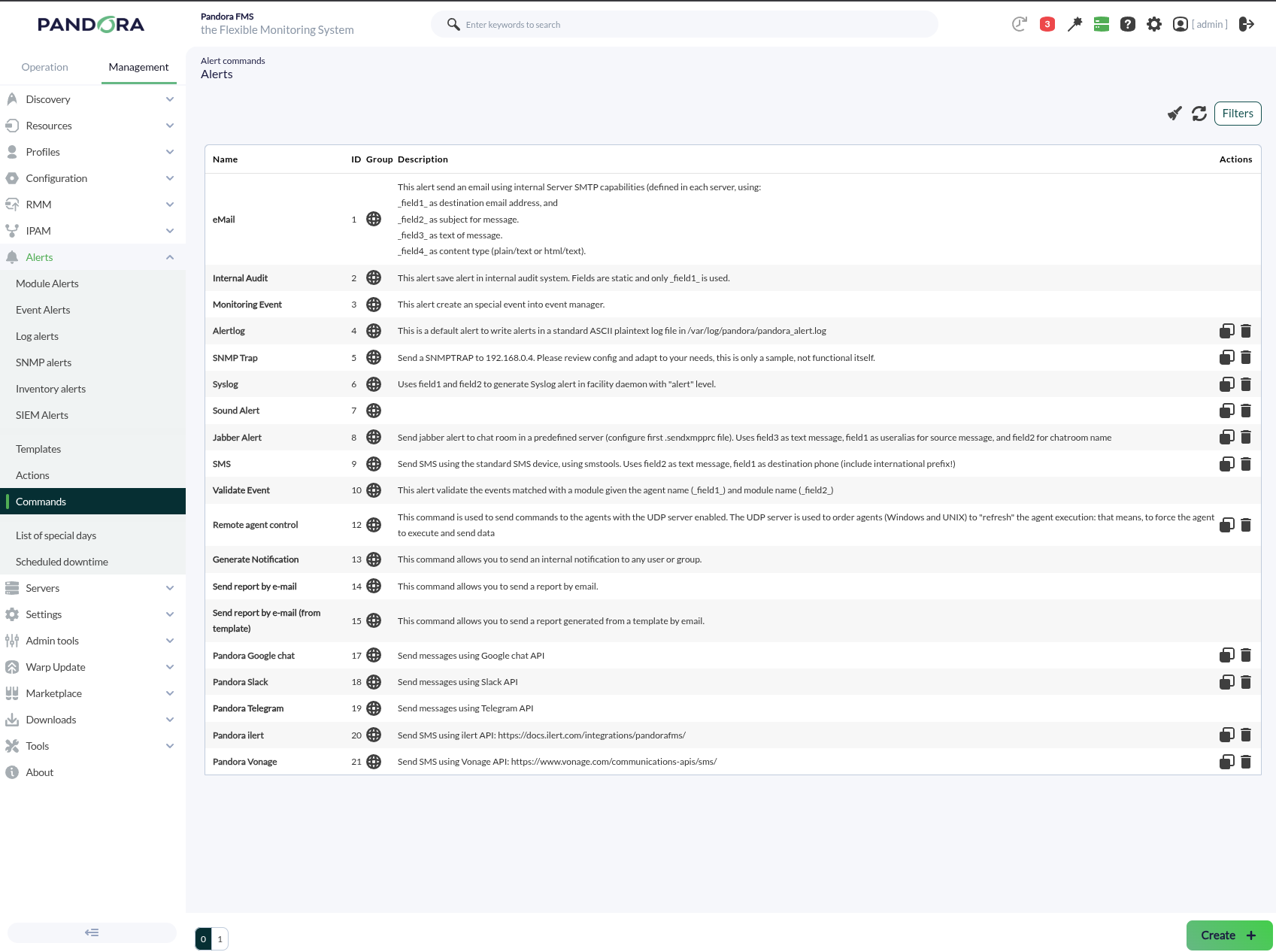
Para crear un comando de alerta vaya a la Consola web de Pandora FMS y haga clic en Alerts -> Commands -> Create.
A continuación defina los ocho campos necesarios más los dos últimos parámetros que son constantes. Asegúrese de que el campo número dos tenga marcada la casilla de campo oculto Hide y anote allí el enlace de autorización obtenido en la página anterior.
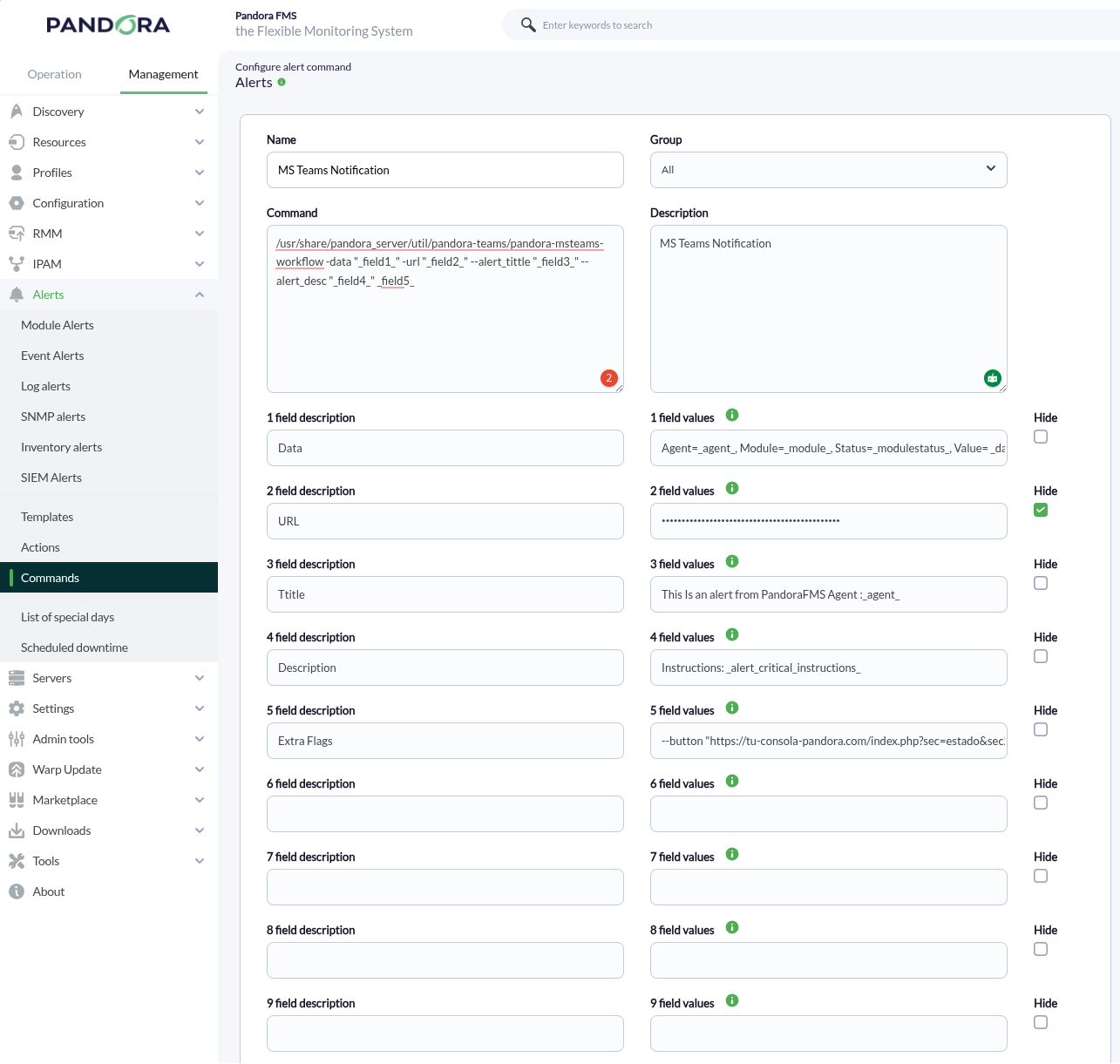
El archivo test-exec que acompaña el Slack connector CLI contiene información que puede utilizar para rellenar estos campos. Haga clic en el botón Create para guardar el comando de alerta.
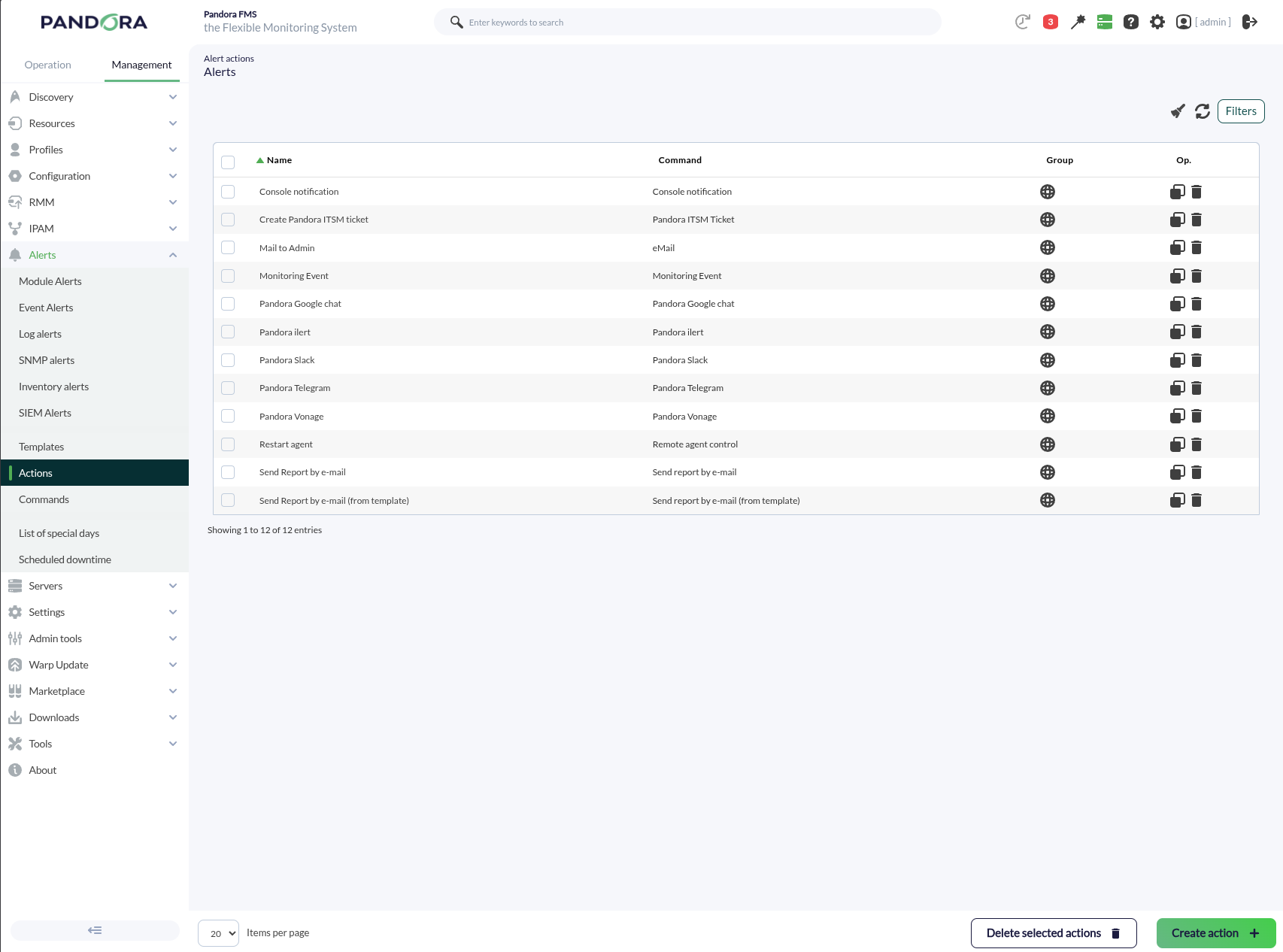
Las acciones de alerta permiten definir el cómo lanzar el comando. Vaya al menú Alerts -> Actions -> Create.
Seleccione en Command el comando de alerta creado en la página anterior, los campos se rellenarán automáticamente. Sin embargo, siempre podrá personalizar los iconos o mensajes para los eventos de disparado y recuperación (Triggering y Recovery, respectivamente), por ejemplo.
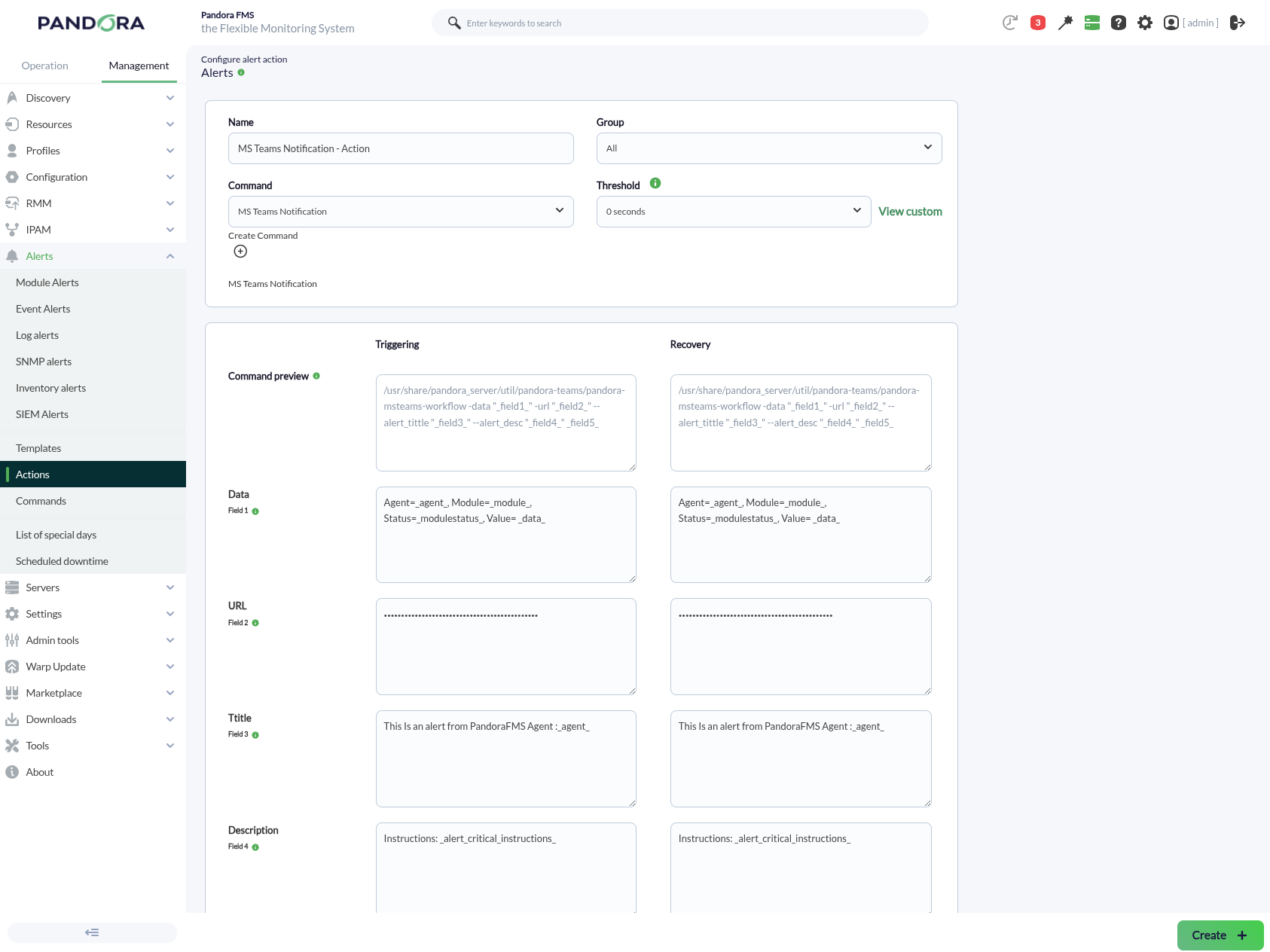
Para guardar, haga clic en Create. Para aplicar esta acción, bien sea a un Módulo o Política, establezca una plantilla de alerta para tal fin.