
Discovery
Este plugin puede integrarse con el Discovery de Pandora FMS.
Para ello se debe cargar el paquete ".disco" que puede descargar desde la librerílibrería de Pandora FMS:
https://pandorafms.com/library/
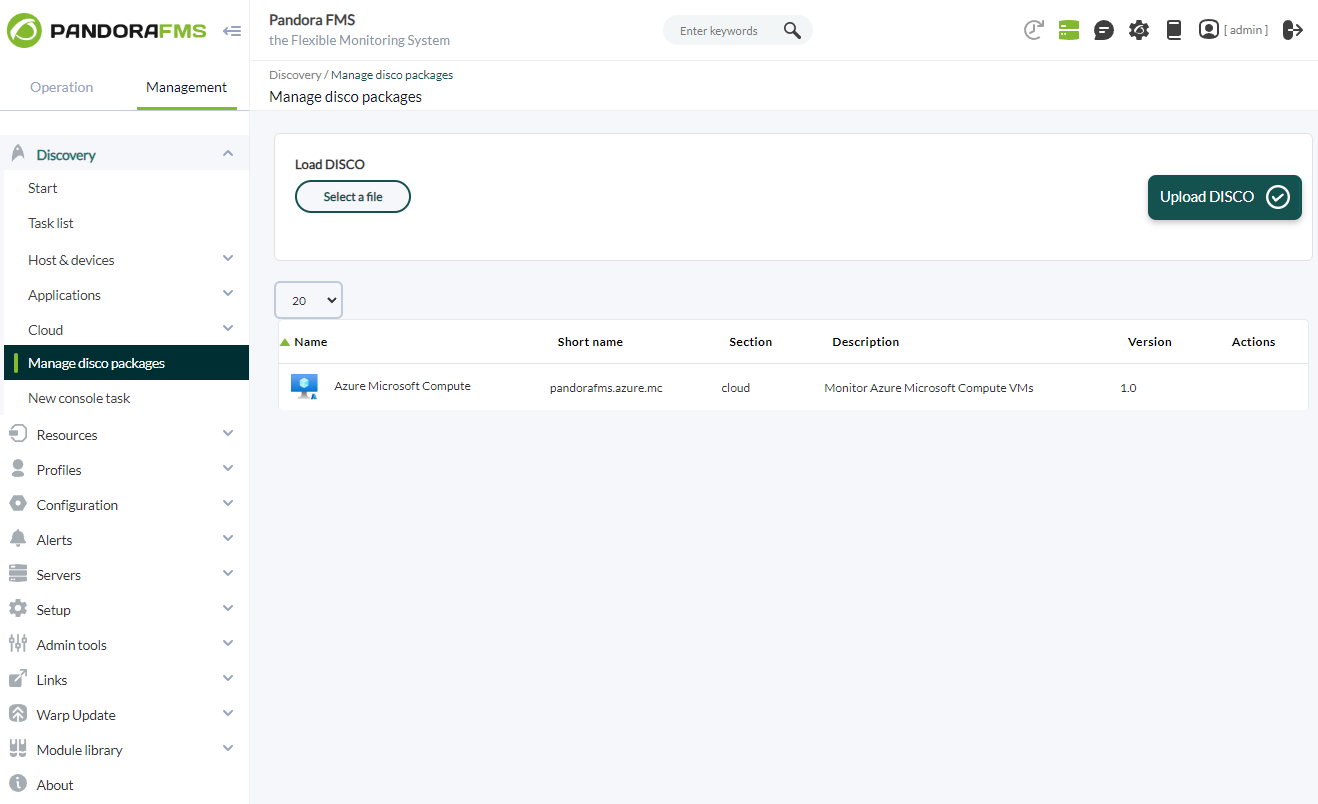
Una vez cargado, se podrápodrán monitorizar entornos de Azure Microsoft Compute creando tareas de Discovery desde la secciósección Management > Discovery > Cloud.

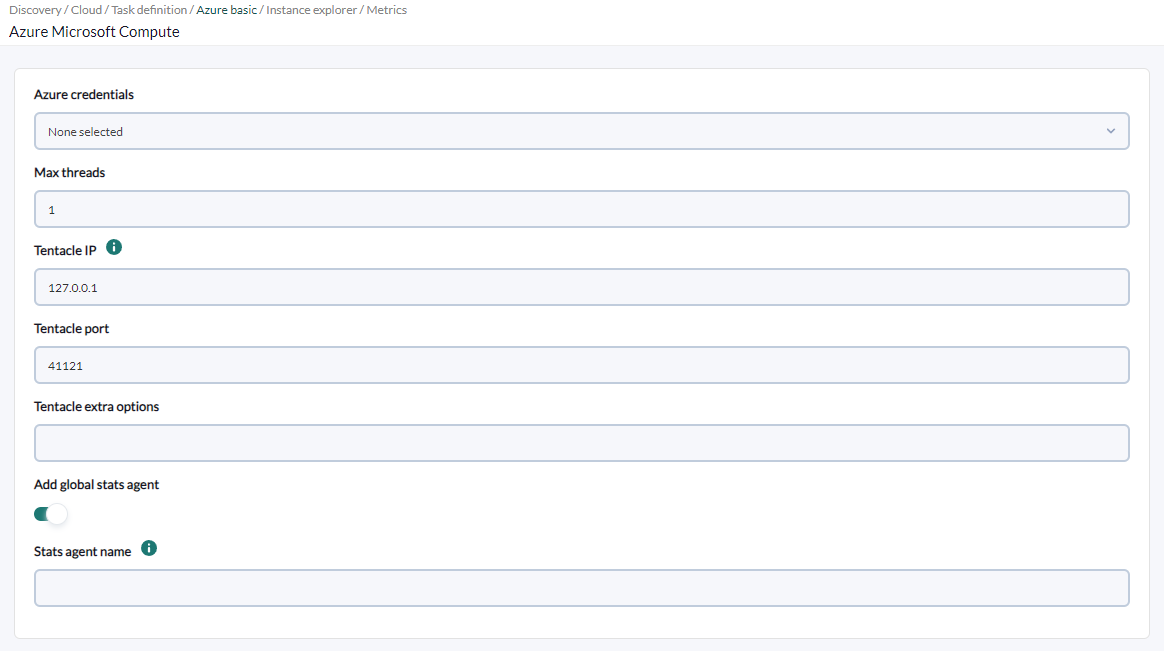
Para cada tarea se solicitarásolicitarán los siguientes datos mímínimos:
- Azure credentials: Credenciales de
conexióconexión al API de Microsoft Azure a usar por la tarea. Se deben registrar previamente en elalmacéalmacén de credenciales de Pandora FMS. - Max threads: Para optimizar el tiempo de
ejecucióejecución, sepodrápodrán configurarmúmúltiples hilos para monitorizar los agentes de la tarea. Hay que tener en cuenta que configurarmúmúltiples hilos puede aumentar el uso de CPU de la tarea. - Tentacle IP: IP del servidor de Tentacle al que enviar los datos de los agentes. Normalmente este
paráparámetro no semodificarámodificará. - Tentacle port: Puerto del servidor de Tentacle al que enviar los datos. Normalmente este
paráparámetro no semodificarámodificará. - Tentacle extra options: Opciones adicionales para el envio de datos mediante el cliente de Tentacle. Normalmente este
paráparámetro no semodificarámodificará. - Add global stats agent: Si se activa se
generarágenerará un agente global conestadíestadísticas de la tarea. - Stats agent name:
PermitiráPermitirá indicar el nombre del agente paraestadíestadísticas globales de la tarea. Si no se indica un nombre, seusaráusará el nombre por defecto del plugin.
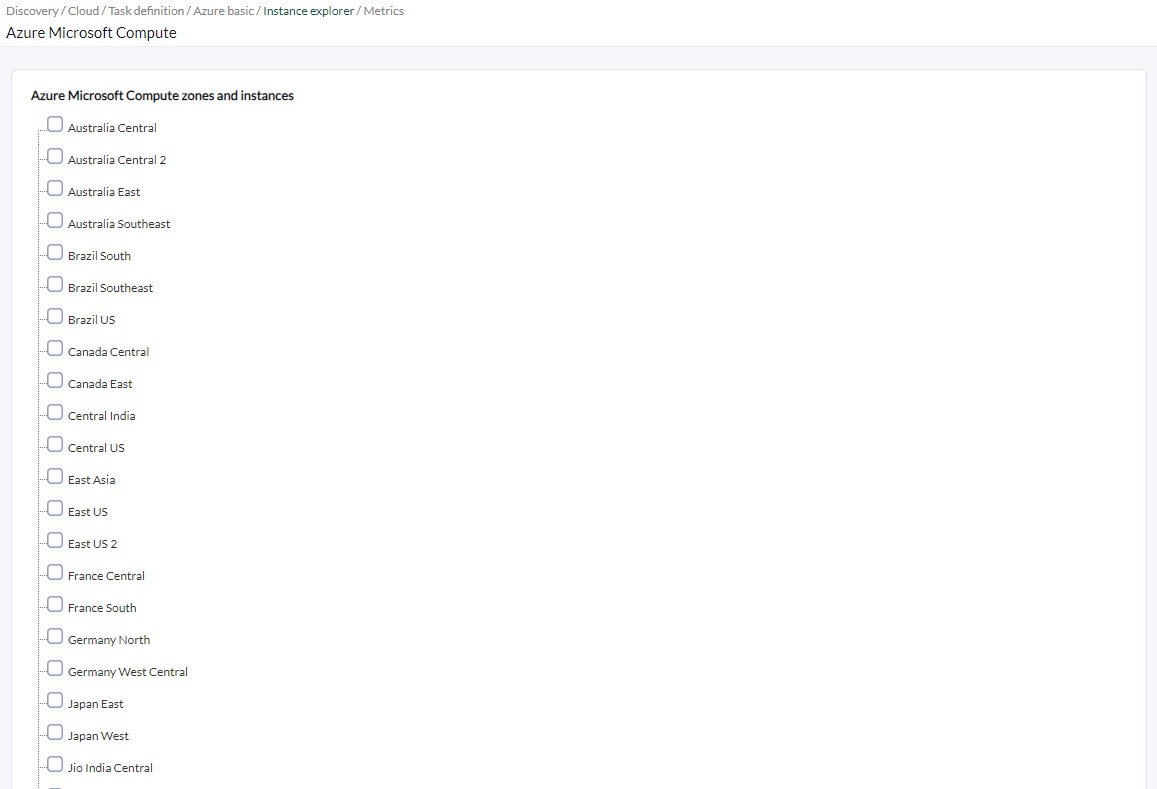
Si las credenciales proporcionadas son correctas y el servidor de Pandora FMS es capaz de conectar con el API de Microsfot Azure, se podrápodrá ver un áárbol con las zonas e instancias de Azure Microsoft Compute, las cuales se podrápodrán marcar para su monitorizaciómonitorización.
Si se selecciona una zona se monitorizarámonitorizarán, ademáademás de la propia zona, todas las instancias que contenga (tanto en el momento de configurar la tarea como en adelante si se incluyen nuevas instancias).
Si se selecciona un size, se monitorizarán las vms que estan incluidas dentro de este subgrupo.
Si se seleccionan instancias especíespecíficas se monitorizarámonitorizarán independientemente de que no se hayan seleccionado sus zonas.
Finalmente se podrápodrá ajustar la monitorizaciómonitorización que se desee obtener para cada agente:
- Scan and general monitoring: Si se activa se
habilitaráhabilitará la tarea para obtener lamonitorizaciómonitorización adicional para los agentes, descrita en los siguientes campos. - Cpu performance summary: Si se activa se
incluiráincluirán losmómódulos de rendimiento de CPU a lamonitorizaciómonitorización. - IOPs Performance summary: Si se activa se
incluiráincluirán losmómódulos de rendimiento de IOPs a lamonitorizaciómonitorización. - Disk performance summary: Si se activa se
incluiráincluirán losmómódulos de rendimiento de discos a lamonitorizaciómonitorización. - Network performance summary; Si se activa se
incluiráincluirán losmómódulos de rendimiento de red a lamonitorizaciómonitorización.

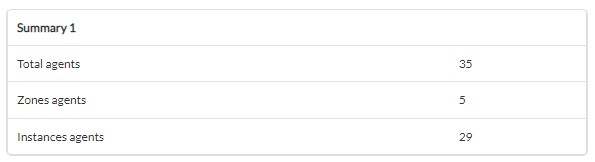
Las tareas que se completen exitosamente dispondrádispondrán de un sumario de ejecucióejecución con la siguiente informacióinformación:
- Total agents:
NúNúmero total de agentes generados por la tarea. - Zones agents:
NúNúmero total de agentes de zonas generados por la tarea. - Instances agents:
NúNúmero total de agentes de instancias generados por la tarea.
Las tareas que no se completen exitosamente dispondrádispondrán de un sumario de ejecucióejecución registrando los errores producidos.