
Uso en Pandora FMS
LoEl primeroplugin queTelegram® debemosviene hacerplenamente esintegrado subiren elPandora FMS versión 800.
El script apor defecto está ubicado en: una ruta accesible en la máquina donde tengamos desplegado el servidor de Pandora FMS, en mi caso lo colocaré en/usr/share/pandora_server/util/pandora-telegram-cli.. No py.pyobstante,obstante se puede usar cualquier ubicación siempre que el servidorPFMS de pandoraServer tenga acceso a esta.
También,Se debemosdebe asegurarnosasegurar de que tenemosse tienen todas las dependencias instaladas, ppara la ejecución del plugin o que contamos con la versión compilada en su defecto. Paraara comprobarlo simplementese ejecutamos el plugin ejecutasin ningún parámetro, el cual debe devolvernos una respuesta similar a::
python3 pandora-telegram-cli.pySe obtendrá una respuesta similar a esta:

En caso de tener algún error irse adeberán lareinstalar secciónlas dependencias:
pip3 install -r requirements.txt
Comando de conalerta Telegramfiguración del plugin de esta guía donde se describe cómo instalar las dependencias.
Teniendo el plugin en el servidor y funcionando correctamente, ahora tenemos que declararloconfigurarlo en la consolaConsola web de Pandora FMS.
Una vez accedemos como usuario administrador (o con permisos de gestión de alertas) iremosse averifica la sección de Alertas > Comandos.
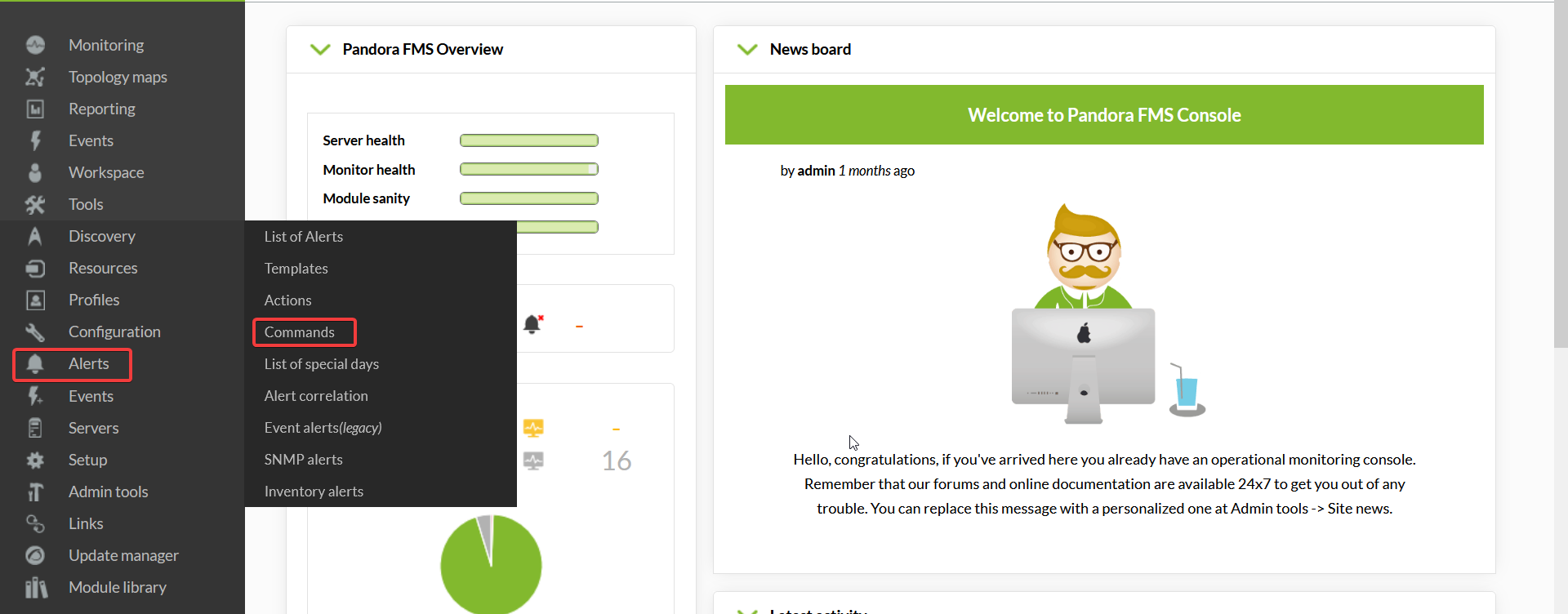
Hacemos clic en crear nuevo comando.
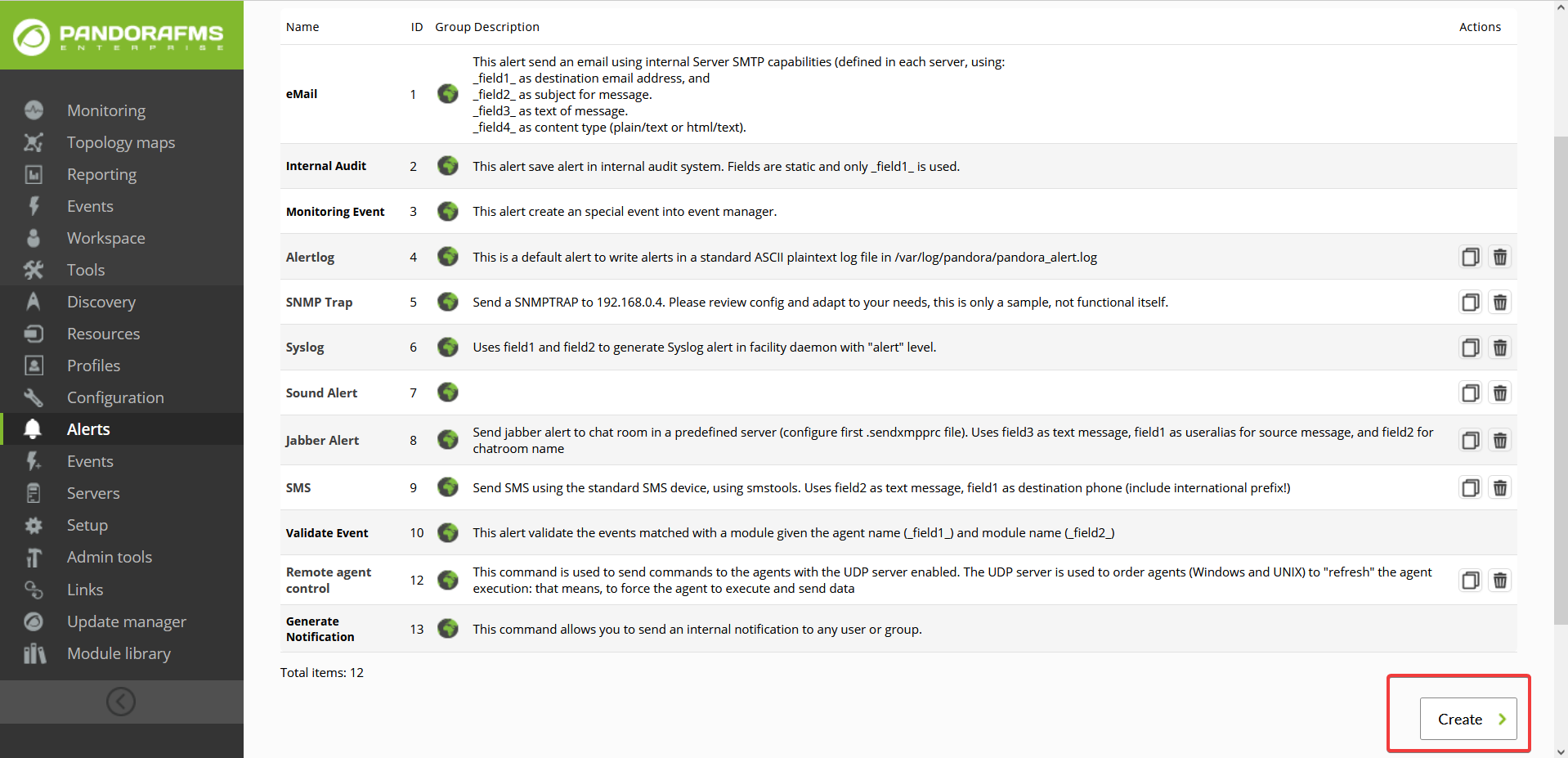
Aquí definiremos la ejecucióinstalación del script y los parámetros que utilizaremos haciendo usocomando de lasalerta macros de PandoraFMS.Mi definición será:
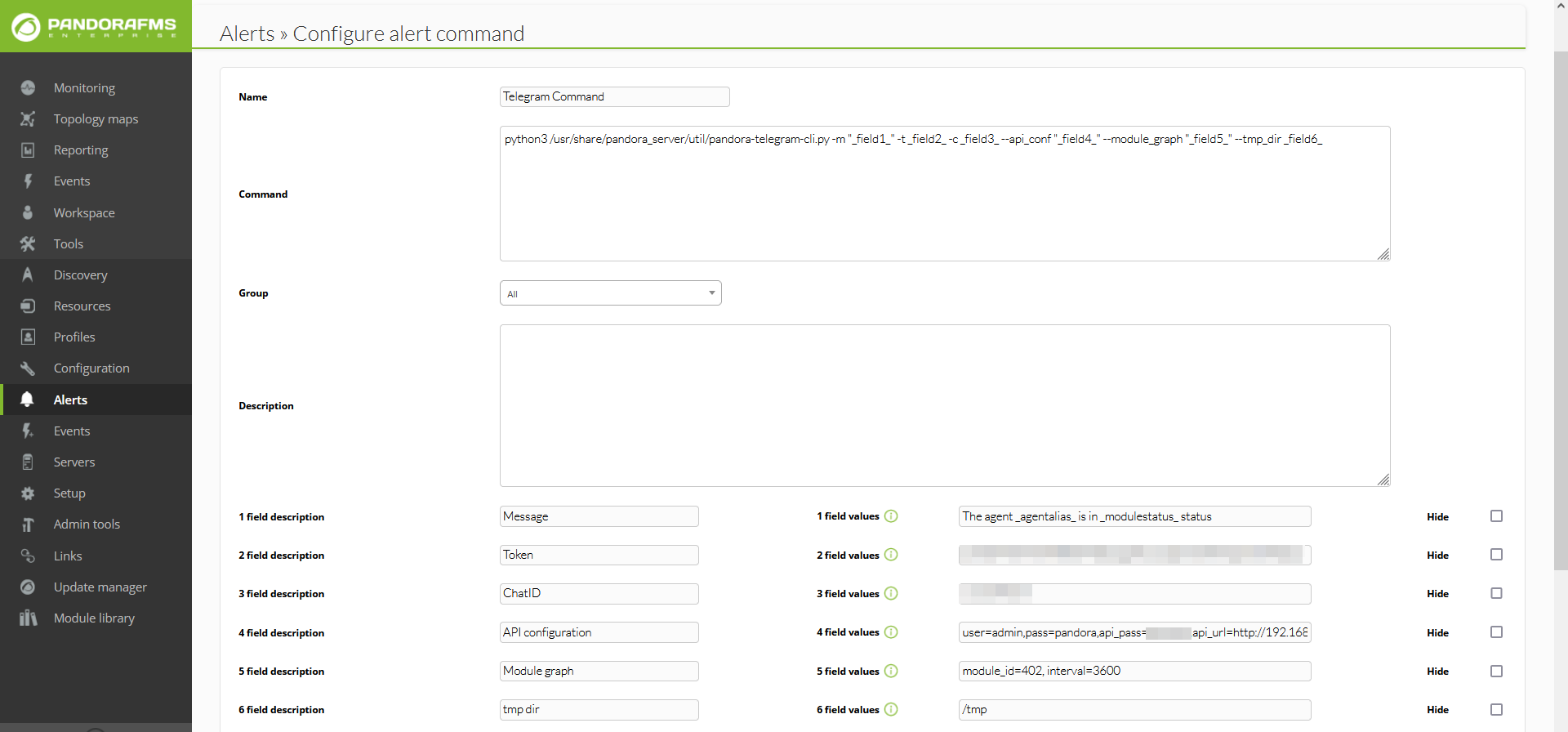
Aquí definimos un campo por cada parámetro que va a tener el plugin. Si no quisiesemos usar alguno de los parámetros opcionales simplemente valdría con dejarlo en blanco, o no definirlo.
Ahora podemos ir a configurar la acción usando nuestro comando. Nos vamos a Alertas > Acciones.
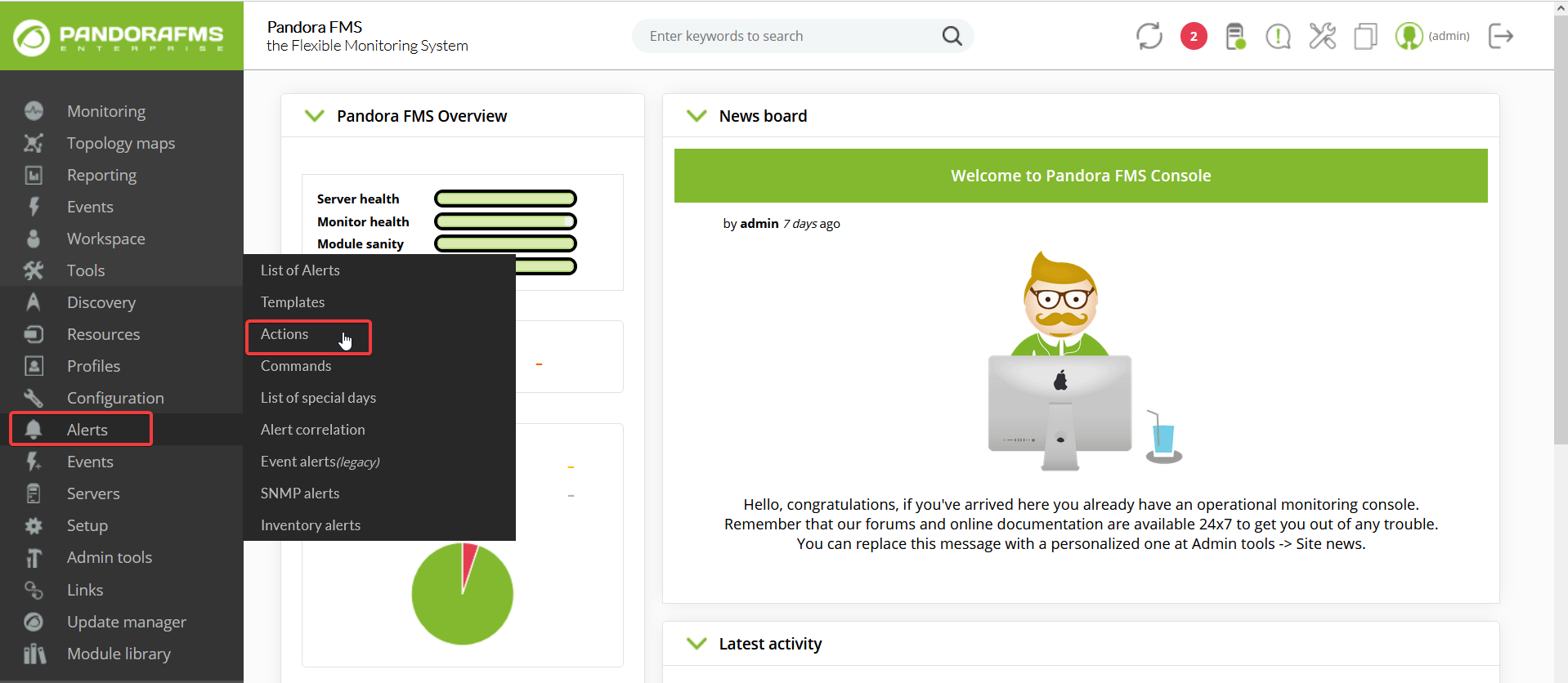
Pulsamos en Crear.
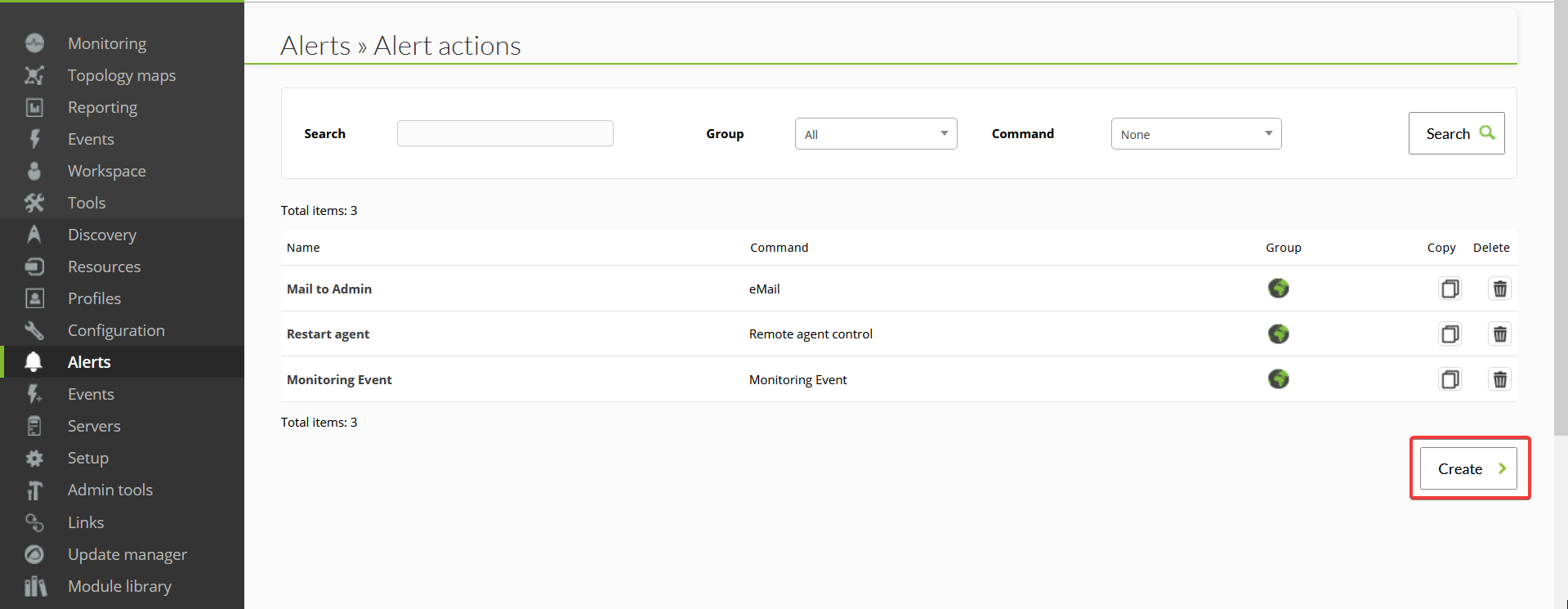
Seleccionamos el comando que queremos usar, en este caso el que acabamos de crear para el bot de Telegram.
Aquí podremos definir y modificar los campos correspondientes a los field que hemos definido, yo lo he dejado como configuración por defectoTelegram en el comando,menú Management → Alerts→Commands. En Filter introduzca la clave de búsqueda:
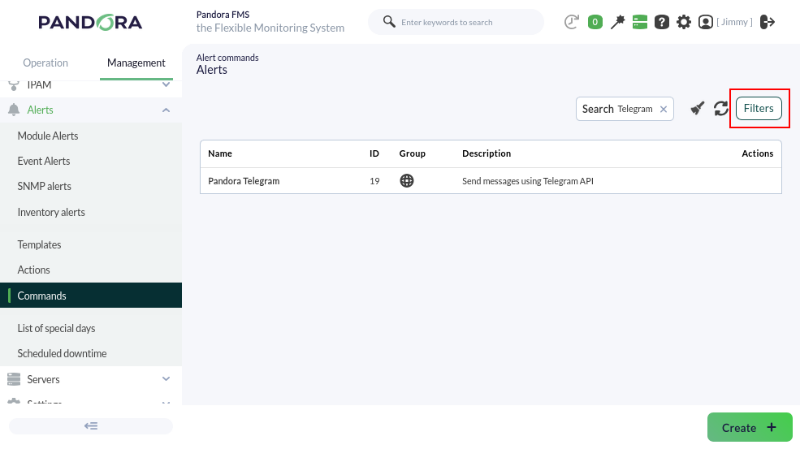
Este comando carece de acciones de edición y borrado por lo que podemosse usarloconsidera conde losolamente lectura, utilizado por el sistema. Por ello deberá ir a la configuración general para grabar el token obtenido en el tema anterior.
Menú Managements → Settings → System settings → General setup → Alerts configuration:
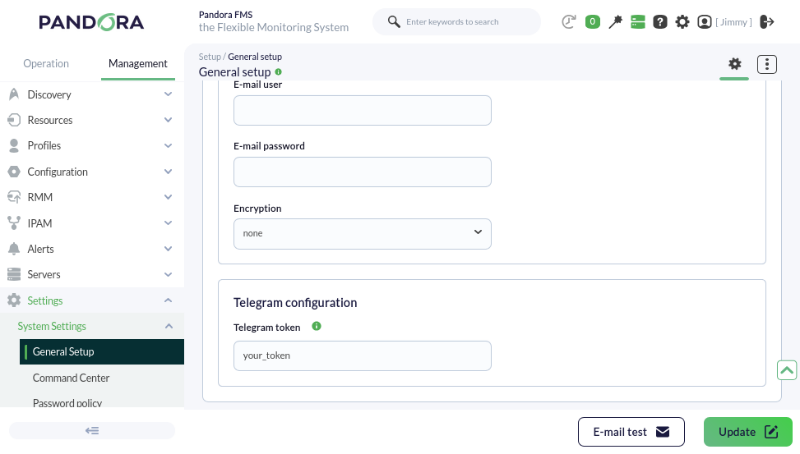
El campo muestra en texto plano el token, tómese las precauciones del caso antes visualizaciones por terceros del mismo.
Al finalizar pulse el botón Update para guardar el token de Telegram en la base de datos.
Acción de alerta Telegram
Vaya al menú Management→ Alerts→ Actions y en Filter elija Pandora Telegram en el campo Command. Serán mostradas las acciones de alerta que hemos definido, pero podremos cambiarlo a nivel de acciones específicas si queremos cambiar los datos que se envían para cada acción y cambiarutilizan el textocomando dePandora disparo y el de recuperaciónTelegram:
Teniendo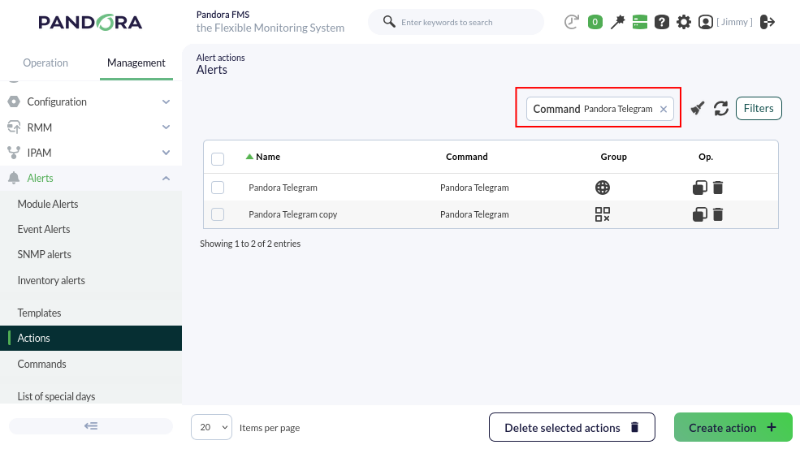
Bien puede:
- Utilizar la acción
configuradaquesimplementevienepodemosporirdefectoaaluninstalarmóduloPandora FMS. - Copiar la acción anterior y personalizar según necesidades. Puede darse el caso de que varios grupos de agentes utilicen distintas acciones de alerta configuradas según cada caso.
- Crear una acción basada en el comando de alerta (de solo lectura) Telegram.
Para cualquiera de los tres casos siempre se deberá configurar el Chat ID, obtenido según se indica en tema anterior.
Sea edición, copia y edición o políticacreación, el proceso de configuración es similar:
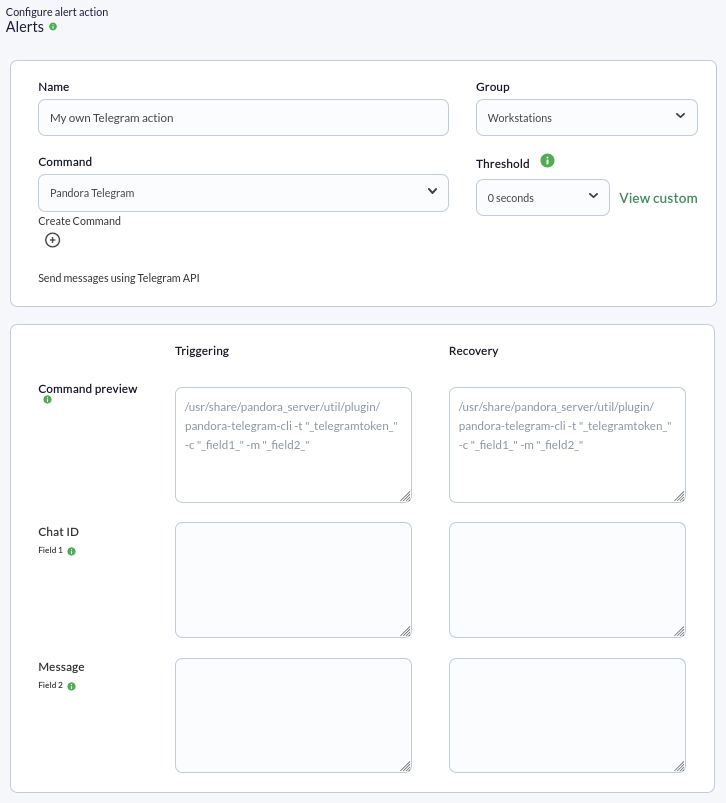
- En nombre y
aplicargrupo indique y elija según el caso. - Asegúrese que en la lista Command esté seleccionado Pandora Telegram.
- En Chat ID introduzca el identificador correspondiente. Este campo no acepta macros, solamente introduzca dicho identificador.
- En el campo Message para Triggering, si está vacío, inserte
[PANDORA] Alert FIRED on _agent_ / _module_ / _timestamp_ / _data_. Consulte las demás macros disponibles para insertar más información. - En el campo Message para Recovery, si está vacío, inserte
[PANDORA] Alert RECOVERED on _agent_ / _module_ / _timestamp_ / _data_. Consulte las demás macros disponibles para insertar más información. - Presione el botón Create si es está creando una acción de alerta o( Update si se está editando) para guardar los parámetros.
Haga clic en Create. Una vez haya creado esta acción conde elalerta, templateesta correspondiente.Parapuede másser incluida en una política, una plantilla o Módulo.
Si se requiere información acercaadicional de la configuración de alertas vaya avisite la documentación odel pluginficial de PandoraFMS:.
