Consolas Visuales
Pandora FMS ofrece la posibilidad de definir de manera personalizada cómo representar visualmente la monitorización llevada a cabo por la herramienta. Dentro de una misma consolaConsola visualVisual (Visual Console o simplemente VC) se pueden encontrar los siguientes elementos:
- Imagen está
tica:tica: Imagen asociada a un módulo/agente para poder ver su estado. Icono:Elemento percentil:ImagenEnsimple que puede representar algo (ejemplo: logotipo de la empresa).Progreso:Permite visualizar el progresomódulos de monitorización de recursos finitos (como RAM, memoria cache, etcétera), donde se representa el recurso como un 100 por cien, representa los chequeos de un módulo.dulo como una barra de progreso, aunque se puede escoger gráficos circulares también.- Gráfica de módulo: Permite visualizar la gráfica de un módulo existente.
- Grá
ficafico básico: Con los valores recibidos en la última hora muestra una sencilla carta acompañado del valor y nombre del módulo correspondiente. Con el uso detartamacros se puede incluir más información como el nombre del agente obarra:su dirección IP. - Gráfica circular serializado: Permite visualizar datos de un módulo con hasta 6 elementos distintos, como pueden ser las veces que un módulo ha pasado por los diferentes estados en el último día. Ideal para su uso con plugins de Agente.
- Gráfico de barras: Se puede seleccionar un agente y luego uno de sus módulos para mostrar una sencilla gráfica con los valores y datos recolectados durante la monitorización.
- Gráfica de histórico de eventos: Permite visualizar el histograma de eventos de un intervalo configurado.
- Valor
simple:simple: Permite visualizar el dato de un módulo en tiempo real. HistogramaEtiqueta deeventos:texto: Aviso sin contenido asociado con agente o módulos.- Icono: Imagen simple que puede representar algo (logotipo de la empresa, elemento visual como flechas, etcétera).
- Progreso: Permite visualizar el
histogramaprogreso deeventosmonitorización de unintervalo configurado.módulo. Servicio:RelojPermite visualizar el estado de un servicio configurado.Etiqueta de texto:Etiqueta de texto sin contenido asociado.Grupo:Permite visualizar el estado de un grupo.Reloj:: Permite añadir un reloj dinámico que visualiza la hora exacta en todo momento sin tener que recargar la página.MapaGrupo: Permite visualizar el resumen decalor:estado de un grupo de agentes (se pueden incluir estadísticas).- Caja: Si se le coloca relleno transparente se puede utilizar para agrupar lógicamente otros elementos o usar para resaltar con un color distinto a alguno o varios de ellos.
- Línea: Une lógicamente a varios elementos (se pueden anclar a otros elementos).
- Nube de color: Permite representar
nubesmapas de calor dependiendo del dato de un módulo asignado. - Enlace de red: Algunos elementos necesitan algo más que una línea, este enlace se sujeta a otros elementos y se mueve junto con ellos formando un vínculo.
- Odómetro: Muestra el valor actual de un módulo al estilo de un contador de velocidad.
- Acción: Utilizado como botón al usuario para dos propósitos:
- Realizar una consulta API a cualquier otro sistema que responda en formato JSON para realizar su representación gráfica.
- Para ejecutar y validar alertas asociadas a módulos.
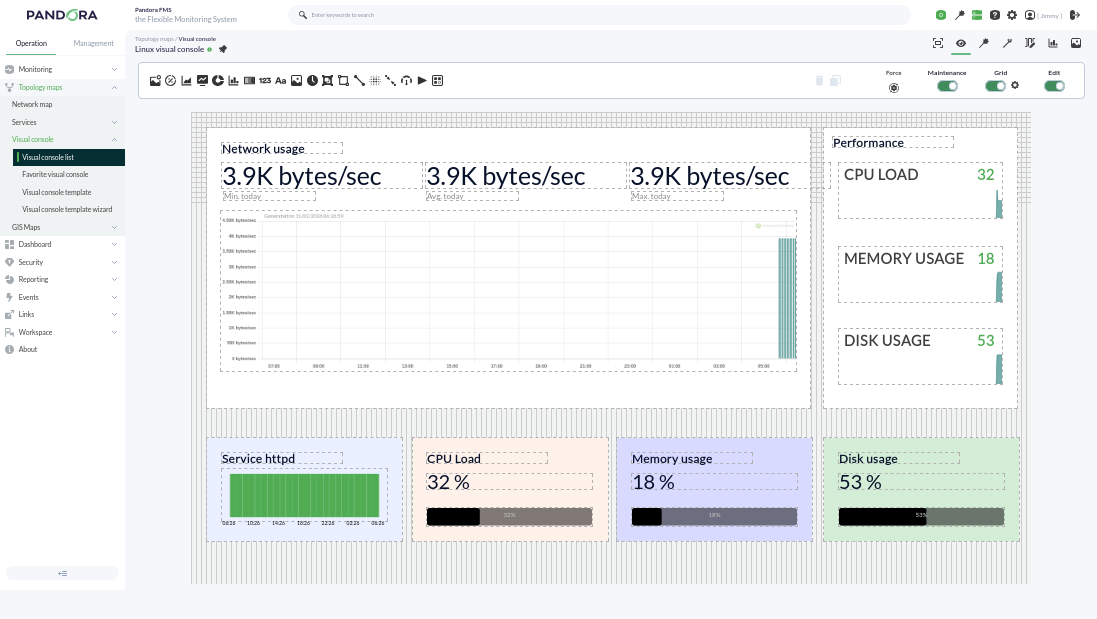
ACada continuación, podemos observar un mapaelemento de calor:puede enlazar a otra Consola Visual para propósitos de cálculo y disponibilidad final y también para acceder rápidamente a las consolas visuales enlazadas. También de manera opcional incluyen una cuadrícula para alinear los elementos:
Las consolasConsolas visualesVisuales tiene una funcionalidad adicional con la que podríamospara compartirlas mediante una URL pública a cualquier usuario ajeno a Pandora FMS.FMS: