
6. Monitorización de dispositivos de red mediante SNMP Interface Wizard
Para poder realizar este tipo de monitorización es imprescindible que SNMP esté configurado en el dispositivo remoto. Esto generalmente necesita activarse con una configuración mínima que permita consultar datos.
Los dispositivos SNMP permiten configurar las direcciones IP que pueden hacer consultas y con cuál comunidad se realizarán las consultas.
La mayoría de dispositivos de red (routers, switches) tienen la community public por defecto.
Para esta monitorización se creará un agente por medio del menú Management → Resources → Manage agents → Create agent, con la siguiente configuración:
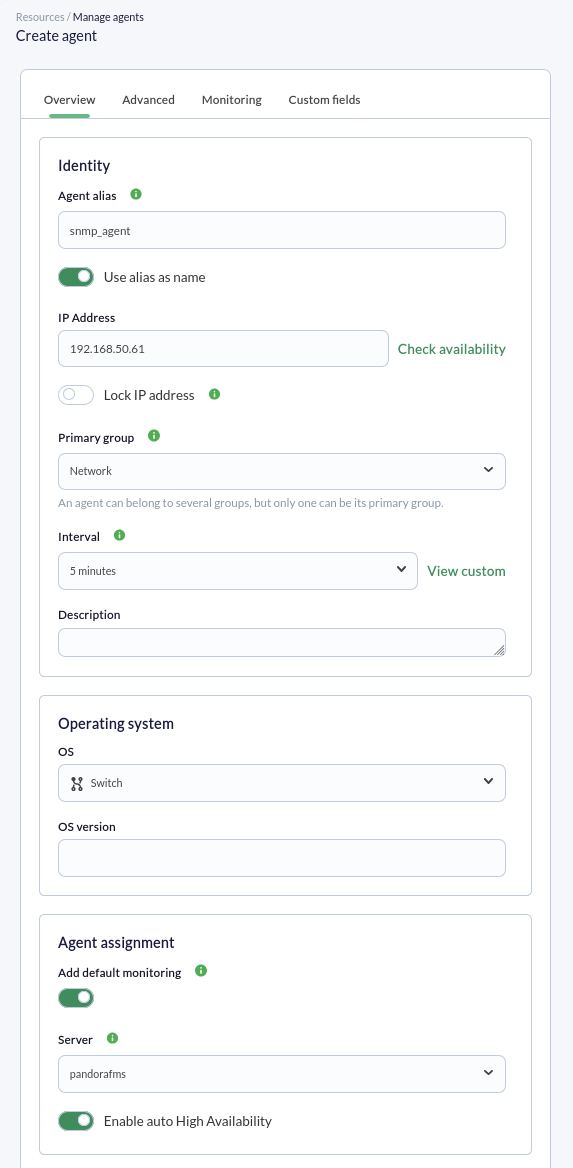
Campos importantes son IP Address donde se anotará la dirección IP del dispositivo SNMP remoto a chequear. Generalmente esta dirección IP es utilizada automáticamente cuando son creados los módulos más siempre se debe verificar que se haya realmente utilizado esa dirección IP en cada módulo. En el campo Add default monitoring (activo por defecto) veremos dicha característica en acción: Serán creados dos módulos, uno para verificar conectividad, en este caso con el switch y la latencia o tiempo de conexión, su velocidad. Pulse el botón Create para guardar.
Una vez creado el agente vamos a su vista principal (pestaña Main) y en pocos instantes veremos si tenemos conexión al dispositivo, de ser necesario se puede forzar el cheque y refrescar los datos (botones Force checks y Refresh data):
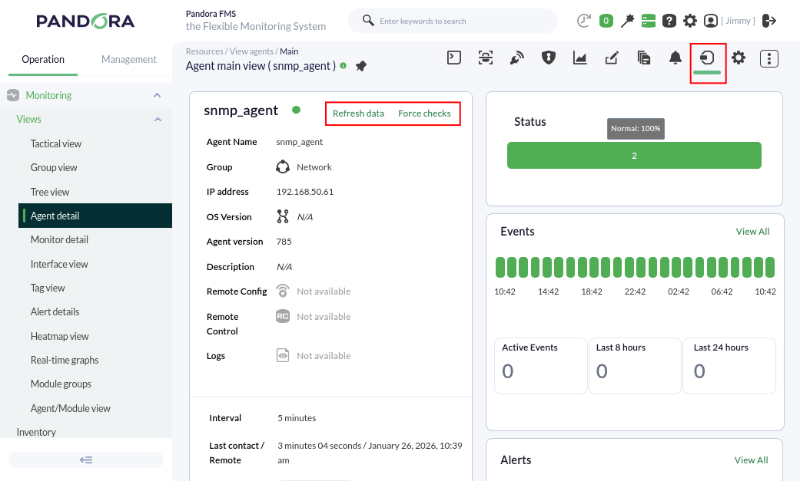
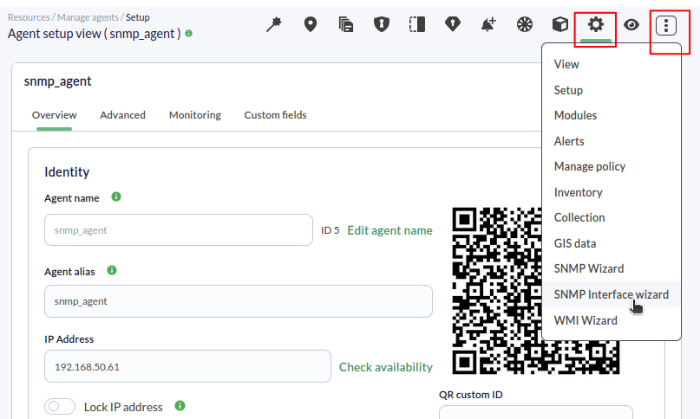
Ahora iremos a la pestaña Manage la cual permite acceder al menú desplegable a la opción SNMP interface wizard (esta opción también está disponible en la primera pestaña de izquierda a derecha):
Al acceder al asistente SNMP para interfaces de red se presentará el siguiente cuadro de diálogo donde ya se insertado la dirección IP (campo Target IP), traída de los datos generales del agente y se ha seleccionado una credencial de tipo SNMP almacenada de manera previa (campo Import from credential store):
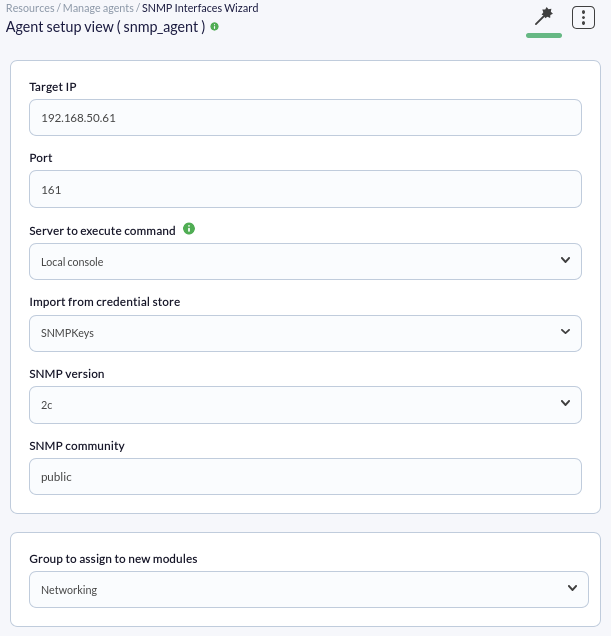
Esta credencial almacenada también trae los valores de versión SNMP y su comunidad. Por último seleccionamos el grupo Networking para asignar los nuevo módulos y pulsamos el botón SNMP walk. Bien puede tardar algo de tiempo, según la complejidad del dispositivo, al finalizar la exploración nos fijaremos en el cuadro que permite agrega los chequeos generales a las interfaces de red detectadas.
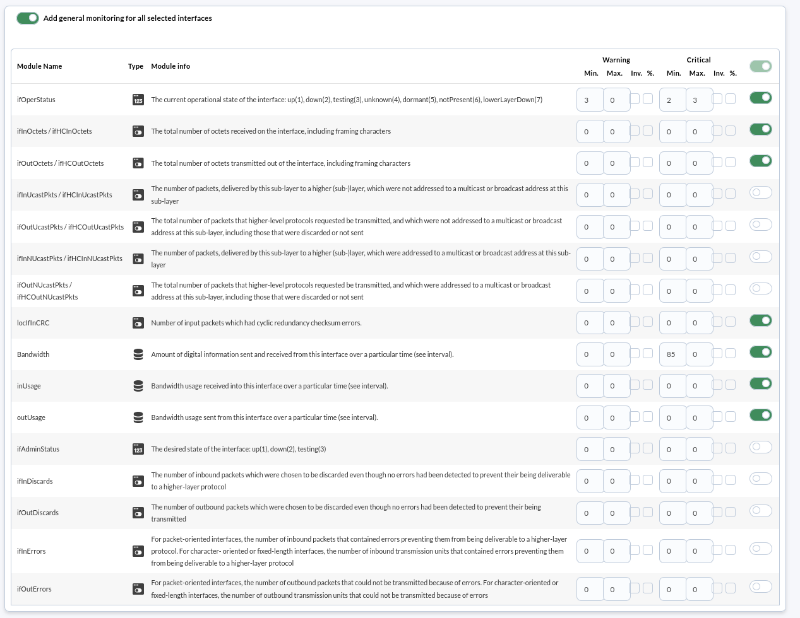
Dejaremos los valores ya marcados y pulsaremos el botón Create modules tras lo cual presentará un cuadro de diálogo con un resumen de los módulos:
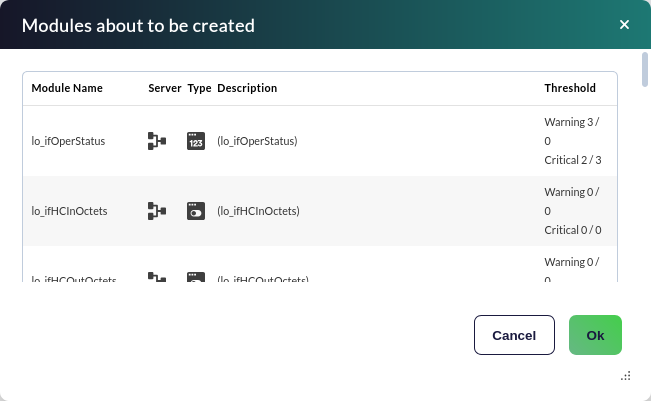
Al pulsar el botón Ok serán creados los módulos en el agente.
Los módulos de tráfico de red son de tipo incremental, es decir, que su valor es la diferencia entre la muestra de información que se acaba de recoger y la anterior. Muestra una "tasa" (en este caso en bytes/sec), de forma que necesita un tiempo (entre 1 ó 2 intervalos del agente) antes de poder mostrar valores consistentes.
Una vez se hay monitorizado durante suficiente tiempo vamos al menú Operation → Monitoring → Views → Monitor detail y en Filters buscamos el grupo de agente y el estado normal:
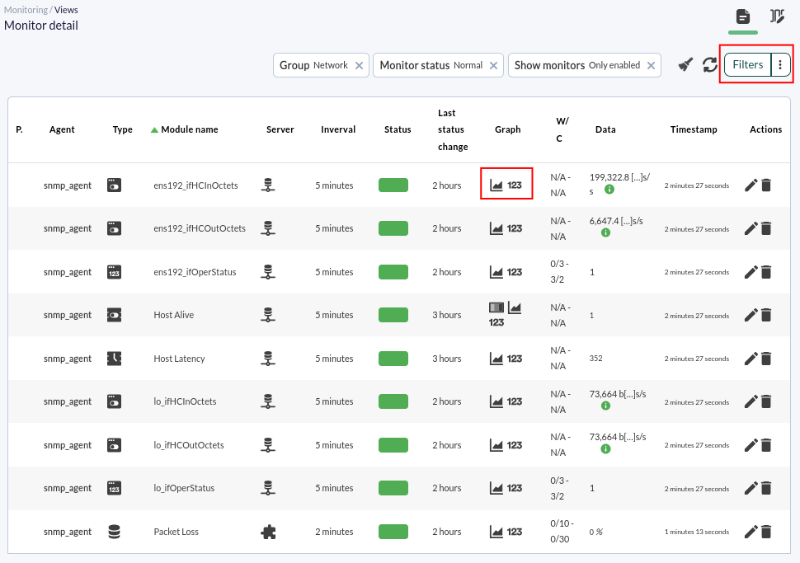
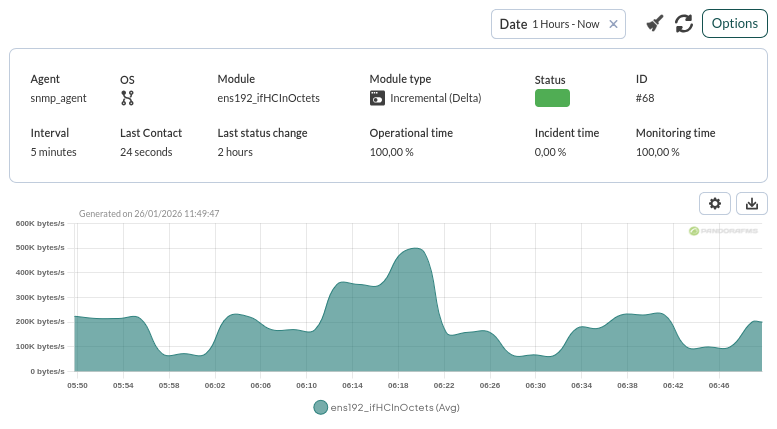
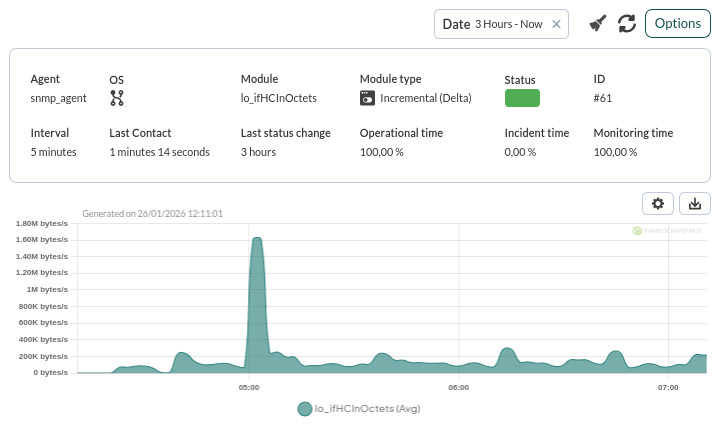
Veamos una gráfica de solamente una de las métricas individuales:
También podemos usar la vista de Interfaces Interface information (SNMP), debajo de la vista general de agente, para ver cómodamente la información del tráfico de entrada/salida de cada interfaz:
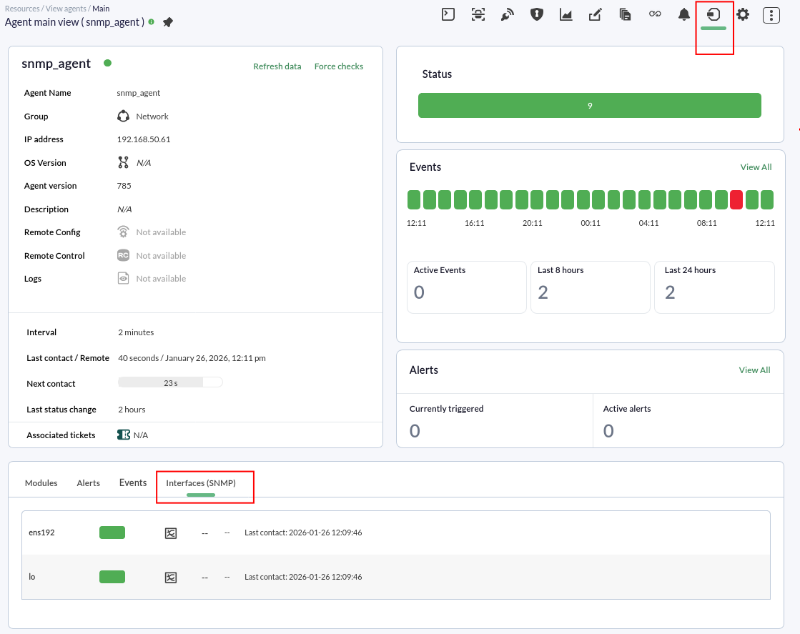
Haciendo click en el icono de gráfica de una interfaz ( ) veremos más detalles (en Options se puede cambiar el periodo de tiempo):
¿No se están logrando los resultados explicados en el capítulo? Acceda a la sección de ayuda o soporte