
4. Detectando y monitorizando nuevos sistemas con Discovery
La herramienta Discovery de Pandora FMS nos aporta un conjunto de herramientas para simplificar la monitorización a través de asistentes, entre los que se encuentra la función Network Scan (escaneo de red) de Discovery.
Para utilizarlo, se deben seguir los siguientes pasos. En el menú lateral: Management → Discovery → Host&Devices → Network Scan.
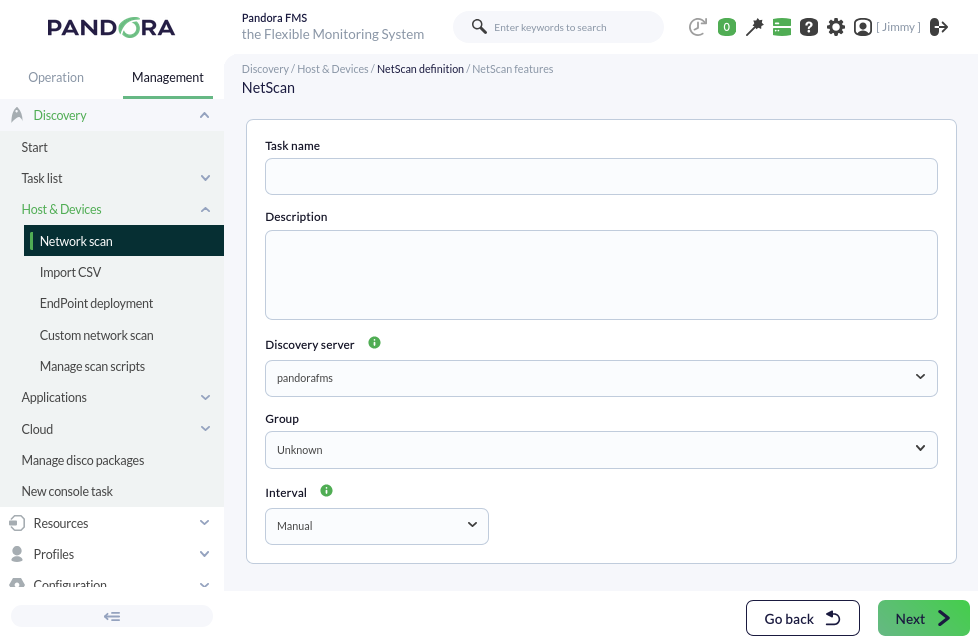
Crearemos la tarea tal como sigue: Seleccionamos el grupo Unknown, el cual se usará para contener los dispositivos que detecte en ese grupo, el intervalo Manual y el Discovery Server predeterminado. A partir de ahora llamaremos de forma genérica "agentes" a los dispositivos gestionados y/o monitorizados por Pandora FMS. Avanzamos al siguiente paso, por defecto mostrará la exploración simple:
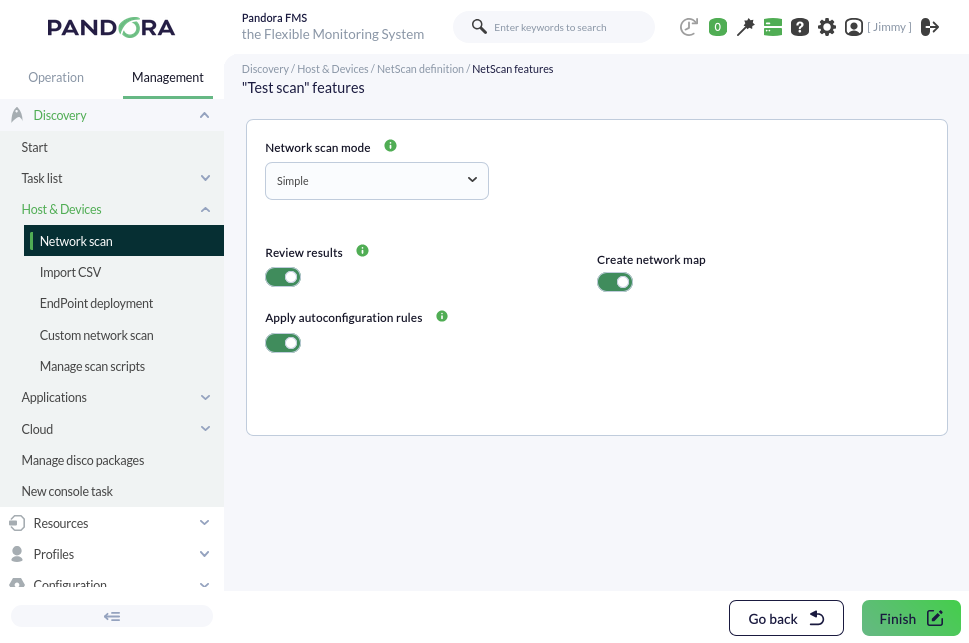
Aunque se puede dejar esta opción y guardar, mejor especificamos una red para disminuir la carga de trabajo ya que de manera predeterminada se examinarán todas las redes a las cuales tenga acceso el PFMS Server. Para ello escogemos la opción Advanced
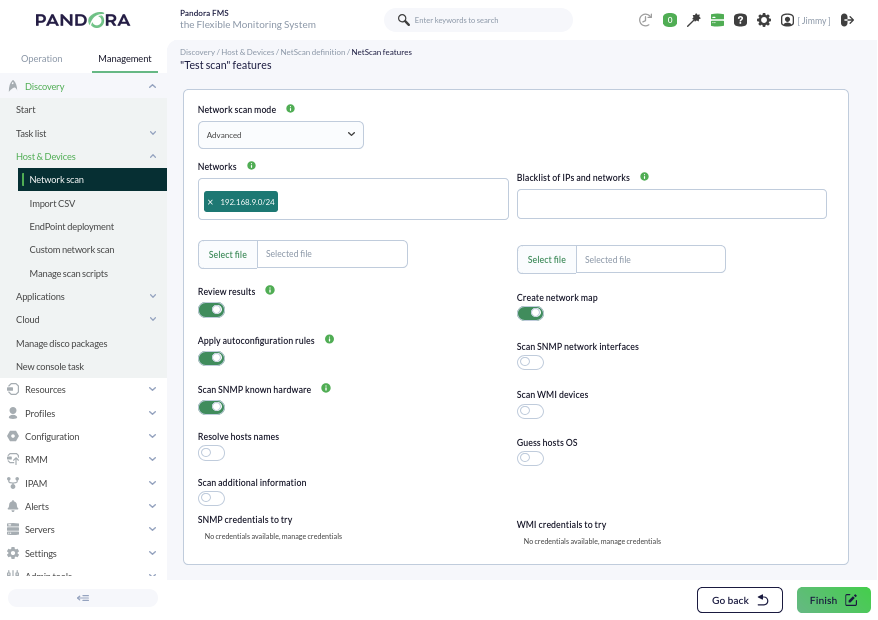
Podemos seleccionar diferentes aspectos de la monitorización inicial que se aplicarán a los dispositivos descubiertos. PodríamosPor definirdefecto diferentesestá plantillasactivada preconfiguradas,la opción de aplicar reglas de autoconfiguración (Apply autoconfiguration rules) tal como como se ve en la imagen. EscogeremosDejaremos la opción “BASIC MONITORING” y dejaremos desmarcadamarcada la opción Review results (revisar resultados). Hay varias opciones más que podrá profundizar con la práctica de la herramienta.
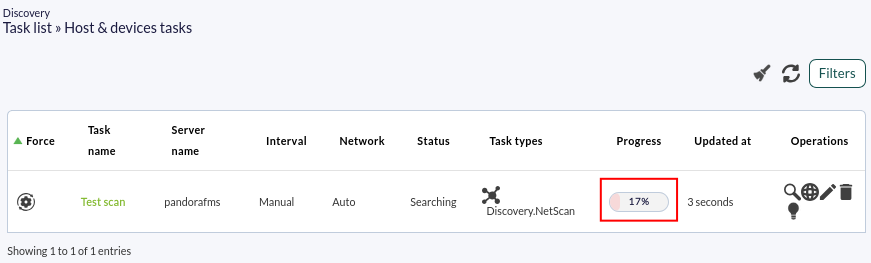
Una vez creada la tarea de reconocimiento, como se ha creado con intervalo manual, habrá que arrancarla manualmente. Para ello, en la lista de tareas de discovery, forzaremos su ejecución:
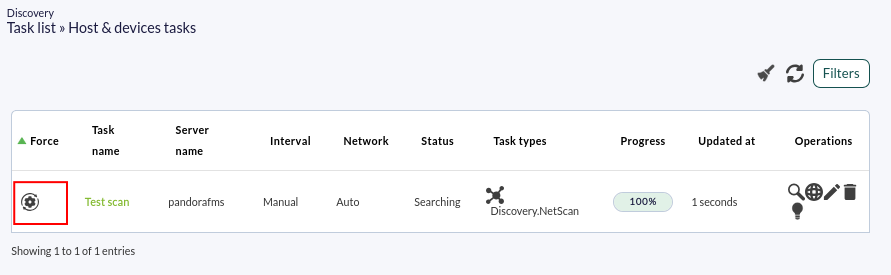
Se irá actualizando su progreso:

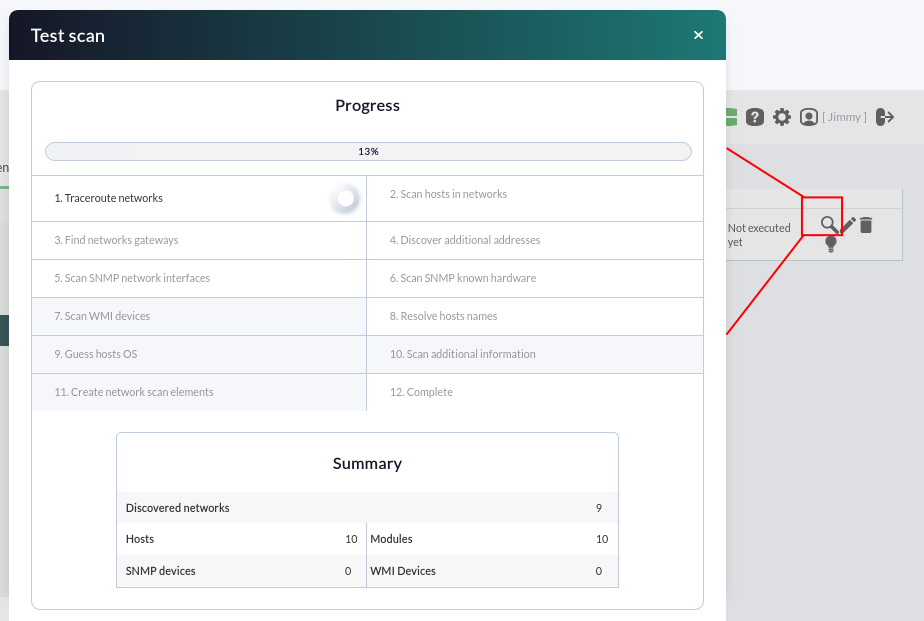
En cualquier momento, podemos hacer click en el icono de la lupa para ver los detalles de la tarea:

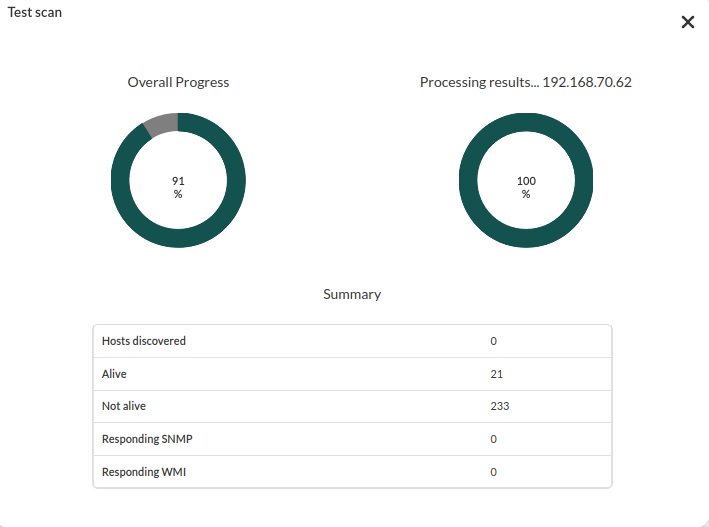
En este punto es mejor que se espere a que toda la red haya sido detectada.
Aunque se hayarealicen terminado,otras tareas mientras se accederá ahace la vistaexploración, y como dejamos marcada la opción de detallerevisar resultados, si tenemos activado el sistema de agentes para ver todos los sistemas detectados. Menú "Monitoring" > "Views" > " "Agent detail", tal comonotificaciones se venos enavisará la imagen:oportunamente:
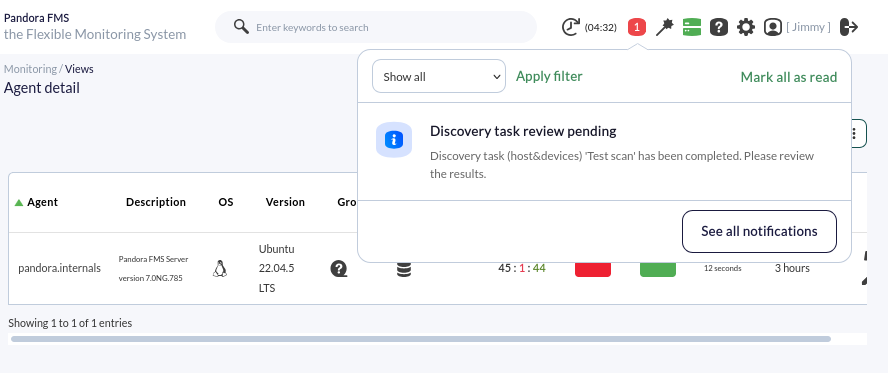
presentará un resumen de lo recopilado. Verá varios sistemas que han sido detectados. En algunos casos se habrá resuelto el nombre del sistema (si por DNS era posible) y en otros habrá detectado el tipo de Sistema Operativo, según las opciones seleccionadas en el escaneo de la red realizado con Discovery. AlCada hacerelemento clictendrá ensu elcasilla nombrede selección para incluir los que se iráconsideren anecesarios:
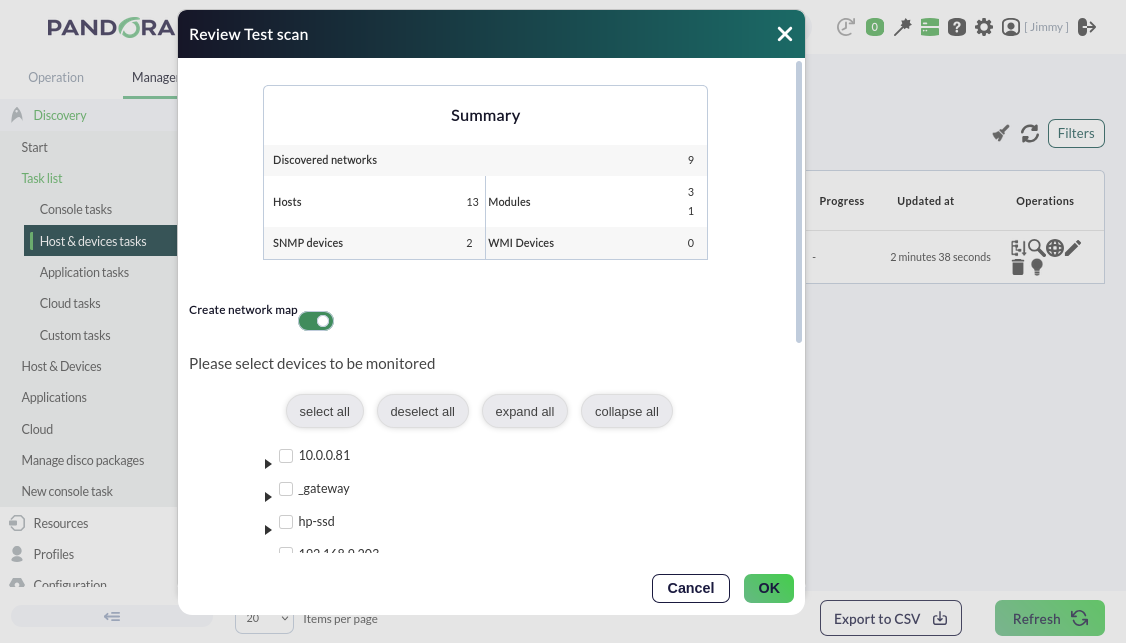
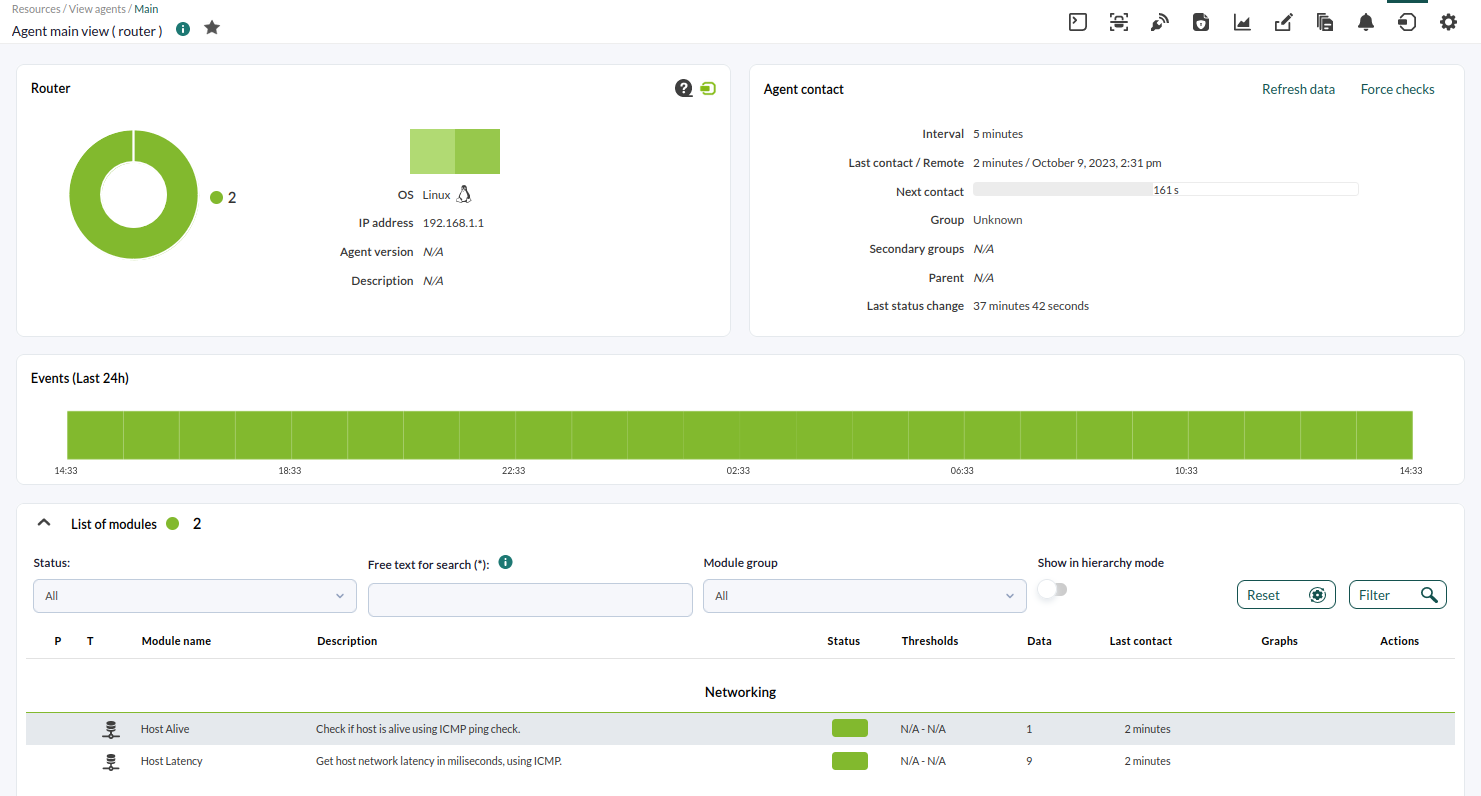
Los dechequeos detallebásicos son del agente,tipo que mostrará toda la información de ese sistema. En este caso, el agente solo tiene dos módulos,ICMP: el módulo "Host alive", un chequeo que comprueba que la máquina está "viva" y responde desde la red, y el módulo "Host Latency", que calcula el tiempo que tarda el servidor en comunicarse con la máquina.
Seleccione alguno de ellos, junto con otros elementos que usted considere de su interés. Al pulsar OK volverá a mostrar otra ventana emergente con los elementos seleccionados:
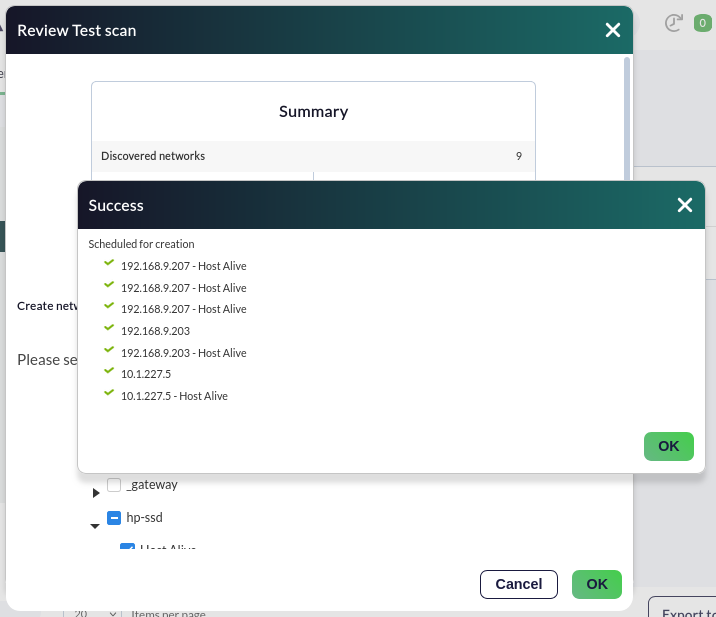
Cuando haya terminado, se accederá a la vista de detalle de agentes para ver todos los sistemas detectados y seleccionados.
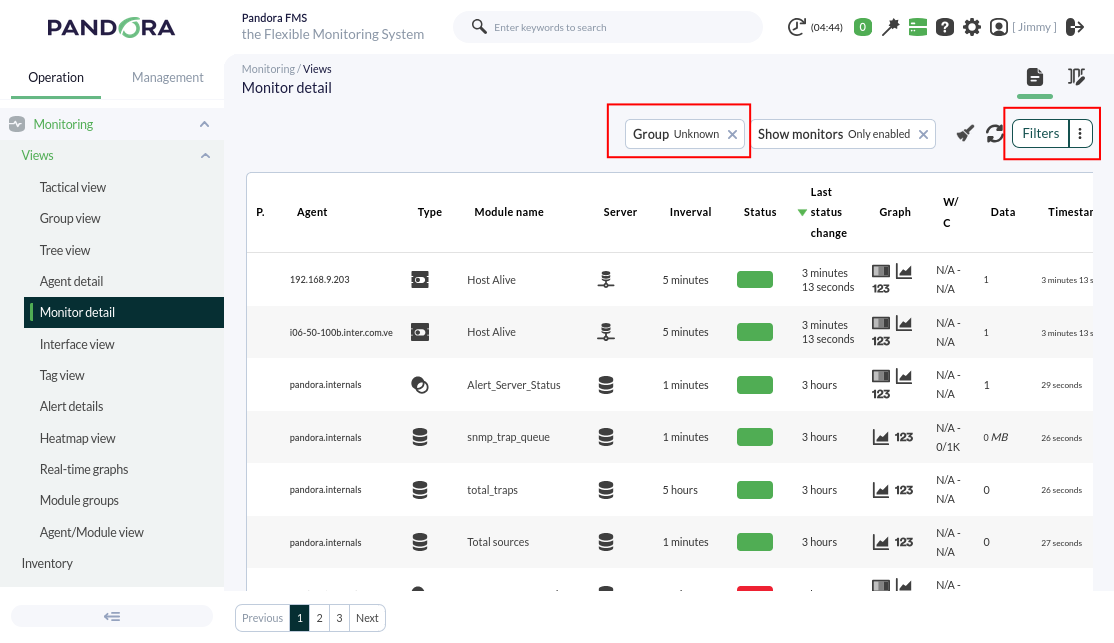
Menú Operation → Monitoring → Views → Monitor detail, filtrando por grupo Unknown:
Si no necesitas más monitorización ni configuración, pasemos al alerta de métricas aquí
.¿No se están logrando los resultados explicados en el capítulo? Acceda a la sección de ayuda o soporte