
13. Alertas por mail
En Pandora FMS las alertas se asignan a mómódulos especíespecíficos de un agente. SeCuando dicho módulo entra en un estado particular se pueden hacerrealizar cosasacciones, mástal avanzadascomo (alertasnotificaciones sobrea eventos,un correlación,usuario etc.)en peroparticular nopor entraConsola dentroweb:
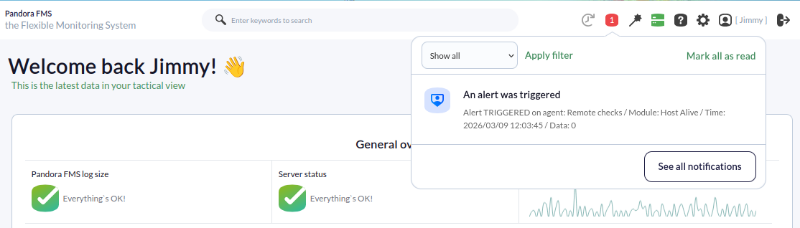
La primera alerta que vamos a hacer consiste simplemente en enviar un emailmensaje de correo electrónico cuando se caigapierda la conexión en una de las mámáquinas que ya se estáestán monitorizando (del paso anterior).monitorizando.
Las alertas en Pandora FMS estáestán compuestas por tres elementos:
- Comando (enviar un
mail)correo). AccióAcción (enviar unemailmensaje a un usuarioespecíespecífico, usando el comando anterior).- Plantilla (ejecutar una
accióacción determinada cuando se da unacondiciócondición).
En este caso concreto se va a utilizar un comando predefinido (envíenvío de emails)correos), se va a modificar una accióacción que ya existe (Mail to XXX)Admin) para enviarla apor un emailbuzón especíespecífico y se va a utilizar una plantilla que tambiétambién existe ya, la plantilla ''Critical condition''condition, que ejecutaráejecutará la alerta cuando el mómódulo en cuestiócuestión aparezca en estado crícrítico.
Con las alertas podemos hacer muchas mámás cosas, como crear un escalado, crear nuestros propios comandos (para realizar integraciones o notificaciones mámás complejas), enviar avisos de recuperación, establecer correlacionesrecuperación y asignar alertas de forma masiva, pero todo eso lo dejamos para otro momento. Esto es una guíguía rárápida ¿verdad?¿Verdad?
ConfiguracióConfiguración de la alerta de envíenvío por mailcorreo
Pandora FMS ya contiene en su instalacióinstalación un servidor de envíenvío de correos que por defecto cuyo remitente es [email protected] [email protected]Aunque generalmenteGeneralmente esos envíenvíos son calificados como SPAM por cualquier receptor. En el caso de que queramosPara cambiar la direcciódirección de correo electróelectrónico encargada de enviar las notificaciones, y el servidor que los procesa, debemos acceder desde la consola a la secciósección Management →→ SetupSettings →→ SetupSystem Settings →→ General Setup. En la parte inferioruna de lalas páginapestañas de configuracióconfiguración encontraráencontrará la secciósección MailAlerts configuration.:
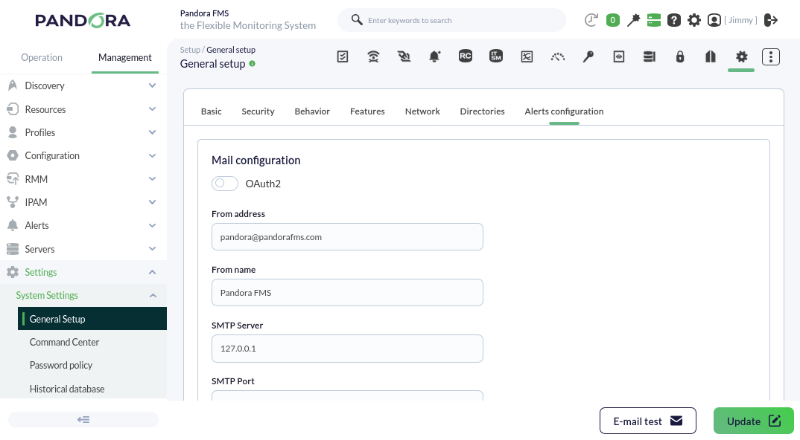
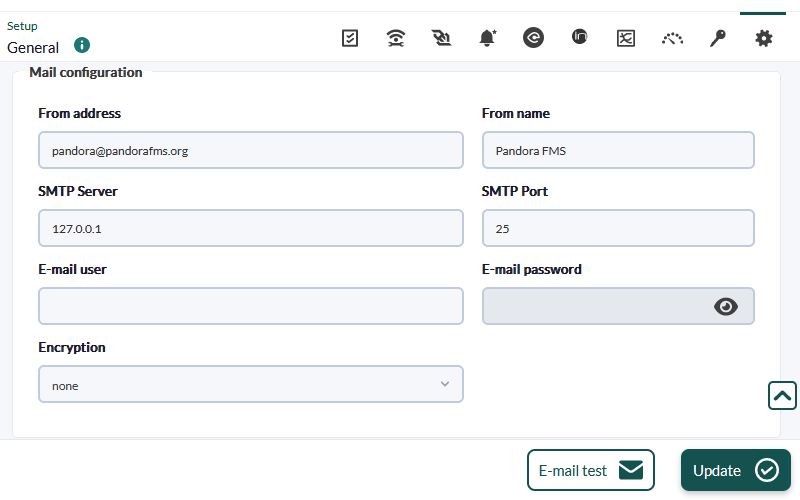
Si utiliza el servidor local (127.0.0.) no 1) es posible que1puedapodrá enviar los emailsmensajes correctamente,de manera correcta, ya que dependerádependerá de la configuracióconfiguración de su entorno. Si necesita mámás informacióinformación puede clickarconsultar aquíacá en este enlace.
Para evitar que los correos se identifiquen como spam,spam, le recomendamos que utilice un correo corporativo (exchange,Gmail®, gmail,Proton®, etc)etcétera).
Para poder configurar el destinatario de una alerta solo se necesita modificar la accióacción. La accióacción es “Mail to XXX”Admin en AlertsManagement→ >Actions: Actions.
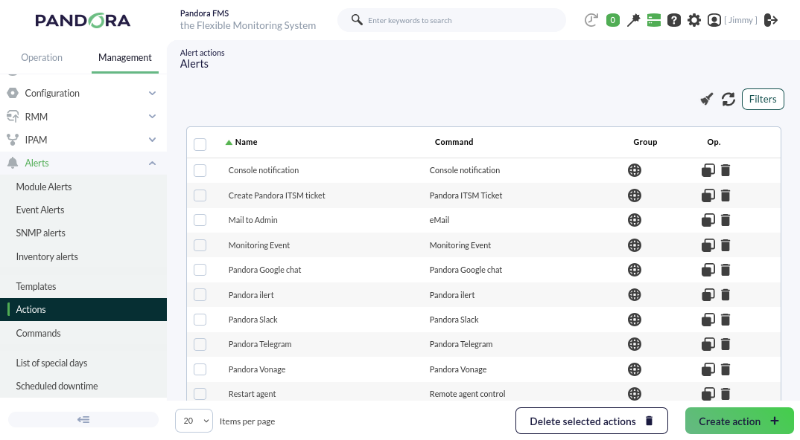
Entramos a la configuración pulsando sobre el nombre de la acción. Siguiendo el menú Alertas → Acciones.

Edite la accióacción "Mail to "Admin (haciendo clic en su nombre) y utilice este ejemplo como referencia:
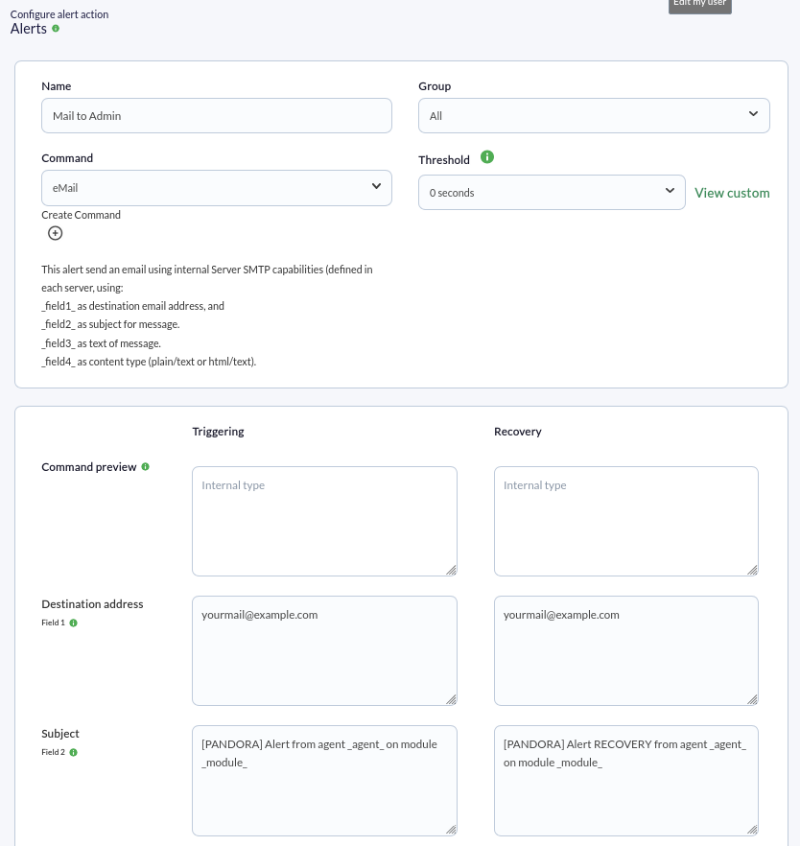
Se modificarámodificará el campo 1 (Destination address)address) y se pondrápondrá la direcciódirección emailde buzón de destino.
En el campo 2 se dejarádejará el texto que hay en la captura. AquíAquí se estáestán usando dos macros ( _agent_ y _module_)_module_ ) que reemplazaráreemplazarán en tiempo de ejecucióejecución el nombre del agente y el mómódulo que ha generado la alerta.
Existen cerca de cuarenta macros que puede utilizar para obtener valores a la hora de ejecutar alertas. Consulte la documentación.documentación.
El Campo 3 se podrápodrá usar para dar cuerpo al correo, en HTML o texto plano:
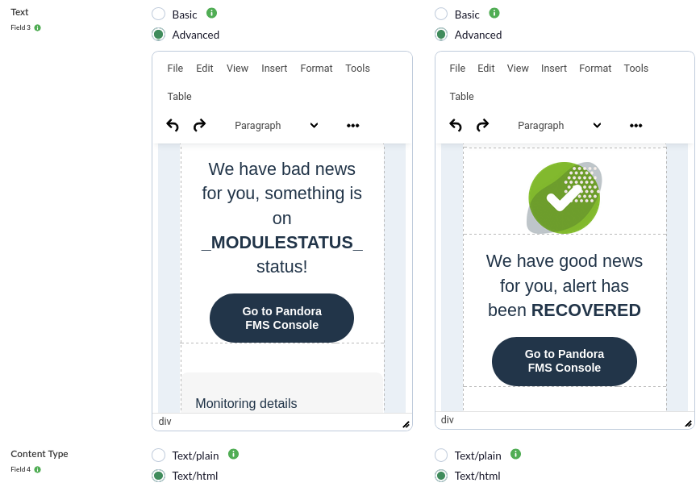
Aunque Pandora incluye un visor HTML, le recomendamos que si va a componer emailscorreos en HTML, copie y pegue aquiaquí el código:código
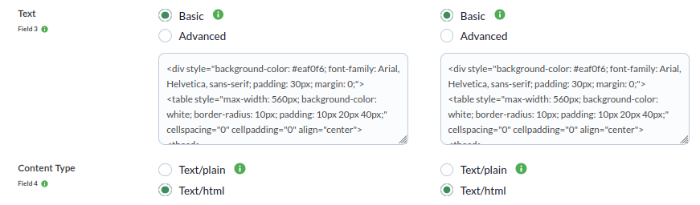
Si no ha modificado la accióacción por defecto, la plantilla HTML del correo seráserá similar a esta. Puede modificarla mámás adelante, ahora veamos como se asignan las alertas.
AsignacióAsignación de la alerta a un mómódulo

Ahora añañadimos el mómódulo (por ejemplo, Host Alive), la plantilla (Critical Condition) y la accióacción que hemos configurado en el paso anterior ( Mail to XXX ). AñAñadimos la alerta:
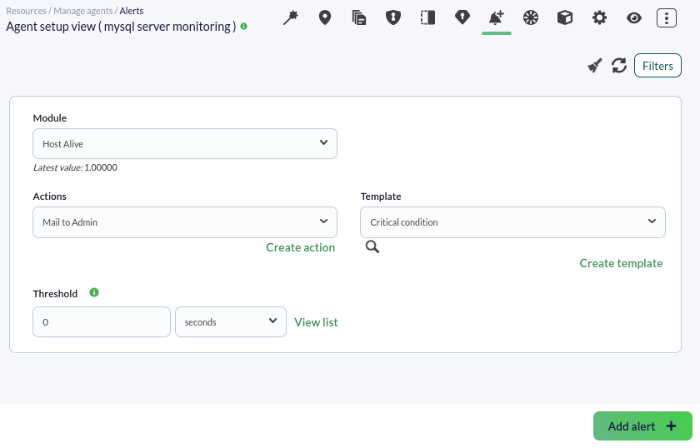
Una vez añañadida la podremos observar en la vista del agente comprobando si se esta ejecutando o no, viendo el color de su estado:

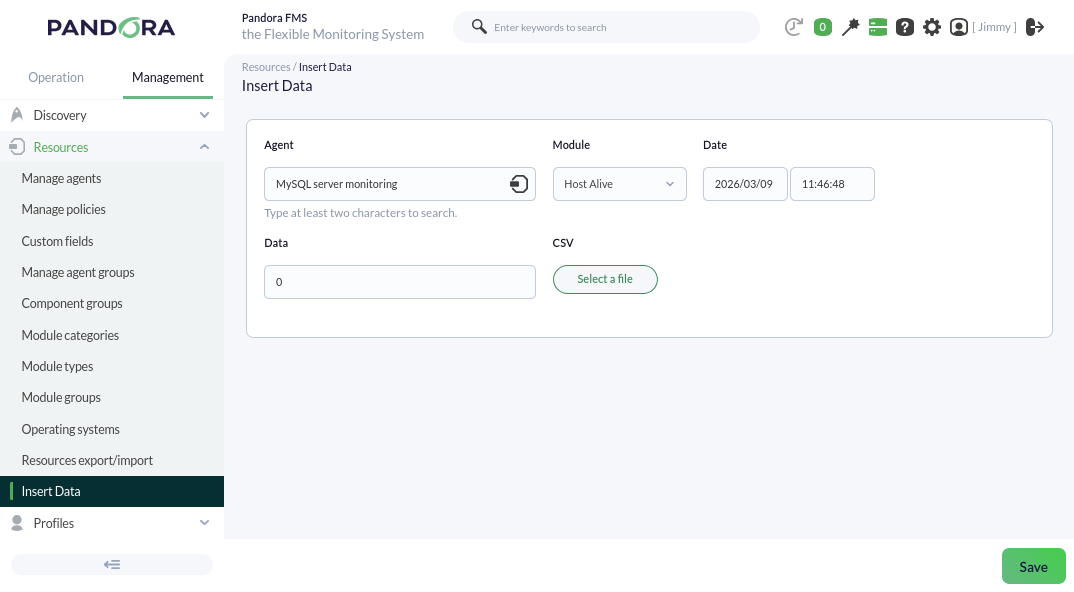
Podemos esperar (o forzar) a que se caiga el host para ver si la alerta funciona, ouna bienmanera podemoses "forzarinsertar laun alerta"valor paracero ver si efectivamente llega el correo. Haremos clickdirectamente en el iconomódulo, el cual es de forzartipo (ver imagen):verdadero/falso:
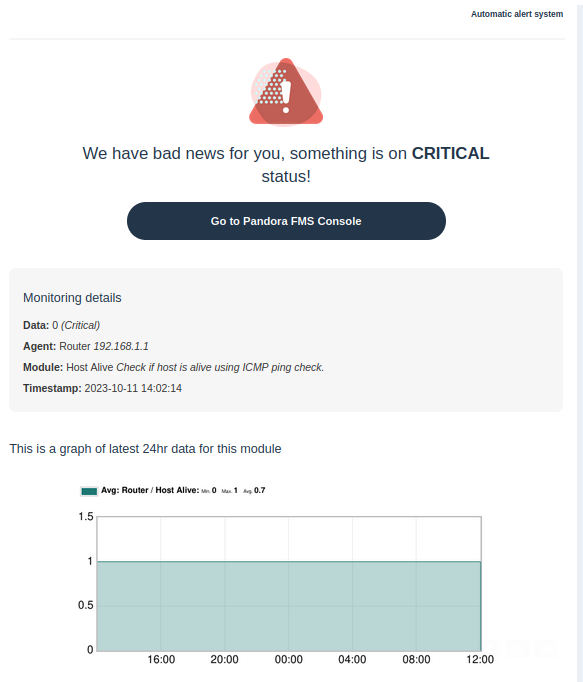
Un correo con la alerta deberídebería llegar al buzóbuzón de correo. Al ser una alerta "forzada" en el campo datos pone N/A. En un caso real pondría el valor real del módulo, como este:correo:
¿¿No se estáestán logrando los resultados explicados en el capícapítulo? Acceda a la secciósección de ayuda o soporte