
13. Alertas por mail
En Pandora FMS las alertas se asignan a módulos específicos de un agente. Cuando dicho módulo entra en un estado particular se pueden realizar acciones, tal como notificaciones a un usuario en particular por Consola web:
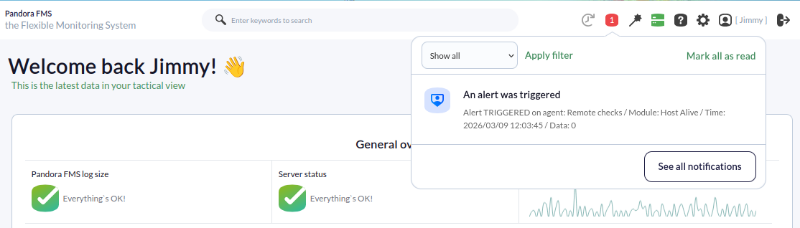
La primera alerta que vamos a hacer consiste en enviar un mensaje de correo electrónico cuando se pierda la conexión en una de las máquinas que se están monitorizando.
Las alertas en Pandora FMS están compuestas por tres elementos:
- Comando (enviar un correo).
- Acción (enviar un mensaje a un usuario específico, usando el comando anterior).
- Plantilla (ejecutar una acción determinada cuando se da una condición).
En este caso concreto se va a utilizar un comando predefinido (envío de correos), se va a modificar una acción que ya existe (Mail to Admin) para enviarla por un buzón específico y se va a utilizar una plantilla que también existe ya, la plantilla Critical condition, que ejecutará la alerta cuando el módulo en cuestión aparezca en estado crítico.
Con las alertas podemos hacer muchas más cosas, como crear un escalado, crear nuestros propios comandos (para realizar integraciones o notificaciones más complejas), enviar avisos de recuperación y asignar alertas de forma masiva, pero todo eso lo dejamos para otro momento. Esto es una guía rápida ¿Verdad?
Configuración de la alerta de envío por correo
Pandora FMS ya contiene en su instalación un servidor de envío de correos que por defecto cuyo remitente es [email protected] . Generalmente esos envíos son calificados como SPAM por cualquier receptor. Para cambiar la dirección de correo electrónico encargada de enviar las notificaciones, y el servidor que los procesa, debemos acceder desde la consola a la sección Management → Settings → System Settings → General Setup. En una de las pestañas de configuración encontrará la sección Alerts configuration:
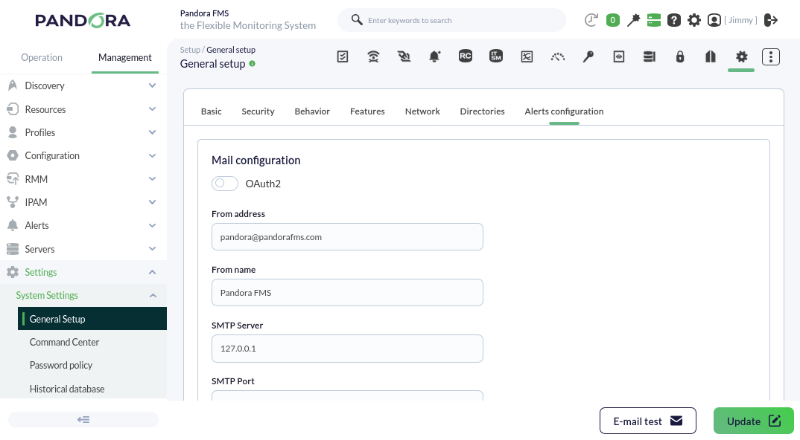
Si utiliza el servidor local (127.0.0.1) no podrá enviar los mensajes de manera correcta, ya que dependerá de la configuración de su entorno. Si necesita más información puede consultar acá en este enlace.
Para evitar que los correos se identifiquen como spam, le recomendamos que utilice un correo corporativo (Gmail®, Proton®, etcétera).
Para poder configurar el destinatario de una alerta solo se necesita modificar la acción. La acción es Mail to Admin en Management→ Actions:
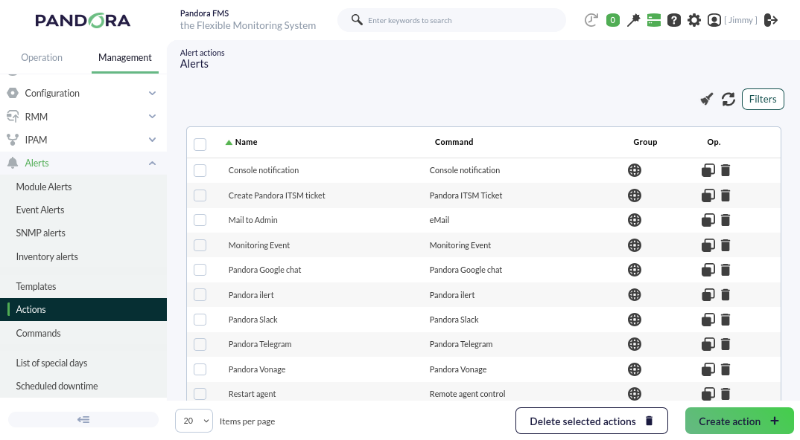
Edite la acción Mail to Admin (haciendo clic en su nombre) y utilice este ejemplo como referencia:
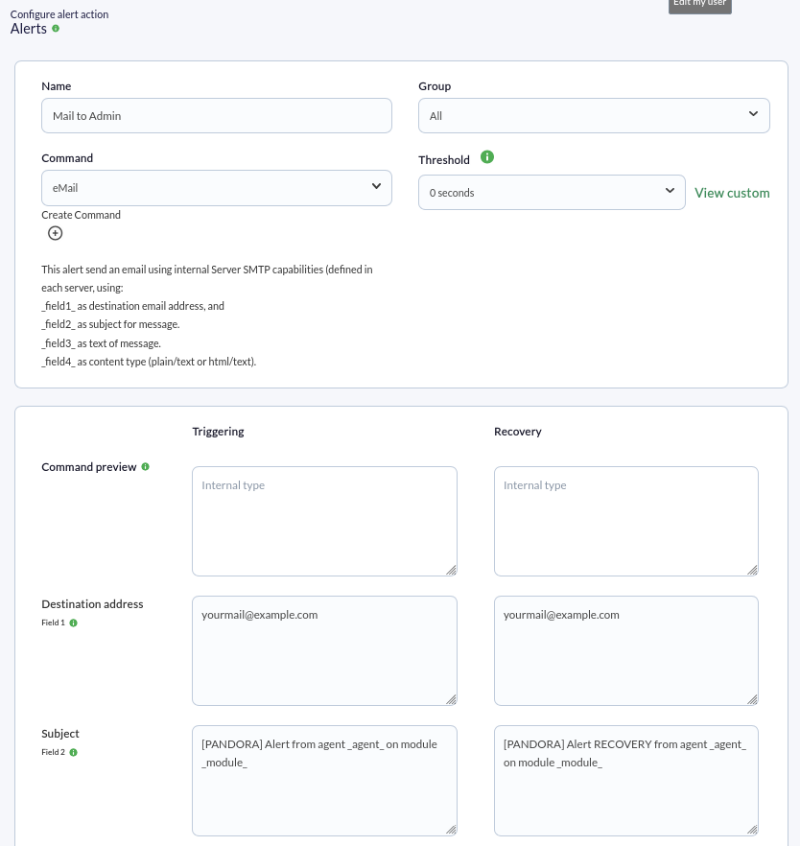
Se modificará el campo 1 (Destination address) y se pondrá la dirección de buzón de destino.
En el campo 2 se dejará el texto que hay en la captura. Aquí se están usando dos macros ( _agent_ y _module_ ) que reemplazarán en tiempo de ejecución el nombre del agente y el módulo que ha generado la alerta.
Existen cerca de cuarenta macros que puede utilizar para obtener valores a la hora de ejecutar alertas. Consulte la documentación.
El Campo 3 se podrá usar para dar cuerpo al correo, en HTML o texto plano:
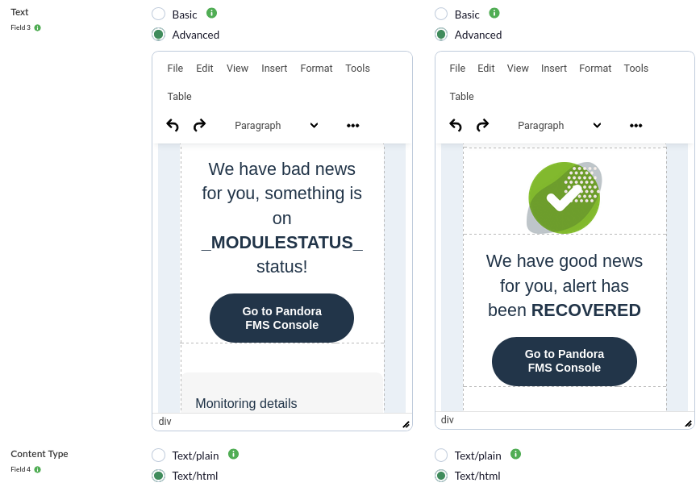
Aunque Pandora incluye un visor HTML, le recomendamos que si va a componer correos en HTML, copie y pegue aquí el código
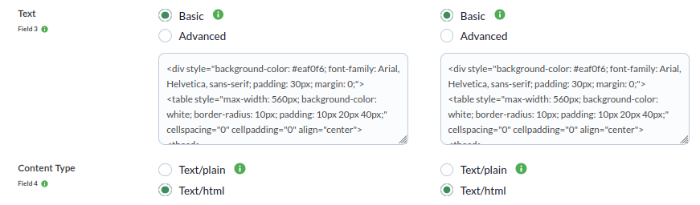
Si no ha modificado la acción por defecto, la plantilla HTML del correo será similar a esta. Puede modificarla más adelante, ahora veamos como se asignan las alertas.
Asignación de la alerta a un módulo

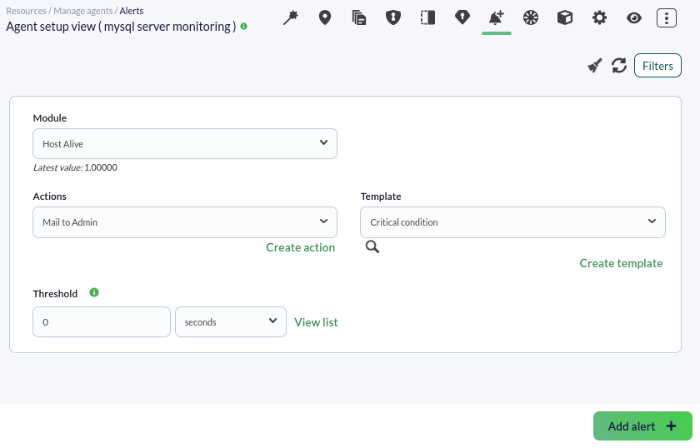
Ahora añadimos el módulo (por ejemplo, Host Alive), la plantilla (Critical Condition) y la acción que hemos configurado en el paso anterior ( Mail to XXX ). Añadimos la alerta:
Una vez añadida la podremos observar en la vista del agente comprobando si se esta ejecutando o no, viendo el color de su estado:

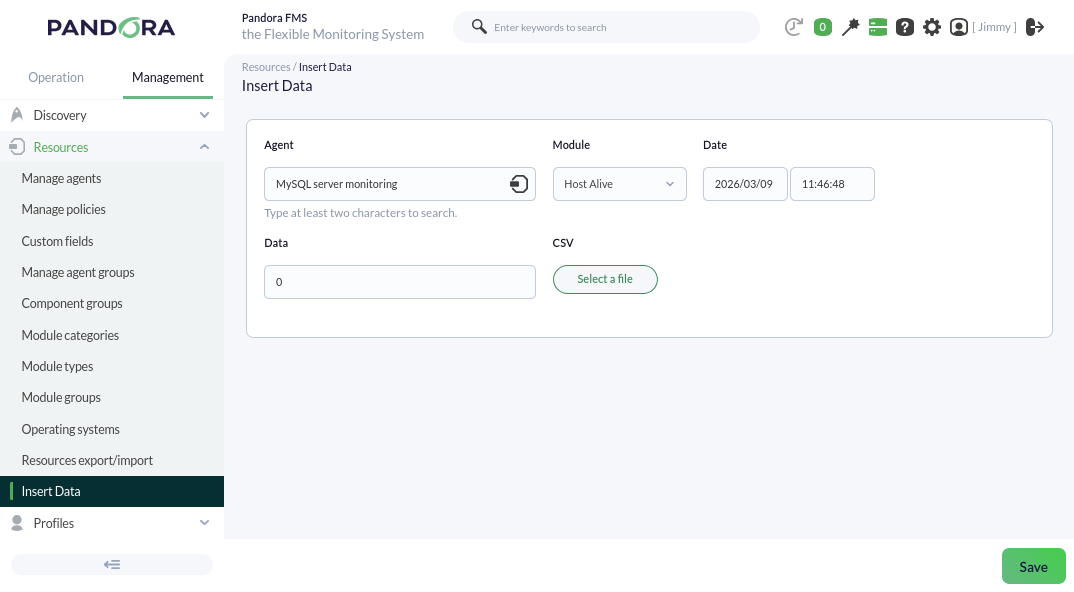
Podemos esperar (o forzar) a que se caiga el host para ver si la alerta funciona, una manera es insertar un valor cero directamente en el módulo, el cual es de tipo verdadero/falso:
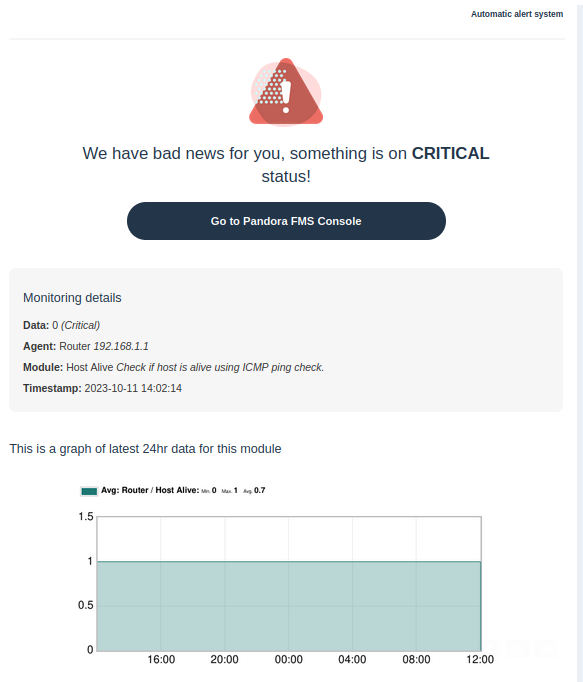
Un correo con la alerta debería llegar al buzón de correo:
¿No se están logrando los resultados explicados en el capítulo? Acceda a la sección de ayuda o soporte