
10. Monitorización de servidores mediante EndPoints
MS Windows®
El primer paso es descargar el instalador del EndPoint para MS Windows®, para ello iremos a la sección de descargas, menú Management→Downloads→EndPoints→Windows 64 bits:
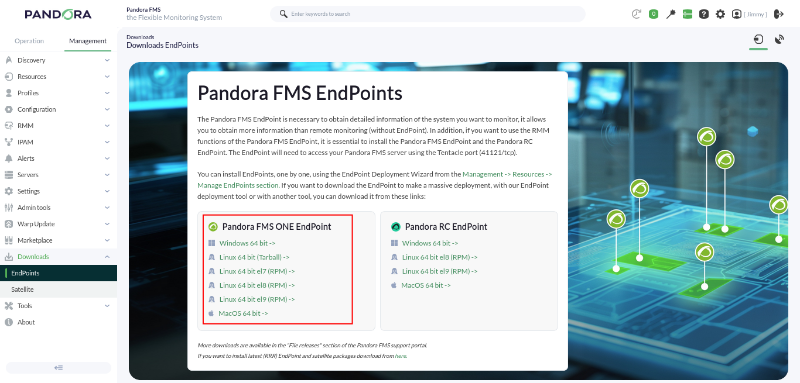
Todas las versiones disponibles del EndPoint Pandora FMS ONE podrán ser descargadas del siguiente enlace:
https://packages.pandorafms.com/pandorafms/latest/
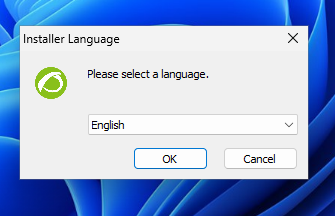
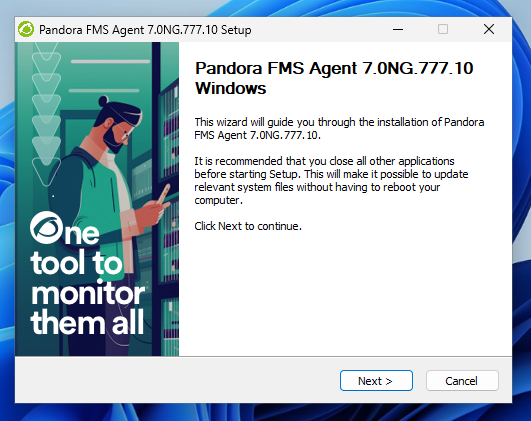
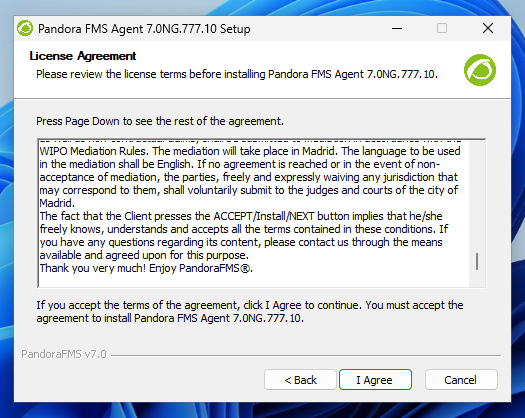
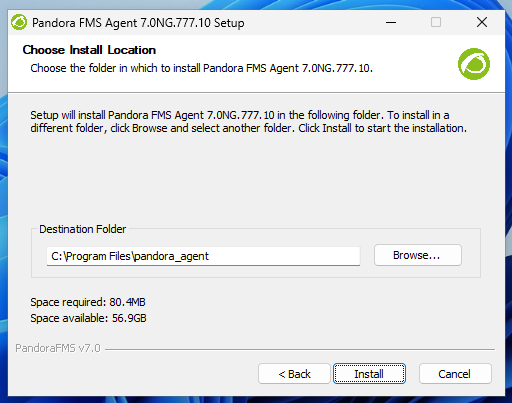
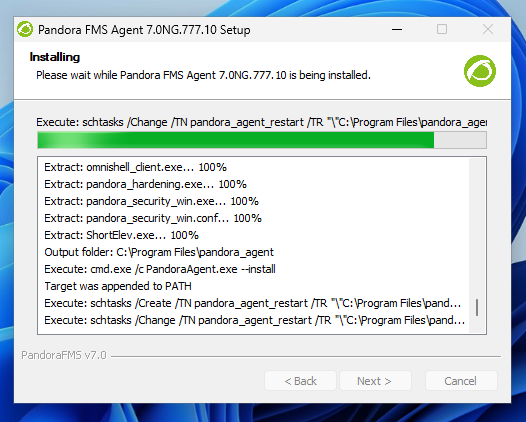
Una vez descargado el agente, ejecútelo haciendo doble clic sobre él (deberá contar con permisos de administrador) y aparecerá la pantalla típica de instalación, donde irá aceptando todos los pasos:
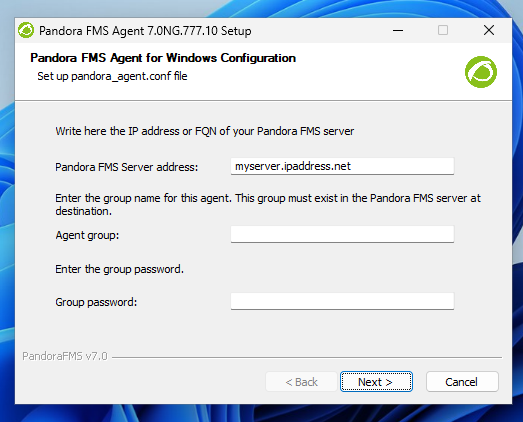
Esta pantalla debe configurar la dirección IP (o nombre) del servidor de Pandora FMS que recibirá los datos del agente y el grupo al que queremos que se asocie el agente. Dicho grupo debe existir en Pandora FMS.
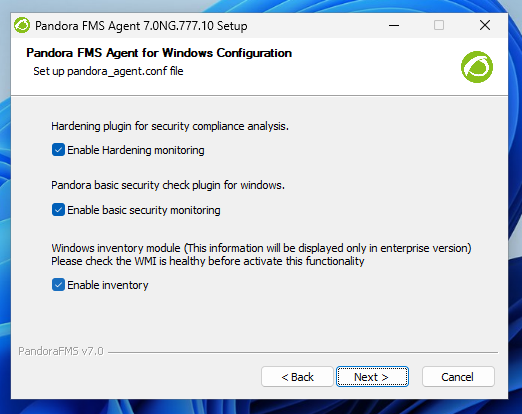
Aparecerá la opción de habilitar la configuración remota. Es importante tenerla activada haciendo clic en la casilla de verificación para gestionar remotamente la configuración de este agente y no tener que editar ficheros manualmente. Se pueden habilitar funciones de seguridad adicionales:
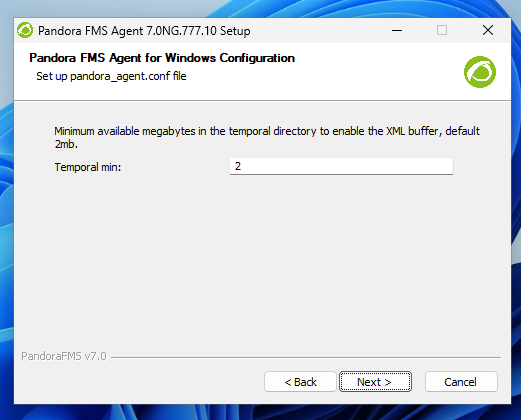
Y también configurar el espacio mínimo necesario para guardar localmente el resultado de los chequeos y ser movidos posteriormente al PFMS Server respectivo:
Para finalizar la instalación bien puede iniciar el servicio del EndPoint al final de la instalación; en todo caso se ejecutará cuando MS Windows® se reinicie de nuevo.
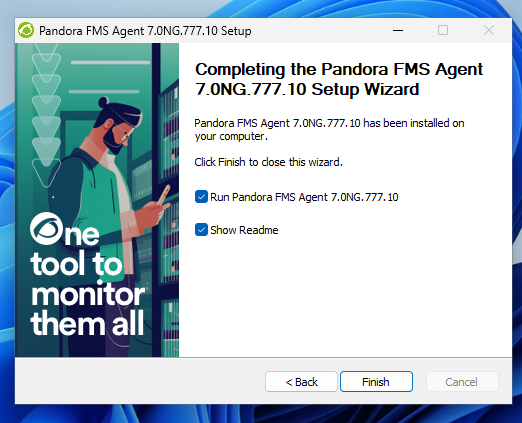
Una vez terminado este proceso ya se queda instalado y corriendo el EndPoint para MS Windows® en el equipo. En unos segundos deberíamos poder ver el agente reportando en nuestra consola de Pandora FMS.
En caso de no ver el agente en la Consola web: Revise que haya conexión entre el agente y la dirección IP del servidor que ha configurado en el EndPoint.
La comunicación del EndPoint al servidor utiliza el puerto 41121/TCP.
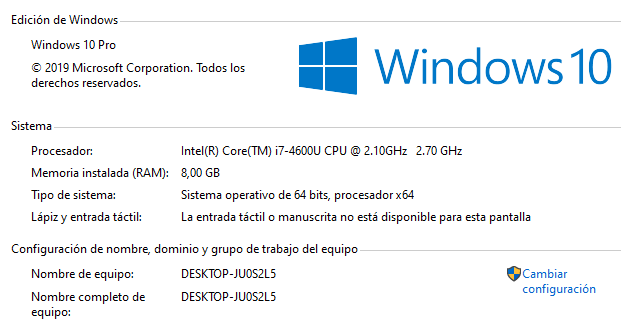
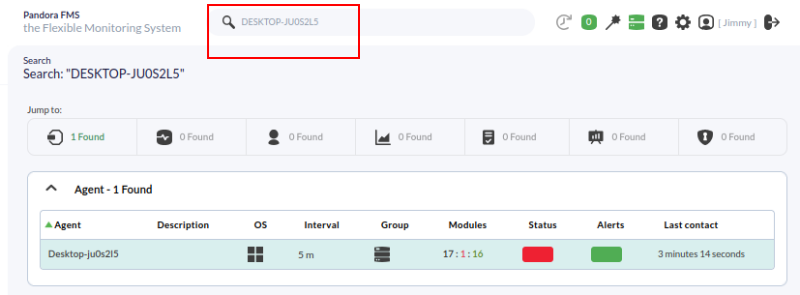
Una vez arrancado el EndPoint para MS Windows® tras su instalación, es hora de comprobar qué está reportando este agente. Para ello, debe conocer el nombre con el que va a reportar este agente. Por defecto se crea el agente con el nombre del equipo, tal como se puede ver en "Información del sistema" (en este caso DESKTOP-JU0S2L5)
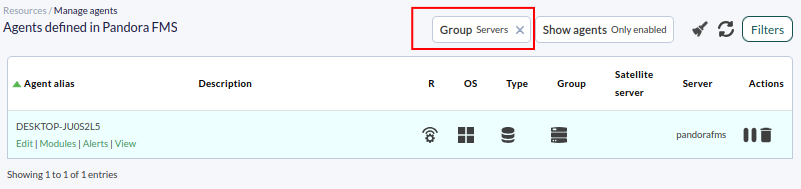
Una vez sepa el nombre del EndPoint, el siguiente paso es ver si se ha creado en Pandora FMS. Para ello tiene varias opciones. La primera de ellas es buscar en detalles del agente, dentro del grupo en el que se ha creado el agente, en este ejemplo el grupo Servers:
Una forma más rápida y eficaz de encontrar el agente es realizando la búsqueda directamente a través del buscador de Pandora FMS, una barra en la parte superior de la página, donde puede indicar el nombre de su equipo o una parte de él:
Por defecto, el EndPoint para MS Windows® viene con varios módulos locales pre-cargados de monitorización básica, como son carga de CPU, porcentaje de memoria RAM libre, etcétera:
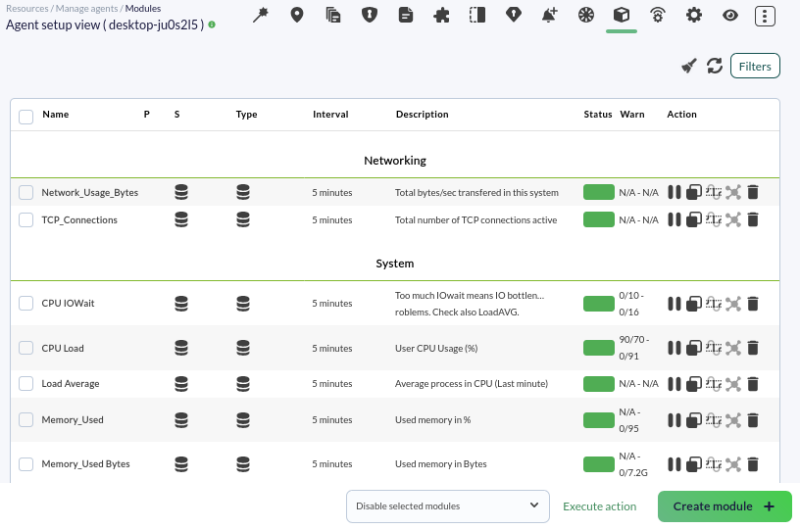
Si necesita añadir nuevos módulos a este agente, puede consultar la documentación avanzada de monitorización con EndPoints.
Podrá ver gráficas generadas con el histórico de datos del módulo y una tabla con el histórico de los mismos desde esta vista pinchando en los iconos marcados en la siguiente captura:

Es importante destacar que sobre el mismo agente se puede realizar monitorización remota y monitorización basada en EndPoint, puede combinar ambas monitorizaciones, dando lugar a una monitorización mucho más completa.
GNU/Linux®
La monitorización de un servidor GNU/LinuxLinux® es igual de sencilla, pero requiere hacerlo desde consola.una Siterminal estáde interesado,comandos. Bien se puede descargar el paquete correspondiente a su distribución linuxLinux® ( o el tarball autoinstalable). Existe también la opción de realizar la instalación por medio de un instalador en línea:
La configuración necesaria para configurar el agente GNU/Linux, podrá encontrarla en el archivo:
/etc/pandora/pandora_agent.conf
Una vez configurado, puede arrancar el servicio, por ejemplo:servicio:
systemctl pandora_agent_daemonO si su sistema operativo (Devuan, etcétera) no utiliza SystemD:
/etc/init.d/pandora_agent_daemon start
Para MS Windows®, también existe un fichero con el mismo nombre en el directorio donde se instaló el agenteEndPoint de Pandora FMS,PFMS, y puede editarlo con un editor de texto estándar. Los tokens de configuración son exactamente iguales para el agente GNU/LinuxEndPoint/Linux® que para el agente MS Windows®, exceptoexceptuando algunos tokens que son específicos del agenteEndPoint MS Windows®.
Estos son los módulos por defecto que reportan datos en un EndPoint Linux:Linux®:

¿No se están logrando los resultados explicados en el capítulo? Acceda a la sección de ayuda o soporte