
9. Supervision serveur à distance
MS Windows®
La première étape consiste à télécharger l'installateur de l'EndPoint pour MS Windows®. Pour cela, rendez-vous dans la section des téléchargements, menu Management → Downloads → EndPoints → Windows 64 bits :
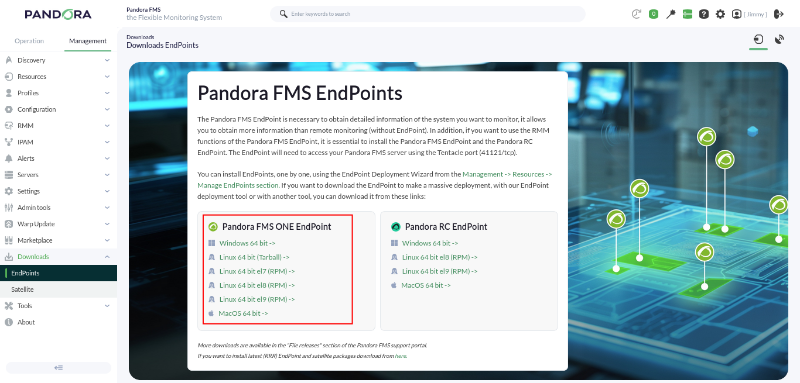
Toutes les versions disponibles de l'EndPoint Pandora FMS nousONE offrepeuvent être téléchargées à partir du lien suivant :
https://packages.pandorafms.com/pandorafms/latest/
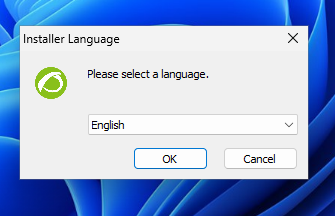
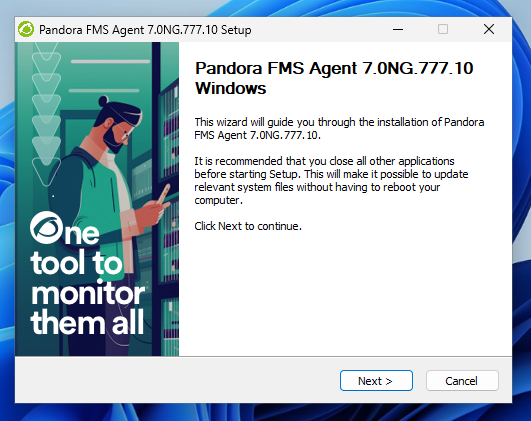
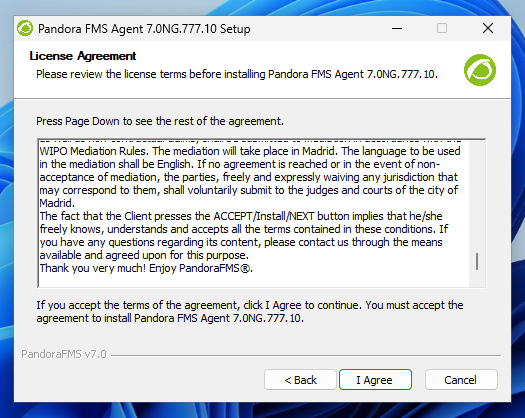
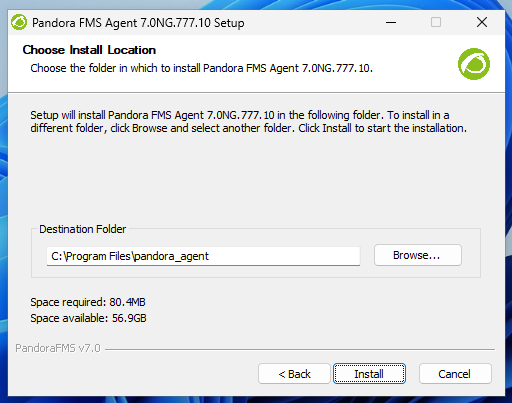
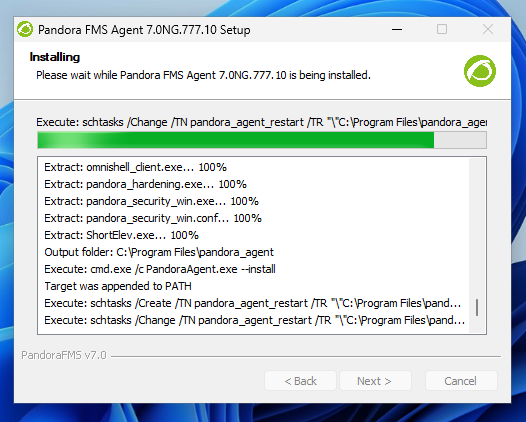
Une fois l'agent téléchargé, exécutez-le en double-cliquant dessus (vous devez disposer de privilèges d'administrateur) et l'écran d'installation habituel apparaîtra, où vous accepterez toutes les égalementtapes :
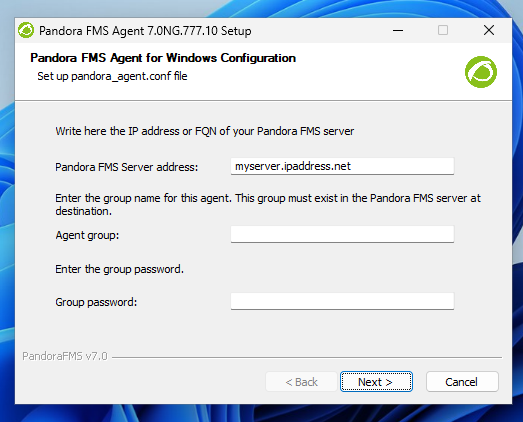
Cet écran sert à configurer l'adresse IP (ou le nom) du serveur Pandora FMS qui recevra les données de l'agent ainsi que le groupe auquel vous souhaitez associer l'agent. Ce groupe doit exister dans Pandora FMS.
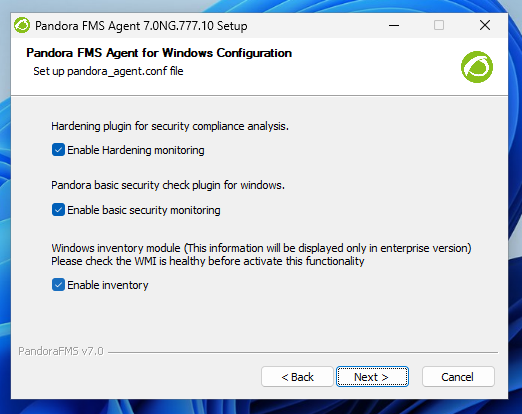
L'option permettant d'activer la possibilitéconfiguration à distance apparaîtra. Il est important de surveillerl'activer en cochant la case afin de gérer à distance desla ordinateursconfiguration utilisantde cet agent et de ne pas avoir à modifier les fichiers manuellement. Des fonctions de sécurité supplémentaires peuvent être activées :
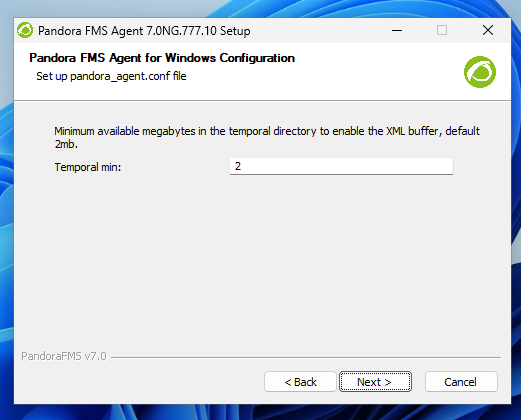
Configurez également l'espace minimum nécessaire pour sauvegarder localement le systèmerésultat d'exploitationdes Linux®tests ouavant qu'ils ne soient déplacés vers le PFMS Server respectif :
Pour terminer l'installation, vous pouvez démarrer le service EndPoint à la fin de l'installation ; dans tous les cas, il s'exécutera lors du redémarrage de MS Windows®.
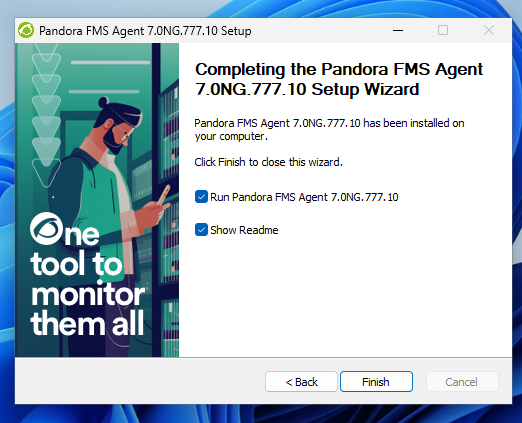
Une fois ce processus terminé, l'EndPoint pour MS Windows® sansest avoirinstallé besoinet d'installeropérationnel unsur EndPoint.l'ordinateur. En quelques secondes, nous devrions être en mesure de voir l'agent rapporter dans notre console Pandora FMS.
PourSi y parvenir, nous devrons créer des modules d'exécution à distance qui nous permettent d'interroger l'appareil depuis notre installation Pandora FMS en exécutant une commande à distance et en obtenant le résultat souhaité. Pour des raisons de sécurité, des identifiants d'utilisateur autorisés sont requis sur chaque système d'exploitation ; nous utiliserons donc d'abord la fonctionnalité Magasin d'Identifiants (Credential Store) dans PFMS, puis nous créerons un module d'exécution à distance pour chaque système d'exploitation mentionné.
Magasin d'Identifiants
Le magasin d'identifiants stocke des ensembles utilisateur/mot de passe de manière à ce qu'ils puissent être réutilisés dans différentes vérifications sans que les donnéesvous ne soientvoyez affichéespas l'agent dans la configurationconsole deWeb la: vérification.
On accède à cette fonctionnalité via le menu Management → Configuration → Credential Store et qu'il fautexiste cliquerune surconnexion le bouton Add key.
Nous allons d'abord créer un identifiant pour nous connecter à un ordinateur GNU/Debian® (Ubuntu®) via SSH :

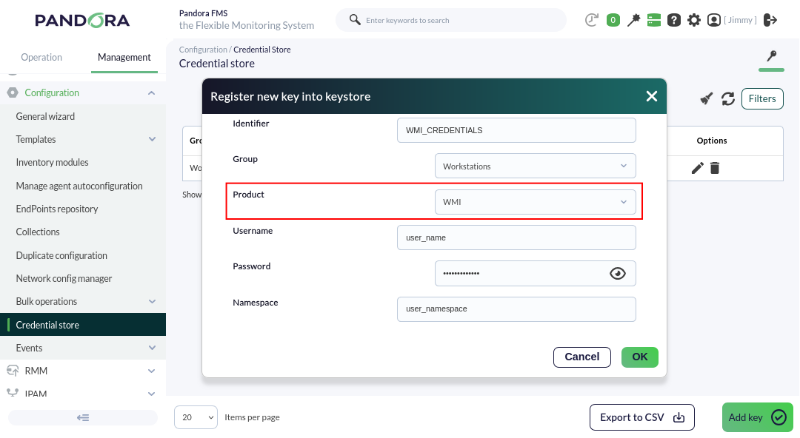
Puis nous ajoutons un identifiant pour un ordinateur MS Windows® via WMI :
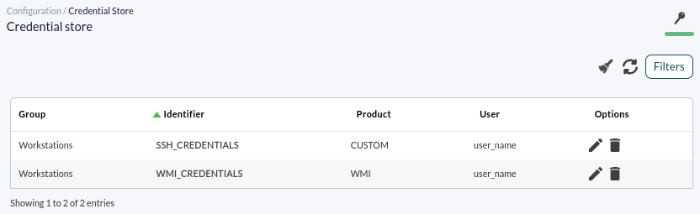
Nos identifiants devraient ressembler à ceci :
Modules d'exécution à distance
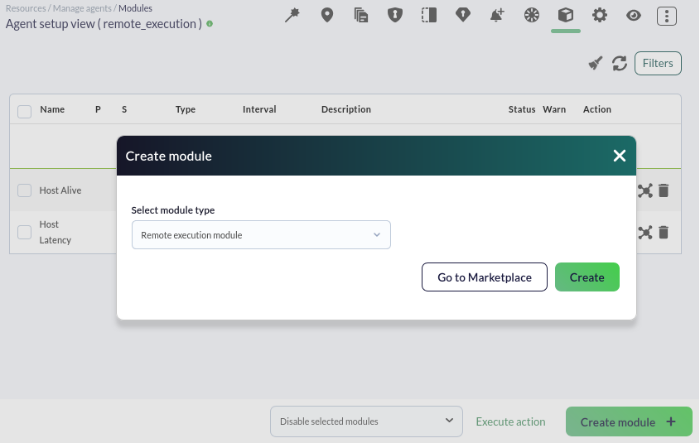
Créez un module d'exécution à distance surentre l'agent souhaitéet :l'adresse
La communication de l'EndPoint vers le serveur utilise le port 41121/TCP.
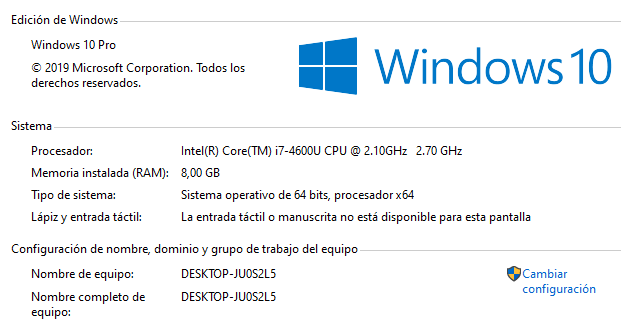
DansUne fois l'EndPoint pour MS Windows® démarré après son installation, il est temps de vérifier ce que cet agent rapporte. Pour cela, vous devez connaître le typenom sous lequel cet agent va rapporter. Par défaut, l'agent est créé avec le nom de module,l'ordinateur, pourtel cequ'il cas,apparaît nousdans choisironsles celui« correspondantInformations auxsystème données» numériques,(dans cet exemple DESKTOP-JU0S2L5).
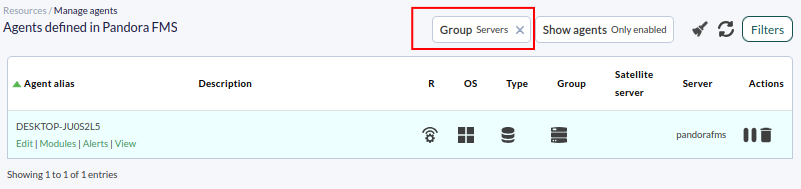
Une fois que vous connaissez le nom de l'EndPoint, l'étape suivante consiste à voir s'il a été créé dans Pandora FMS. Pour cela, vous avez plusieurs options. La première consiste à chercher dans les détails de l'agent, au sein du groupe où l'agent a été créé, dans cet exemple le groupe RemoteServers execution,:
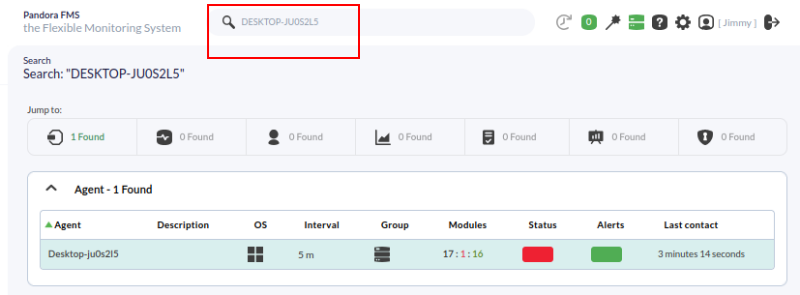
Un moyen plus rapide et plus efficace de trouver l'agent est d'effectuer une recherche directement via le moteur de recherche de Pandora FMS, une barre en haut de la page, où vous pouvez indiquer le nom de votre ordinateur ou une partie de celui-ci :
Par défaut, l'EndPoint pour MS Windows® est livré avec plusieurs modules locaux de surveillance de base pré-chargés, tels que la charge du processeur, le pourcentage de mémoire RAM libre, etc. :
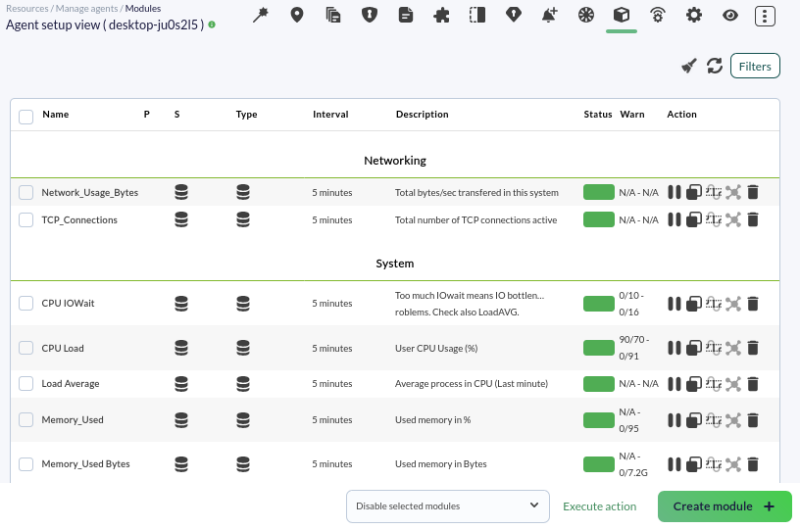
Si vous souhaitezavez surveiller quelque chose qui renvoie un état vrai ou faux, comme par exemple l'étatbesoin d'unajouter processus,de ilnouveaux modules à cet agent, vous suffitpouvez de vous assurer que votre commande renvoieconsulter la valeurdocumentation 0avancée poursur unela erreursurveillance etavec uneles valeur différente de zéro pour un résultat correct. Vous devrez utiliser un type de données Remote execution, boolean data pour que Pandora FMS l'interprète comme tel et ignore l'utilisation de tout seuil.EndPoints.
NousVous allonspourrez maintenantvoir configurerdes graphiques générés avec l'historique des données du module et un tableau avec l'historique de celles-ci à partir de cette vue en cliquant sur les icônes indiquées dans la vérificationcapture elle-même et ajouter les commandes à exécuter pour connaître le nombre de processus ou de tâches que cet ordinateur distant exécute. Cette valeur est l'un des indicateurs de la charge de travail effectuée par la machine en questionsuivante :

NotezIl est important de noter que :sur le même agent, il est possible d'effectuer à la fois une surveillance à distance et une surveillance basée sur l'EndPoint. Vous pouvez combiner les deux types de surveillance, ce qui permet d'obtenir un monitoring beaucoup plus complet.
La surveillance d'un serveur GNU/Linux® est tout aussi simple, mais nécessite de passer par un terminal de commande. Vous pouvez soit télécharger le paquet correspondant à votre distribution Linux® (ou le tarball auto-installable). Il
fautestindiquerégalement possible d'effectuer l'adresseinstallationIPviaouunl'URLinstallateur en ligne :Installation en ligne de l'
ordinateurEndPointàPFMSvérifier.La
Ceciconfigurationestnécessaireindépendant de l'adresse IP qui aurait été ajoutée, le cas échéant, àpour l'agentcontenantLinux se trouve dans lemodule en question.Sélectionnez l'identifiant approprié dansCredential identifier.
Linux®
Les commandes à utiliser sontfichier :
Pour Linux® :
ps aux | wc -l/etc/pandora/pandora_agent.confUne fois configuré, vous pouvez démarrer le service :
systemctl pandora_agent_daemonOu si votre système d'exploitation (Devuan, etc.) n'utilise pas SystemD :
/etc/init.d/pandora_agent_daemon startPour MS Windows®, :
tasklist | find /C /V ""Enfin, nousexiste établironsgalement un fichier du même nom dans le répertoire où l'EndPoint PFMS a été installé, et vous pouvez le modifier avec un éditeur de texte standard. Les tokens de configuration sont exactement les seuils d'avertissement et de criticité. Comme la charge de travail qu'un ordinateur peut supporter dépend intrinsèquement du matériel utilisé, nous placerons arbitrairement, à des fins pédagogiques, de 200 à 299mêmes pour l'avertissementEndPoint/Linux® etque pluspour l'agent MS Windows®, à l'exception de 300certains pourtokens déclarerspécifiques à l'appareilEndPoint surveilléMS en état critique.Windows®.
Enregistrezles lemodules modulepar et,défaut aprèsqui quelques minutes, vous obtiendrezrapportent des informationsdonnées similairesdans auxun suivantesEndPoint Linux® :

Vous n'obtenez pas les résultats expliqués dans ce chapitre ? Accédez à la section d'aide ou de support.