
9. Supervision serveur à distance
Pandora FMS vousnous offre également la possibilité de supervisersurveiller à distance des serveursordinateurs Linuxutilisant etle Windowssystème d'exploitation Linux® ou MS Windows® sans avoir àbesoin d'installer un EndPoint.
Pour y parvenir, nous devrons créezer des modules d'exécution à distance qui vousnous permettrontpermettent d'interroger l'appareil depuis votrenotre installation Pandora FMS en exécutant une commande (Windows ou Linux) à distance et en obtenant le résultat.
CréezPour des raisons de sécurité, des identifiants d'utilisateur autorisés sont requis sur chaque système d'exploitation ; nous utiliserons donc d'abord la fonctionnalité Magasin d'Identifiants (Credential Store) dans PFMS, puis nous créerons un module réseau :
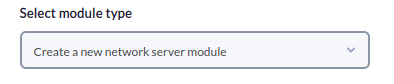
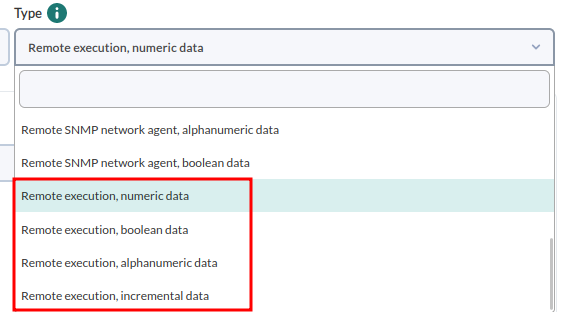
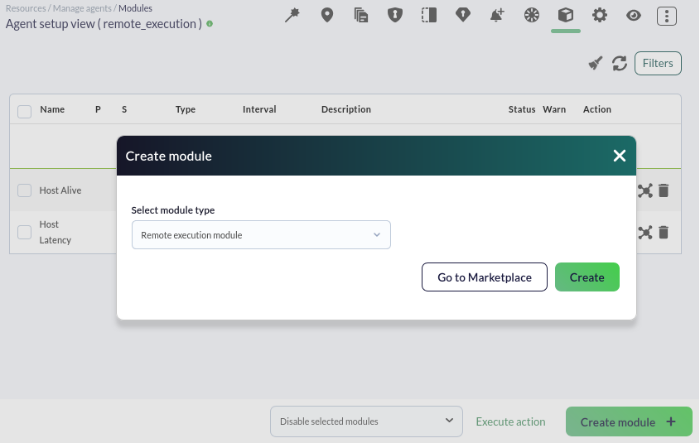
Choisissez ensuite un module de type " Exéd'exécution à distance "pour chaque système d'exploitation mentionné.
Magasin entre les suivantes en fonction du type de données que le chèque renvoie (numérique, vrai/faux, alphanumérique ou incrémentiel) :d'Identifiants
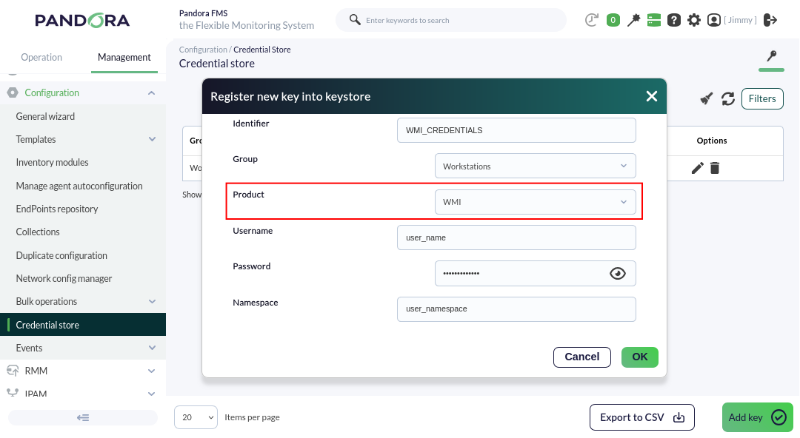
Pour pouvoir utiliser ces modules avec succès, vous devrez disposer des données de connexion à distance au système que vous voulez superviser. Par conséquent, enregistrez dans le magasin d'identifiants securisé les données de connexion contre la cible.
Le magasin d'identifiants stocke lesdes jeuxensembles d'utilisateur/mot de passe afinde manière à ce qu'ils puissent être réutilisés lors dedans différentsrentes contrôlesvérifications etsans dontque les données ne sont passoient affichées dans la configuration de contrôle.la vérification.
PourOn accède à cette fonctionnalité via le menu Management → Configuration → Credential Store et il faut cliquer sur le bouton Add key.
Nous allons d'abord créer uneun entréeidentifiant danspour lenous magasin d'identifiants, allezconnecter à laun sectionordinateur "GNU/Debian® Configuration(Ubuntu®) ->via Credential store " et cliquez sur " Ajouter une clé "SSH :

Puis nous ajoutons un identifiant pour un ordinateur MS Windows® via WMI :
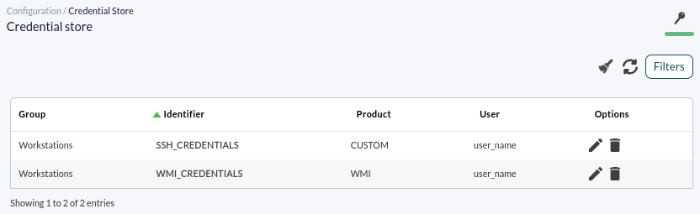
Nos identifiants devraient ressembler à ceci :
Modules d'exécution à distance
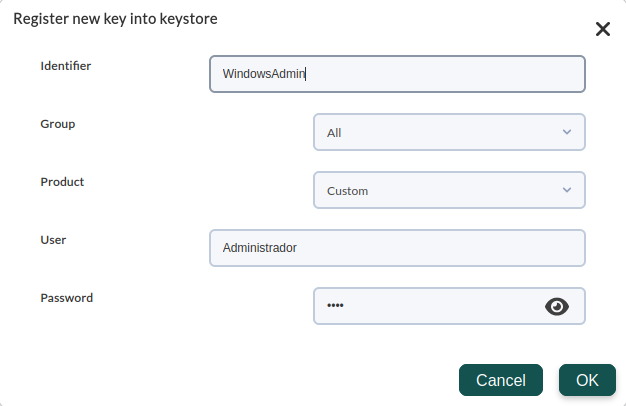
Créez un identifiantmodule " Custom " et définissez le mot de passe et les identifiants de connexiond'exécution à votredistance serveursur Windowsl'agent souhaité :
Revenez à la vérification à distance, configurez les éléments suivants :
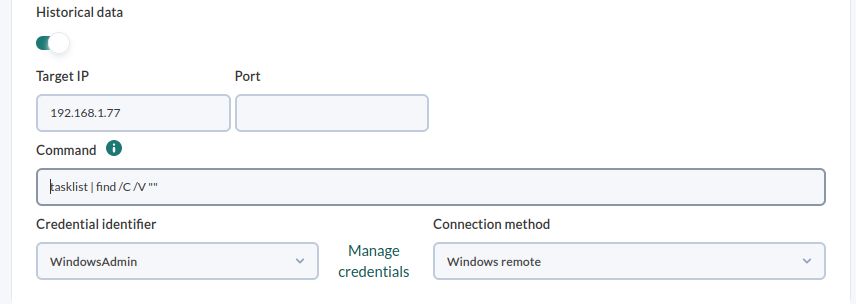
Remplissez les trois champs clés :
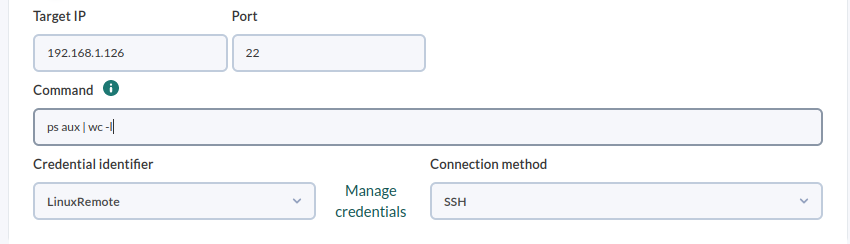
En option, l'IP de lacible(sinon, celle de l'agent sera utilisée).Lacommandeque vous allez lancer pour la supervision.L'ensemble d'identifiantsque vous allez utiliser pour vous connecter (que vous avez définis à l'étape précédente).
Dans le cas des environnements Windows, choisissez le type de connexionmodule, "pour Windowsce remotecas, "nous choisirons celui correspondant aux données numériques, Remote execution, numeric data :
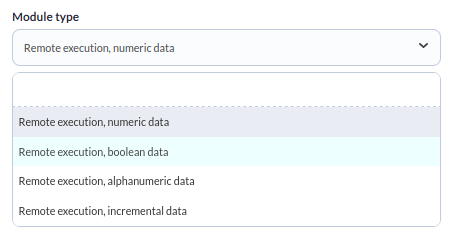
L'exemple ci-dessus indique le nombre de processus en cours d'exécution sur la machine distante.
Pour effectuer la même opération sur les serveurs Linux, il suffit de choisir la méthode de connexion SSH à distance, de choisir le port 22 et d'utiliser une commande qui, sous Linux, renvoie un nombre. Dans l'exemple précédent sous Linux, ce serait le cas :
Si vous voulezsouhaitez supervisersurveiller quelque chose qui renvoie un état vrai/vrai ou faux, comme par exemple l'état d'un processus, assurez-il vous simplementsuffit de vous assurer que votre commande renvoie la valeur 0 pour laune mauvaiseerreur et une valeur etdifférente 1de ou pluszéro pour laun bonnerésultat valeur.correct. Vous devezdevrez utiliser un type de données BOOLEANRemote (parexecution, exempleboolean :data " Exécution à distance, données booléennes ") afinpour que Pandora FMS l'interprète comme tel.tel et ignore l'utilisation de tout seuil.
Nous allons maintenant configurer la vérification elle-même et ajouter les commandes à exécuter pour connaître le nombre de processus ou de tâches que cet ordinateur distant exécute. Cette valeur est l'un des indicateurs de la charge de travail effectuée par la machine en question :
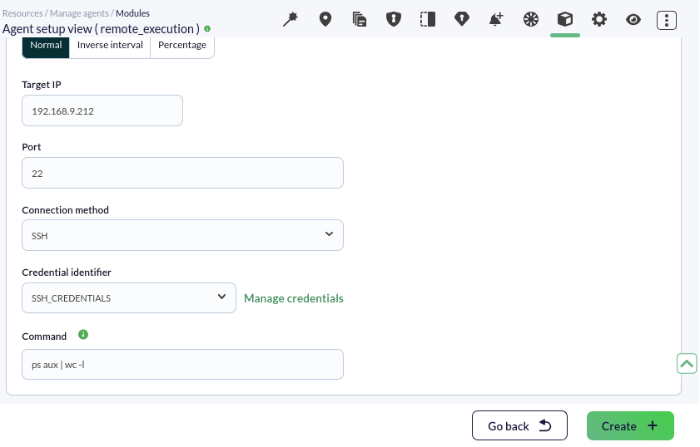
Notez que :
- Il faut indiquer l'adresse IP ou l'URL de l'ordinateur à vérifier. Ceci est indépendant de l'adresse IP qui aurait été ajoutée, le cas échéant, à l'agent contenant le module en question.
- Sélectionnez l'identifiant approprié dans Credential identifier.
Les commandes à utiliser sont :
Pour Linux® :
ps aux | wc -lPour MS Windows® :
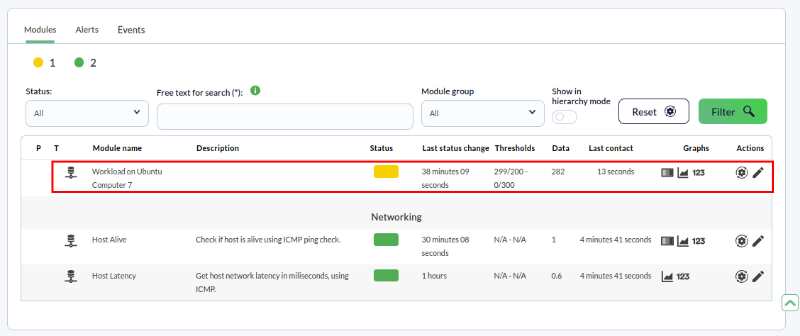
tasklist | find /C /V ""Enfin, nous établirons les seuils d'avertissement et de criticité. Comme la charge de travail qu'un ordinateur peut supporter dépend intrinsèquement du matériel utilisé, nous placerons arbitrairement, à des fins pédagogiques, de 200 à 299 pour l'avertissement et plus de 300 pour déclarer l'appareil surveillé en état critique.
Enregistrez le module et, après quelques minutes, vous obtiendrez des informations similaires aux suivantes :
Vous n'atteignezobtenez pas les résultats attendusexpliqués pourdans ce chapitre ? Accédez à la section d'aide ou de soutiensupport.