
7. Supervision à distance d'appareils réseau
Surveillance via des modules réseau. Service TCP
Dans ce cas, une surveillance va être ajoutée pour vérifier qu'un service SMTP (courrier électronique) est actif sur une machine. Bien qu'il puisse s'agir d'une vérification très complexe (simulant l'envoi d'identifiants utilisateur et de mots de passe, l'envoi d'un e-mail, etc.), nous allons ici simplifier en vérifiant uniquement que le port est ouvert et qu'il répond.
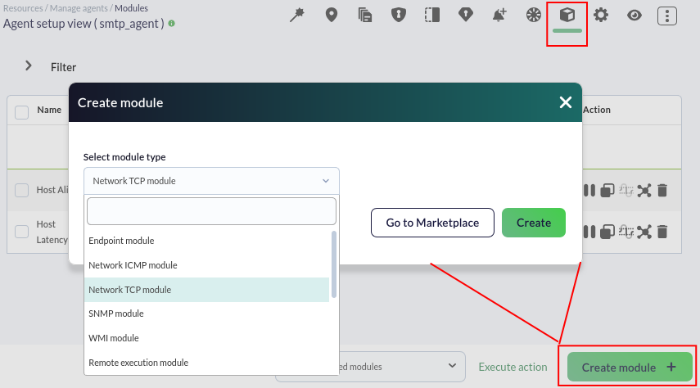
Pour ce faire, nous répéterons certaines étapes du chapitre précédent : d'abord créer un agent, puis créer un module réseau (Network TCP module) :
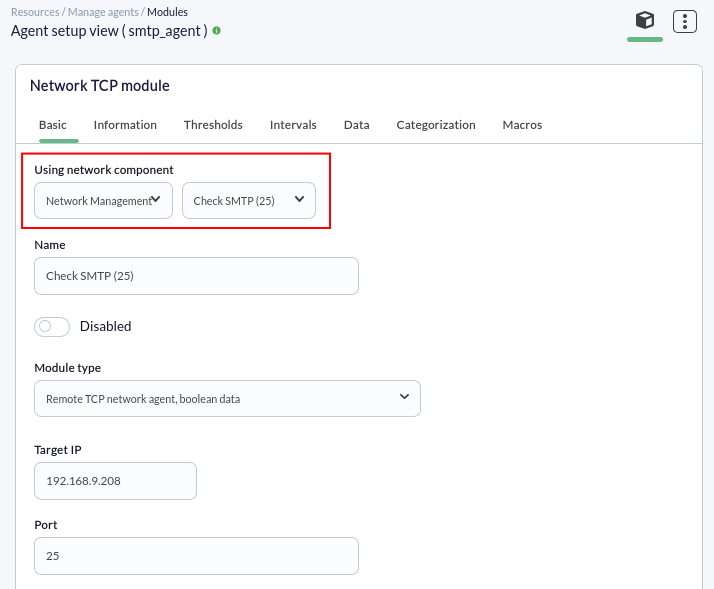
Ensuite, utilisez les listes déroulantes jusqu'à trouver le test souhaité Check SMTP (25) et cliquez pour créer le module (seuls les champs nécessaires sont affichés ; vérifiez qu'il récupère l'adresse IP de l'agent) :
Enfin, répétez les étapes (allez dans la vue d'exploitation et actualisez jusqu'à ce que le moniteur apparaisse). Tant qu'un module n'a pas de données, il sera de couleur BLEUE, ce qui indique qu'il n'est pas encore initialisé :
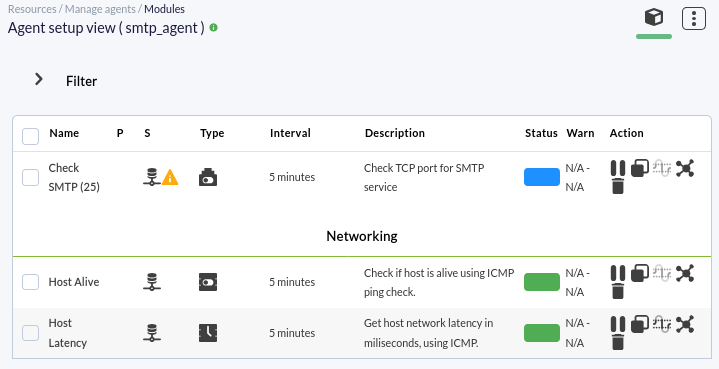
Après quelques secondes, il devrait s'initialiser et prendre une valeur : VERT si le serveur SMTP répond, ou ROUGE s'il ne répond pas :

Surveillance via des plugins de serveur. Perte de paquets sur le réseau
Nous allons surveiller la perte de paquets sur le réseau à l'aide d'un test distant préconfiguré dans Pandora FMS. Pour ce faire, nous allons nous rendre dans la vue d'administration des agents, car nous allons mesurer la perte de paquets depuis Pandora FMS vers l'adresse IP d'un agent quelconque.
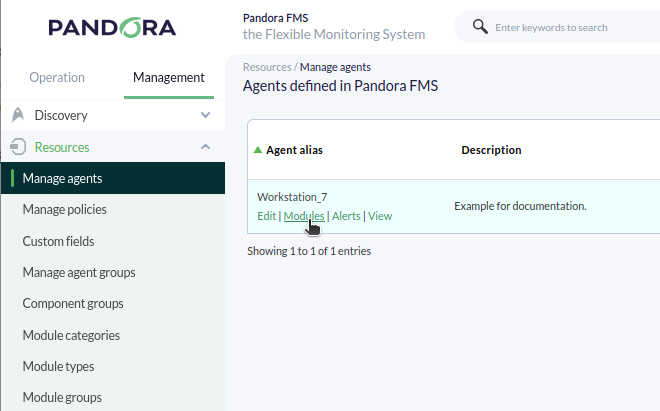
Et nous créerons un module de type Plugin :
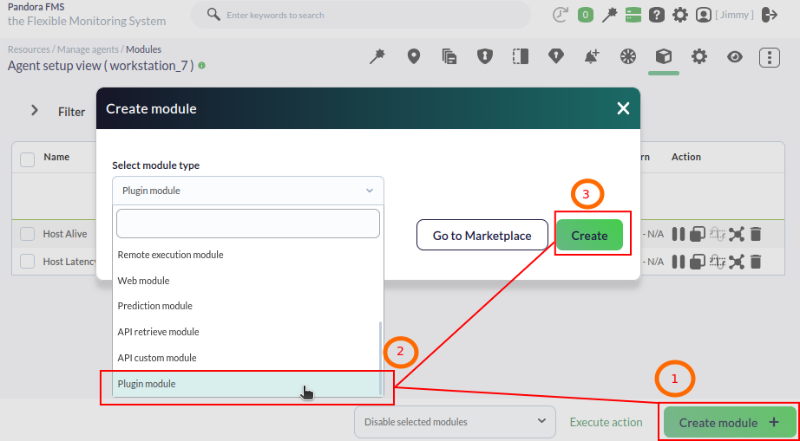
Nous choisirons le groupe de composants Network management et nous chercherons Packet loss :
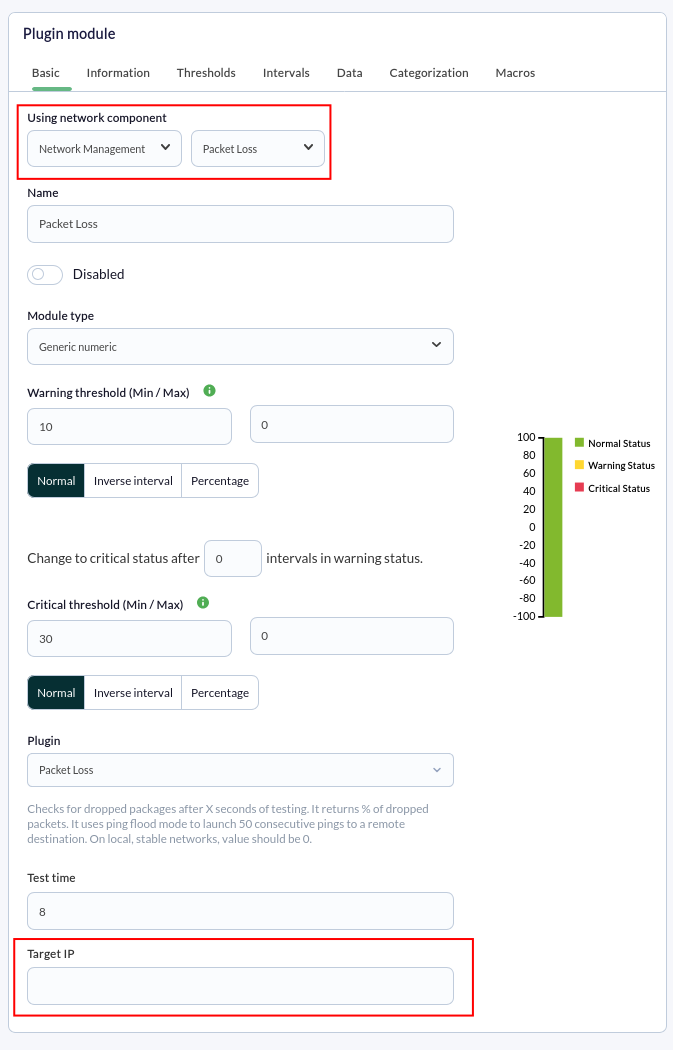
L'adresse IP du périphérique à surveiller doit être renseignée dans le champ Target IP avant d'enregistrer le nouveau module.
Nous irons sur la vue principale de l'agent ; au départ, le module apparaîtra comme non initialisé en couleur bleue :
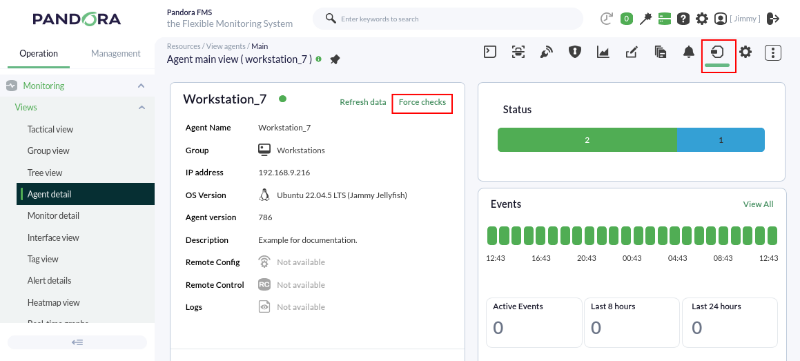
Pour accélérer le processus, il est possible de forcer tous les tests (bouton Force checks) de l'agent concerné.
L'icône ronde sert à forcer l'exécution uniquement du test du nouveau module :
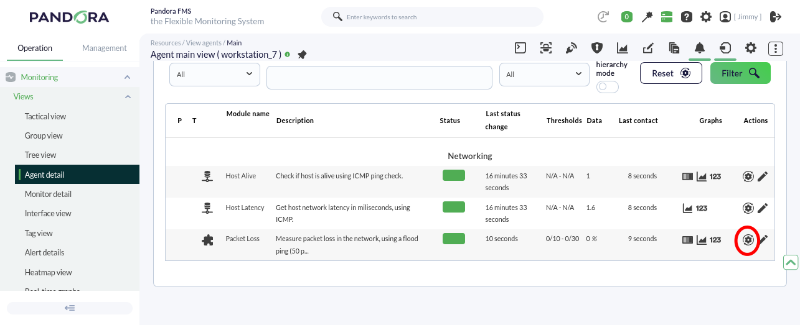
Juste à gauche du bouton pour forcer le test du module, se trouvent respectivement l'icône de graphique et celle de tableau de données. Elles servent à afficher un graphique interactif ou un tableau avec les données recueillies par ce module. Tous les modules avec historique activé ont la possibilité d'afficher des graphiques ou des données :
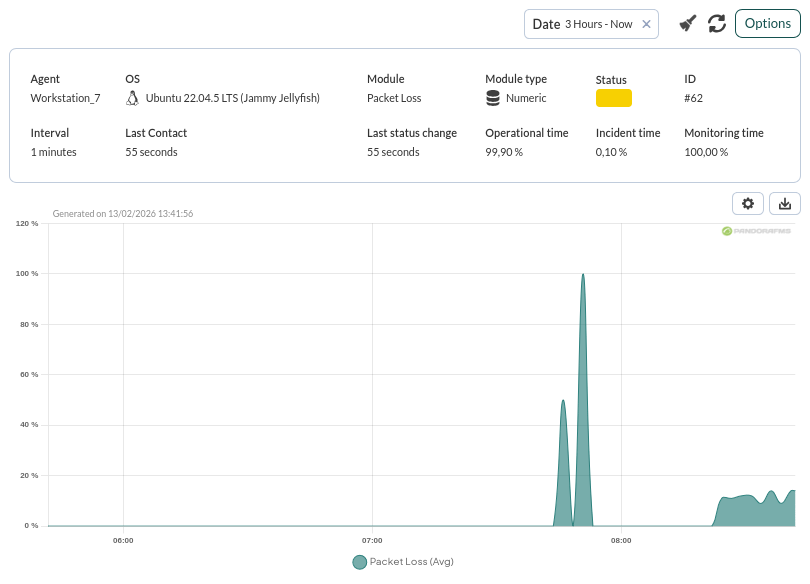
Il s'agit d'un plugin très intéressant qui, utilisé conjointement avec celui de connectivité de base (ping) et le temps de latence, permet de déterminer la qualité de notre réseau, car il indique le pourcentage de perte de paquets.
Vous n'obtenez pas les résultats expliqués dans ce chapitre ? Accédez à la section d'aide ou de support.