
6. Supervision d'appareils réseau par l'assistant SNMP Interface
Pour pouvoir effectuerréaliser ce type de supervision,surveillance, il est essentielimpératif que le protocole SNMP soit configuré danssur l'appareille périphérique distant. IlCela fautnécessite généralement l'activer,d'être etactivé avec une configuration minimale quipermettant vousla permetconsultation de consulter lesdes données.
Les dispositifspériphériques SNMP permettent de configurer les adresses IP quiautorisées peuventà effectuer des consultationsrequêtes etainsi que la communauté avec lesquelslaquelle laces «requêtes communautéseront », qui est à tous les effets une sorte de mot de passe.réalisées.
La plupart des dispositifspériphériques réseau (routeurs,routeurs, commutateurs)switches) ontpossèdent la communauté «public publique » par défaut.
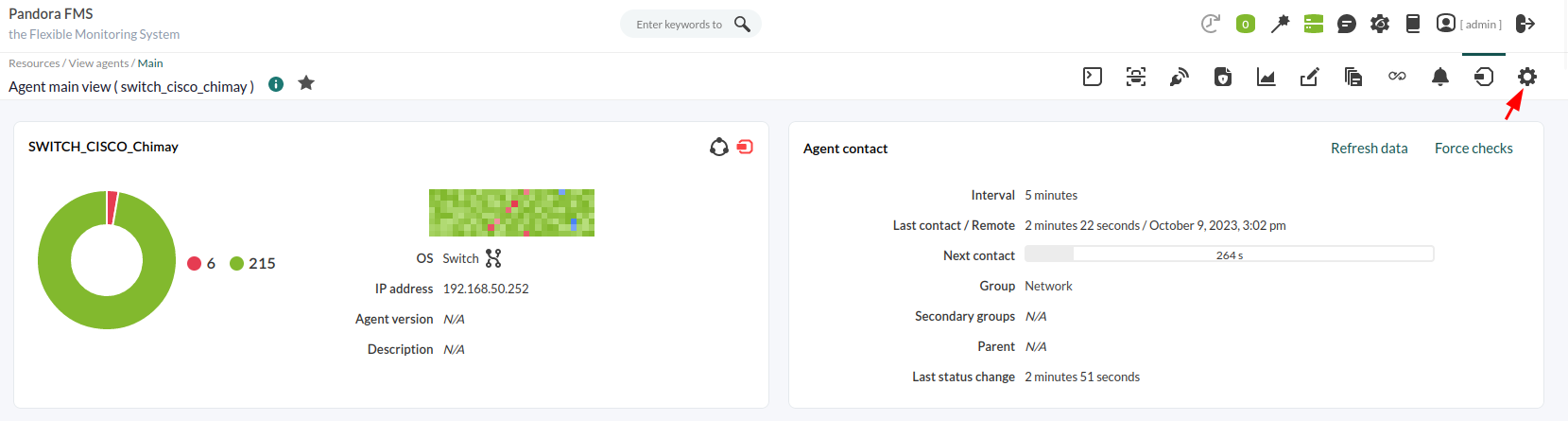
VousPour trouverezcette d'abord l'agent d'où vous voulez obtenir le trafic réseau ; dans ce cas, utilisezsurveillance, un commutateur catalytique CISCO, mais il pourrait s'agir de n'importe quel appareil avec le SNMP activé. En suivant le même processus « Supervision » > « Vues » > « Détails de l'agent », vous arriverez à la vue principale de l'agent que vous voulez configurer et vous cliquerez sur le dernier onglet à droite, qui vous amènera à la vue d'édition de cet agent.
Accédez à la vue de montage principale de l'agent. Ici, le sous-menu « Wizards » de configuration pour cet agent sera affiché,créé où l'assistant d'interface SNMP sera choisi, comme vous pouvezvia le voirmenu dansManagement → Resources → Manage agents → Create agent, avec la capture d'écranconfiguration suivante :
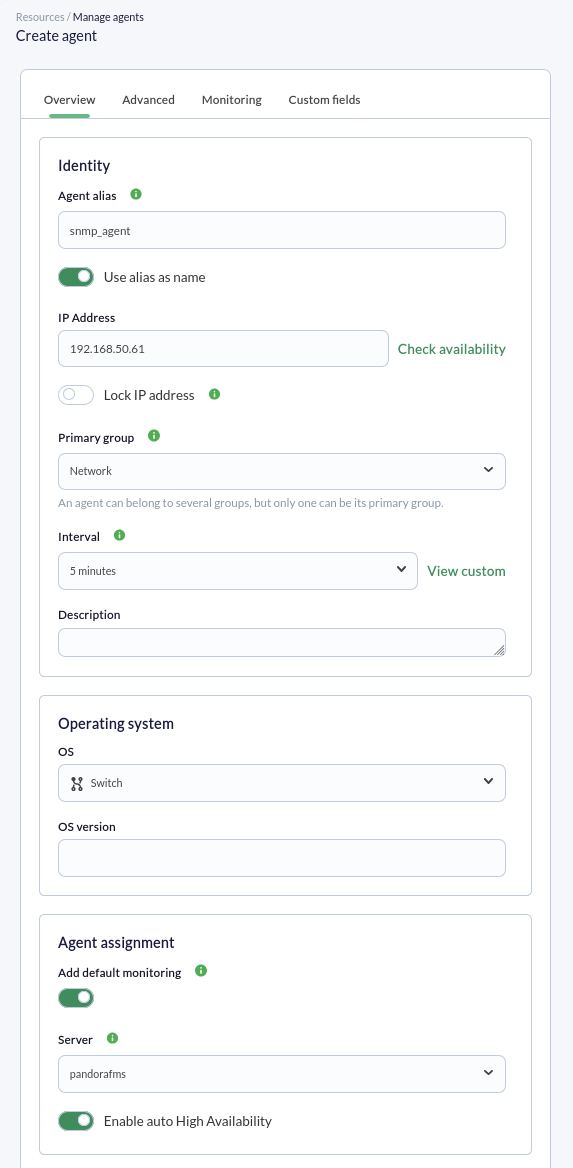
L'assistantLes champs importants sont IP Address, où sera inscrite l'adresse IP du périphérique SNMP vousdistant permettraà vérifier. Généralement, cette adresse IP est utilisée automatiquement lors de suivrela lescréation interfacesdes modules, mais il convient de cettoujours agent.vérifier Ilque seracette nécessaireadresse IP a réellement été utilisée dans chaque module. Dans le champ Add default monitoring (activé par défaut), nous verrons cette caractéristique en action : deux modules seront créés, l'un pour vérifier la connectivité, dans ce cas avec le switch, et la latence ou temps de fournirconnexion (vitesse). Appuyez sur le bouton Create pour enregistrer.
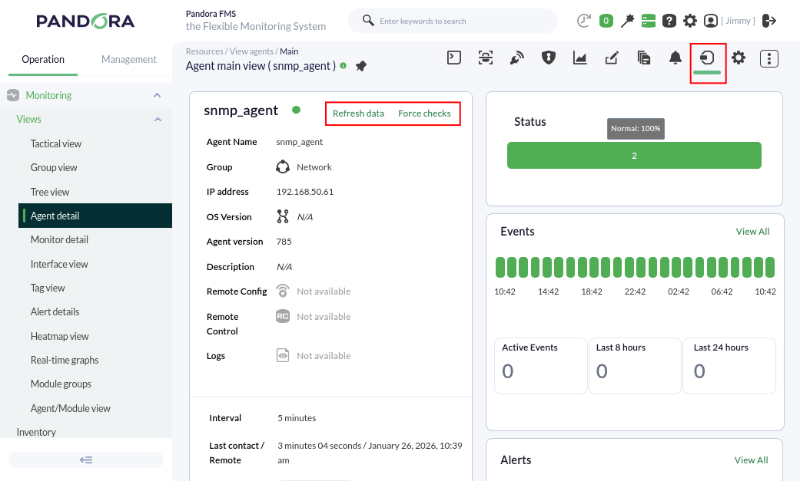
Une fois l'agent créé, nous allons sur sa vue principale (onglet Main) et, en quelques instants, nous verrons si nous avons une connexion avec le périphérique ; si nécessaire, il est possible de forcer la vérification et d'actualiser les données de(boutons laForce «checks communautéet Refresh data) :
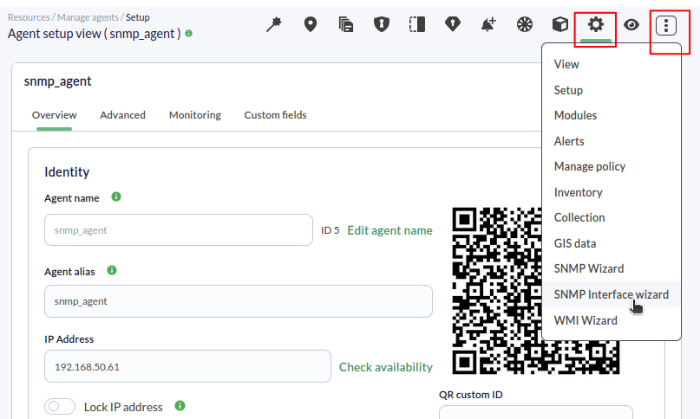
Nous allons maintenant dans l'onglet Manage qui permet d'accéder via le menu déroulant à l'option SNMP »interface etwizard (cette option est également disponible dans le premier onglet en partant de la «gauche) version ». Si tout se passe bien, il montrera les interfaces et les données qui peuvent en être tirées.
:
D'un
En clic, vous pourrez sélectionner les mesures qui vous intéressentaccédant à partirl'assistant deSNMP toutespour les interfaces duréseau, commutateurla boîte de dialogue suivante s'affichera, où l'adresse IP a déjà été insérée (champ Target IP), extraite des données générales de l'agent, et mêmeoù définirun desidentifiant seuilsde avectype desSNMP stocké précédemment a été sélectionné (champ Import from credential store) :
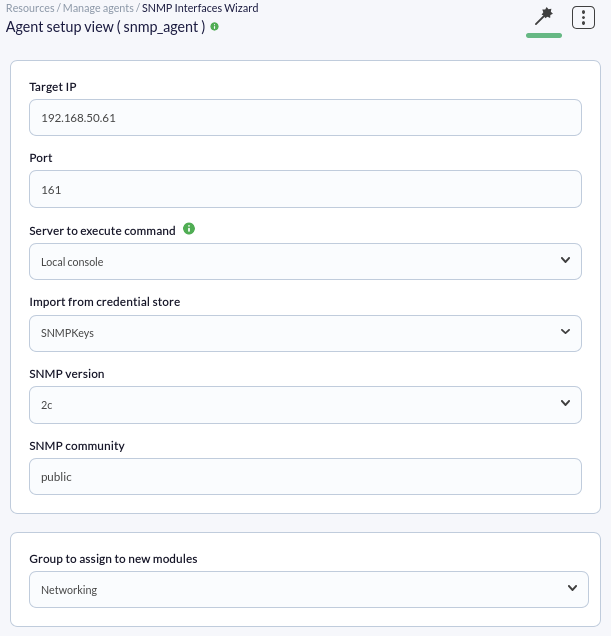
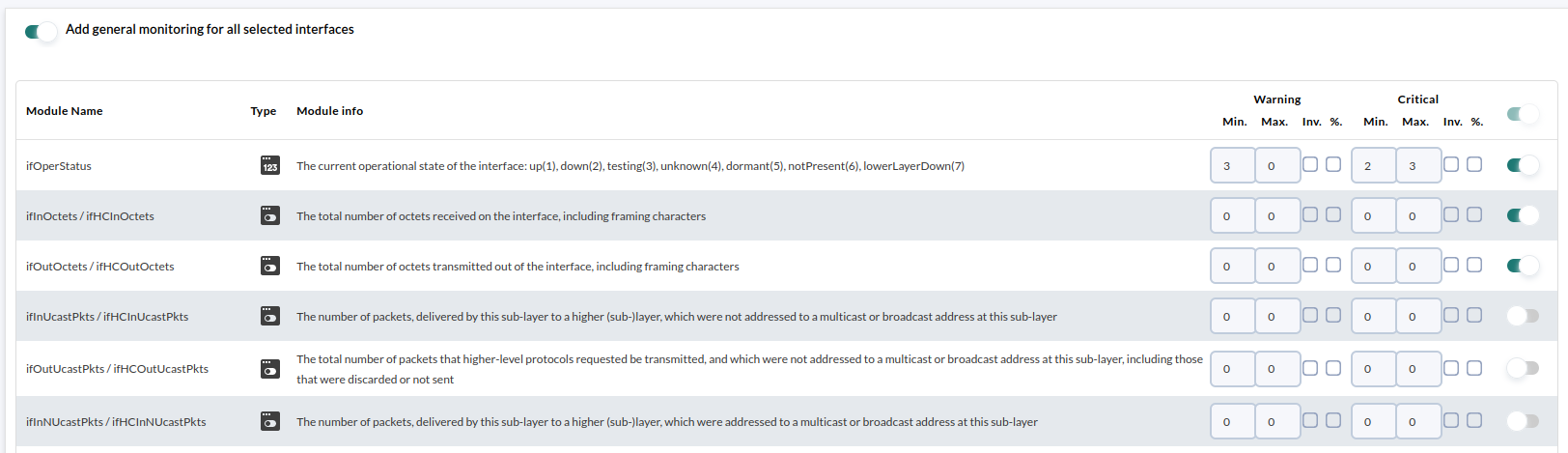
Cet identifiant stocké apporte également les valeurs d'alertede la version SNMP et desde sa communauté. Enfin, nous sélectionnons le groupe Networking pour assigner les nouveaux modules et nous appuyons sur le bouton SNMP walk. Cela peut prendre un certain temps selon la complexité du périphérique ; à la fin de l'exploration, nous porterons notre attention sur le tableau qui permet d'ajouter les vérifications générales aux interfaces réseau détectées.
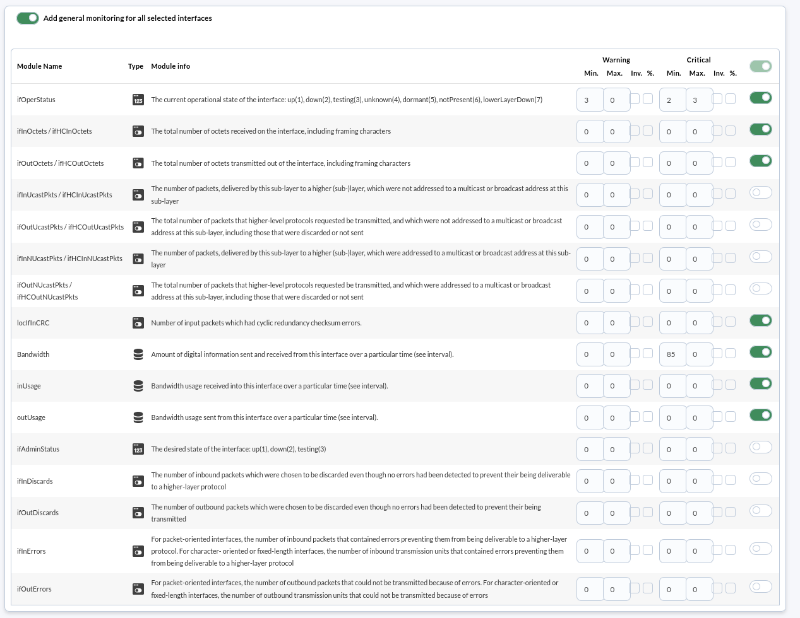
Nous laisserons les valeurs critiquesdéjà qui seront ensuite utilisécochées pouret travaillernous avec les alertes.
Cliquezappuyerons sur «le Créerbouton Create modules, suite à quoi une boîte de dialogue présentera un résumé des modules »:
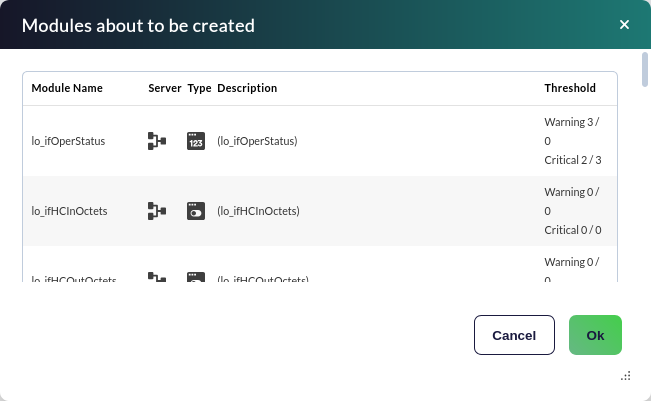
En écranappuyant devraitsur vousle informerbouton queOk, les modules ont étéseront créés.
dans l'agent.
Les modules de trafic réseau sont de type « incrémentiel »incremental, c'est-à-dire que leur valeur estcorrespond à la différence entre l'échantillon d'informationsinformation qui vient d'être collecté et le précédent. Il affiche un « taux taux » (dans ce cas en octets/seconde)sec), ilde asorte donc besoin d'qu'un certain temps est nécessaire (entre 1 ou 2 intervalles d'de l'agent) avant de montrerpouvoir quoiafficher quedes cevaleurs soit.cohérentes.
CliquezUne sur l'onglet « Voir » pour revenir àfois la vuesurveillance deseffectuée agentspendant suffisamment de temps, nous allons dans le menu Operation → Monitoring → Views → Monitor detail et attendezdans auFilters, moinsnous unrecherchons intervallele groupe d'agent jusqu'à ce que vous ayez déjà des données, en mettant à jour ou en cliquant suret l'ongletétat « Voir ».
Si vous ne voulez plus attendre ou si vous voulez « forcer » l'exécution de tous les modules distants de cet agent, vous pouvez utiliser l'icône de forcer la vérification à distance. Selon la charge du serveur, l'exécution du test peut prendre entre 2 et 15 secondesnormal :
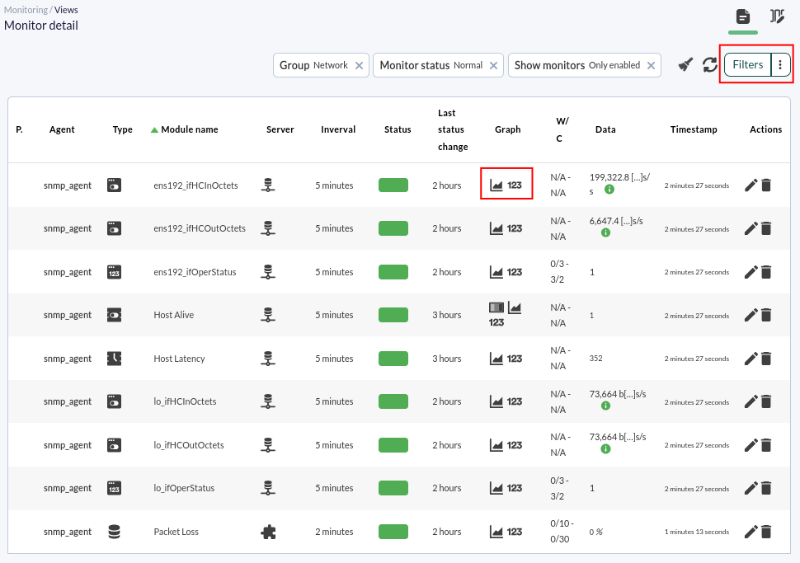
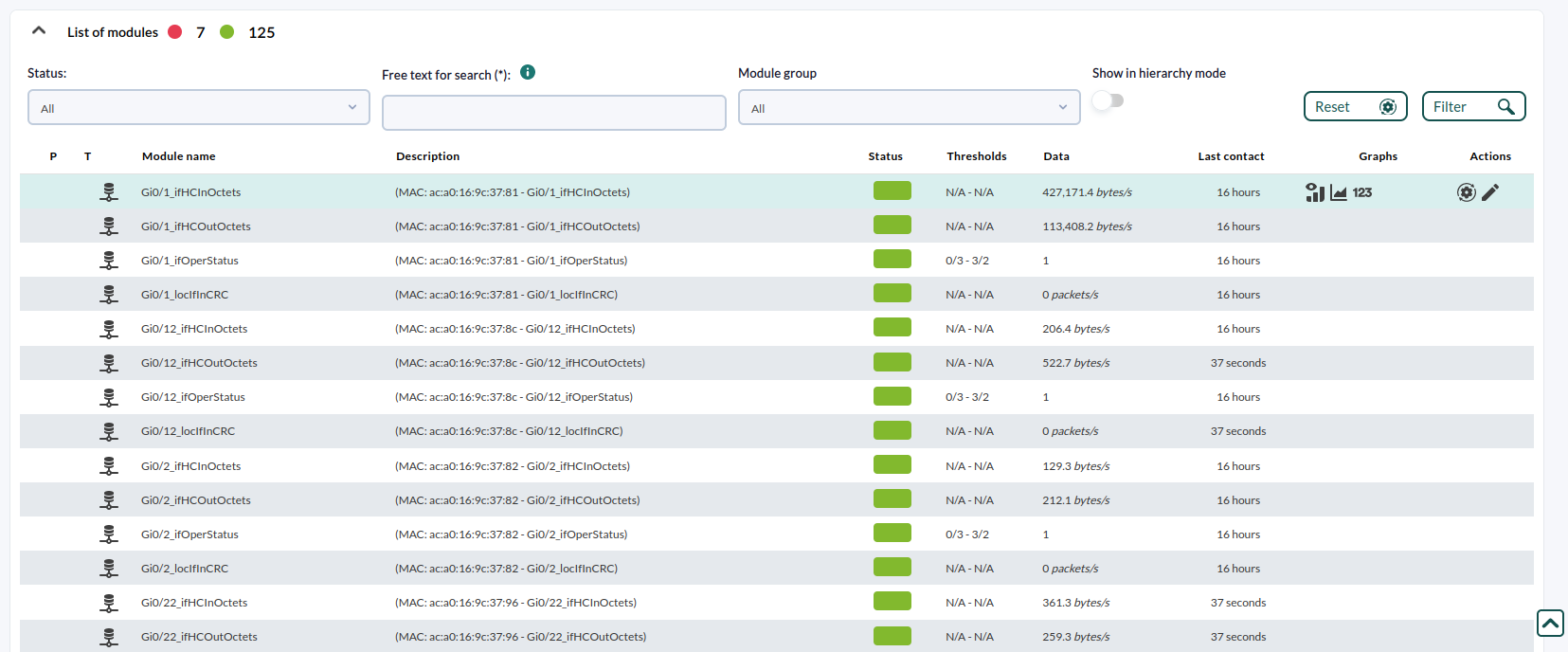
Les informations des modules seront ainsi vues, et les graphiques de chaque mesure afficheront une fenêtre avec le graphique de ce moniteur et en cliquant sur l'icône des données, un tableau avec les données :
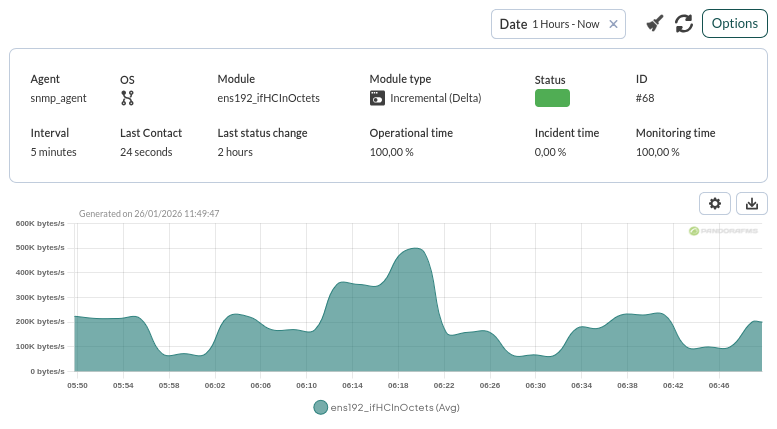
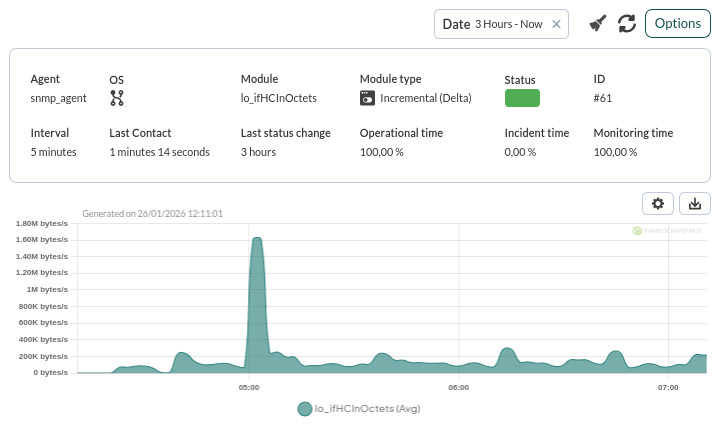
Voyons un graphique de seulement l'une des mesuresmétriques individuelles (Gi0/1_ifHCInOctets) :
VousNous pouvezpouvons également utiliser la vue «des Interfacesinterfaces »Interface pour visualiser de manière pratique les informations sur le trafic entrant et sortant pour chaque interface. Pour ce faire, ouvrez « Informations d'interfaceinformation (SNMP) », située sous la vue d'ensemblegénérale desde agentsl'agent, pour visualiser confortablement les informations de trafic entrant/sortant de chaque interface :
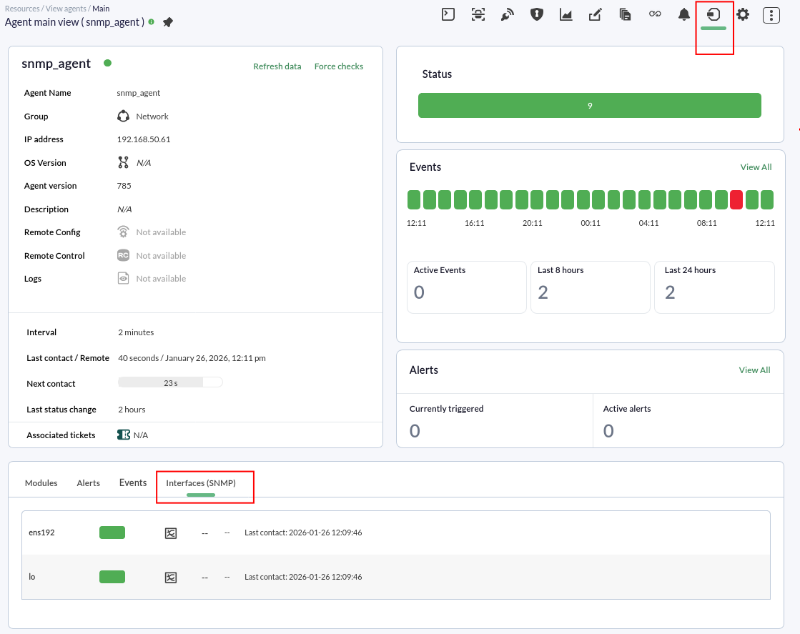
En cliquant sur l'icône de graphique d'une interface ( ), nous verrons plus de détails (dans Options, il est possible de modifier la période de temps) :
Vous n'atteignezobtenez pas les résultats attendusexpliqués pourdans ce chapitre ? Accédez à la section d'aide ou ou de soutiensupport.