
4. Détection et supervision de nouveaux systèmes avec Discovery
L'outil Discovery de Pandora FMS nous fournitapporte un ensemble d'outils permettant depour simplifier la supervision pargrâce leà biaisdes d'assistants, parmi lesquels figurese trouve la fonction d'analyse du réseau (Network Scan) (scan réseau) de Discovery.
Pour l'utiliser, suivez les étapes suivantes.suivantes doivent être suivies. Dans le menu latéral,ral allez à la section «: DiscoveryManagement → Discovery → Host&Devices → Network Scan ».
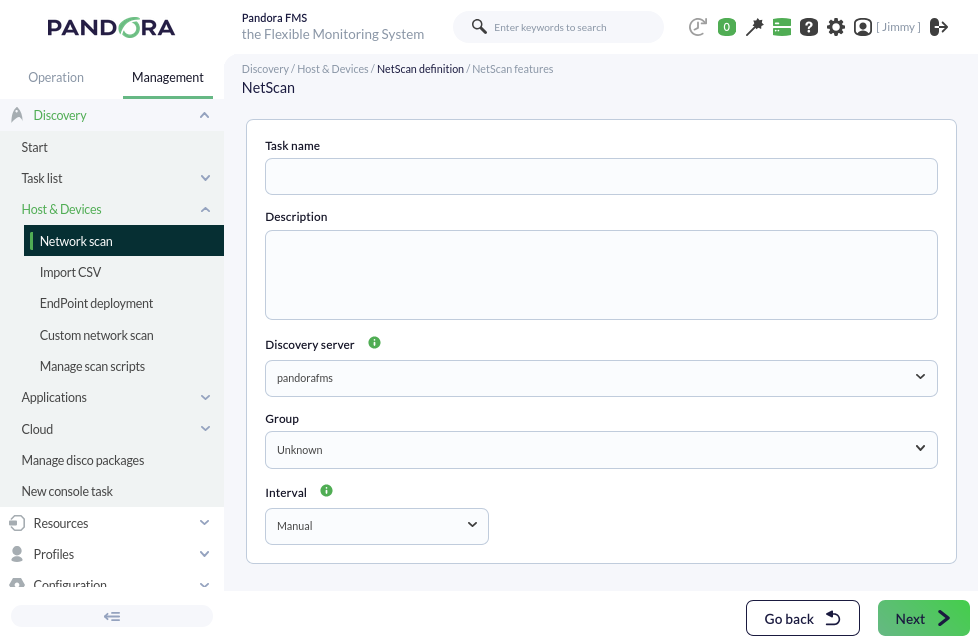
Créezcréerons la tâche comme suit : ModifiezNous uniquement la plage de réseau à scanner, dans cette capture il s'agit de 192.168.70.0/24, ce qui signifie que tous les hôtes du réseau 192.168.70.xx seront scannés. Sélectionnezsélectionnons le groupe « Inconnu »Unknown, qui sera utilisé pour contenir les appareils que vous détecteztectés dans ce groupe.groupe, Dorénavant,l'intervalle Manual et le Discovery Server par défaut. À partir de maintenant, nous appellerons de manière génériqueriquement « agents » les appareils gérés et/ou supervisés par Pandora FMS. Passons à l'étape suivante ; par défaut, elle affichera l'exploration simple :
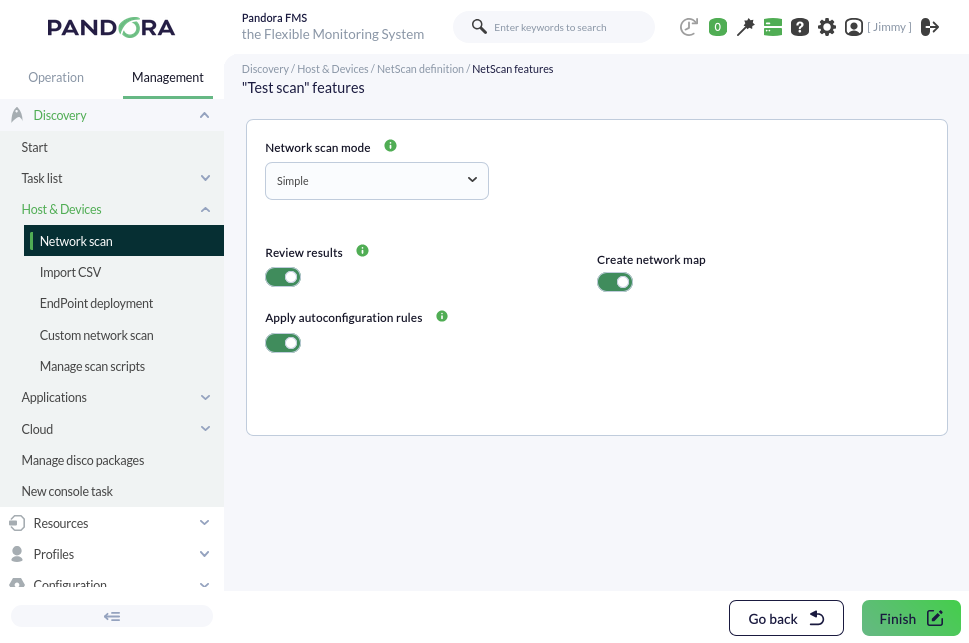
VousBien pouvezqu'il soit possible de laisser cette option et de sauvegarder, il est préférable de spécifier un réseau pour réduire la charge de travail car, par défaut, tous les réseaux auxquels le PFMS Server a accès seront examinés. Pour cela, nous choisissons l'option Advanced.
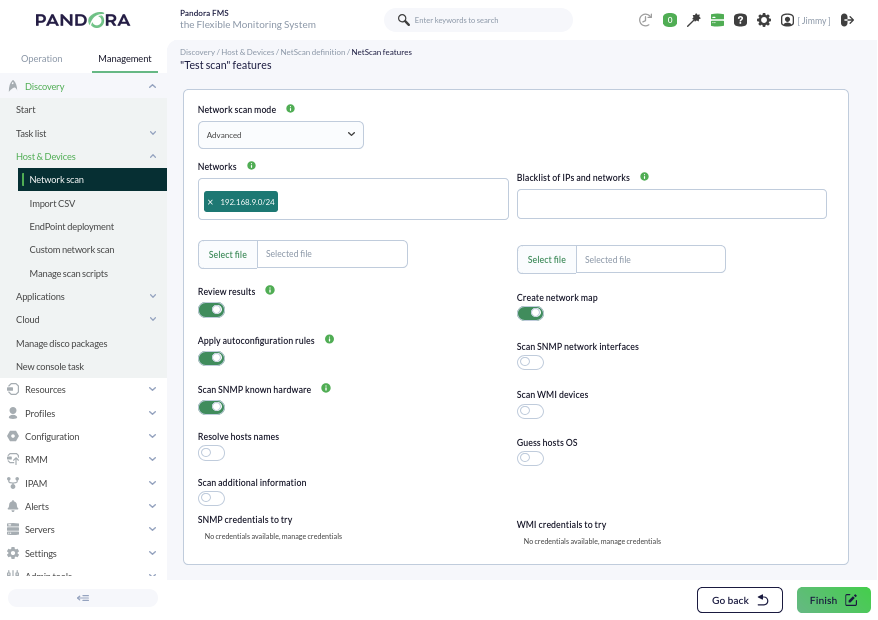
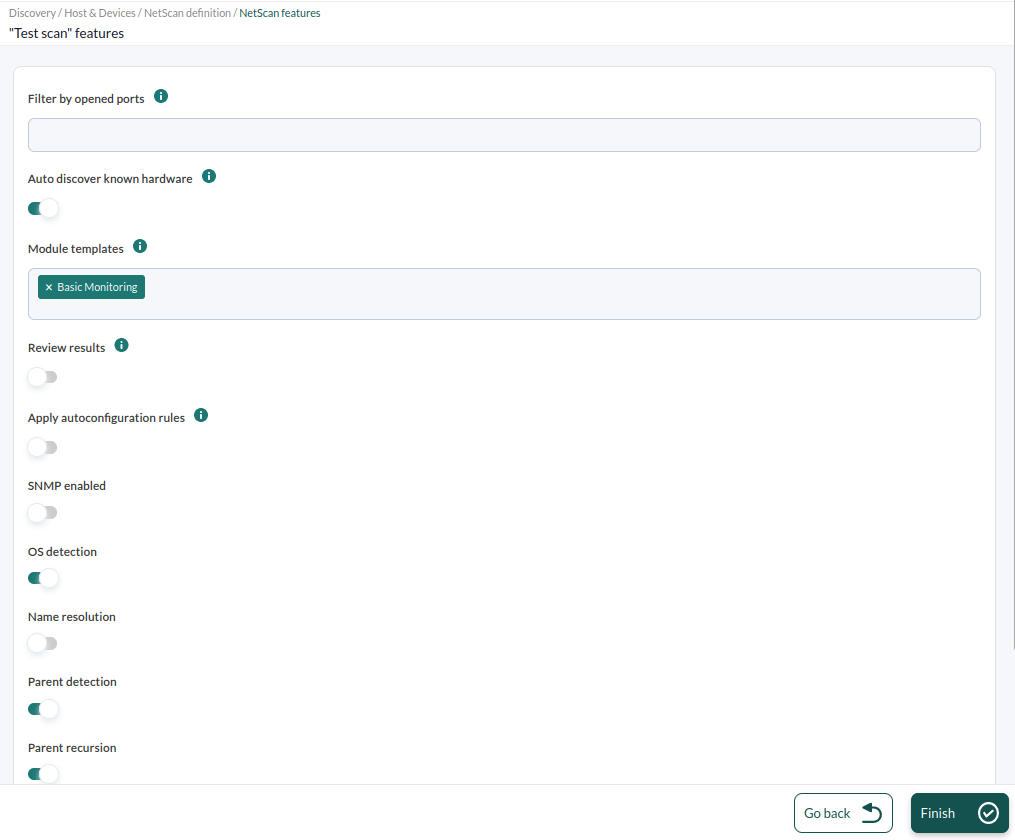
Nous pouvons sélectionner différents aspects de la supervision initiale àqui appliquerseront appliqués aux appareils découverts. Vous pourriezPar définirfaut, différentsl'option modèlesd'appliquer pré-configurés,des règles d'autoconfiguration (Apply autoconfiguration rules) est activée, comme on le montrevoit sur l'image. ChoisissezNous laisserons cochée l'option «Review BASICresults MONITORING(réviser »les etrésultats). laissezIl existe plusieurs autres options que vous pourrez approfondir avec la pratique de l'option « Review results » non cochée.
Une fois que la tâche de reconnaissance a été créée, comme elle l'a été créée avec un intervalle manuel, elleil doitfaudra êtrela lancéelancer manuellement. Pour ce faire, dans la liste des tâches de découverte,discovery, forceznous forcerons son exécution :
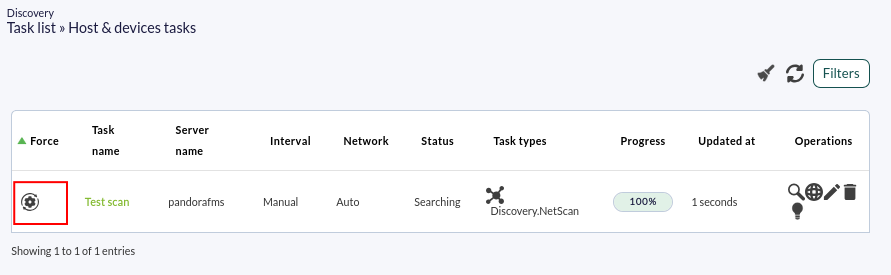
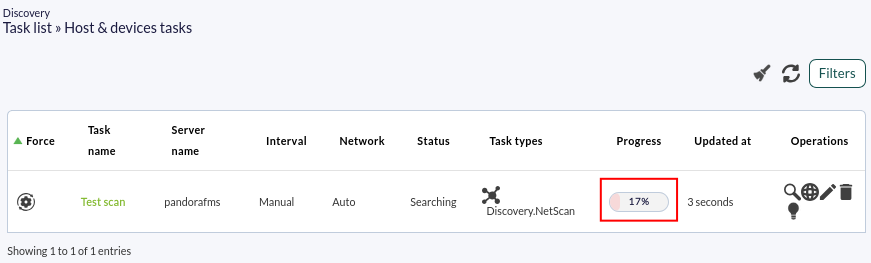
Vosprogression progrèssera seront mismise à jour au fur et à mesure :
À tout moment, vousnous pouvezpouvons cliquer sur l'icône de la loupe pour voir leles détailtails de la tâche :
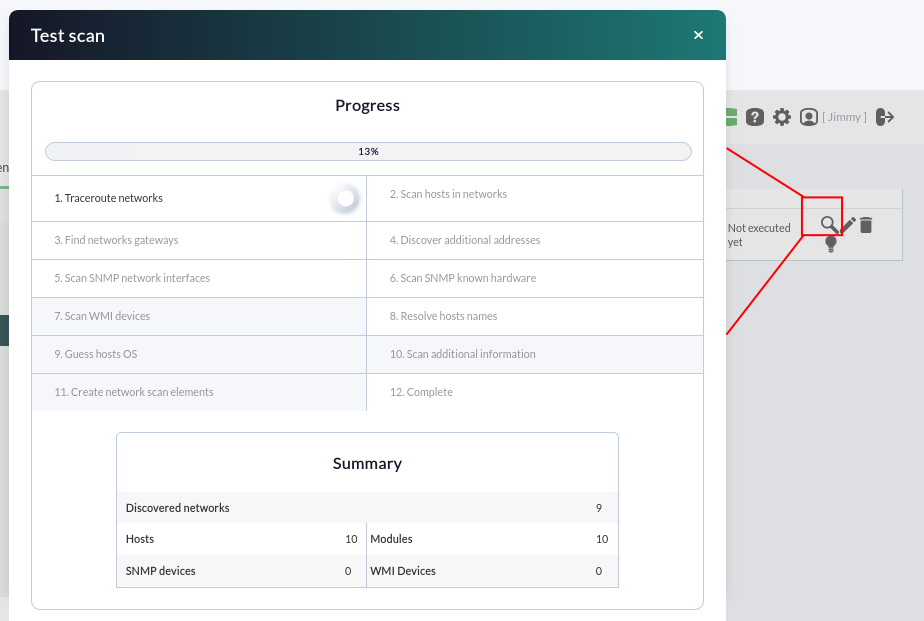
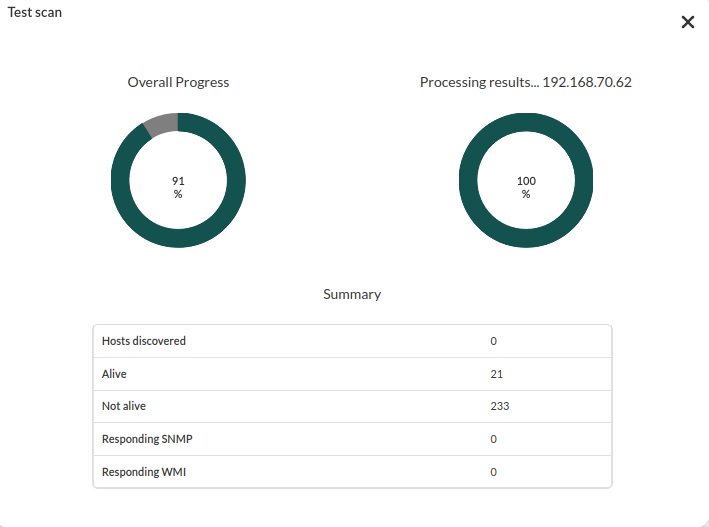
À ce stade, il est préférable d'attendre que l'ensembletout dule réseau ait été détecté.
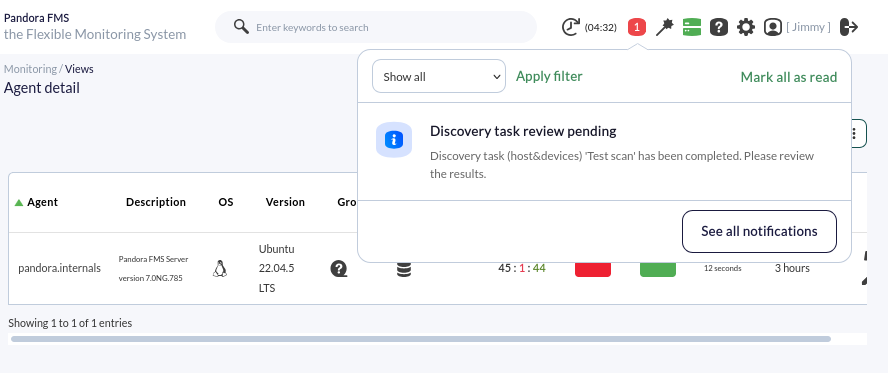
Même foissi cetted'autres opérationtâches terminée,sont accédezeffectuées àpendant lal'exploration, vueet détaillécomme nous avons laissé cochée l'option de l'agentrévision pourdes voirrésultats, tous les systèmes détectés. Menu « Monitoring » > « Views » > « Agent detail », comme vous pouvezsi le voirsystème surde l'imagenotifications est activé, nous serons avertis en temps voulu :
résumé de ce qui a été collecté sera présenté. Vous verrez plusieurs systèmes qui ont été détectés. Dans certains cas, le nom du système aura été résolu (si lecela DNSétait l'apossible permis)par DNS) et dans d'autres, vous aurez détecté le type de système d'exploitation,exploitation aura été détecté, selon les options sélectionnées lors dedu l'analyse duscan réseau effectuée avec Discovery. EnChaque cliquantélément suraura lesa nom, accédezcase à lacocher vuepour détailléeinclure ceux jugés nécessaires :
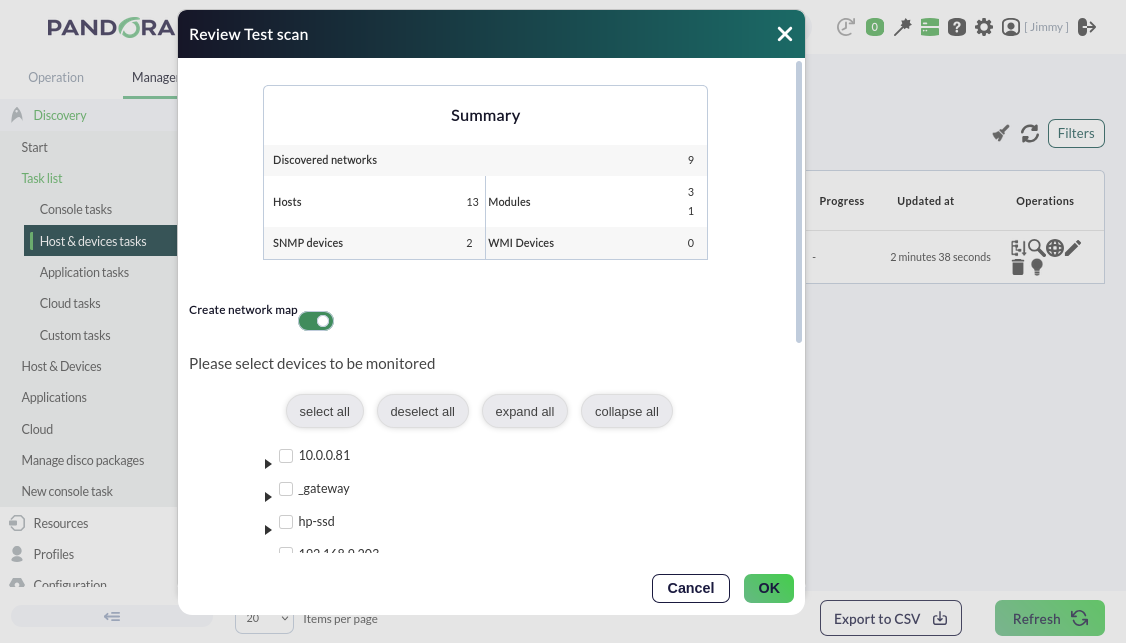
Les vérifications de l'agent,base qui affiche toutes les informationssont de cetype système.ICMP Dans ce cas, l'agent ne dispose que d'un seul module,: le module « Host alive », unune contrôlevérification qui vérifieconfirme que la machine est « vivante » et répond depuis le réseau, et le module « Host Latency », qui calcule le temps nécessaireque aumet le serveur pour communiquer avec la machinemachine. Sélectionnez certains d'entre eux, ainsi que d'autres éléments que vous jugez intéressants. En cliquant sur OK, une autre fenêtre contextuelle s'affichera avec les éléments sélectionnés :
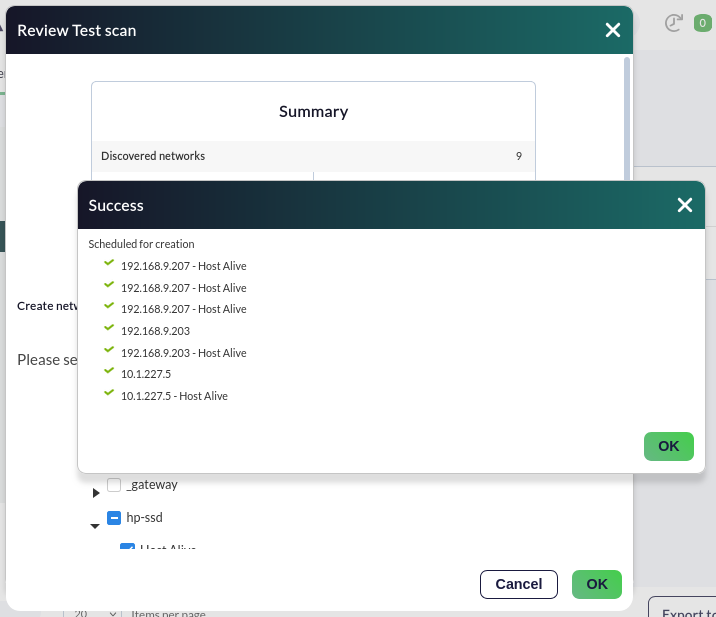
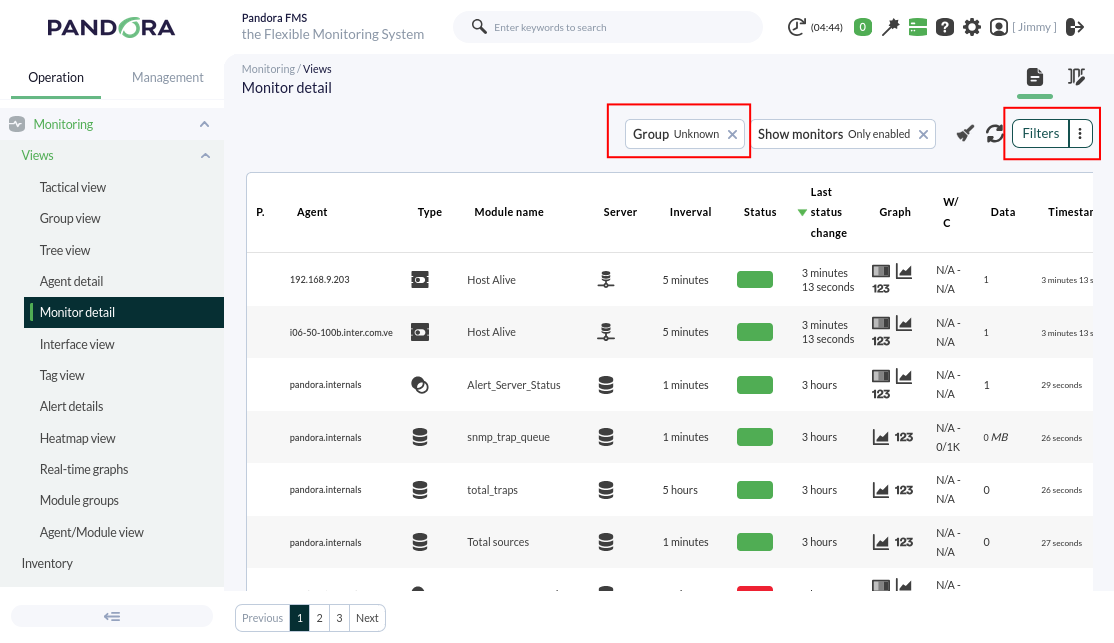
Une fois terminé, vous accéderez à la vue détaillée des agents pour voir tous les systèmes détectés et sélectionnés.
Menu Operation → Monitoring → Views → Monitor detail, en filtrant par le groupe Unknown :

Si vous n'avez pluspas besoin de plus de supervision ouni de configuration, allezpassons àaux l'alertealertes de métriques ici.ici
Vous n'atteignez pas lesLes résultats attendusexpliqués pourdans cele chapitre ne sont pas au rendez-vous ? Accédez à la section d'aide ou ou de soutiensupport.