
3. Installation
Installation dans le cloud (en ligne (Cloud))
Le terme « fournisseur cloudCloud » (ou simplement « nuageCloud ») est utilisé pour décrire l'hébergement de machines virtuelles, soitqu'elles exclusivementsoient soitexclusives enou partage,partagées, chez des fournisseurs spécialisés,s avecdisposant dude matériel, des d'hyperviseurs et desde systèmes webde d'assistanceservice auxclient clientsen ligne pour laleur configuration et l'administration.leur gestion.
Pour chacun d'entre eux, vousVous pouvez installer la version community de Pandora FMS.FMS CentOSsur 7.xn'importe estlequel d'entre eux. Red Hat ou Rocky Linux 9 sont recommandés comme système d'exploitation, avec au moins 4 Gogigaoctets ende mémoire RAMvive (RAM) et 20 Gogigaoctets d'espace de disquestockage libre,libre de préférencetype sur Solid State Drive (SSD).
Pour plus d'informations sur les méthodes alternativesd'installation d'installation,alternatives, vous pouvez consulter le chapitre d'sur l'Installationinstallation de Pandora FMS de notre documentation officielle.
Accédez à la ligne de commande telleselon queles fournieinstructions parde votre fournisseur Cloud et exécutez.sélectionnez le système d'exploitation choisi.
DansVous pouvez obtenir le casscript ded'installation CentOSet 7.xune version d'essai gratuite via le lien suivant :
curl -Ls https://pfms.me/deploy-pandora | shDansUne le cas de l'utilisation de RHEL 8.x et Rocky Linux 8.x :
curl -sSL https://pfms.me/deploy-pandora-el8 | bashSi vous utilisez Ubuntu Server 22.04 pour installer la version :
curl -SsL https://pfms.me/deploy-pandora-ubuntu | bashAprèsfois l'exécution réussie du script, vousterminée, aurezPandora laFMS sera installé dans sa dernière version deet Pandoraprêt FMSà installée dans votre système.l'emploi.
Premiers pas
Une fois installé, le système devrait démarrer à partir du disque dur et, aprèAprès quelques secondes, afficher un l'écran dedu terminal :

Dansl'opération est terminée et que Pandora FMS est installé. Sur ce même écran, ilvous devrait trouvertrouverez l'adresse IP queou l'URL assignée par le système a attribué pour pouvoir sevous connecter à la consoleConsole Web de Pandora FMS.
Une fois que vous connaissez l'adresse IP du système Pandora FMS,FMS connue, vous pouvez y accéder àdepuis partir d'un navigateur. Inscrivez-Saisissez-y l'adresse suivante, composée parde l'adresse IP adresse obtenue :
http://x.x.x.x/pandora_consoleDans l'exemple ci-dessus, il s'agirait de http://192.168.126.129/pandora_console, mais vous devez obtenir la propriété intellectuelle du système correctement pour pouvoir continuer. Si tout est correct, vous aurez accèsaccéderez à l'écran d'accueilde bienvenue de la consoleConsole Web de Pandora FMS, similairesemblable à celui-ci :
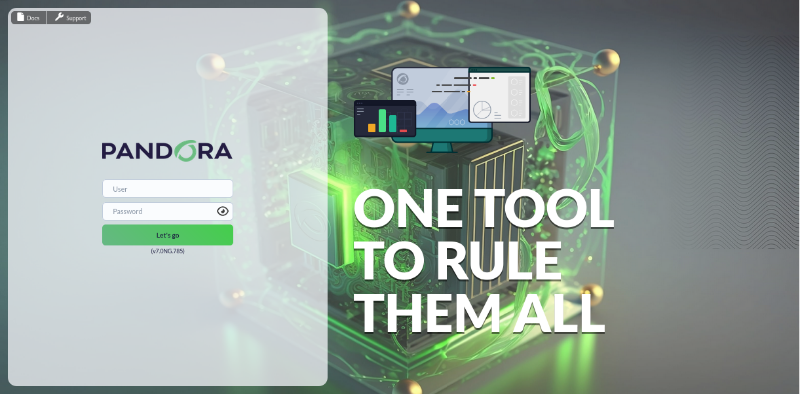
Vous
Les résultats attendusexpliqués pourdans ce chapitre ne sont pas au rendez-vous ? Accédez à la section d'aide ou ou de soutiensupport.