
19. Travailler avec politiques Pandora FMS
Pandora FMS vousnous offre la possibilité de travailler plus efficacement avec les outils de création et de gestion desde modules et des d'alertes vus précédemment de manière plus efficace.demment. L'un d'eux est l'outil d'opérations massives.groupées.
Toutefois,Cependant, les politiques de contrôle sont les plus puissantspuissant de ces outils.outils reste les politiques de surveillance (ou simplement politiques).
Les politiques sont des groupes de configurations où vousnous allezallons ajouter des éléments quequi vous pourrezpourront ensuite chargerêtre dechargés manièremassivement massive danssur les agents ou groupes d'agents. Ces éléments peuvent être des modules de supervisionsurveillance (à distancedistants ou locaux), des alertesalertes, de l'inventaire et des collections de scripts pour la supervisionsurveillance locale.
Les politiques de surveillance sont une fonctionnalité avancée de PFMS.
Les politiques sont une fonctionnalité avancée.
Les politiques sont conçues pour faciliter le déploiement initial de toute la supervisionsurveillance et aussi pour homogénéiser la gestion dedu la supervisionmonitoring, puisquecar vousnous pouvezpouvons unifier les contrôlestests parselon différents critères tels que le système d'exploitation, parles applications, parle réseau..., c'est-à-dire par tout facteur commun desaux logicielsEndPoints et desaux EndPointséléments distants installés ou inclus auparavant.précédemment.
SiNous vousen accédez à Configuration → Manage policies, vous verrezverrons certaines d'entre elles déjà créées par défaut,faut et d'autres que vousnous avezaurons créées spécialementcifiquement pour lades supervision,surveillances misesimplémentées enpar œuvrenous-mêmes pourselon vous de manière spécifique en fonction desles applications à utiliser.utilisées.
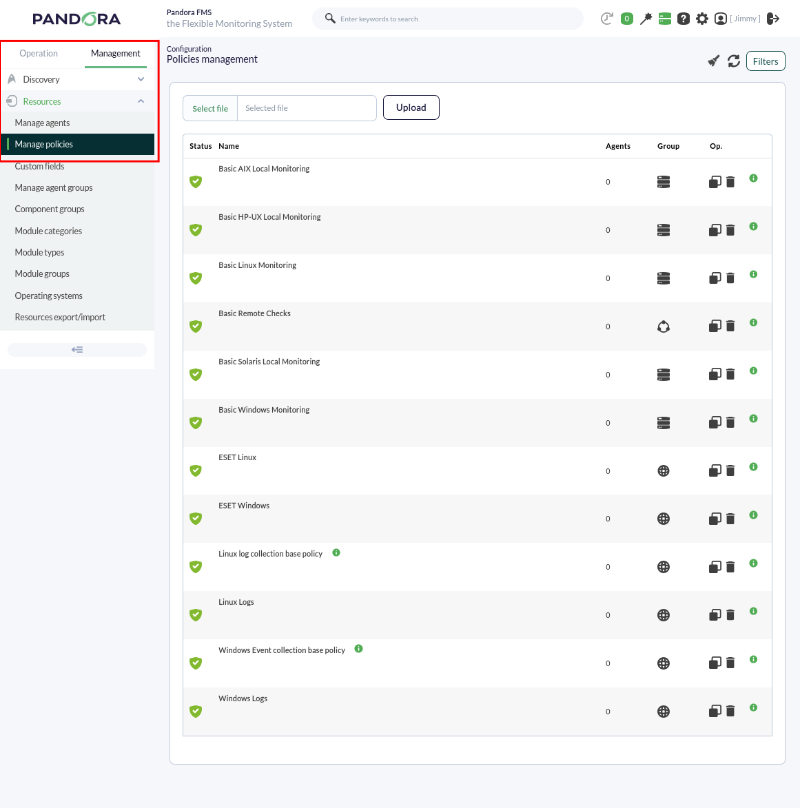
Si l'onnous regarderegardons les politiques situées en haut, onnous trouvetrouvons celles pourdestinées lesaux systèmes d'exploitation tels que MS Windows®, GNU/Linux® ou Solaris®.
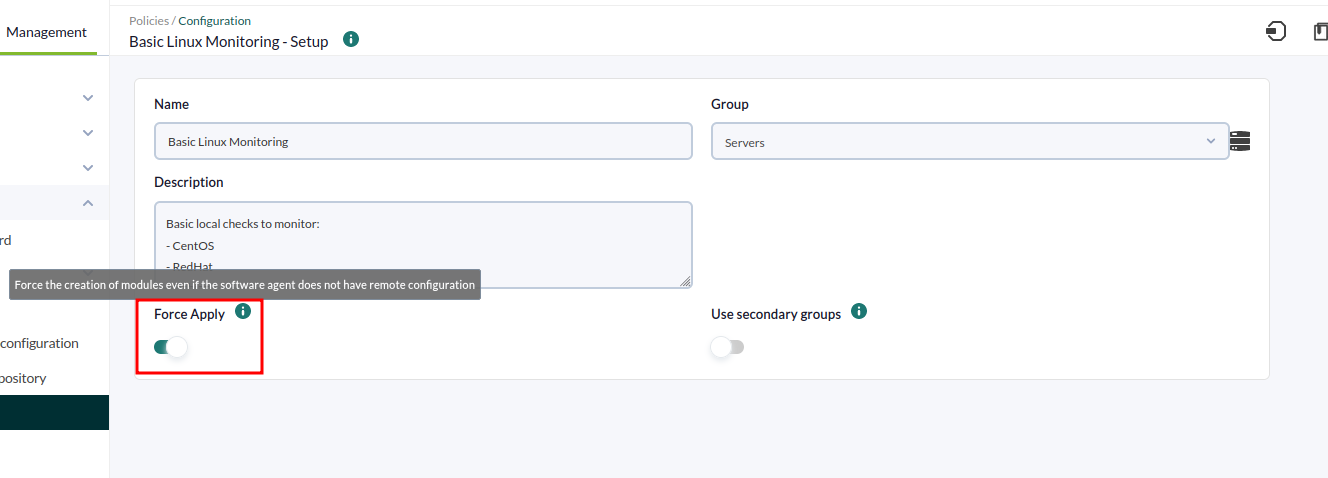
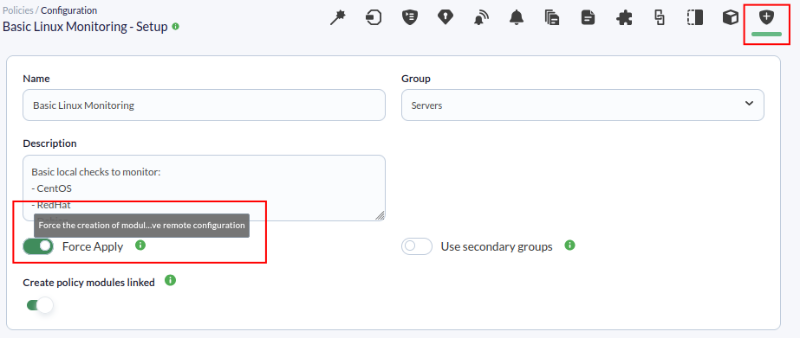
Il est important de signalermentionner que les modules localesde seronttype appliquéslocal s'appliqueront si l'EndPoint a la configuration à distancedistante activée,. enDans touttous casles vouscas, pouveznous pouvons forcer la création desde modules localeslocaux depuis la configuration de la politique,politique en activant le jeton (token) Force Apply :
Modules politiquesde politique
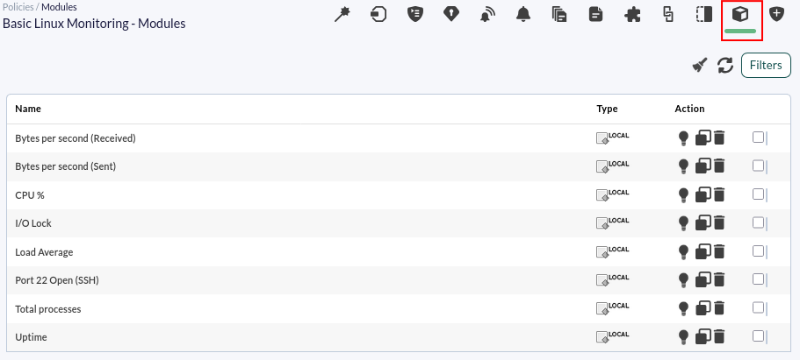
Par exemple, avec la politique de base de Linux,Linux®, si l'onnous passeallons àdans la partiesection des modules, onnous en voitvoyons certains déjà pré-chargés pour obtenir les contrôlestests correspondantscorrespondant surà l'utilisation dedu l'UCT,CPU, la mémoire disponible et d'autres mesures.métriques. Ces modules peuvent être àaussi la foisbien locaux etque distants :
Juste à côté, ilnous y aavons un autre menu avec des options commetelles qu'un assistant (Wizard) pour créer à la fois l'interface et lesdes modules WMI.d'interfaces Vousou pourrezWMI. Nous pourrons créer des modules d'inventaire, relierlier des politiques et des modules, utiliser des plugins d'agent pour supervisersurveiller lesdes applications, utiliser desles collections pour téléchargertransférer des fichiers entre le serveur de Pandora FMSPFMS et l'EndPoint,EndPoint ou créer des alertes internes et externes.
Alertes externes
Dans les politiques, nous pouvons établirdéfinir des alertes externes, qui sont des alertes pour des modules définis danssur les agents auxquels la politique a été assignéaffectée, c'est-à-dire des modules appartenant aux agents et non à la politique elle-même. Pour cecela, faire, nous allonsallez dans l'onglet External Alerts et nous cliquonscliquez sur Add.

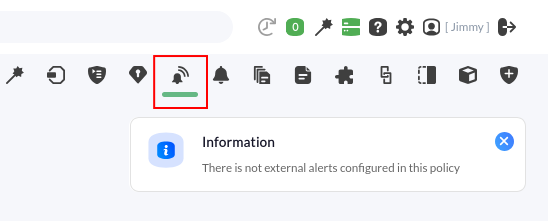
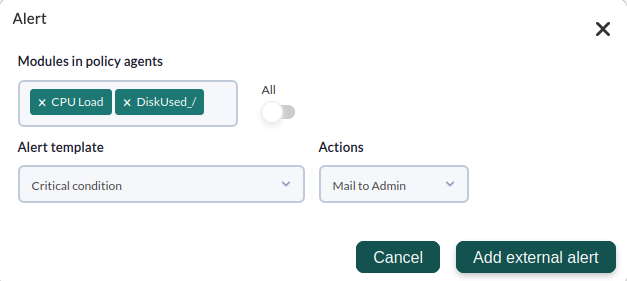
La fenêtre suivante apparaît,s'affichera, dans laquelle nous devons choisir les modules quià seront ajoutésajouter à l'alerte, la condition dans laquelle elle serade déclenchéeclenchement (dans ce cas, lorsquequand l'état des modules est critique) et l'action qui sera lancée.
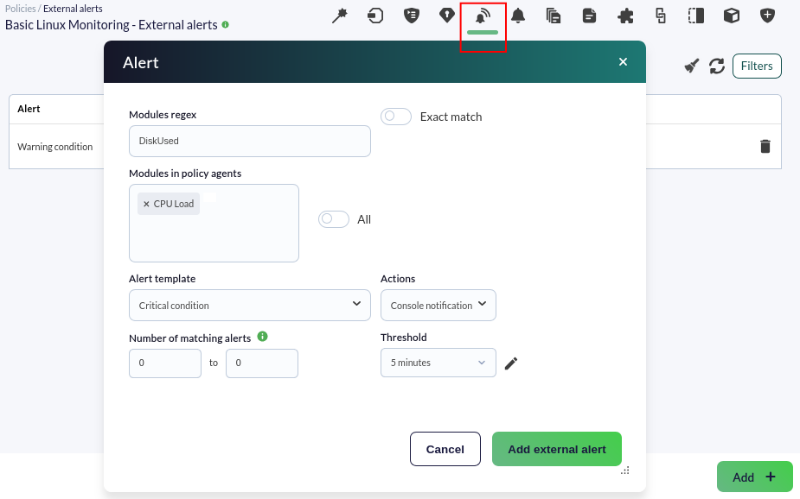
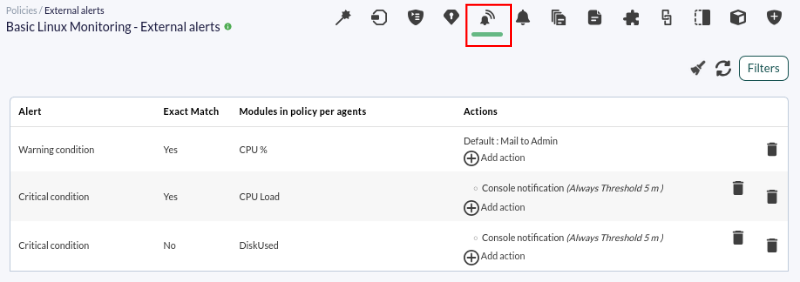
Cliquez sur Add external alert et observez les alertes créées :
Alertes
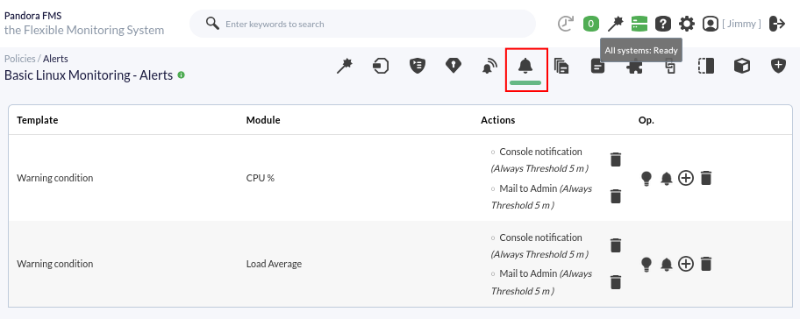
Ce type d'alertes nes'établit concerneuniquement quepour les modules définis dans la politique,politique. nous allonsAllez dans l'onglet Alerts et cliquonscliquez sur Add.
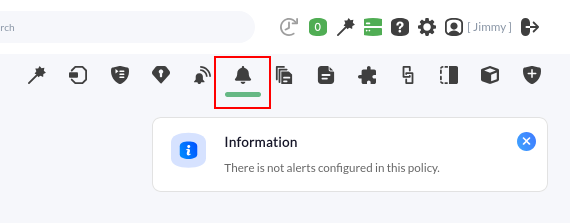
Une fenêtre similaire à la précédente apparaît,s'affichera, dans laquelle nous sélectionnons les modules affectés à l'alerte, la condition dans laquelle l'alerte serade déclenchéeclenchement et l'action à entreprendreeffectuer lorsquelors du lancement de l'alerte est lancée.alerte.
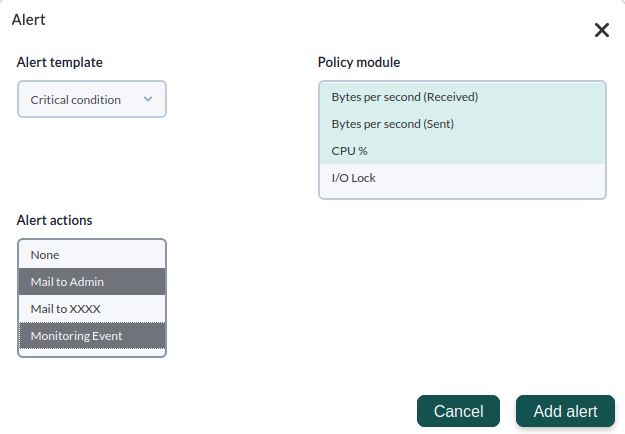
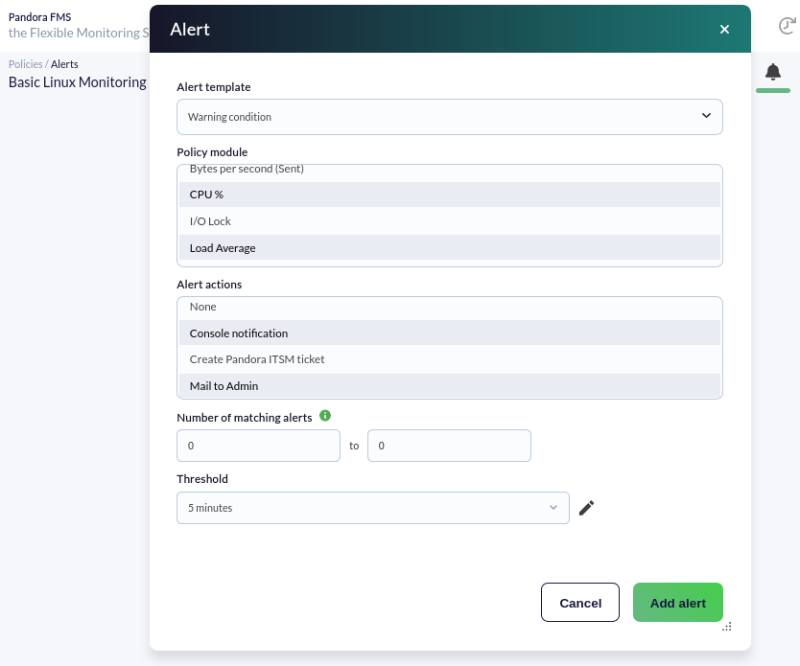
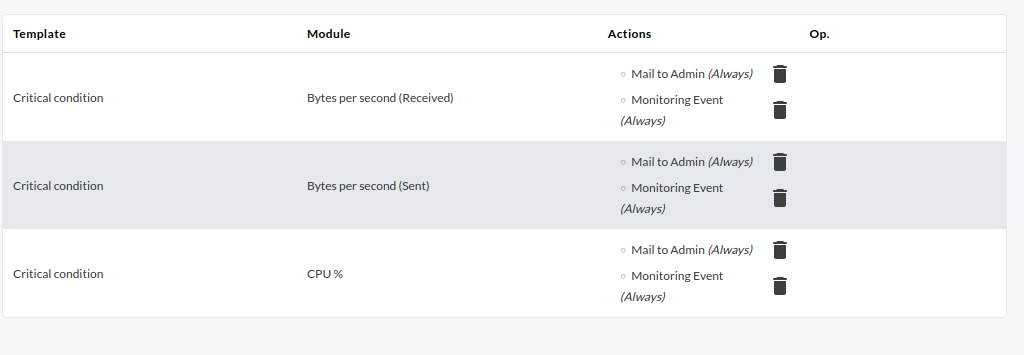
Cliquez sur Add alert et observez les alertes créées.
Collections
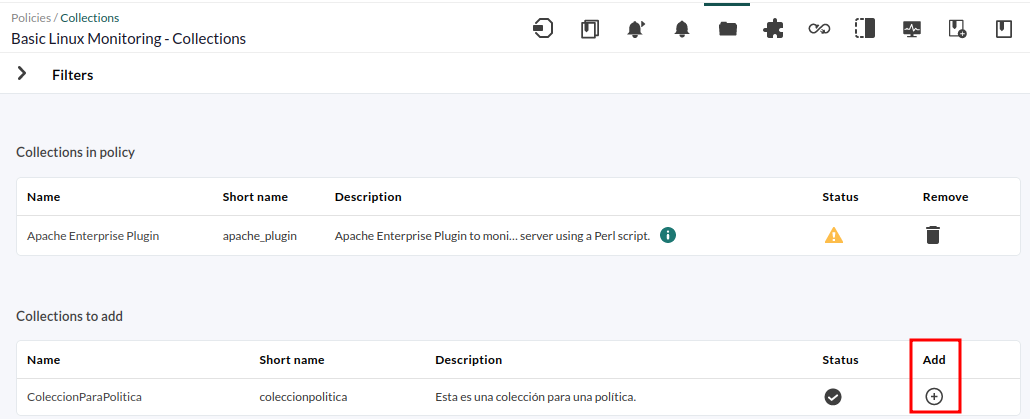
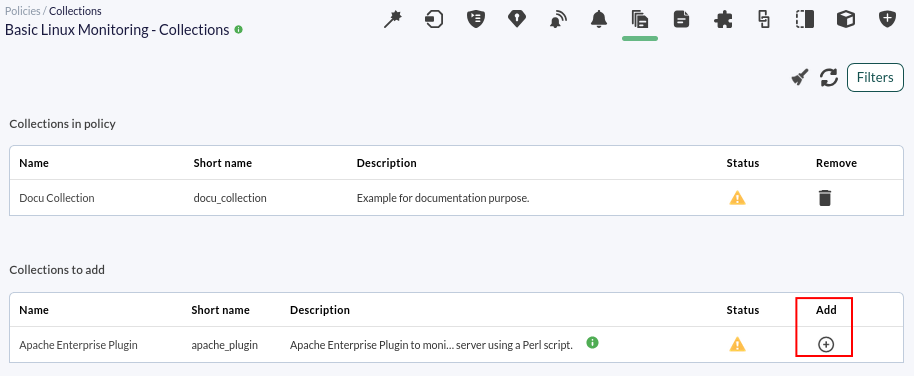
Les collections sont des ensembles de fichiers que vousnous pouvezpouvons déployer massivement danssur vosnos EndPoints auvia moyen dedes politiques. Pour cecela, faire, allezrendez-vous dans l'onglet " Collections "Collections".
ObservezNous observons les collections qui sont appliquées à la politique,politique. pourPour ajouter une autre collectioncollection, cliquez sur le bouton Add(+).
Plugins d'agentsagent
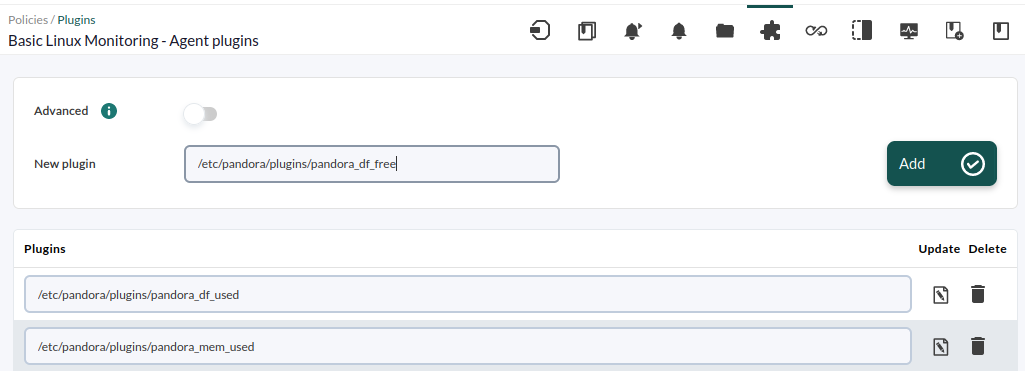
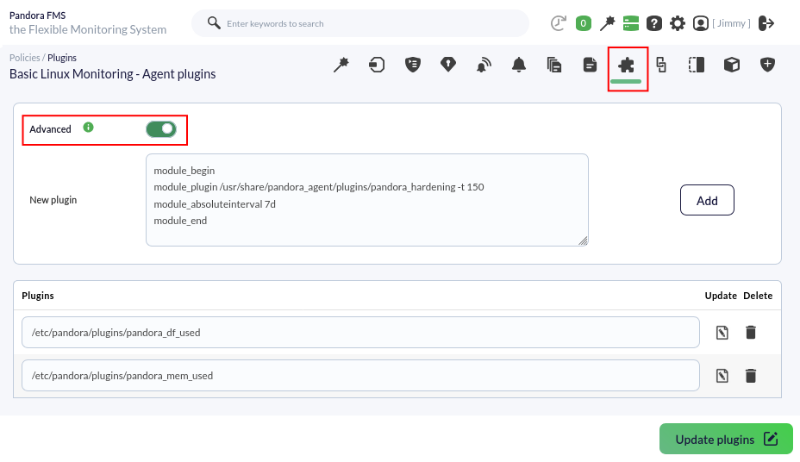
VousNous pouvezpouvons également déployer massivement des plugins d'agentsagent àmassivement traversvia les politiques,politiques. observezVisualisez ceuxles plugins existants et ajoutezajoutez-en lesde nouveaux depuis l'onglet Agent plugins.
LinkingLiaison (Linking)
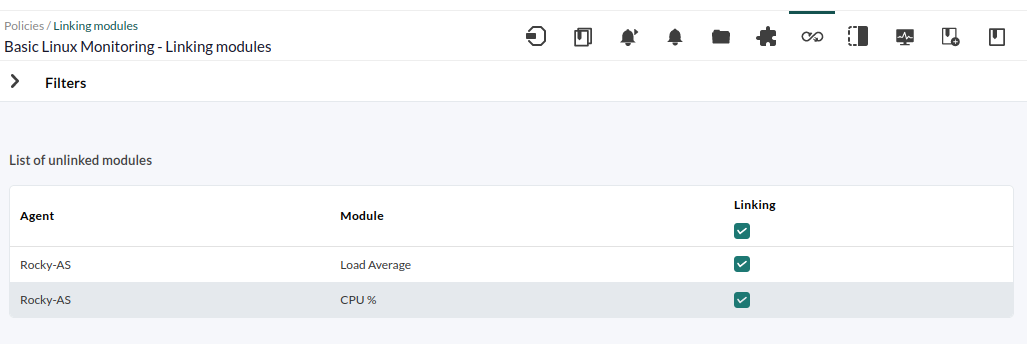
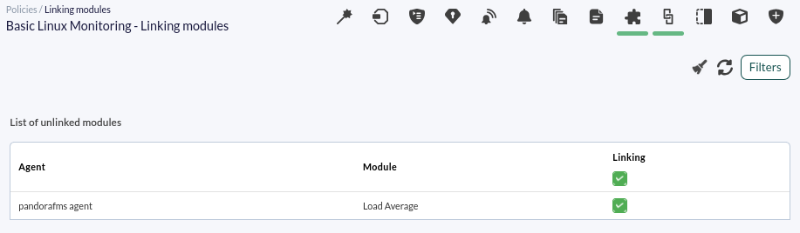
Ici apparaissent les modules de la politique qui ne sont pas liés à l'agent,agent. de sorte que lesLes modifications queeffectuées vous apportez àsur ces modules nen'auront prendront pasaucun effet danssur les agents à moins que vous nede les liezlier à nouveau en marquantcochant les modules et en cliquant sur le bouton Link.
Modules d'inventaire
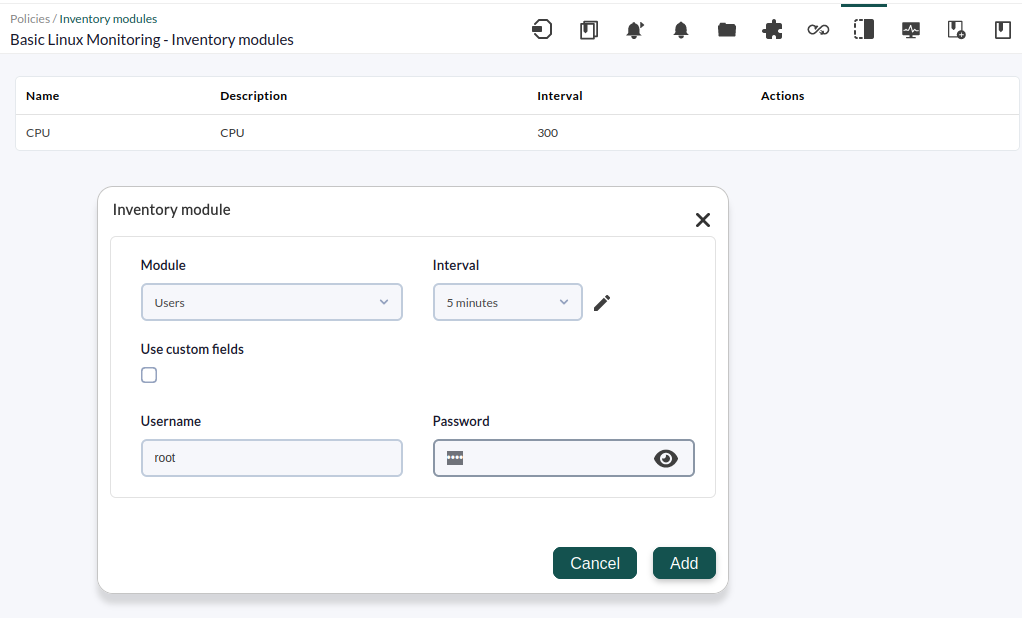
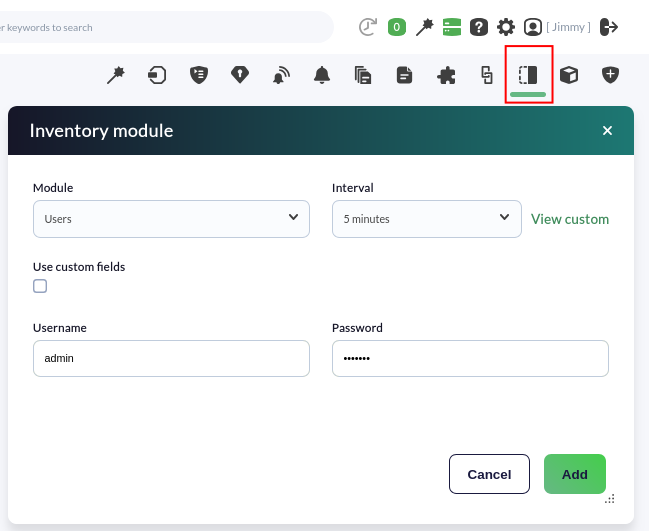
VousNous pouvezpouvons également ajouter massivement des modules d'inventaire de manière massive avec les politiques dedepuis l'onglet Inventory modules,. bienCependant, quel'obtention de l'inventaire soitse obtenufaisant à distance, de sorte que tous les agents auxquels vousnous attribuezaffectons la politique doivent avoirposséder les mêmes informations d'identificationidentifiants d'accès.
AffectationAssigner des acteursagents à la politique
Une fois qu'une politique a été définie, assignez-lanous l'assignerons à de nouveaux agents :
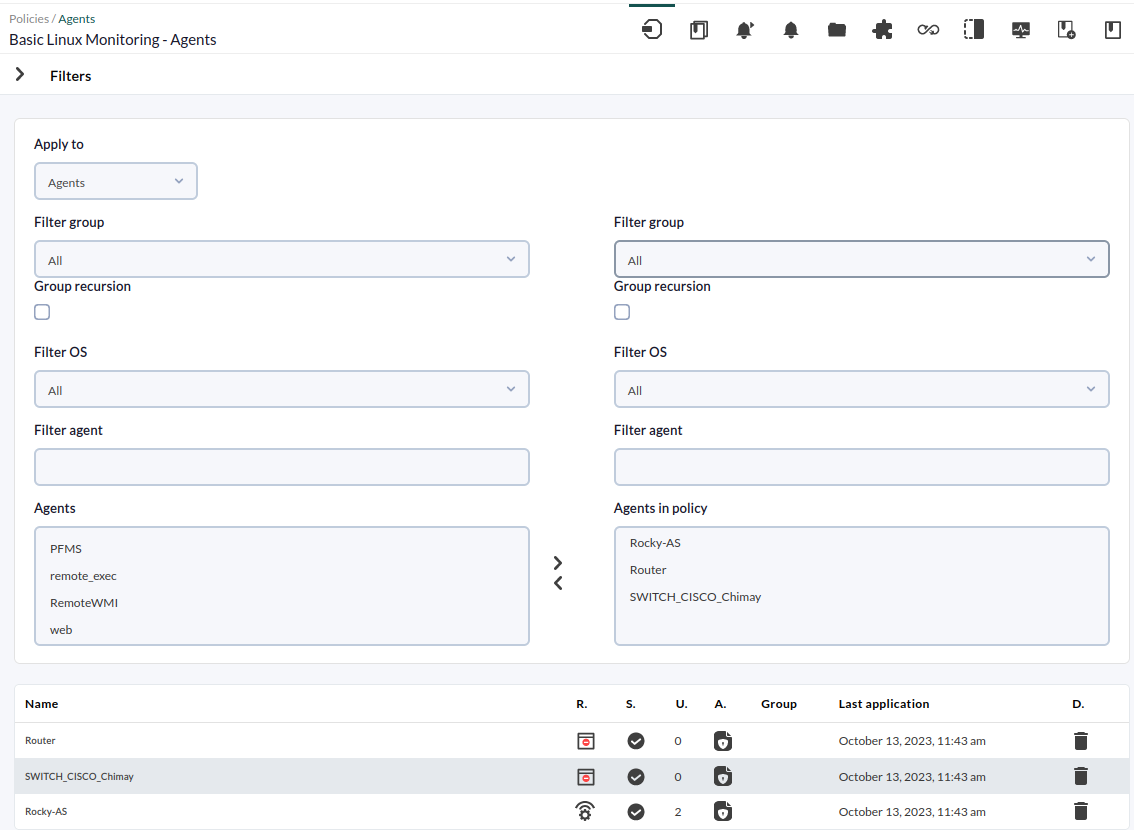
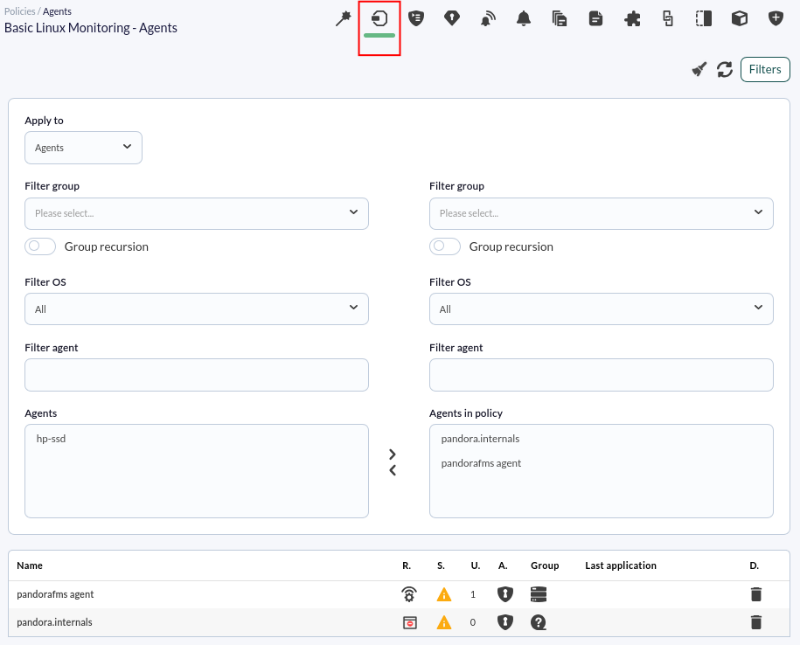
Et appliqueznous appliquerons la politique aux agents assignés à cette politique.celle-ci. De cette manière, synchroniseznous "synchroniserons" la configuration de tous les agents et assurez-vousnous nous assurerons que leur configuration de supervisionsurveillance est la mêmeidentique pour tous les agents de cetteladite politique.
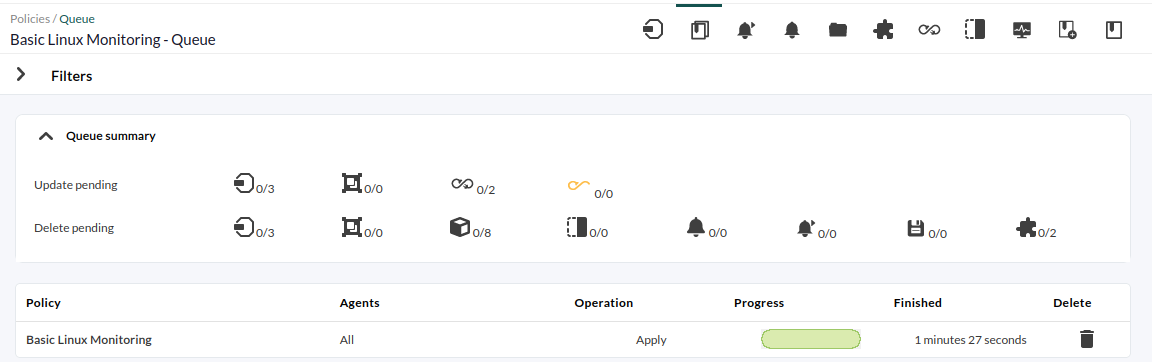
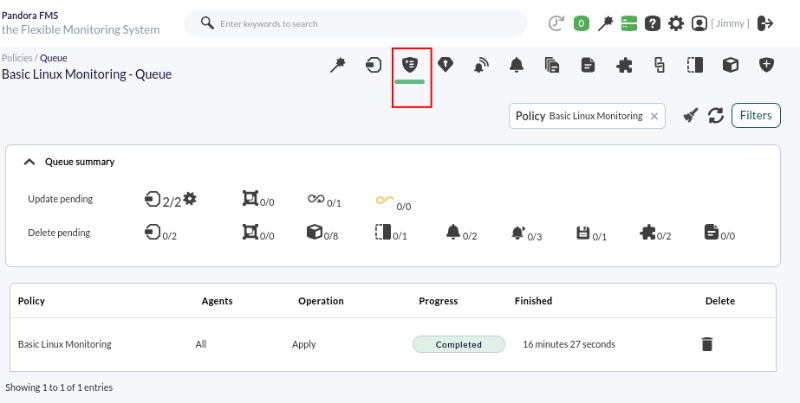
Une fois cette dernière opération effectuée, tous les agents sélectionnés auront dans leur configuration les modules inclusapportés danspar laladite politique, les alertes, les plugins, les collections et l'inventaire de manièrefaçon massive, simple et rapide.
Si cette icône apparaît lors de l'affichagela visualisation de toutes les politiques existantes,existantes cette icône apparaît, cela signifie que la politique a étésubi modifiéedes modifications et qu'elle est en attente ded'application mise en œuvre poursur tous les acteursagents concernés.

Supprimer laune politique
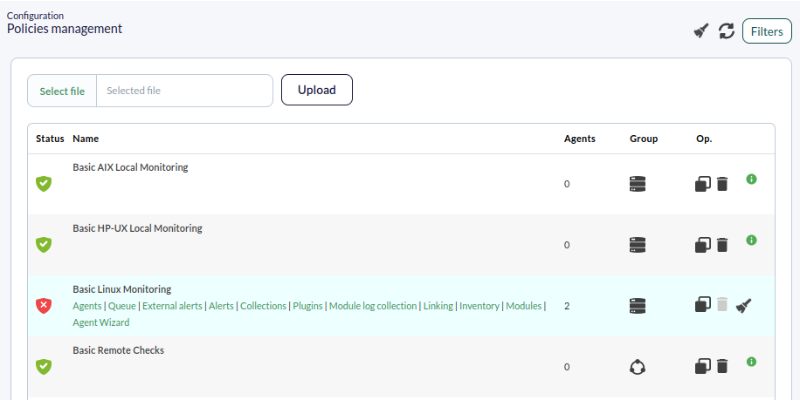
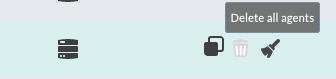
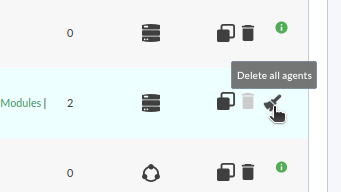
Pour supprimer une politique, supprimeznous devons en retirer tous les agents quiappliqués y; sont appliqués, ce quicela peut êtrese faitfaire en cliquant sur l'icône du balai, puisaprès quoi le bouton de la poubellecorbeille sera activé pour supprimer la politique.
Vous n'atteignezobtenez pas les résultats attendusexpliqués pourdans ce chapitre ? Accédez à la section d'aide ou de soutiensupport.