
15. Créer des consoles visuelles
Création d'unede console visuelle parentParente
DansSur cette première carte, nous allons ajouter l'état de plusieurs agents répartis sur une carte du monde. IlCela peut êtrese faitfaire manuellement, un par un, ou parvia l'intermédiaireassistant de(Wizard). l'assistant. Pour faciliter sala création, nous allons utiliser l'assistant dans l'cet exemple.
La première chose que vous devezà faire est de créer une nouvelle carte, que nous appellerons CarteWorld duMap. monde.


Une fois créé,e, cliqueznous cliquons sur l'Assistantassistant d'éléments (Wizard) :
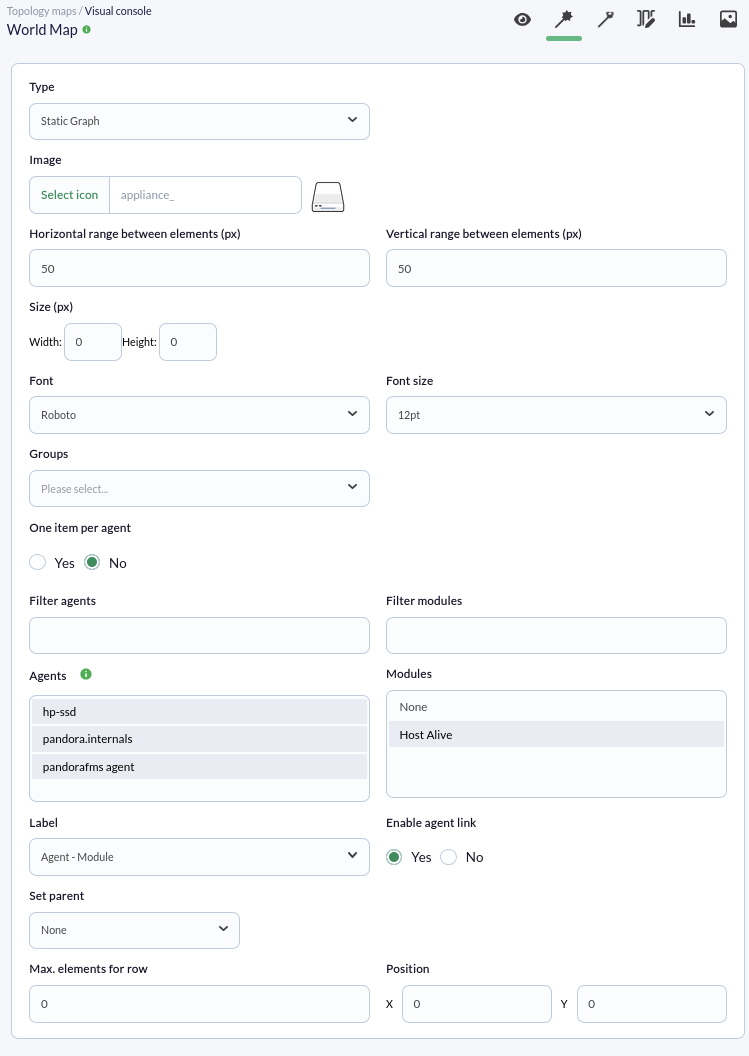
Dans l'assistant, nous sélectionnezlectionnons le type d'élément, dans cet exemple deStatic graphiqueGraph statique,(capture d'écran précédente), l'image que vousnous voulezvoulons utiliser, si vousnous voulezvoulons utiliser un élément par agent ou par module (dans notre cas par agent),module, et nous sélectionnezlectionnons les agents avec les modules que vousnous allezallons ajouter à l'intérieur dedans la liste qui apparaît.

Cliquezcliquons sur le bouton d'ajoutajouter, nous nous rendons dans l'onglet "View" et tous les éléments créés apparaîtront sur la carte, comme vous pouveznous le voirvoyons dans la capture d'suivante :
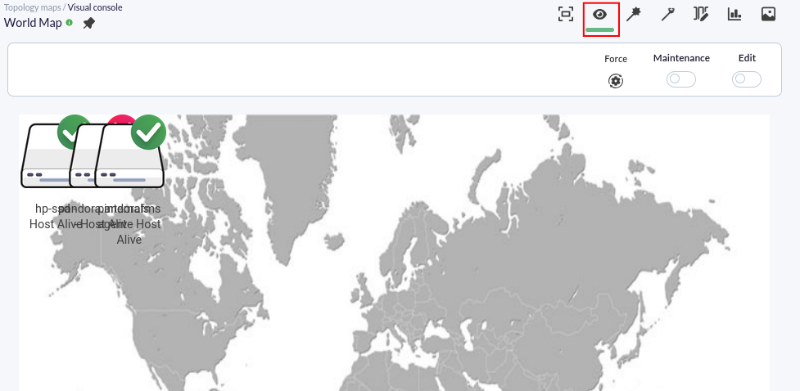
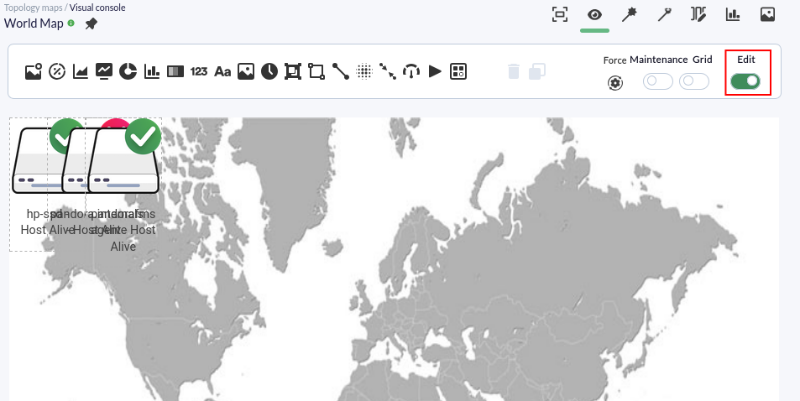
Pour pouvoir déplacer ou ajouter des écranléments, suivante.nous devons activer le jeton (token) Edit.
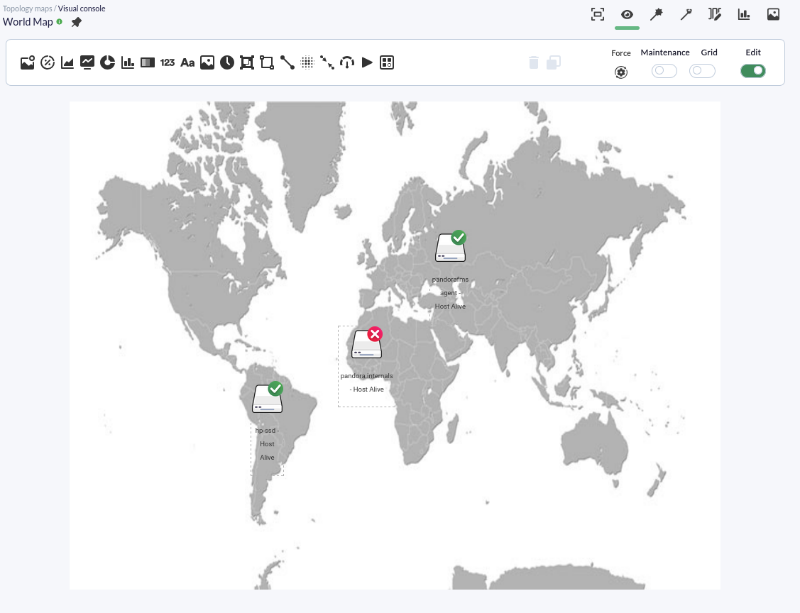
DéplacezNous déplaçons tous les éléments commeselon vousla ledisposition souhaitez pour les positionnersouhaitée sur la carte, en cliquant et en les faisant glisser sur celle-ci.
Afin de déplacer ou d'ajouter des éléments, nous devons activer le jeton " Edit ".
Création d'unede console visuelle filsEnfant
DansSur la deuxième carte, nous allons créer un élément qui montrenous indique l'état d'de l'un des principauxagents agents,principaux, auquel sont jointsavec tous les modules donnés qui lui sont rattachés. Nous verrons également dans cette carte un graphique du module FreeRAM du même agent.
La première étape consiste à créer la nouvelle carte comme vousnous l'avezavons fait la fois précédentedemment :
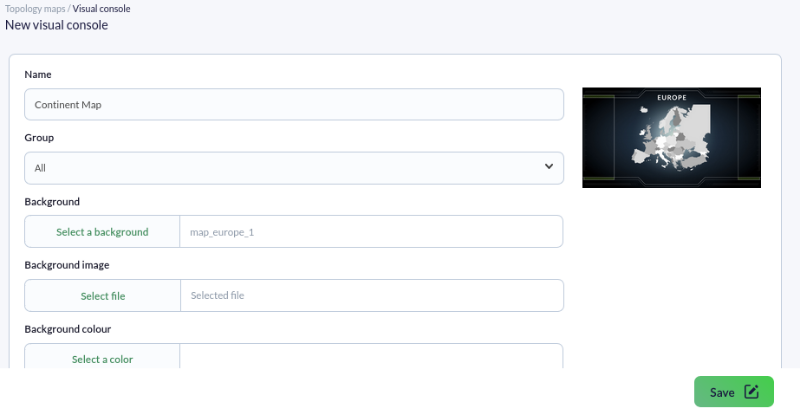
Une fois créé,e, ajouteznous ajoutons l'élément qui nous montre l'état de l'agent dansen lasélectionnant sectionle type d'élément Static Graph, tel qu'il apparaît dans l'image jointe :
 |  |
Créez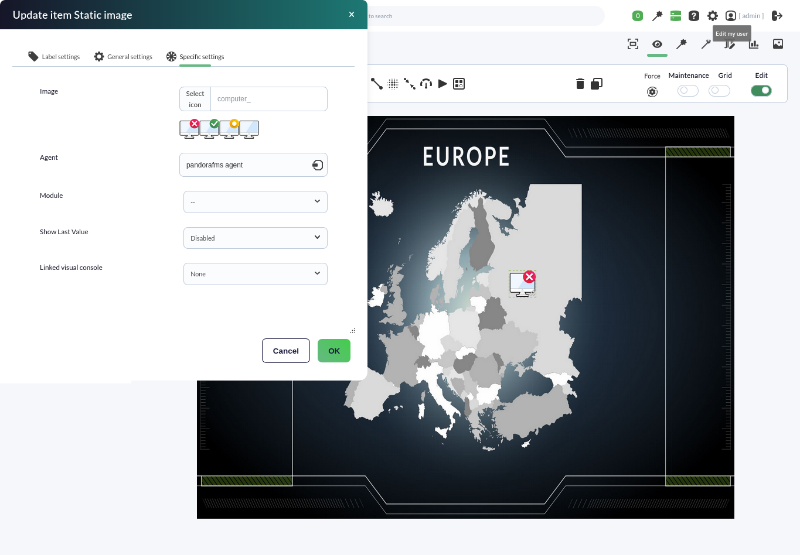
Nous créons également le graphique avec la configuration jointe, en cliquant surchoisissant l'icôneélément duBasic graphique,chart, en ajoutant l'agent et le module quedont vousnous allezvoulons voir sele graphique refléter dans le graphique.té.
 |  |
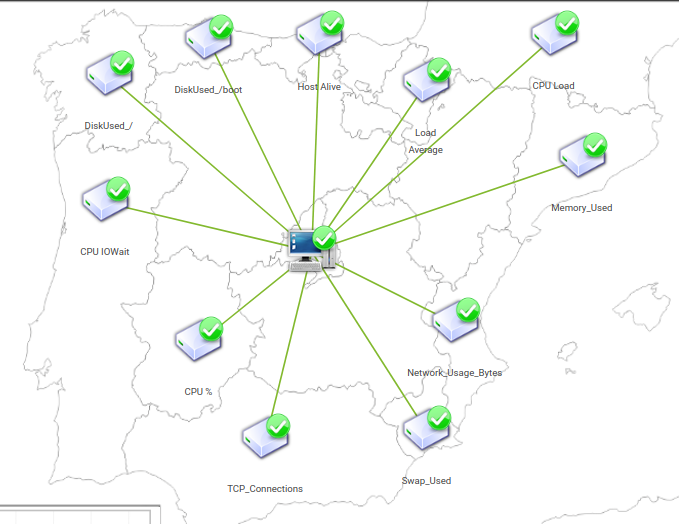
Vous avez déjàmaintenant créé l'élément principal de la carte ; nous allons maintenant créer un nouvel élément pour chacun des modules qui existentexistants dans l'agent. Pour cela, utiliseznous allons utiliser l'assistant quipour faiteffectuer sa configuration,configuration. commeNous voussélectionnons pouvezStatic le voir dans la capture d'écran ci-jointe. Sélectionnez le graphique statiqueGraph de l'agent et les modules queindiqués. vousNous indiquez.lui Mettezdonnons comme étiquette le nom du module et attribueznous assignons à cet élémentitem un parent préalablement créé précédemment dans la carteCarte visuelle,Visuelle, dans ce cas l'élément précédent que nous avons ajouté.
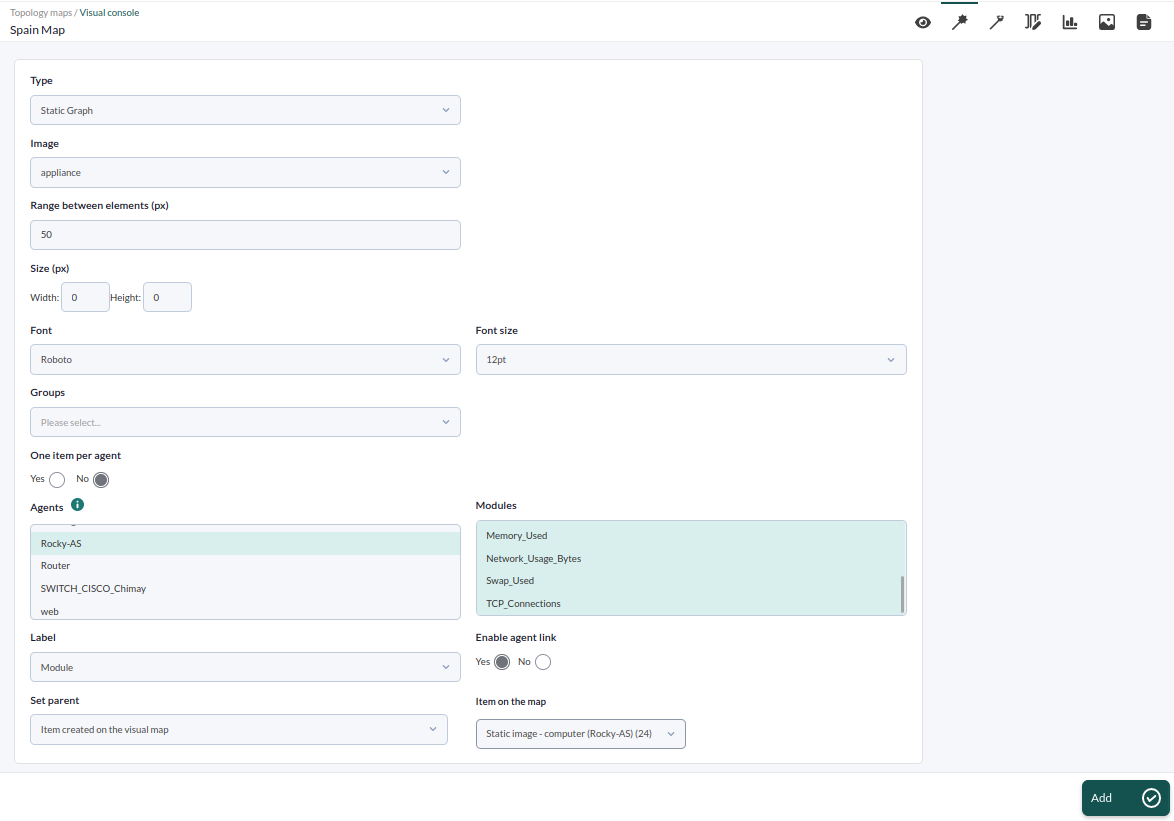
Après avoir créé tous ces éléments, ils apparaîtront jointsreliés à l'élément principal et vousnous pourrezpourrons les déplacer en les faisant glisser directement avec la souris dans la position que vous voulez.souhaitée.
LiensLiaison entre les cartes
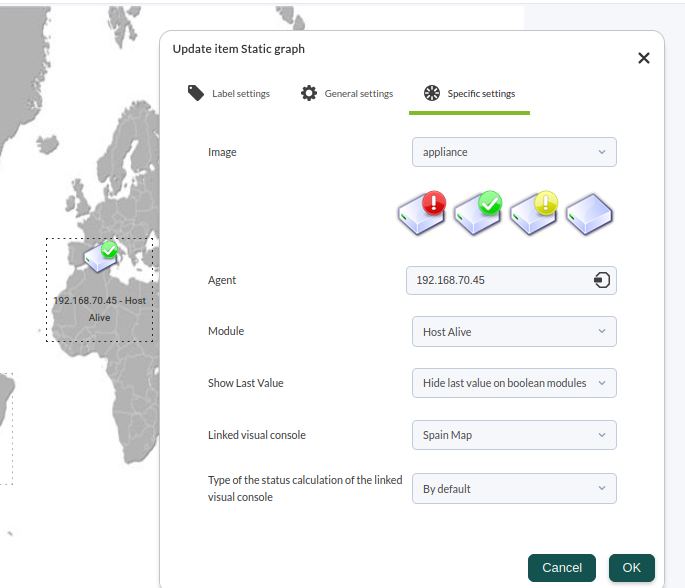
AuDans cours desles étapes précédentes, nous avons créé les deux cartes. Dans cette étape, nous indiqueronsallons commentindiquer cliquer sur l'élément situé sur l'Espagne dans la " Carte du monde ", nous ouvrons directement la carte " Carte de l'Espagne ".
Pour ce faire, ouvrez la carte du mondecomment, en mode édition en double-cliquant sur l'élément 192.168.70.45. L'édition de l'élément s'ouvrira, cliquez sur les options avancées et dans l'option Carte liée, sélectionnez la carte de l'Espagne. Mettez à jour l'élément.
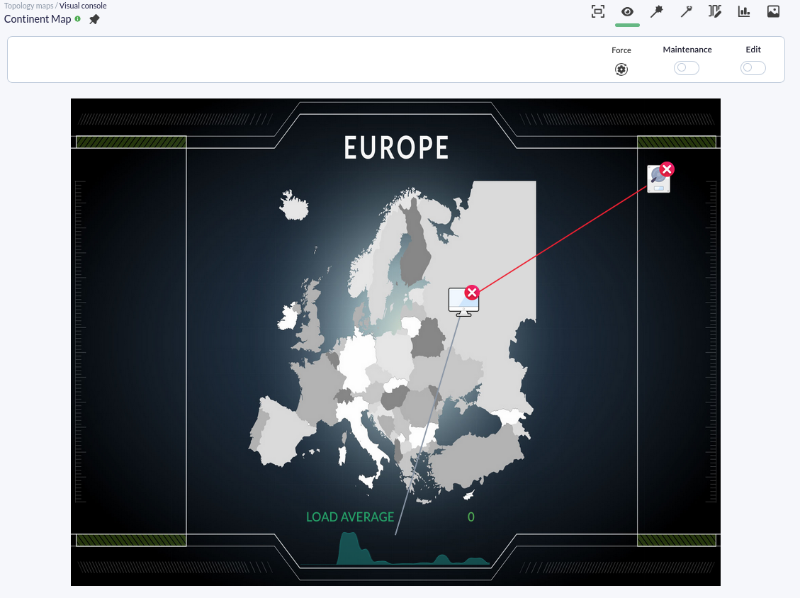
Lorsque vous revenez à la vue de la carte du monde, cliquez sur l'élément situé au-dessus de l'Espagne etsur la carte "World Map", la carte "Continent Map" s'ouvre directement.
Pour cela, nous ouvrons la carte World Map en mode édition, en double-cliquant sur l'élément pour ouvrir son édition. Nous cliquons sur les options avancées et, dans l'option Linked visual console, nous sélectionnons la Continent Map. Nous mettons à jour l'élément en cliquant sur le bouton OK.
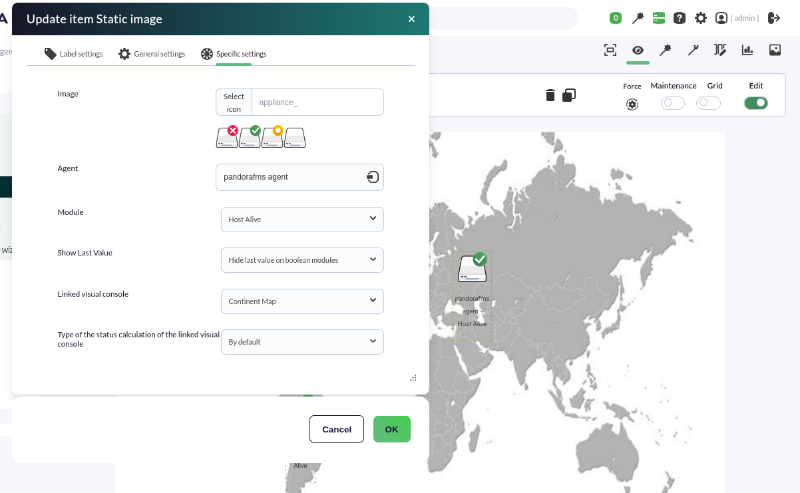
En revenant sur la vue de la carte World Map, nous cliquons sur l'Espagneélément situé sur "pandora fms agent" et la Continent map s'ouvrira directement. S'il n'y aavait qu'un seul élément en rouge sur la carte d'Espagne en rouge,carte, l'icône représentant l'EspagneContinent map sur la carte parentparente seras'afficherait également affichée en rouge.
 |  |
Vous n'atteignezobtenez pas les résultats attendusexpliqués pourdans ce chapitre ? Accédez à la section d' aide ou ou de soutiensupport.