
14. Créer un rapport personnalisé
Pandora FMS vousnous offre la possibilité de visualiser les données supervisésurveillées de manière personnalisée dans des rapports quequi vouspeuvent pouvezêtre programmerprogrammés pour lesun envoyer,envoi lespar exportercourrier auélectronique formatsous plusieurs formats, exportés en PDF ou les visualiservisualisés en temps réel.
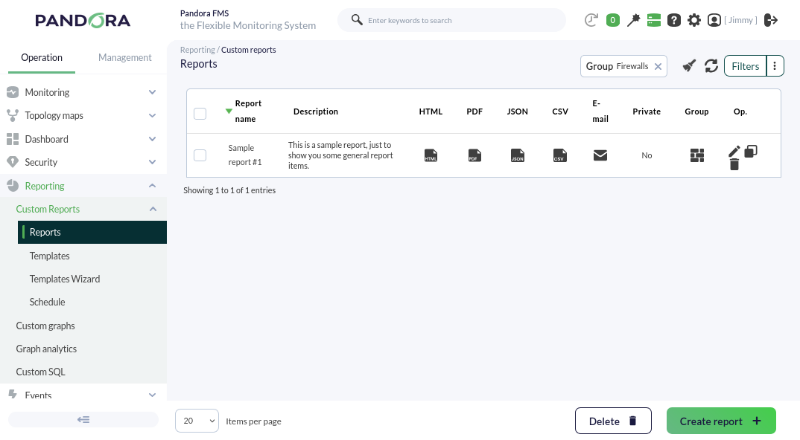
Pour créer un rapport personnalisé, alleznous dansaccédons leau menu "Operation Rapports→ "Reporting ->→ "Custom Rapportsreports personnalisés→ "Reports, où vousnous aurez à votre dispositiontrouverons le bouton "Create Créerreport un rapport "+ qui vousnous permettra de créer votrenotre premier rapport.

La première étape sera de définir un nom, un groupe, desles accès en écriture ouet la possibilité de fairecréer ou non un rapport interactif.
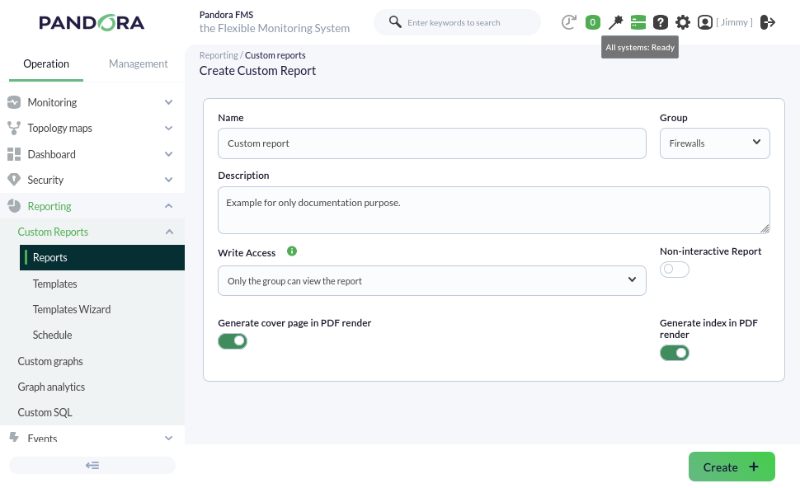
Les rapports non non-interactifs sont des rapports dont la taille importante nécessite qu'ilils est préférable de programmersoient uniquement enprogrammés, raisoncar deils prennent du temps à être générés ; leur grandevisualisation taille,via carla leurconsole générationWeb prendsera undonc certain temps.limitée.
Une fois que vousnous avezavons rempli ces données avecselon les exigences souhaitées, vousnous voyezvoyons que le menu supérieur gauchedroit vousnous offre de nouvelles possibilités, grâce auxquelles vousnous pouvezpourrons commencer à ajouter différents éléments de la supervisionsurveillance que vousnous effectuez.
effectuons.
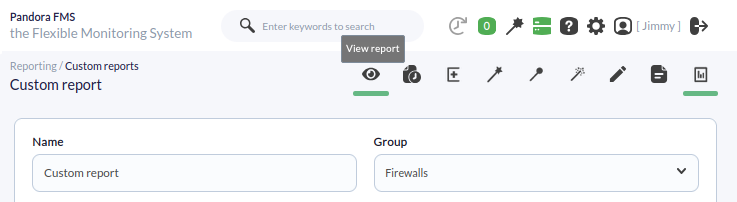
La première option est View report pour visualiser le rapport, suivie de :
Vous
- Report
observertaskqu': Même si le rapport est interactif, il sera toujours possible de programmer, périodiquement ou non, son envoi par e-mail ou son stockage local (ou sur une unité réseau partagée). Les programmations réalisées via cette option pourront être modifiées (ou supprimées) dans le menu Operation → Reporting → Custom reports → Scheduled. - Advanced options : Où vous pourrez modifier la page de couverture, l'orientation de la page, etc. (format PDF).
- Global : Un assistant doté de deux options puissantes et rapides pour créer des rapports de type "N premiers", généraux ou d'exceptions ; la recherche d'agents et de modules propose un filtrage par regex et d'autres options utiles.
- SLA-Wizard : Un assistant dédié aux rapports de conformité des niveaux de service (SLA).
- Wizard : Pour générer rapidement les types de rapports les plus utilisés (alertes, événements, groupés, etc.).
- Item editor : Où vous pourrez ajouter de plus en plus de
l'éditeurtypesd'éléments,de rapports (rappelez-vous, vousavezpouveztroistoujoursassistantslequimarquervouscommeaiderontNo-interactive si le rapport devient trop volumineux). - List items : Pour éditer ou supprimer les éléments ajoutés dans
différentsl'optionaspectsprécédente. - Main data : Pour éditer les mêmes champs indiqués lors de la création du rapport.
Voici une brève description de certaines des options précédentes.
Assistant (Wizard)
L'assistantAssistant général vousqui nous permet, par exemple, d'ajouter au rapport des graphiques de différents agents/modules au rapport :

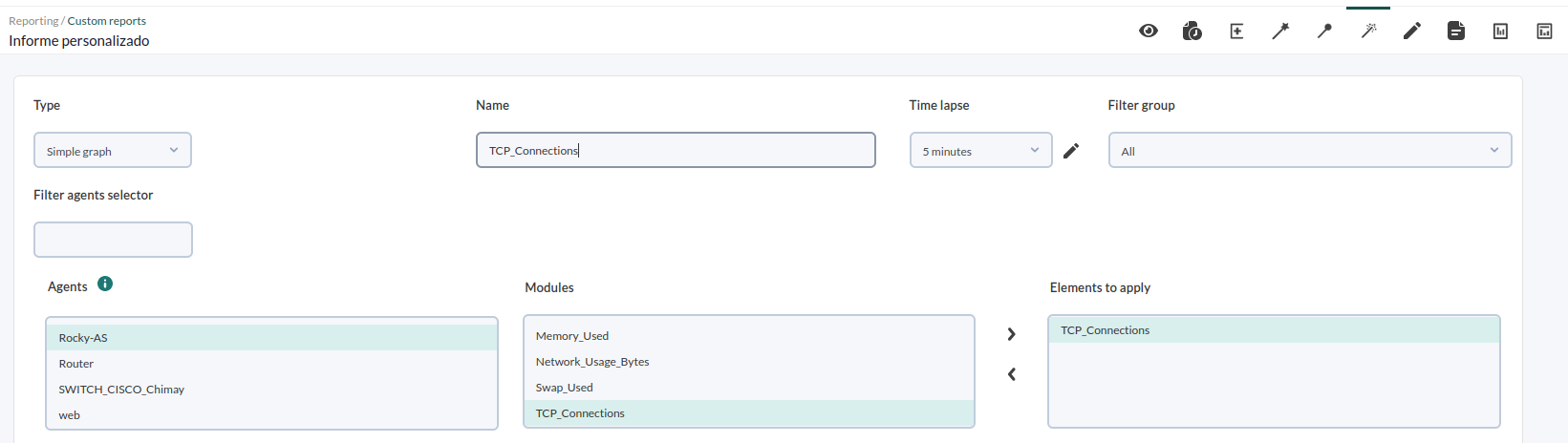
L'assistant permet de créer facilement d'autres types d'éléments dansau lesein du rapport, telscomme quepar l'affichageexemple desafficher les valeurs maximales, minimales ou moyennes desde modules danssur un intervalle de temps, la liste des alertes déclenchées ou des événements générés.
Cet assistant Vous De cette façon, Dans cet onglet, nous pouvons trouver des éléments plus spécifiques, comme la possibilité de créer des éléments d'inventaire pour Cela Une fois les rapports configurés, Dans le cas de notre rapport, Vous n'Assistant SLA
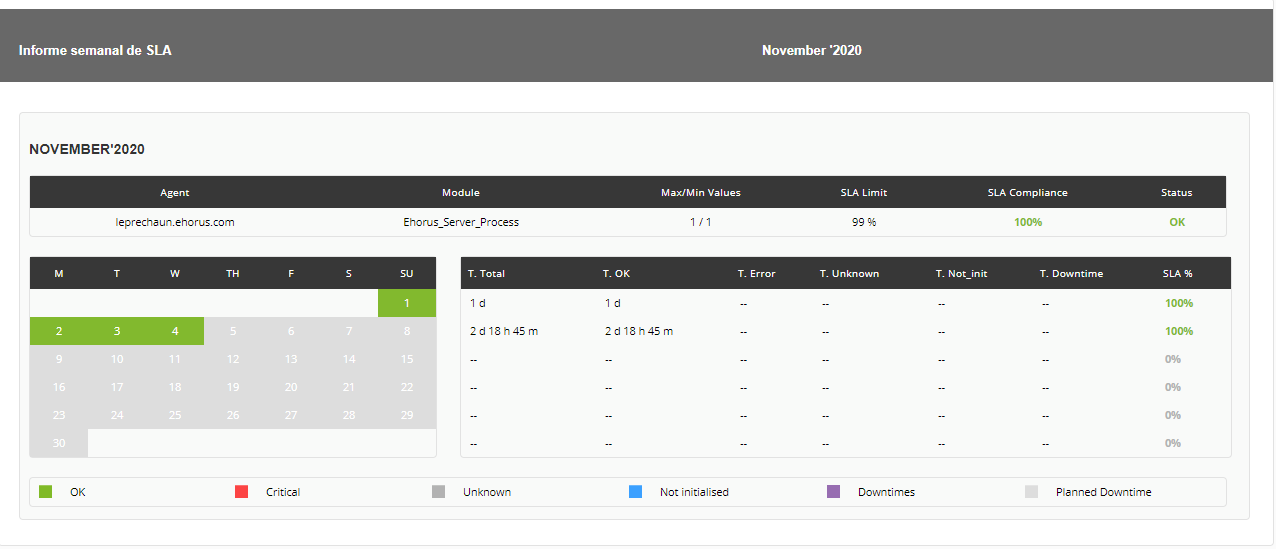
: vousnous permet de créer automatiquement des éléments de rapport SLA.SLA de manière automatique. Vous pourrez choisir les plages de validité des valeurs des modules à sélectionner. Cette fonctionfonctionnalité vous permettra de vérifier le pourcentage% de temps pendant lequel un module a maintenu des valeurs dans des plages spécifiques. Si aucun seuil n'est défini, ils seront ajustéss'ajusteront dynamiquement aux seuils de criticité de chaque module. Vous pourrez ainsi savoir, en bref,résumé, quequel pourcentage% du temps s'estils se sont comportés comme prévu.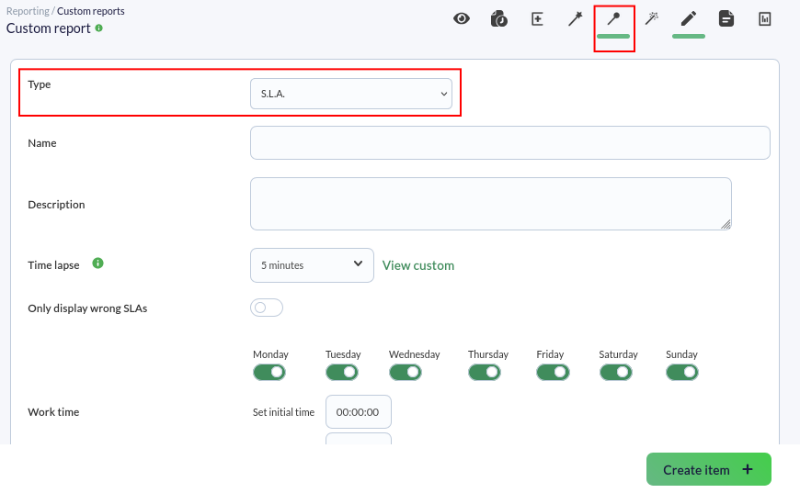
Global
Desdisposez également de rapports groupés sont également disponibles :
vousnous pouvezpourrons créer des éléments de type Exception, Général ou Top N de manière simple envia utilisantl'utilisation d'un assistant.CeciCela montreaffiche les valeurs de plusieurs modules qui satisfont une opération logique (par exempleex : montrerafficher le pourcentage% d'occupation des liensliaisons qui ontayant une activité supérieure à 100KB/Sec)100 Ko/sec).Il indiqueAffiche les valeurs de plusieurs modules classétriés (par ordre croissant, décroissant, par nom d'agent) et/ou regroupégroupés par nom.Il indiqueAffiche N valeurs discriminées par le maximum, le minimum ou la moyenne sur le totall'ensemble des modules ajoutés, classéstriées par ordre croissant, décroissant ou par nom d'agent.vousnous pourriezpourrons ajouter différents modules de différents agents, en pouvant également choisir l'opération à effectuer danssur chaque module : somme, moyenne, minimum, maximum.Dans l'onglet " Éditeur d'
articleséléments ",(Item vouseditor)pouvezvosnos rapports.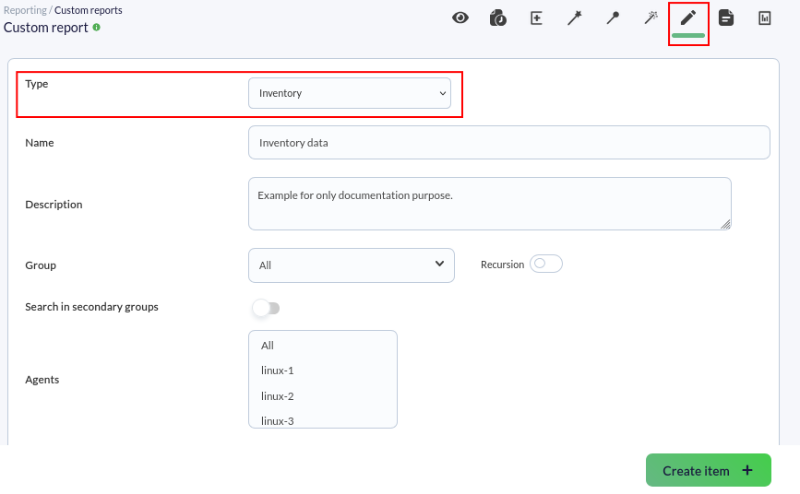
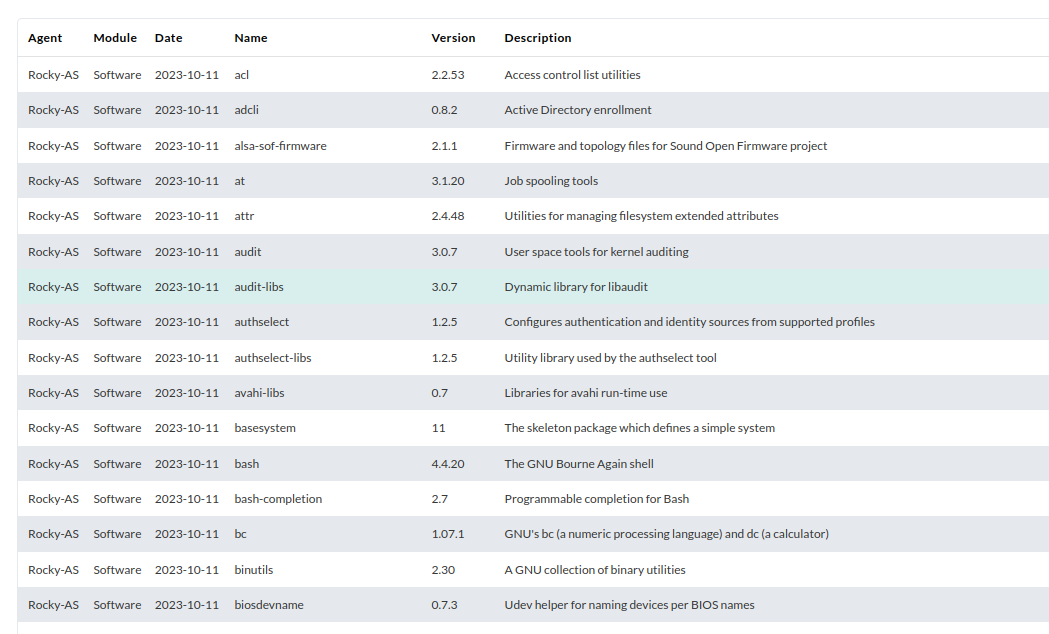
vousnous permettra de montrerd'afficher les données du matérielrielles et des logicielslogicielles des agents que vousnous sélectionnez,lectionnons, s'ilssi ontceux-ci desdisposent d'une collecte de valeurs d'inventaire recueillies..vousnous pourrezpourrons les voirvisualiser grâce à l'icône "View Voirreport. le rapport " dans le coin supérieur gauche.
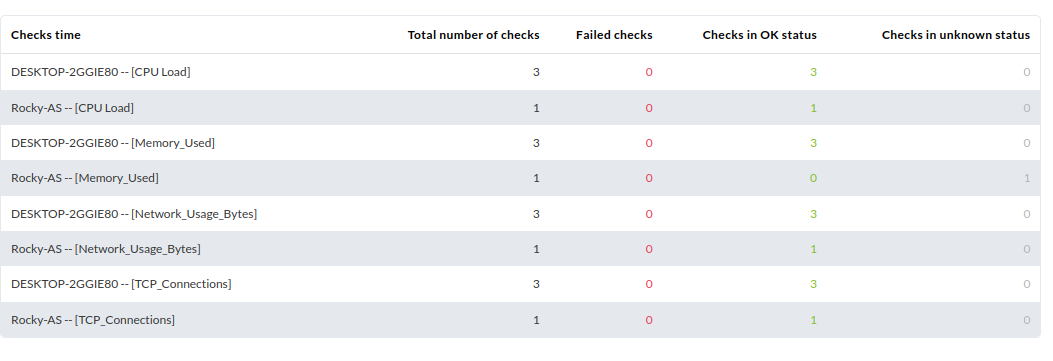
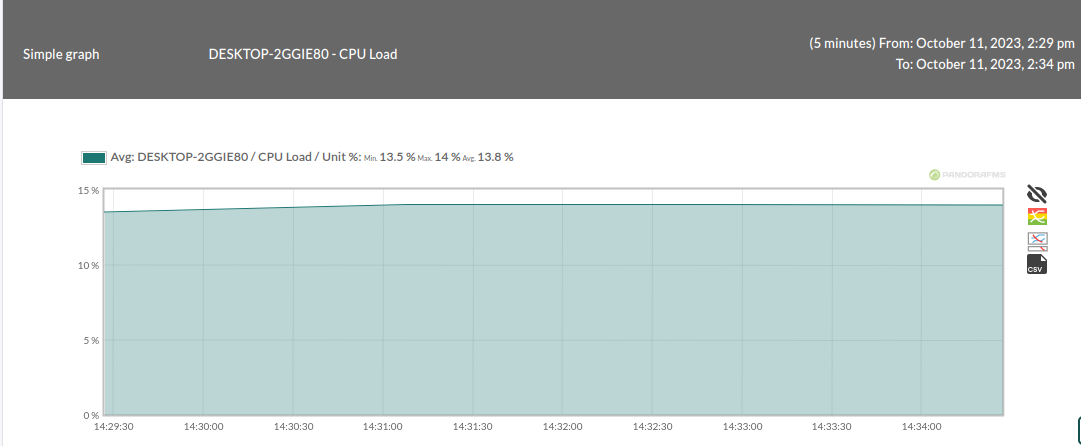
ce sontvoici les résultats. :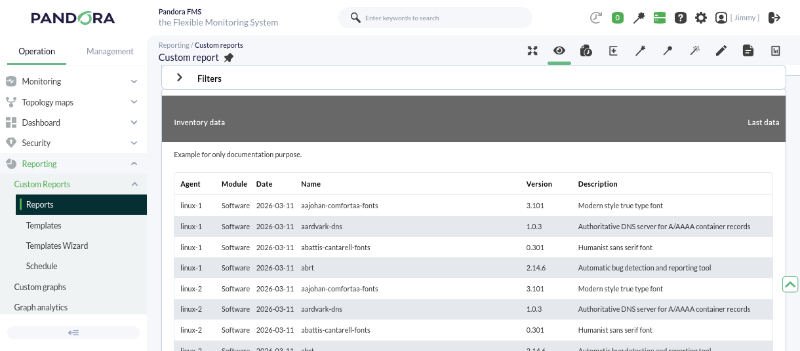


atteignezobtenez pas les résultats attendusexpliqués pourdans ce chapitre ? Accédez à la section d'aide ou ou de soutiensupport.