
13. Alertes par email
Dans Pandora FMS, les alertes sont attribuéaffectées à des modules spécifiques d'un agent. VousLorsque pouvezledit fairemodule entre dans un état particulier, des actions pluspeuvent avancéesêtre (alertesréalisées, surtelles que des événements,notifications corrélation,à etc.)un maisutilisateur ceparticulier n'estvia pasla dansconsole ceWeb guide.:
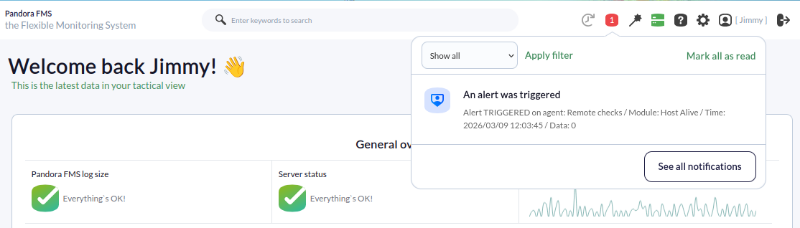
La première alerte que nous allons fairecréer estconsiste simplementà d'envoyer un e-mailmessage lorsqu'par courrier électronique lorsque la connexion est perdue sur l'une des machines déjà supervisées (de l'étape précédente) est en panne.surveillées.
Les alertes dans Pandora FMS sont composées de trois éléments :
- Commande (envoyer un
courriel),e-mail). - Action (envoyer un
courrielmessage à un utilisateur spécifique, en utilisant la commande précédente). - Modèle (exécuter une action
spécifiquedéterminée lorsqu'une conditionseestproduit)remplie).
Dans ce cas précis, nous utiliserons une commande prédéfinie sera utilisée (envoi d'e-mails), nous modifierons une action qui existe déjà sera modifiéeexistante (Mail to XXX)Admin) pour l'envoyer àvia unune e-boîte mail spécifique et nous utiliserons un modèle qui existe également déjà sera utilisé,existant, le modèle '' Critical condition '', qui exécuteradéclenchera l'alerte lorsque le module en question apparaîtrapassera dansen une conditionétat critique.
Avec les alertes, vousnous pouvezpouvons faire beaucoupbien plus ded'autres choses, comme créer une mise à l'échelle,escalade, créer vosnos propres commandes (pour faireréaliser des intégrations ou des notifications plus complexes), envoyer des avertissementsavis de récupération, établir des corrélationsration et attribueraffecter des alertes deen manière massive,masse, mais nous laissonsverrons tout cela pourplus untard. moment encore. C'est un guide rapide, n'est-ce pas ?
Mise en placeConfiguration de l'alerte d'envoi par e-mail
Pandora FMS contientinclut déjà dans son installation un serveur pour l'd'envoi de courriels quid'e-mails par défaut adont pour l'expéditeur [email protected].est Bien[email protected]. queGénéralement, ces envois soientsont généralement qualifiéclassés decomme SPAM par toutles destinataire.destinataires. SiPour vous voulez changer l'adresse électroniquee-mail chargée d'envoyer les notifications,notifications et le serveur qui les traite, nous devons accédez depuis la consoleder à la section ConfigurationManagement → ConfigurationSettings → ConfigurationSystem générale.Settings En→ basGeneral deSetup. laDans pagel'un des onglets de configuration, vous trouverez la section ConfigurationAlerts duconfiguration courriel.:
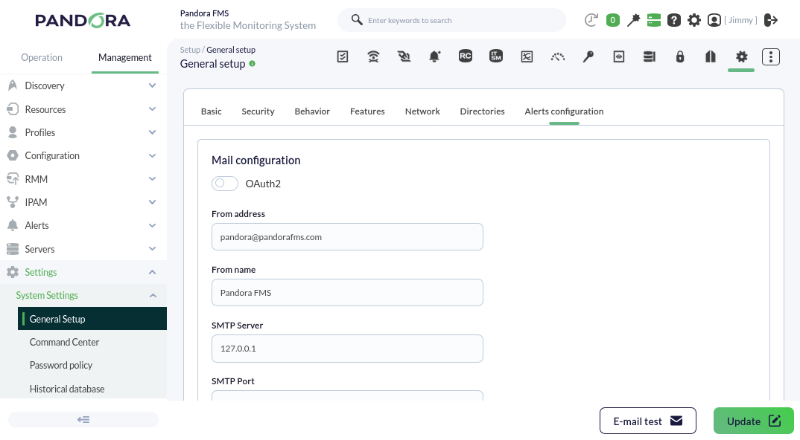
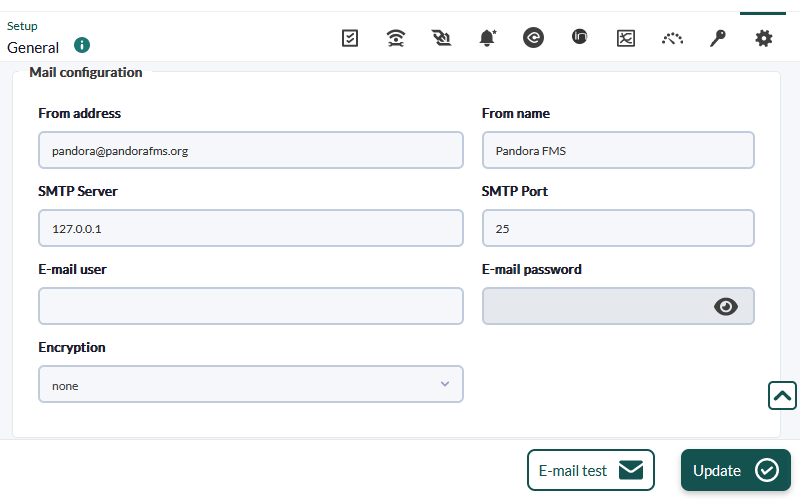
Si vous utilisez le serveur local (127.0.0.), vous 1)1risquez de ne pourrez pas pouvoir envoyer les courriers électroniquesmessages correctement, car cela dépendra de la configuration de votre environnementenvironnement. en dépendra. Si vous avez besoin dePour plus d'informations, vous pouvez cliquerconsulter icice lien.
Pour éviter que les courrielse-mails ne soient identifiés comme du spam,spam, nous vous recommandons d'utiliser unune courrielmessagerie d'entrepriseprofessionnelle (exchange,Gmail®, gmail,Proton®, etc.).
Pour pouvoir configurer le destinataire d'unune signalement,alerte, il suffit de modifier l'action. L'action est " Mail to XXX "Admin dans AlertesManagement >→ Actions.Actions :
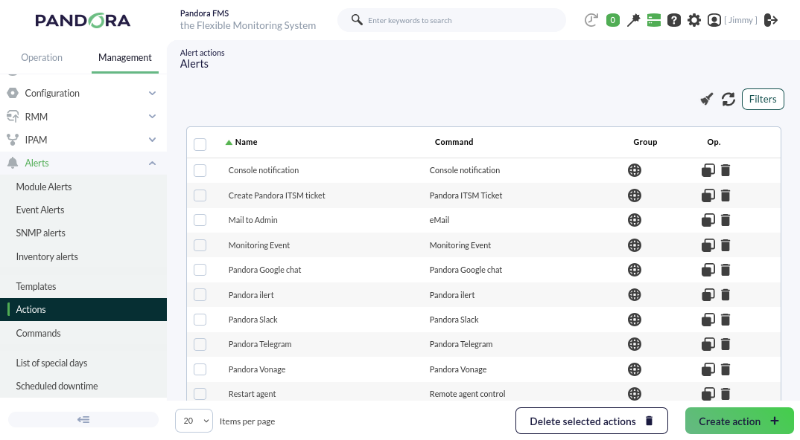
Entrez dans la configuration en cliquant sur le nom de l'action. En suivant le menu " Alertes -> Actions ".

Modifiez l'action "Mail Envoyerto àAdmin "(en cliquant sur son nom) et utilisez cet exemple comme référence :
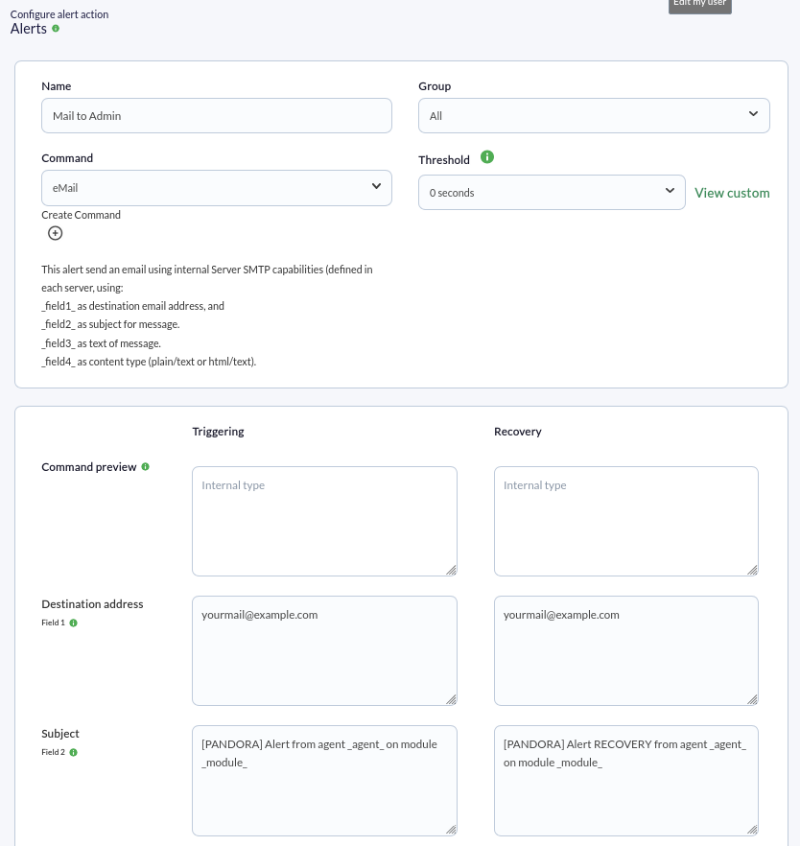
LeOn modifiera le champ 1 (AdresseDestination deaddress) destination)pour seray modifié etmettre l'adresse électroniquee-mail de destination sera saisie.destination.
Dans le champ 2, on laissera le texte deprésent sur la capturecapture. d'écranIci, seraon laissé. Nous utilisons iciutilise deux macros (_agent_ et _module_)_module_) qui remplacerontseront enremplacées tempsau d'moment de l'exécution par le nom de l'agent et du module qui aayant généré l'alerte.
Il existe une quarantaineprès de quarante macros que vous pouvez utiliser pour obtenir des valeurs au momentlors de l'exécution des alertes. Veuillez consulterConsultez la documentation.documentation.
Le champChamp 3 peutpourra être utilisé pour donnerrédiger dule corps aude courrier,l'e-mail, en HTML ou en texte brut :
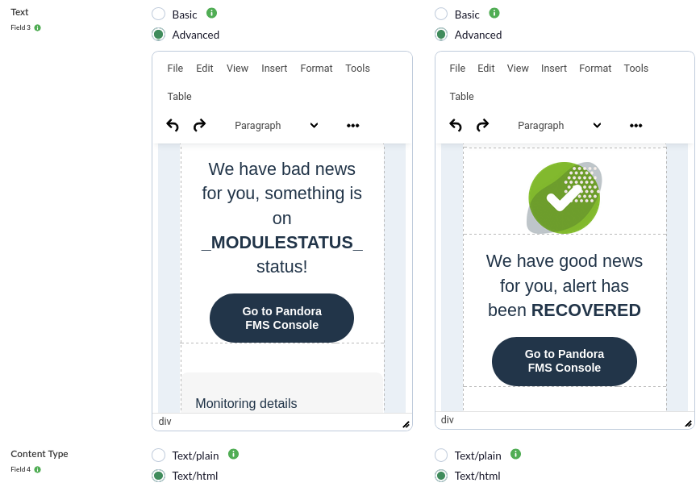
Bien que Pandora FMSinclue comprenneun une visionneusevisualiseur HTML, nous vous recommandons, si vous voulez composerrédigez des courrielse-mails en HTML, de copier et de coller le code ici :ici.
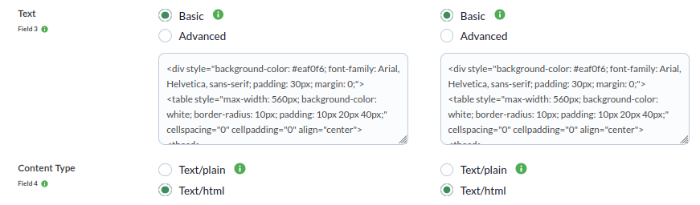
Si vous n'avez pas modifié l'action par défaut, le modèle HTML dude courrierl'e-mail sera similaireressemblera à celui-ci.ceci. Vous pourrez le modifier plus tard, voyons maintenant comment les alertes sont attribuéaffectées.
AttributionAffectation d'unede l'alerte à un module

Ajoutez
Maintenant, nous ajoutons le module (par exemple, Host Alive), le modèle (Critical Condition) et l'action que vousnous avezavons configurée à l'étape précédente ( Mail to XXX )XXX). AjoutezNous ajoutons l'alerte :
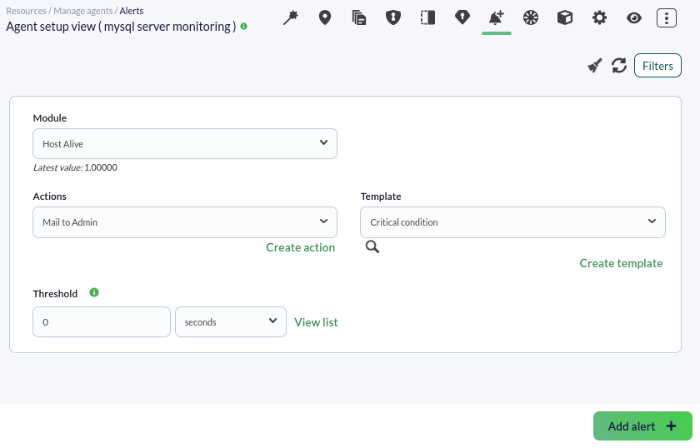
Une fois ajouté,e, vousnous pouvezpourrons l'observer dans la vue de l'agent en vérifiant si elle s'il est en cours d'exécutioncute ou non, en voyantregardant la couleur de son état :

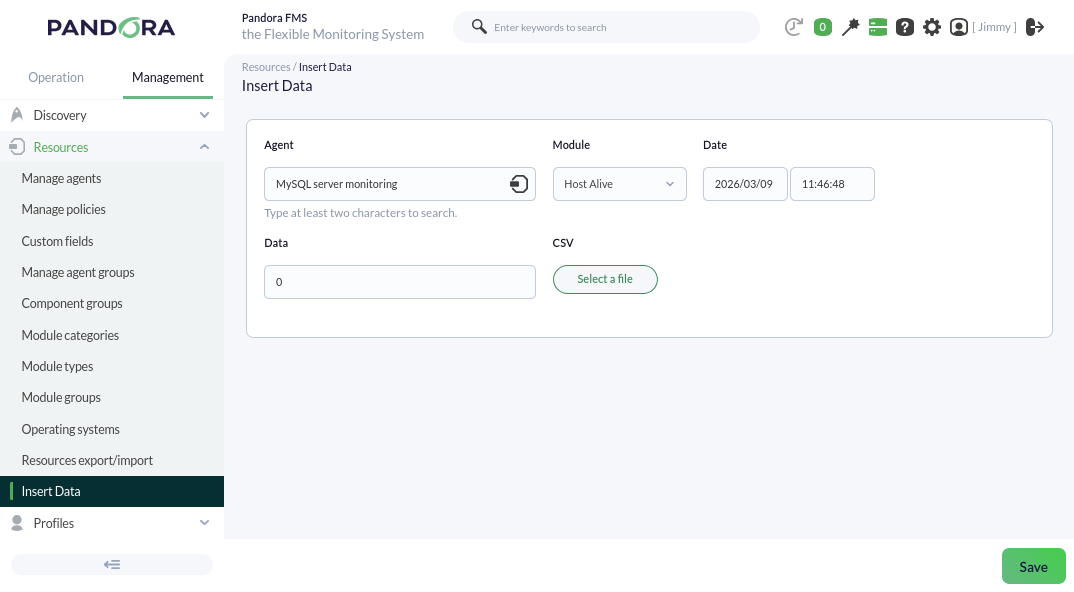
VousNous pouvezpouvons attendre (ou forcer) l'arrêt de l'hôte à tomber pour voir si l'alerte fonctionne,fonctionne. ouUne vousméthode pouvezconsiste "à forcerinsérer l'alertedirectement "une pourvaleur voirzéro sidans le courriermodule, arrivequi réellement.est Cliquerde surtype l'icône " force " (voir image)vrai/faux :

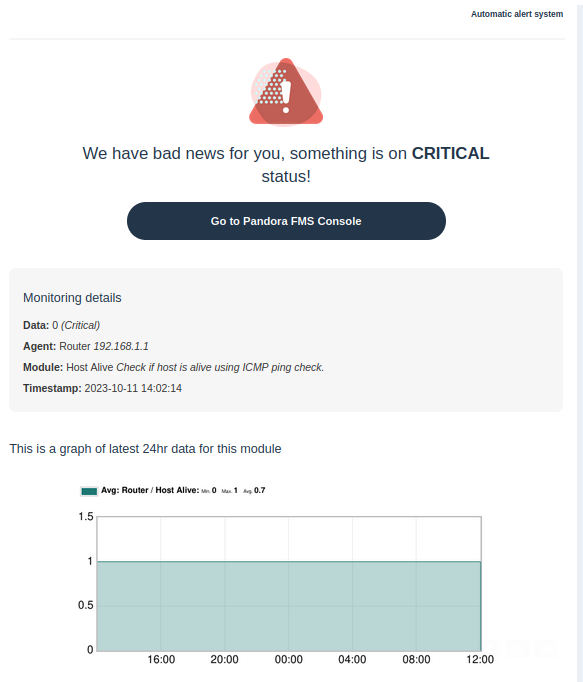
Un courrier électroniquee-mail contenant l'alerte devrait arriver dans la boîte aux lettres. Comme il s'agit d'une alerte " forcée " dans le champ de données, elle indique N/A. Dans un cas réel, cela mettrait la valeur réelle du module, comme celui-cimail :
Vous n'atteignezobtenez pas les résultats attendusexpliqués pourdans ce chapitre ? Accédez à la section d'aide ou ou de soutiensupport.