
11. Configuration avancée d'un module
Dans cette section, vousnous verrezverrons comment configurer certaines des options avancées d'un module, ainsi que comment définir les seuils de mesure qui font passer un module à l'état AVERTISSEMENTWARNING ou CRITIQUE.CRITICAL. Lors de l'édition d'un module, vousil pouvezest également possible de définir de nombreuses autres configurations qui permettentpermettant d'adapterajuster chaque mesuremétrique supervisésurveillée par Pandora FMS àsur vos besoins.mesure.
Du point de vue normal d'un l'agent :

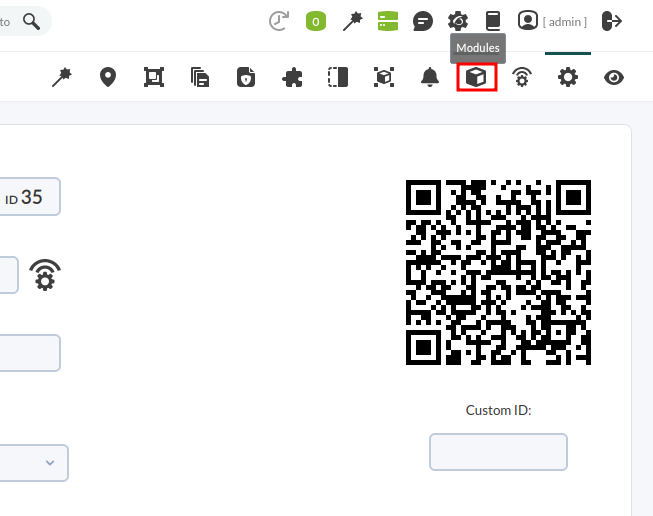
CliquezNous sur l'icône de la roue dentée pour passer en mode " configuration " de l'agent, et de là, cliquez sur l'icône du cube :
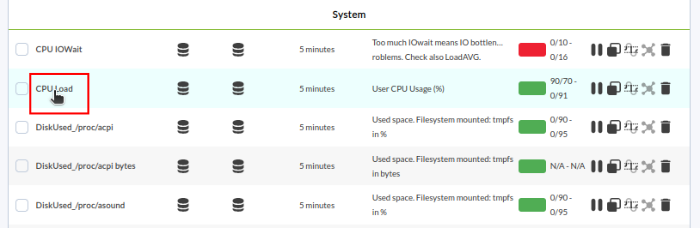
Choisissezchoisissons le module que vousnous voulezsouhaitons configurer en cliquant sur son nom :
Dans cette vue, vousnous trouvereztrouverons les champs nécessaires pour ajuster les seuils d'alerteavertissement et les seuils critiquescritique. Dans cet exemple, nous éditonsmodifions le module " CPU Load ", un module qui renvoie une valeur numérique (comme vouson pouvezpeut le voir dans les informations sur ledu type de module, il s'agit d'un "Generic numériquenumeric génériqueou "generic_data).
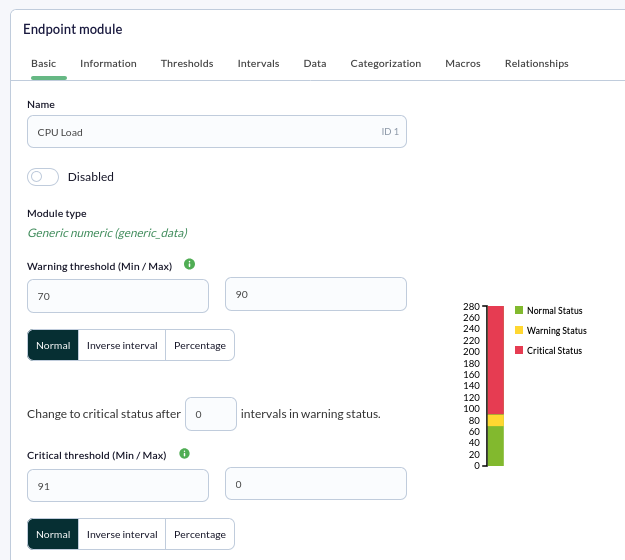
D'autres domaineschamps d'intérêt pourraientpeuvent être la case à cocher Disabled pour désactiver le module,module, ou la combinaisonliste de définition dedu groupe dude modulemodules auquel il est rattachéaffecté, qui estsert utileà pour " organiser "classer les modules d'un agent afin qu'ils soientapparaissent regroupégroupés. Enfin, la case à cocher "Historical Données historiques data" permet de définir quesi ce module conserveenregistre toutes les informations qu'il reçoit (pour afficher des graphiques historiques) ou seulement la dernière valeur collectée.
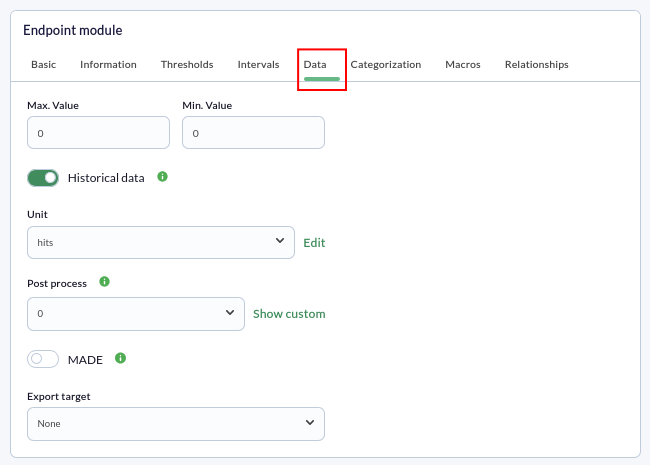
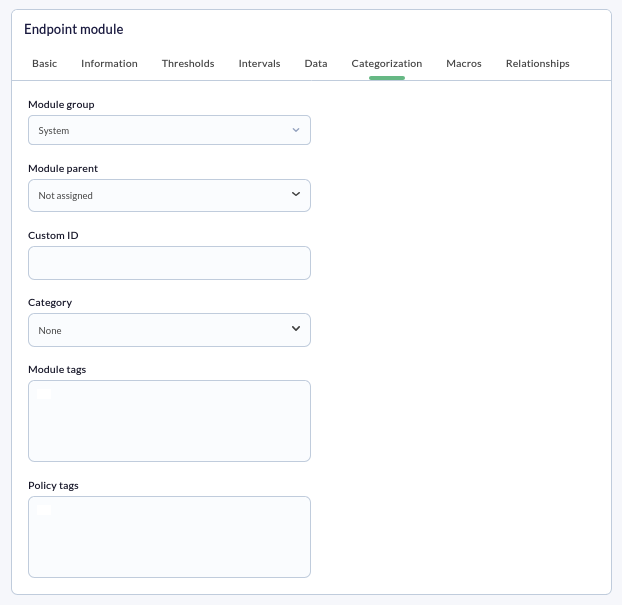
VousNous verrezverrons également d'autres champs intéressants dans la partie inférieurel'onglet de l'onglet Options avancéesCatégorisation :
Seuils
Dans cette section, nous allons configurerconfigurerons les seuils " Warning "d'avertissement et "de Critical "criticité pour un module, quilesquels définissent les valeurs qu'un module doit avoir pour être dans un état CRITICAL,CRITICAL, WARNING ou NORMAL.NORMAL. Voyons un exemple :
Dans notre exemple, nous avons un module "de CPU % " auquel nous voulons ajouter des seuils. Ce module, par défaut,faut, sera toujours endans l'état NORMAL (vert) tant qu'il estse comprissitue entre 0 % et 100 %.

Si vousnous voulezvoulons que ce module soit affichés'affiche en état " Critique "critique ou " Avertissement "d'avertissement lorsque l'UCTle processeur atteint un certain pourcentage, vousnous devezdevrons le configurer en déterminant les seuilsWarning "threshold État(seuil d'avertissement "avertissement) et "Critical Étatthreshold critique(seuil "critique) souhaités. Dans cet exemple, nous allons les configurerconfigurerons de manière à cepour que lorsque l'UCTle atteindraprocesseur lesatteint 60 % d'utilisation, le module serapasse en état " Warning "d'avertissement et s'il dépasse les 80 %, il serapasse en état " Critical ".critique.
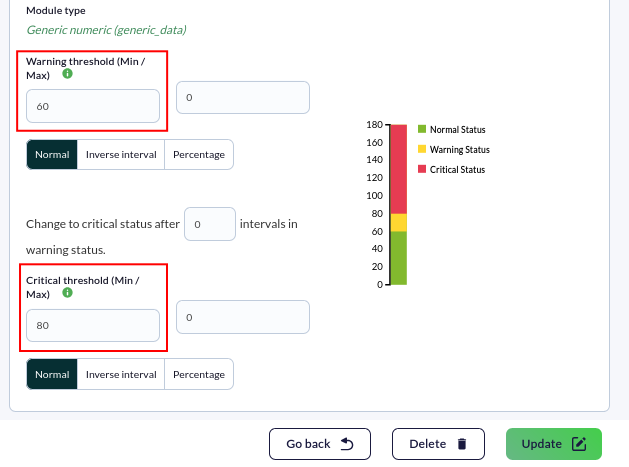
Après avoir configuré les seuils, il voussuffit suffira de cliquerd'appuyer sur le bouton " Mise à jour "Update et vous aurez vosnos seuils seront correctement configurés. LesLa prochainesprochaine donnéese reçuesue permettrontinterprétera déjà d'interpréter ces seuils.
Unités
Ce champ dansau lessein des options avancées permet de définir les unités desde la donnéese obtenuesobtenue dans un module. Cette unité sera incluse dans les graphiques et les rapports, afin de sortefaciliter qu'ill'interprétation sera plus facile d'interpréter lesdes données présentéaffichées à l'utilisateur.
Dans notre exemple, nous voulons qu'elleil ait comme unité " entrées "hits. Nous nous plaçons dans le champ " Unité "Unit et dans la liste déroulanteroulante, nous choisissons l'option souhaitée.e :
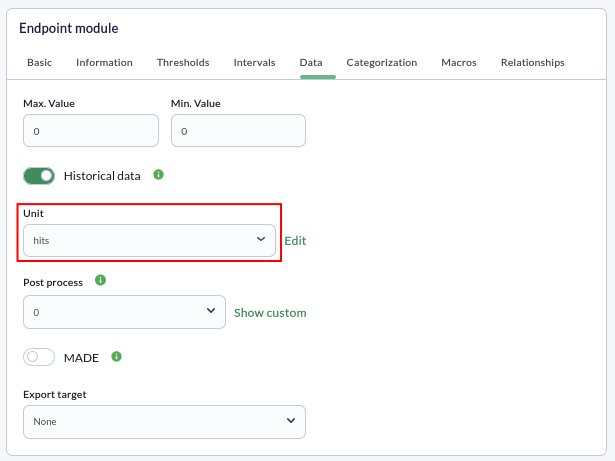
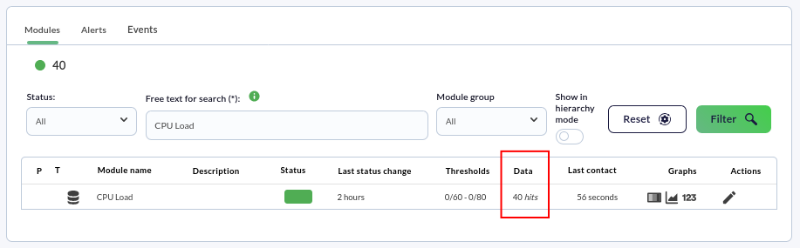
Enfin, nous cliquons sur le bouton "« MiseUpdate à jour "» et vérifions que notre unité s'affiche correctement dans la vue dudes module.modules.
Si l'unité n'apparaît pas parmi celles qui sont disponibles, vousnous pouvezpouvons en définir une en cliquant sur l'icône du crayon.
Vous n'atteignezobtenez pas les résultats attendusexpliqués pourdans ce chapitre ? Accédez à la section d'aide ou ou de soutiensupport.