
10. Supervision serveur avec des EndPoints
Windows
MS Windows®
La première étape consiste à télécharger l'agentinstallateur Windows.de Vousl'EndPoint pouvezpour leMS Windows®. Pour cela, rendez-vous dans la section des téléchargerchargements, menu Management → Downloads → EndPoints → Windows 64 bits :
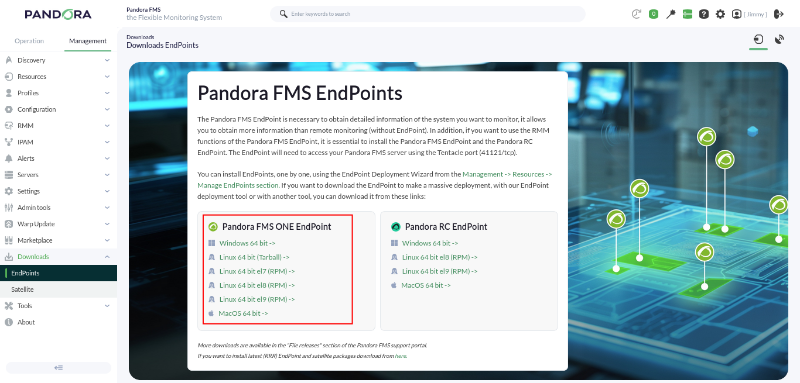
Toutes les versions disponibles de l'EndPoint Pandora FMS ONE peuvent être téléchargées à partir dedu lien suivant :
https://packages.pandorafms.com/fr/communaute/commencer-la-surveillance/pandorafms/latest/
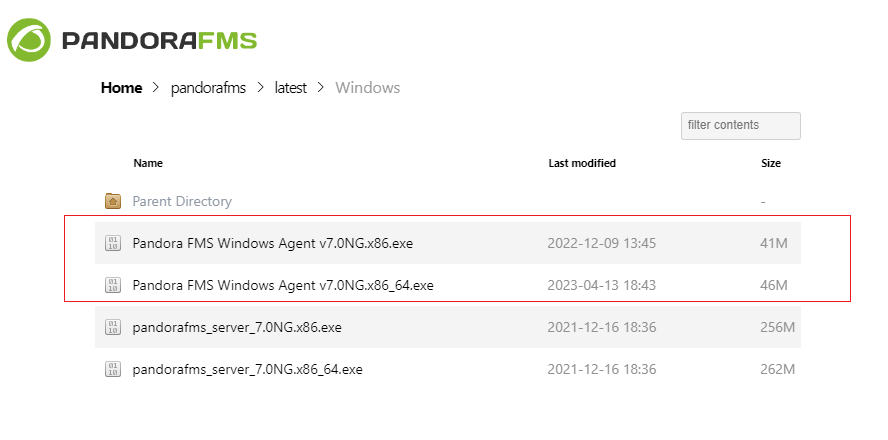
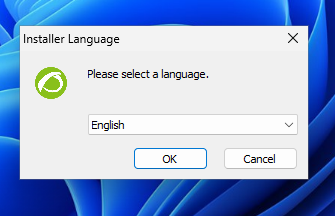
Dans ce lien, vous pouvez choisir entre l'agent 32 bits ou 64 bits. Une fois l'agent téléchargé, exécutez-le en double-cliquant dessus (vous devez disposer de privilèges d'administrateur) et l'écran d'installation typiquehabituel apparaîtra, où vous accepterez toutes les étapes :
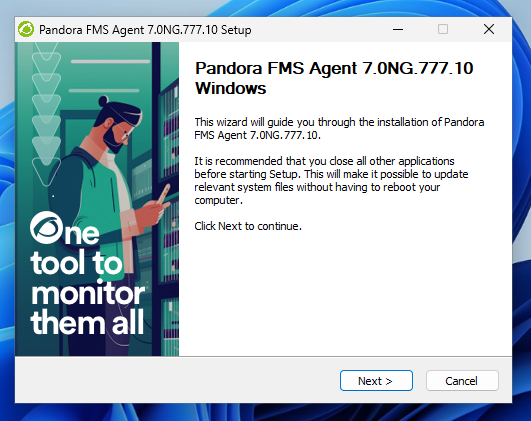
Acceptez la licence et passez par les différentes fenêtres de l'installateur.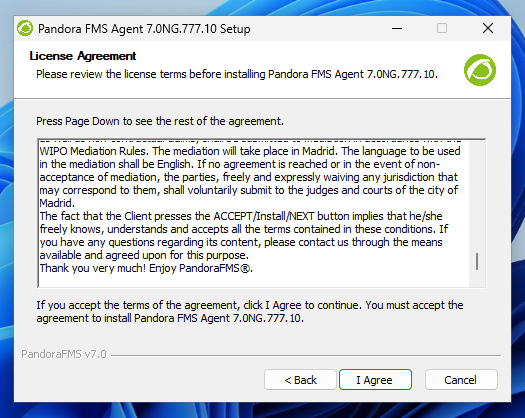
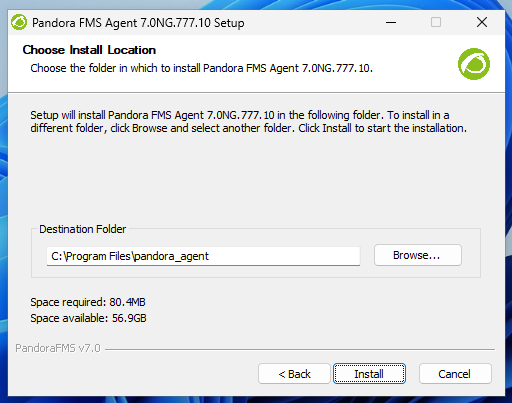
C'est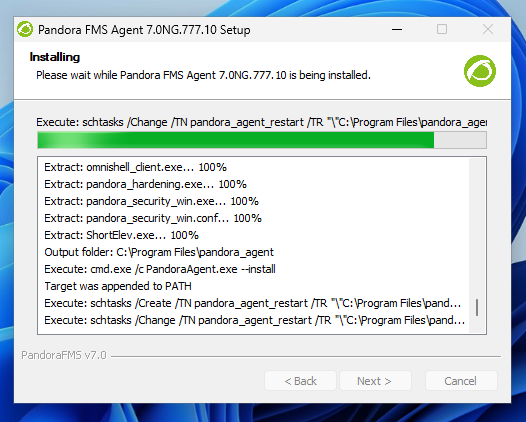
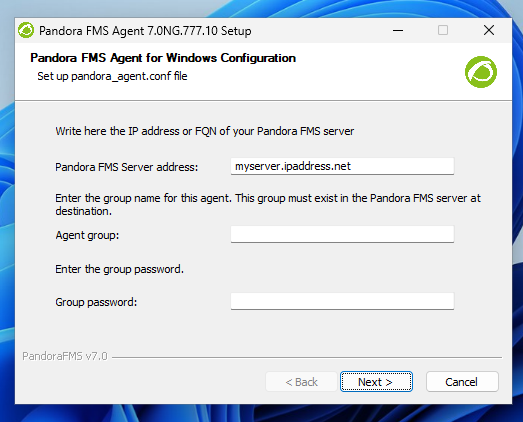
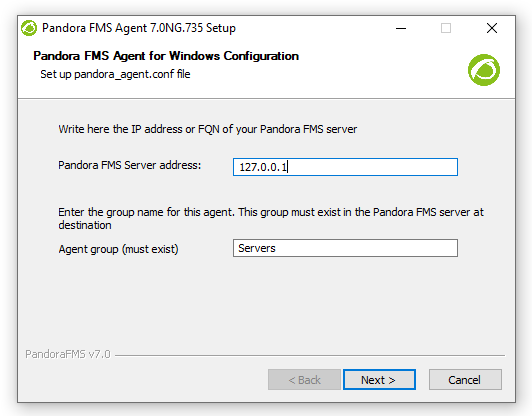
Cet écran quesert vous allerà configurer l'adresse IP (ou le nom) du serveur Pandora FMS qui recevra les données de l'agent etainsi que le groupe auquel vous voulezsouhaitez queassocier l'agentagent. soit associé. Ce groupe doit exister àdans Pandora FMS.FMS.
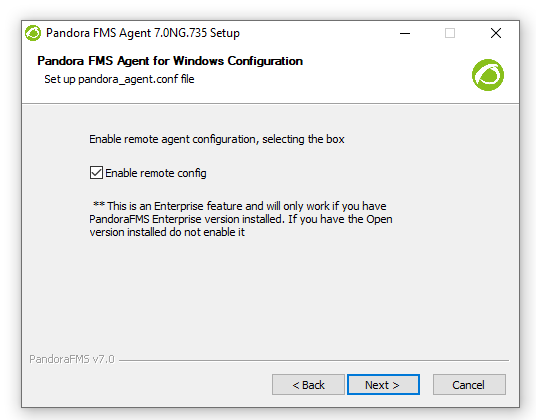
DansL'option la fenêtre suivante, vous avez la possibilitépermettant d'activer la configuration à distance. apparaîtra. Il est important de l'activer en cliquant surcochant la case àafin cocher si vous voulezde gérer à distance la configuration de cet agent àet distance etde ne pas avoir à modifier les fichiers manuellement.
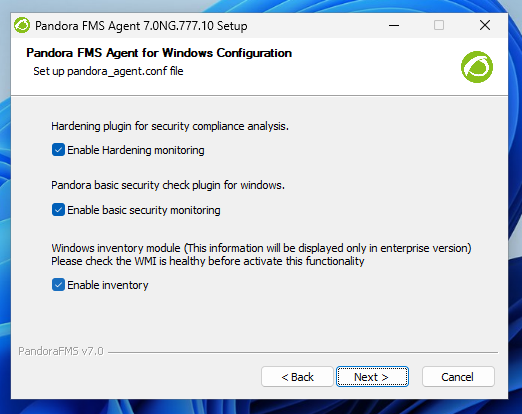
La fonctionnalitéfonctions de gestionsécurité desupplémentaires lapeuvent configurationêtre àactivées distance est spécifique à la version Pandora FMS Enterprise.:
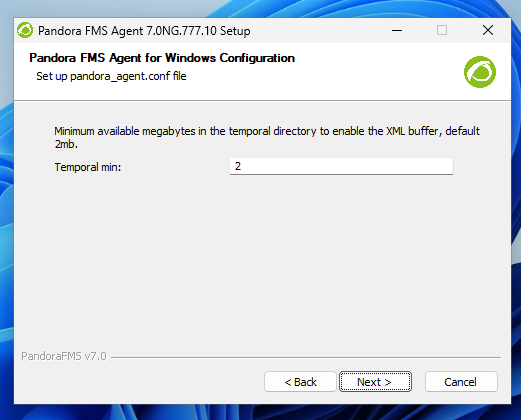
DécidezPour siterminer l'installation, vous voulezpouvez démarrer le service de l'agentEndPoint à la fin de l'installation de l'agent Pandora FMS ; sinon,dans tous les cas, il faudras'exécutera lelors faire manuellement, ou il sera démarré lorsque Windows seradu redémarrémarrage de MS Windows®.
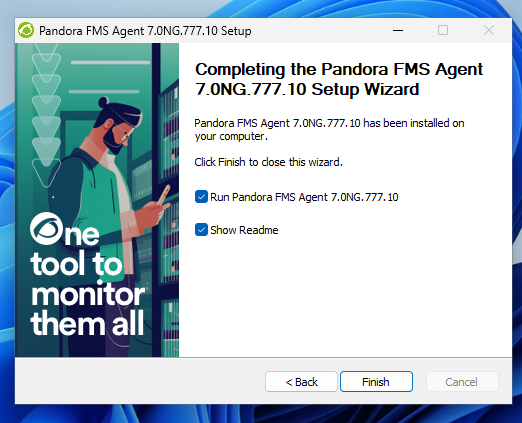
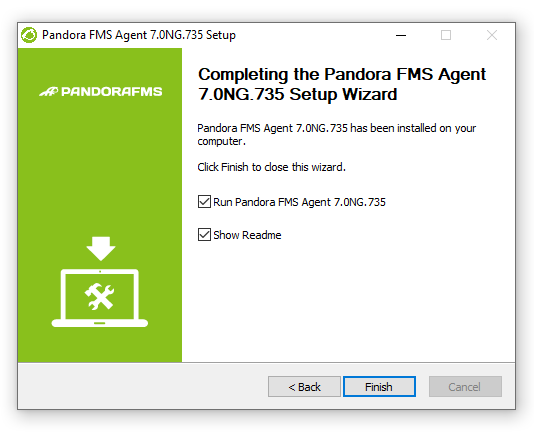
Une fois ce processus terminé, l'agentEndPoint Windowspour resteMS Windows® est installé et fonctionneopérationnel danssur l'ordinateur. DansEn quelques secondes, vousnous devriezdevrions être en mesure de voir l'agent qui se présenterapporter dans votrenotre console Pandora FMS.
Si vous ne voyez pas l'agent dans la console Web : vérifiez qu'il y aexiste une connexion entre l'agent et l'adresse IP du serveur que vous avez configurée dans l'agent. EndPoint.
La communication de l'agentEndPoint auvers le serveur utilise le port 41121/TCP.
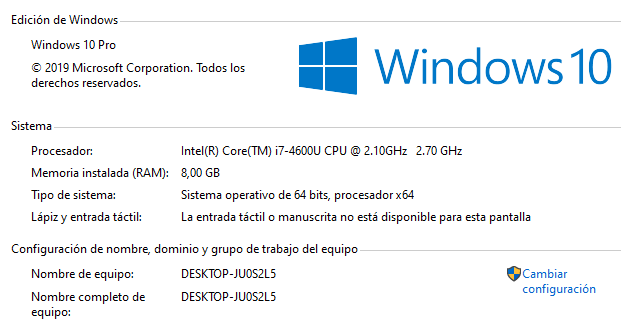
Une fois quel'EndPoint l'agentpour WindowsMS estWindows® lancédémarré après son installation, il est temps de vérifier ce que cet agent signale.rapporte. Pour cela, vous devez connaître le nom avecsous lequel cet agent ferava son rapport.rapporter. Par défaut, l'agent est créé avec le nom de l'ordinateur, commetel vousqu'il pouvez le voirapparaît dans "les System« informationInformations "système » (dans cecet cas,exemple DESKTOP-JU0S2L5).
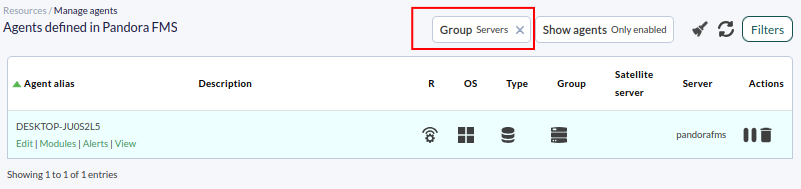
Une fois que vous connaissez le nom de l'agent,EndPoint, l'étape suivante consiste à voir s'il a été créé dans Pandora FMS. Pour cela, ilvous y aavez plusieurs options. La première consiste à rechercherchercher dans les détails de l'agent, àau l'intérieursein du groupe où l'agent a été créé, dans notrecet exemple le groupe "Servers Serveurs " (dans cette capture d'écran le nom de la machine est DESKTOP-2GGIE80:).
Un moyen plus rapide et plus efficace de trouver l'agent est d'effectuer laune recherche directement via le moteur de recherche de Pandora FMS, une barre en haut de la page, où vous pouvez indiquer le nom de votre machineordinateur ou une partie de celle-ci.celui-ci :
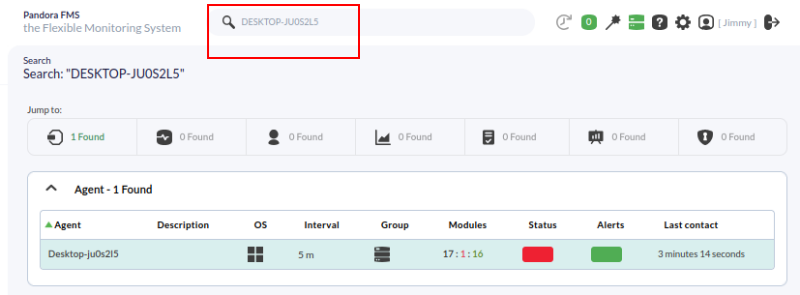

Ici, l'agent apparaîtra et en cliquant sur le nom vous accédez aux informations de ce qu'il déclare.

Par défaut, l'agentEndPoint Windowspour MS Windows® est livré avec plusieurs modules locaux de surveillance de base pré-chargés pour la supervision de base,s, tels que la charge CPU,du processeur, le pourcentage de mémoire RAM librelibre, (FreeMemory),etc. l'espace utilisé sur disque, l'état DHCP (DHCP Enabled) et le nombre de processus.:
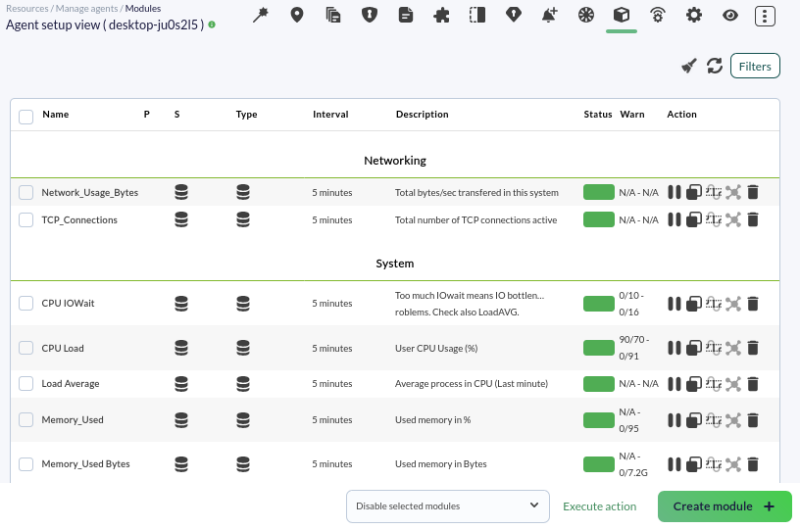
Si vous avez besoin d'ajouter de nouveaux modules à cet agent, consultezvous pouvez consulter la documentation avancée sur la supervisionsurveillance avec desles EndPoints.
Vous pouvezpourrez voir lesdes graphiques générés avec l'historique des données du module et un tableau avec l'historique de celles-ci à partir de cette vue en cliquant sur les icônes marquéindiquées dans la capture d'écran suivante :

Il est important de soulignernoter que sur unle même agent, il est possible ded'effectuer faire deà la supervisionfois une surveillance à distance et deune la supervisionsurveillance basée sur desl'EndPoint. agents, vousVous pouvez combiner les deux types de supervision,surveillance, ce qui donnepermet uned'obtenir supervisionun monitoring beaucoup plus complète.complet.
Linux
Linux®
La supervisionsurveillance d'un serveur LinuxGNU/Linux® est tout aussi simple, mais elle nécessite de lepasser fairepar depuisun uneterminal console.de Sicommande. vous êtes intéressé, vousVous pouvez soit télécharger le paquet correspondant à votre distribution LinuxLinux® (ou le tarball auto-installable). VousIl pouvezest également installerpossible àd'effectuer l'aideinstallation d'via un programme d'installationinstallateur en ligne :
La configuration nécessaire à la mise en place depour l'agent Linux,Linux vousse la trouvereztrouve dans le fichier :
/etc/pandora/pandora_agent.conf
Une fois configuré, vous pouvez démarrezmarrer le service, par exempleservice :
systemctl pandora_agent_daemonOu si votre système d'exploitation (Devuan, etc.) n'utilise pas SystemD :
/etc/init.d/pandora_agent_daemon start
DansPour Windows,MS Windows®, il yexiste aégalement un fichier du même nom dans le répertoire où l'agentEndPoint Pandora FMSPFMS a été installé, et vous pouvez l'éditerle modifier avec un éditeur de texte standard. Les jetonstokens de configuration sont exactement les mêmes pour l'agent LinuxEndPoint/Linux® que pour l'agent Windows,MS Windows®, à l'exception de quelquescertains jetonstokens spécifiques deà l'agentEndPoint Windows.MS Windows®.
Voici les modules par défaut qui rapportent lesdes données dans un EndPoint LinuxLinux® :

Vous n'atteignezobtenez pas les résultats attendusexpliqués pourdans ce chapitre ? Accédez à la section d'aide ou de soutiensupport.