
Configuración SKUDONET
Desde el balanceador es necesario crear un nuevo usuario y crear una ZAPISKUDONET Key,API Key, para esto desde la GUI del Balanceador
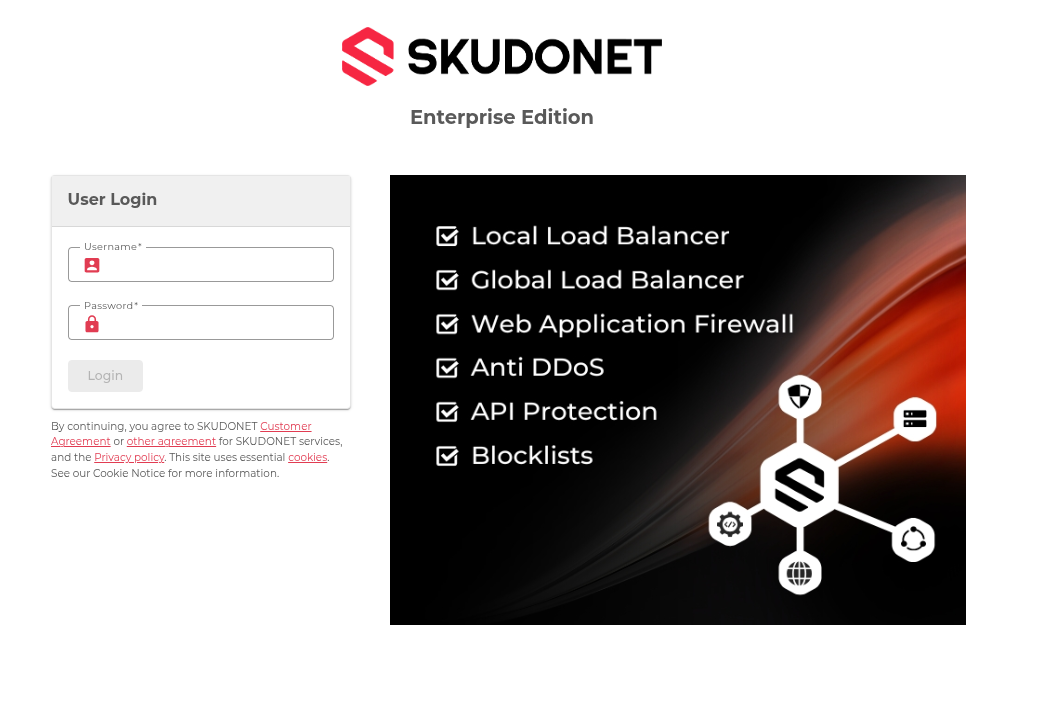
Para entrar en el balanceador desde nuestro navegador entramos a la gestión del equipo utilizando https://ip-zevenet:444
Validamos nuestro usuario en este ejemplo es root root

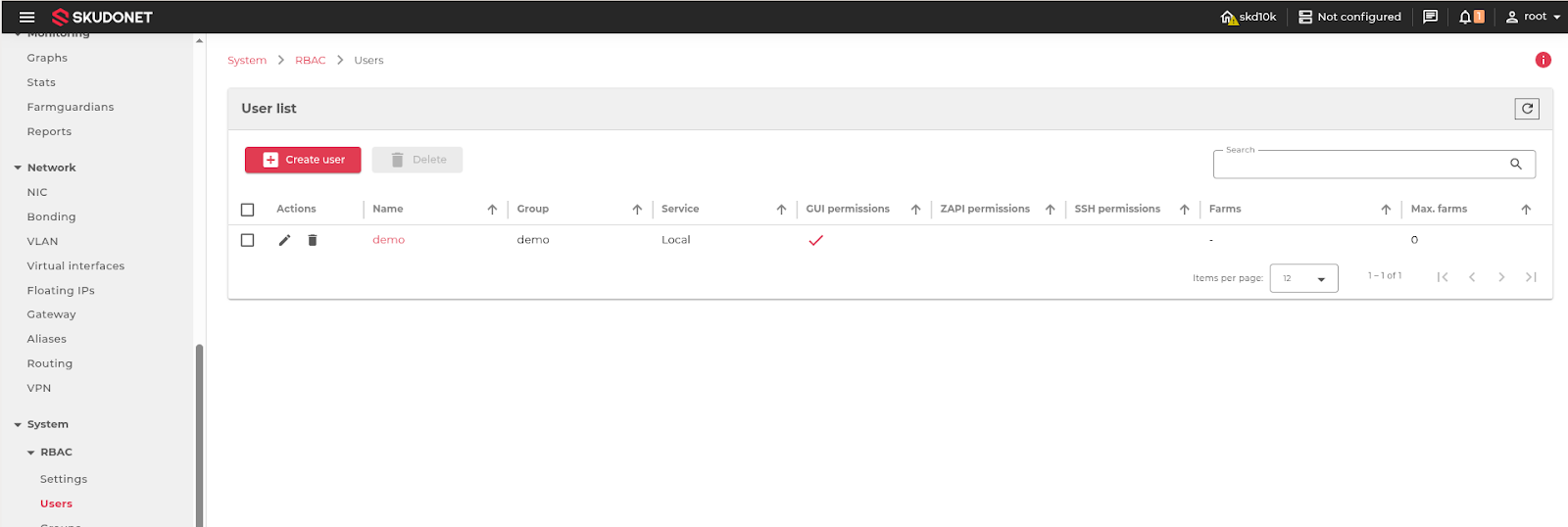
Buscamos Sistema -> RBAC -> Usuarios

Hacemos click en CREATE USER
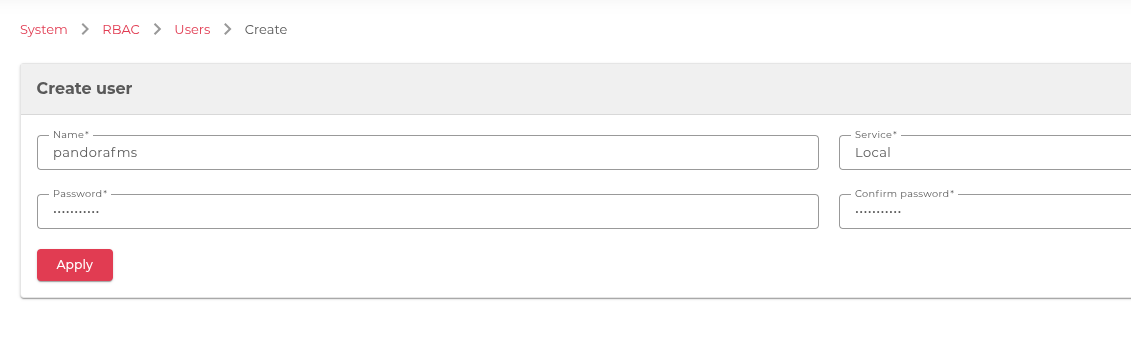
Completamos los datos como se ve en la siguiente pantalla:
Nombre: Nombre de usuario
Perfil: Local (Validación local)
Contraseña: clave de acceso al usuario

En unos segundos el usuario se creocreó en forma exitosacorrectamente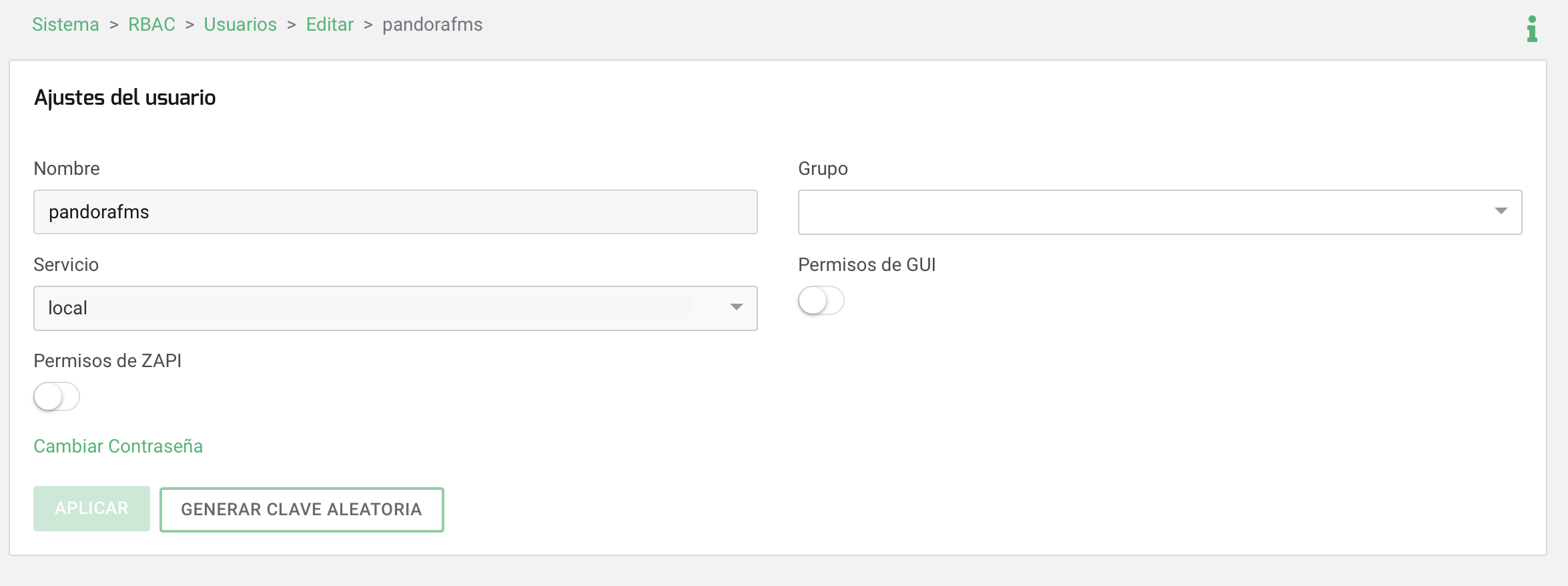
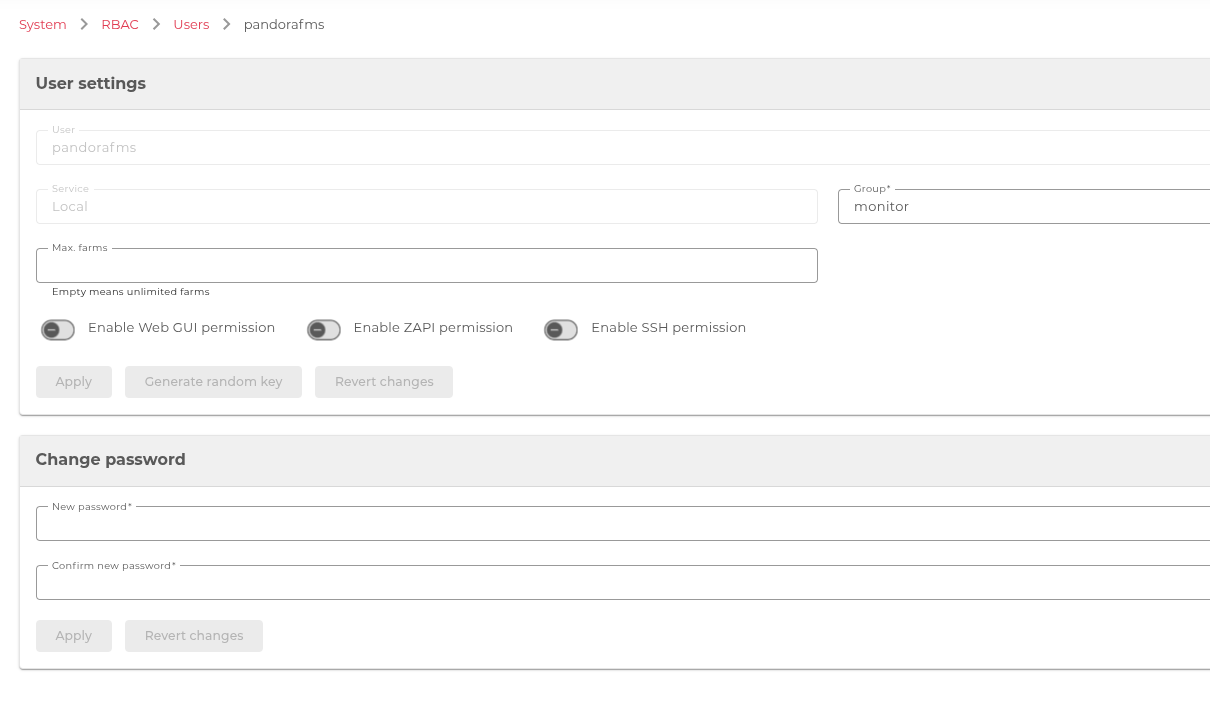
Para la utilizar el plugin en PandoraFMS es necesario tener permisos de consulta a la ZAPISKUDONET API de ZevenetSKUDONET. vamosVamos a ajustar los permisos para tener un perfil de solo lectura que nos permita leer la información del balanceador y lo hacemos con los siguientes ajustesajustes: vamos a crear un nuevo grupo PandoraFMS y al mismo le vamos a otorgar permisos de monitoring un rol existente en el balanceador
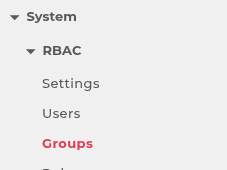
Vamos a Sistema -> RBAC -> Grupos
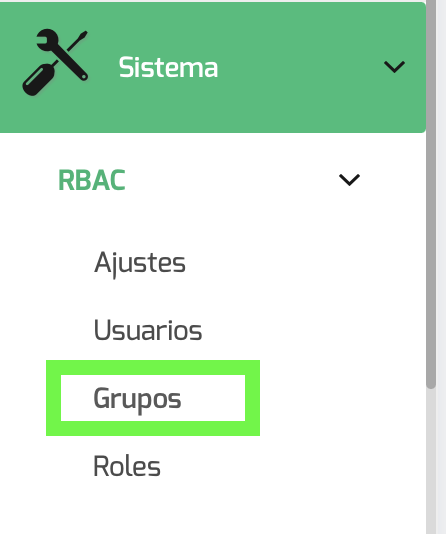
SelecionamosSeleccionamos CREAR GRUPO

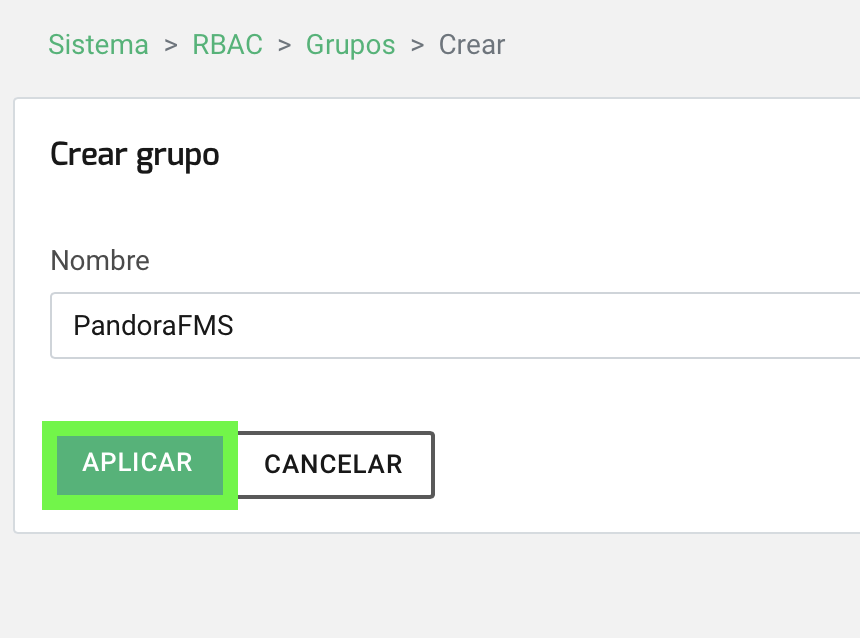
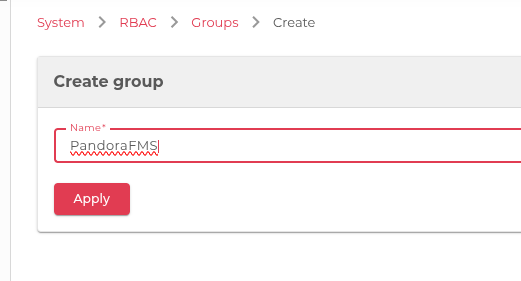
Le damos un nombre al grupo PandoraFMS y seleccionamos APLICAR
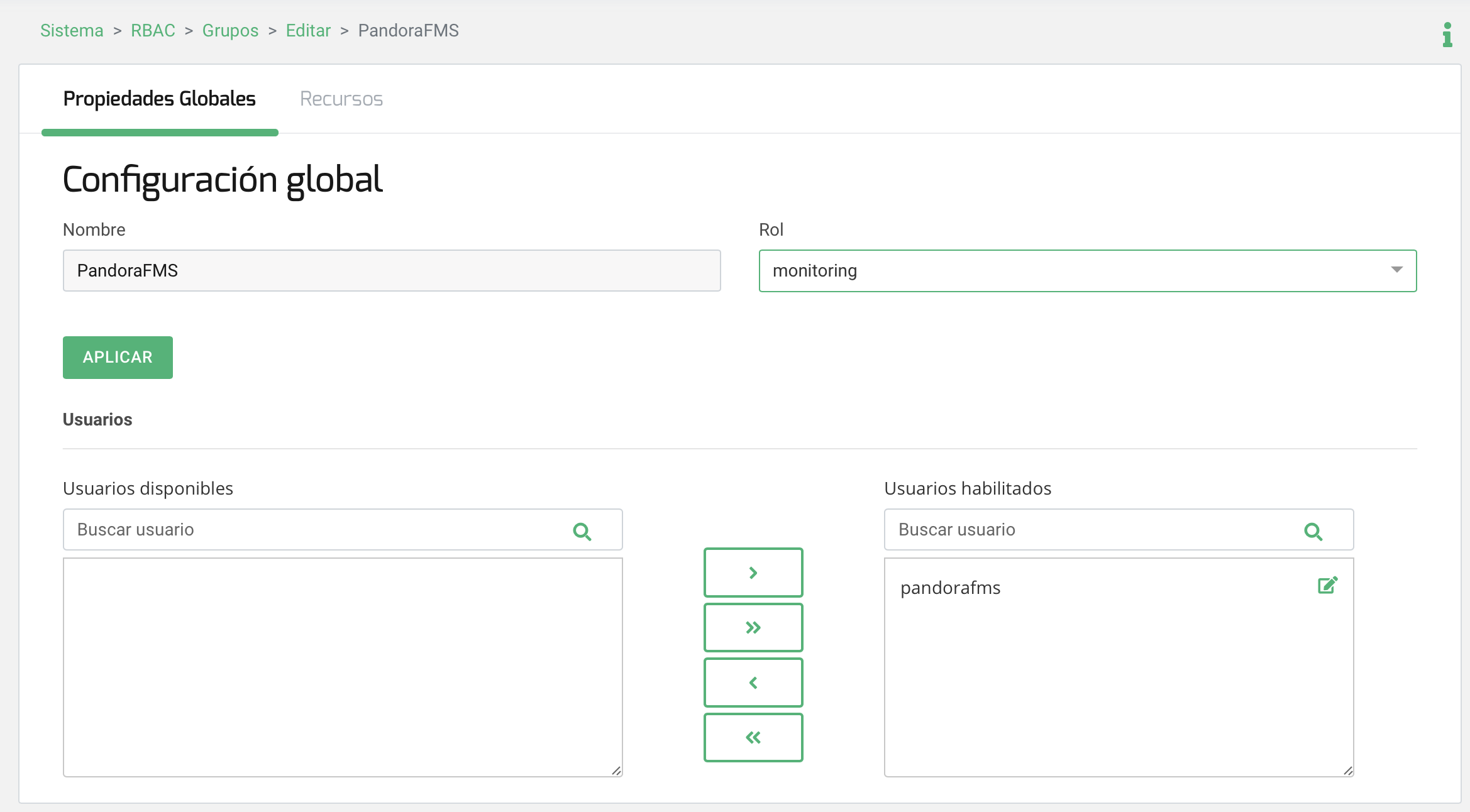
LuegoDespués de crear el grupo sumamos al usuario pandorafms y el rol monitoring le seleccionamos APLICAR
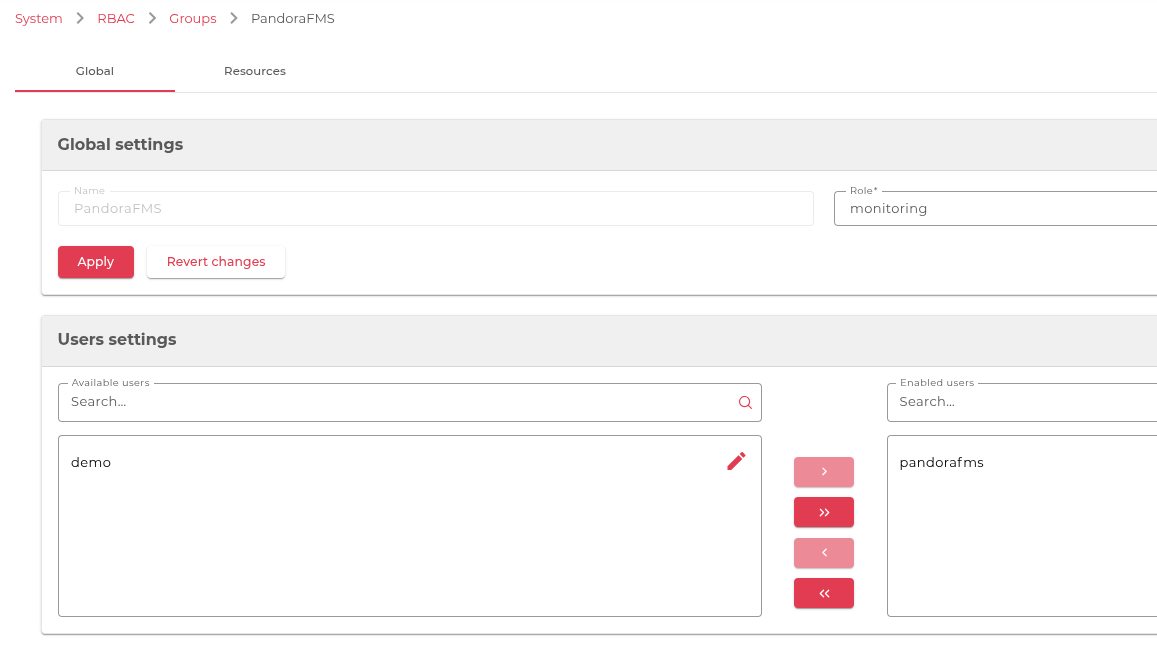
Vamos a Recursos para definir quequé acceso le vamos a dar elal usuario usuario.
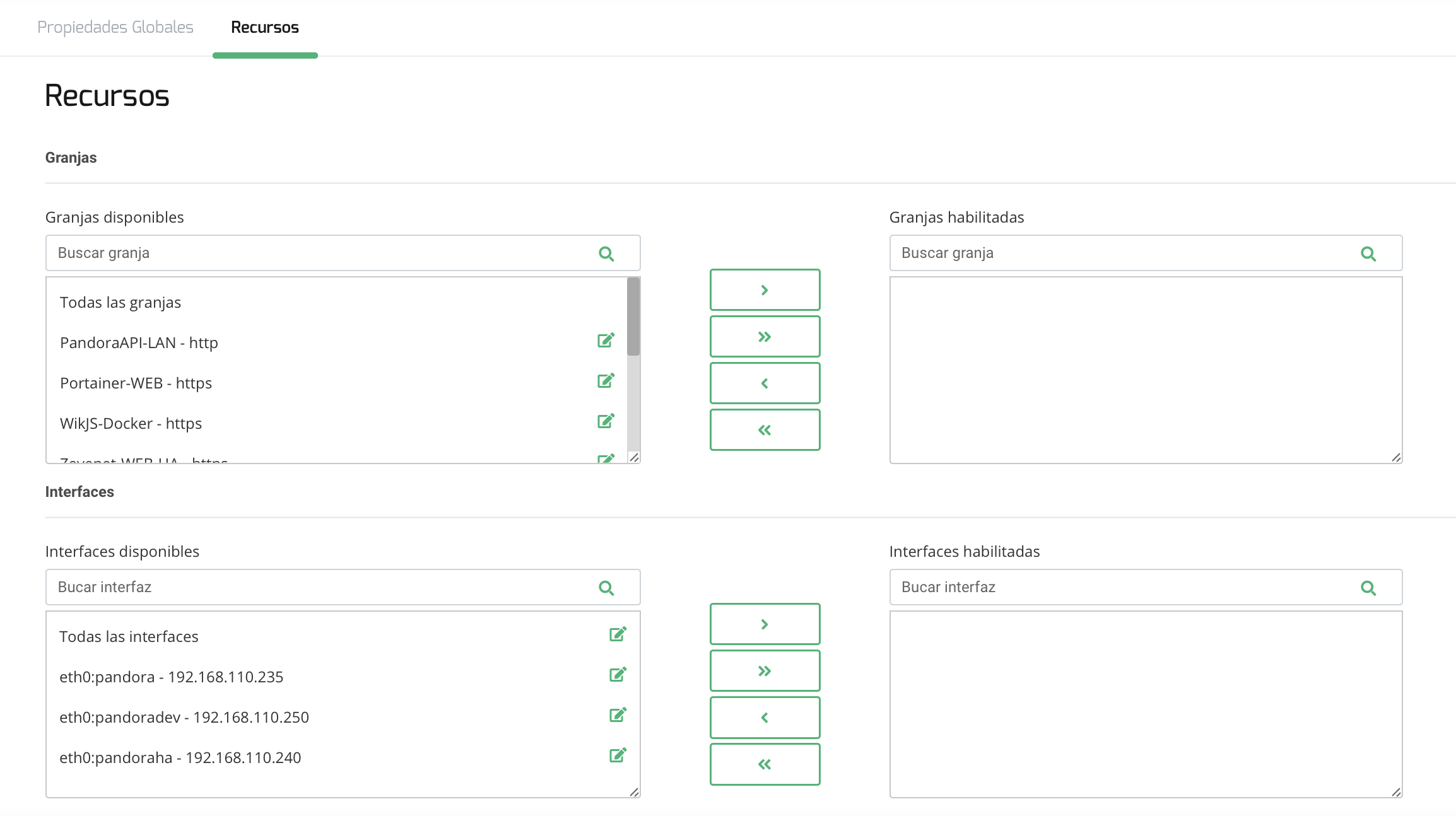
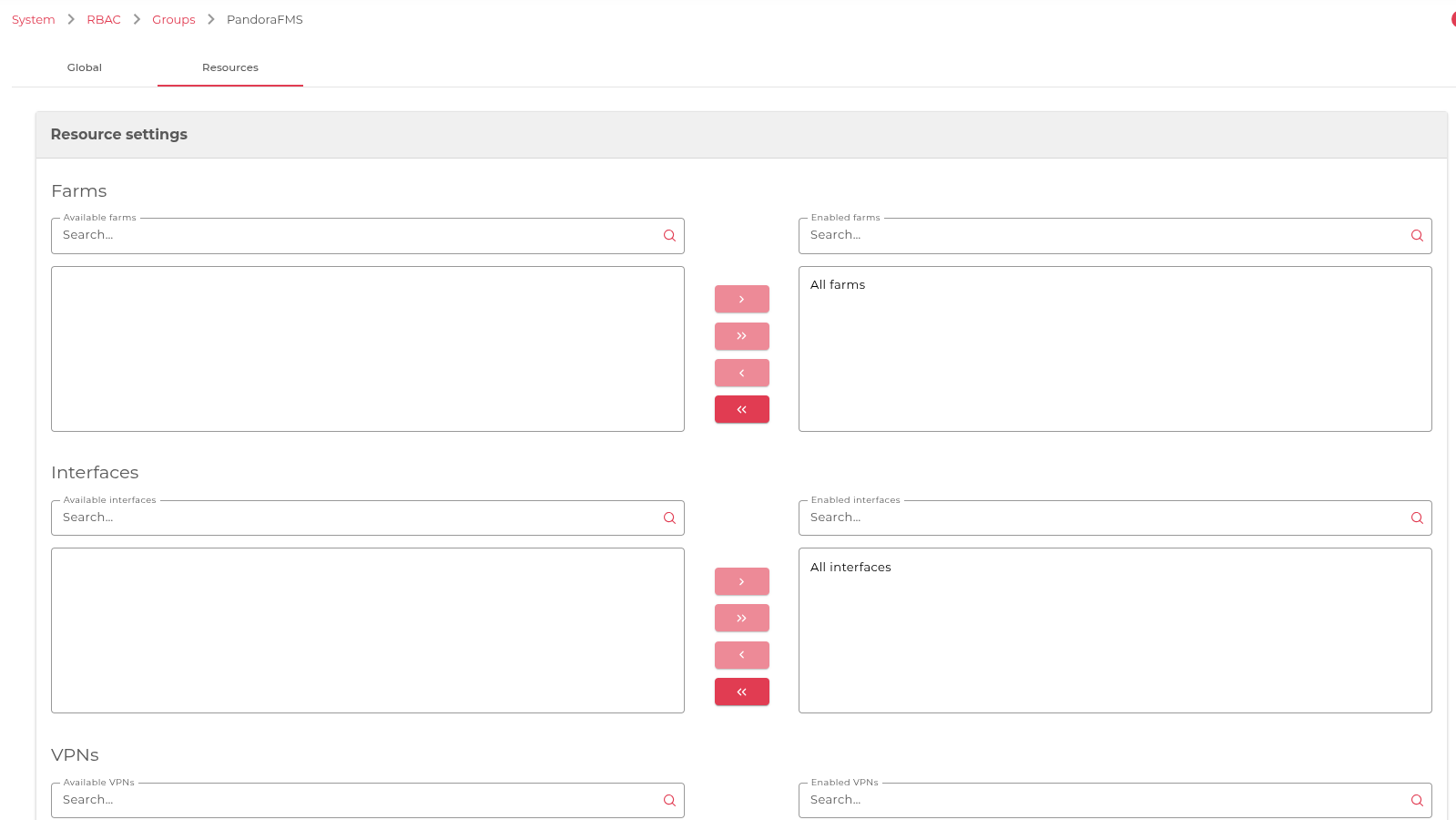
Si queremos que el usuario tenga acceso a todas las granjas y las interfaces seleccionamos todas las granjas y todas las interfacesinterfaces.
Nuevamente vamos a Sistema -> RBAC -> Usuarios
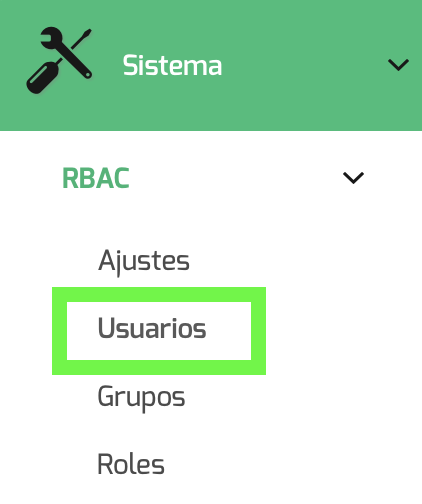
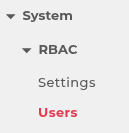
Hacemos click en el nombre de usuario que creamos en los pasopasos anteriores

Seleccionamos PermisosPermisos de ZAPISKUDONET API -> GENERAR CLAVE ALTEATORIAALEATORIA, copiamos los datos en Clave para ZAPISKUDONET API es el valor necesario para el Plug-in de servidor lo copiamos y guardamos para poder copiar y pegar y luego le damos APLICAR
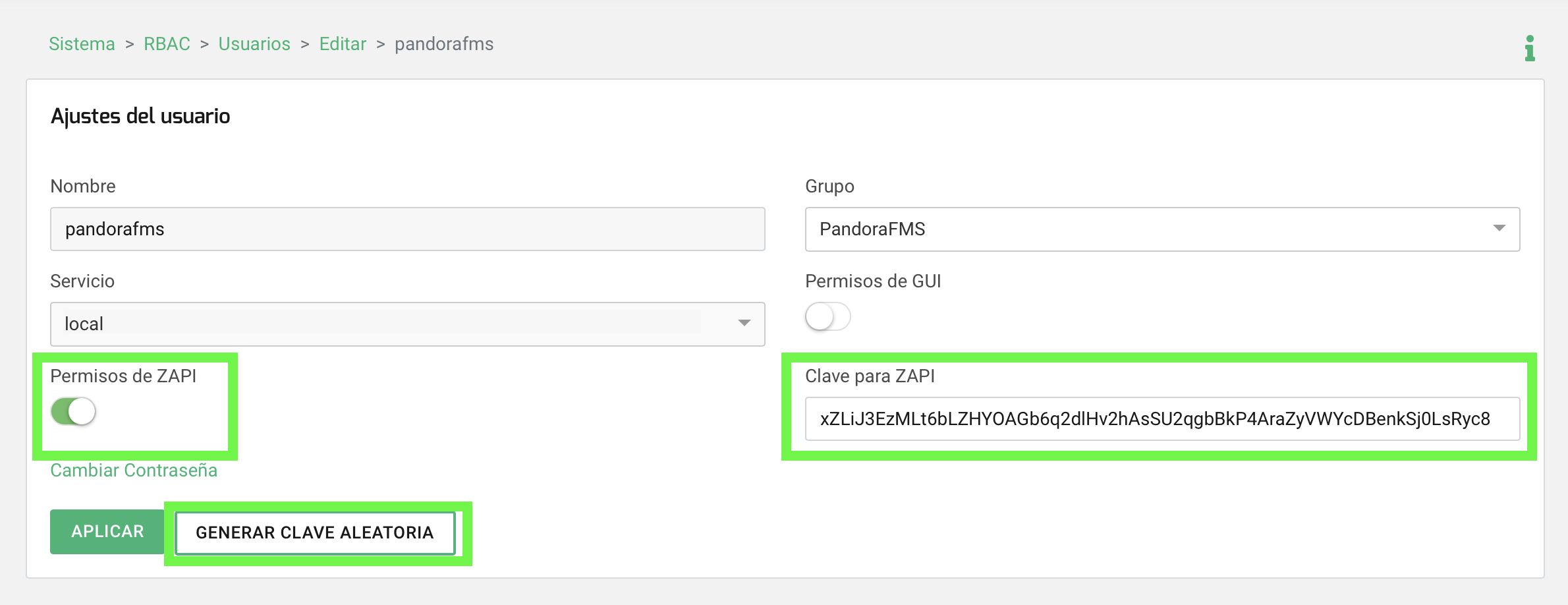
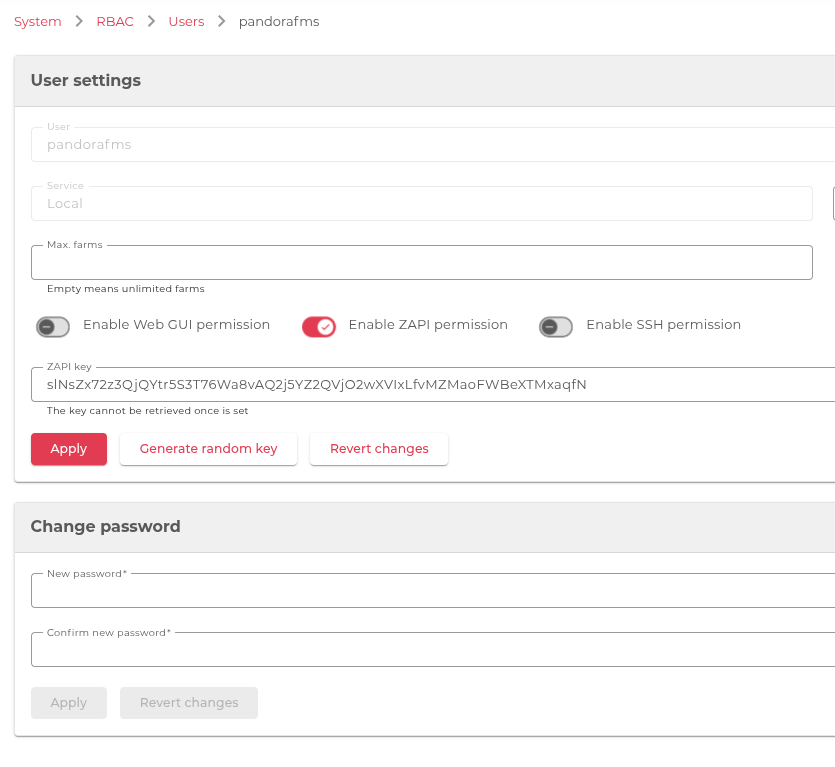
Nota: es importante copiar la clave ahora ya que luego no será visible para copiar y pegar y se deberá generar una nueva