Configuración del Plugin
Antes de ejecutar el plugin para exportar alertas del SIEM a MISP, es necesario ubicar el script, otorgar permisos, y configurar las credenciales de acceso a las APIs de ambas plataformas.
1. Ubicación y Permisos del Script
Recomendamos alojar el script pandora_to_misp.py en el directorio estándar de plugins del servidor de Pandora FMS.
Sube el archivo al servidor y ejecuta el siguiente comando para darle permisos de ejecución:
chmod +x /usr/share/pandora_server/util/plugin/pandora_to_misp.py2. Parámetros del Script
El script funciona mediante argumentos por línea de comandos. Incorpora un motor de auto-clasificación (Triaje) que lee el contenido de la alerta y asigna automáticamente el nivel de amenaza, etiquetas MITRE ATT&CK y categoría, aunque puedes forzar estos valores usando los parámetros opcionales.
Parámetros Obligatorios:
-
-uo--url: URL de la API de tu instancia MISP. -
-ko--key: Clave de autenticación (API Key) de MISP. -
-ao--agent: Nombre del Agente en el SIEM que generó la alerta. -
-no--alert-name: Nombre descriptivo de la alerta. -
-do--alert-data: Datos crudos (raw log) de la alerta. De aquí el script extraerá automáticamente la IP atacante.
Parámetros Opcionales:
| Parámetro | Descripción | Valor por defecto |
-t, --tlp |
Nivel TLP (Traffic Light Protocol). Ej: tlp:red, tlp:amber. |
tlp:green |
-s, --sharing |
Nivel de distribución del evento en MISP (0=Tu Org, 1=Comunidad, 2=Conectados, 3=Todos). | 0 |
-l, --threat-level |
Fuerza el nivel de amenaza ignorando el auto-triaje (1=High, 2=Medium, 3=Low). | Auto-asignado |
-c, --category |
Fuerza la categoría del atributo IP en MISP. | Auto-asignado |
-g, --tags |
Añade etiquetas extra al evento (separadas por comas). | Auto-asignado |
3. Configuración de Disparadores en Pandora FMS
Para que la exportación sea automática, debemos configurar Comando, Acción y Plantilla en las alertas de Pandora FMS para pasar las variables de entorno de Pandora FMS directamente a los parámetros del script mediante el uso de macros.
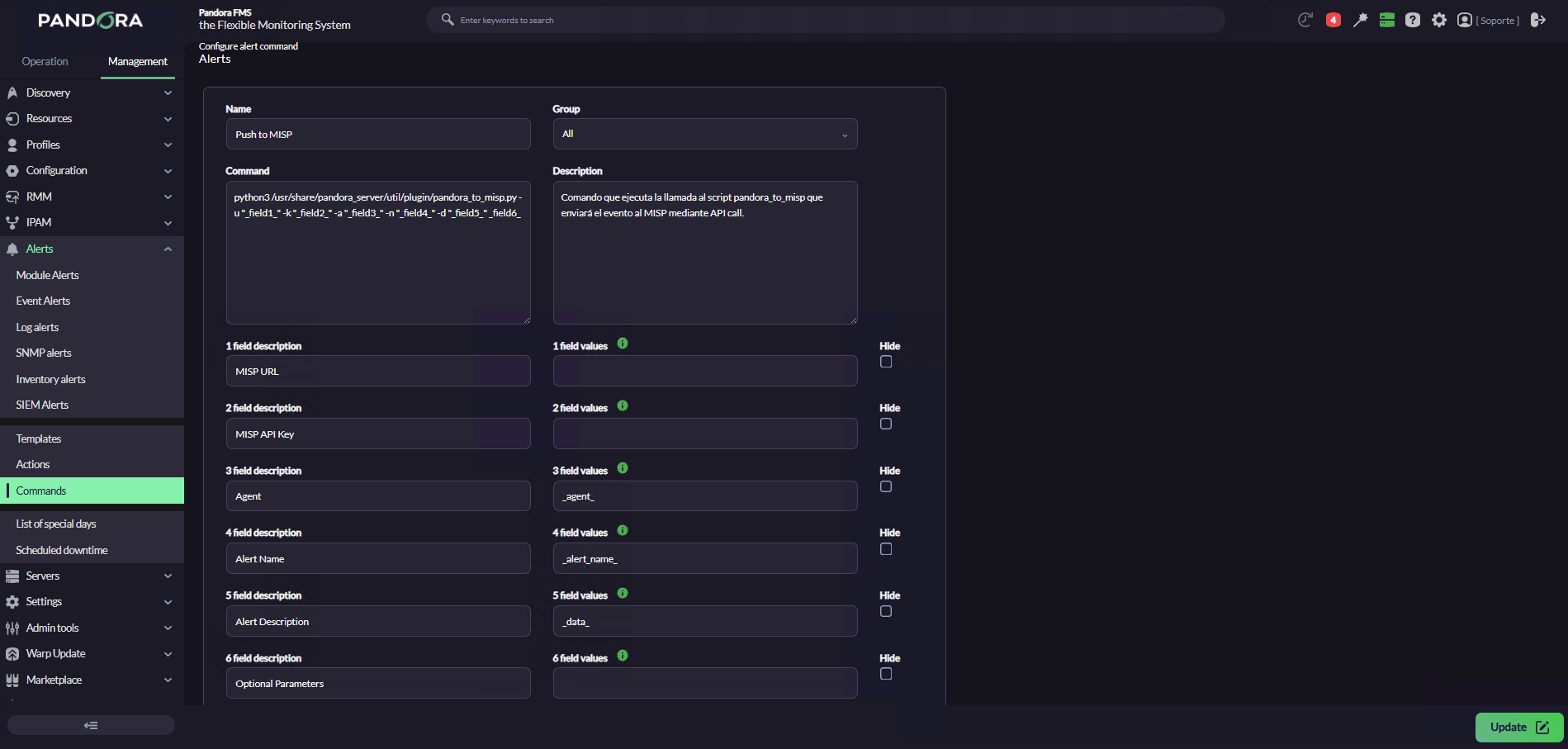
Paso 1: Crear el Comando de Alerta (Alert Command)
| 1) Field Description |
1) Field Values |
| MISP URL | |
| 2) Field Description | 2) Field Values |
| MISP API KEY | |
| 3) Field Description | 3) Field Values |
| Agent Name | _agent_ |
| 4) Field Description | 4) Field Values |
| Alert Name | _alert_name_ |
| 5) Field Description | 5) Field Values |
| Alert Description | _data_ |
| 6) Field Description | 6) Field Values |
| Optional Parameters |
Ejemplo:
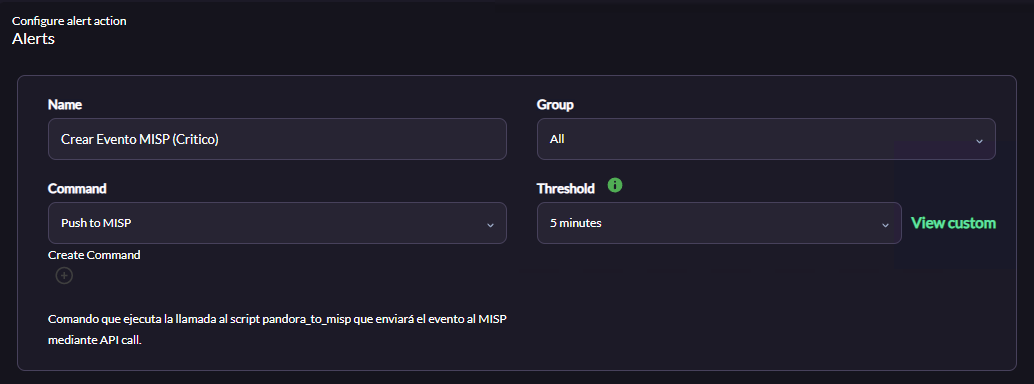
Paso 2: Crear la Acción de Alerta (Alert Action)
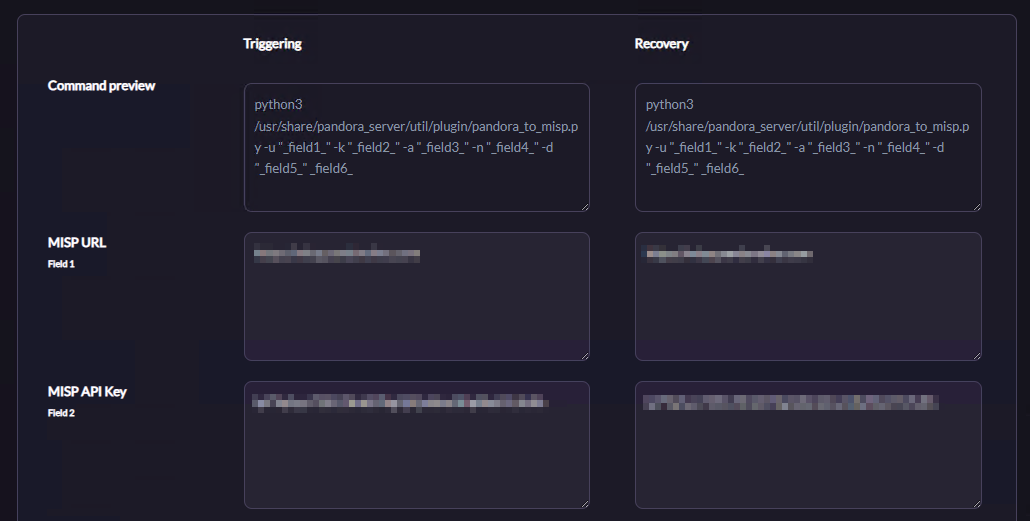
En los campos de configuración que aparecen debajo, introduce tus credenciales reales:
-
-
Field 1: URL de tu MISP (Ej:
https://misp.midominio.com). -
Field 2: Tu API Key de MISP.
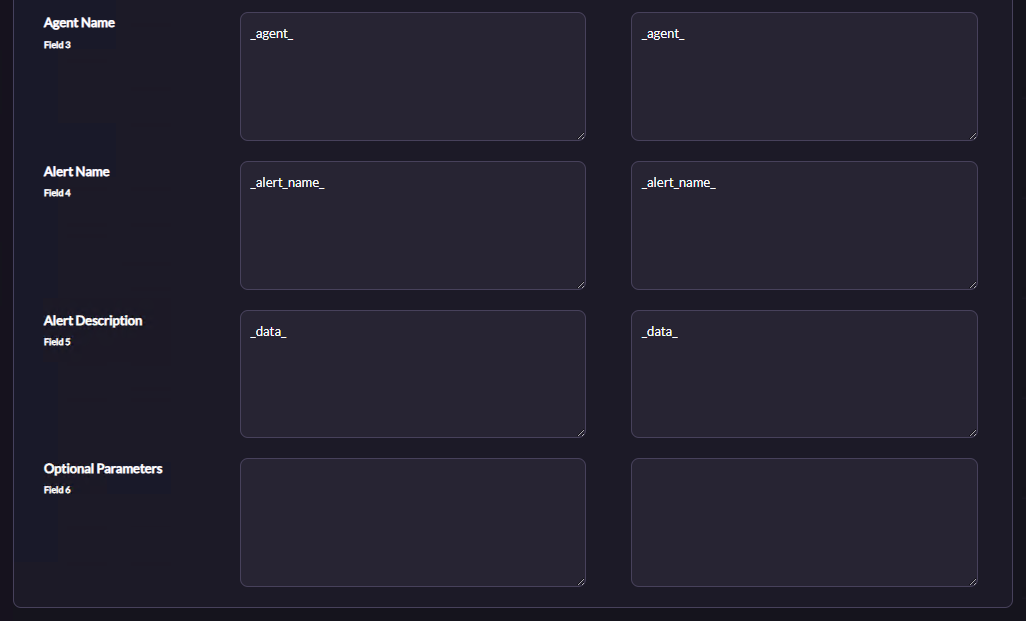
- Field 3: Queda como viene del comando
- Field 4: Queda como viene del comando
- Field 5: Queda como viene del comando
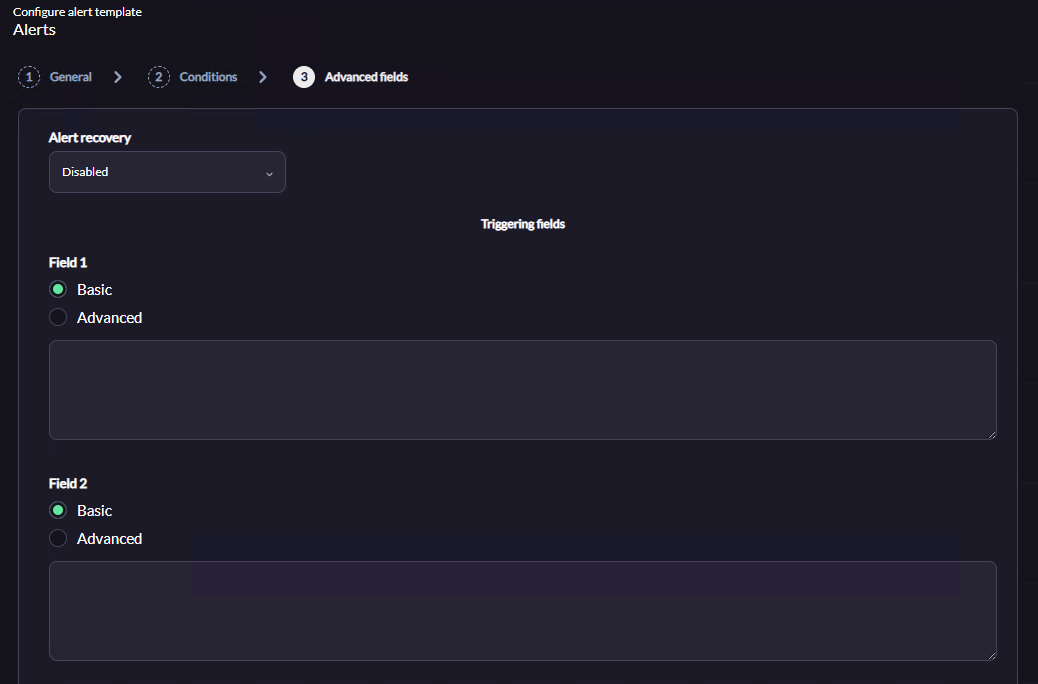
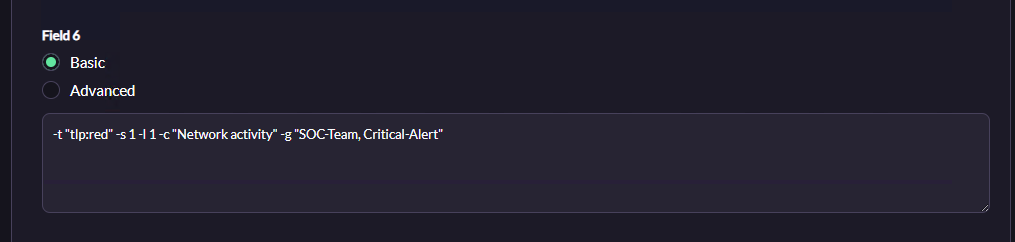
- Field 6 (Opcional): Si quieres añadir flags extra (por ejemplo, forzar etiquetas), puedes añadirlos al final en el field 6 como únicamente si quieres que todas las alertas que disparen esta acción tengan la misma configuración avanzada que le indiques, la configuración de ejemplo la tienes en el punto 3 (templates). Lo recomendado en este caso sería crear diferentes templates para diferentes tipos de alerta y personalizar el campo Field6 en cada template independiente y no en la acción.
-
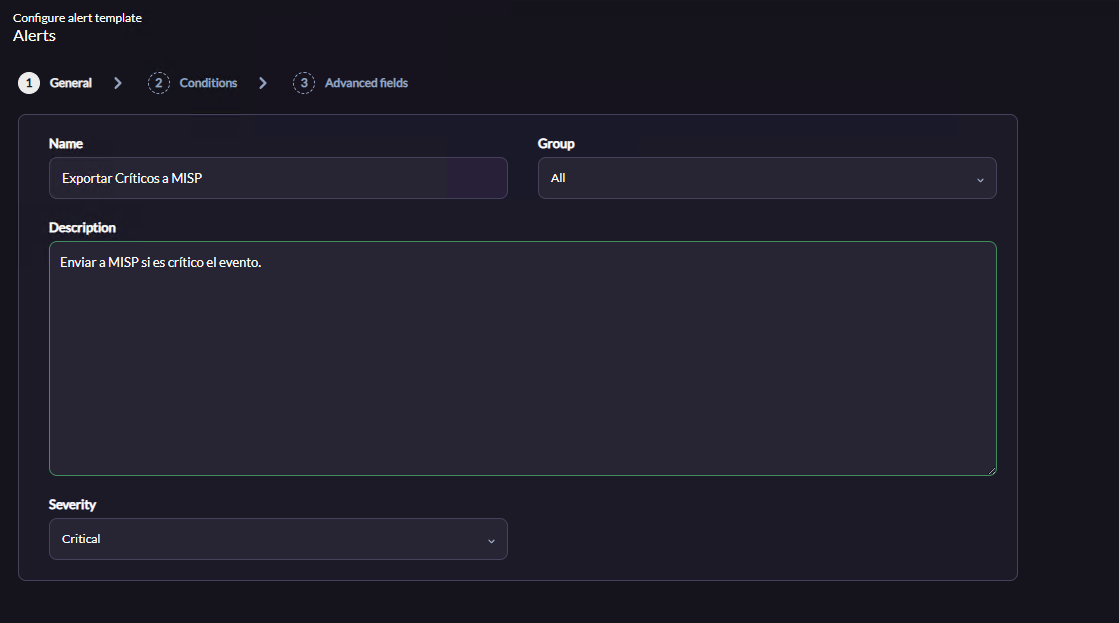
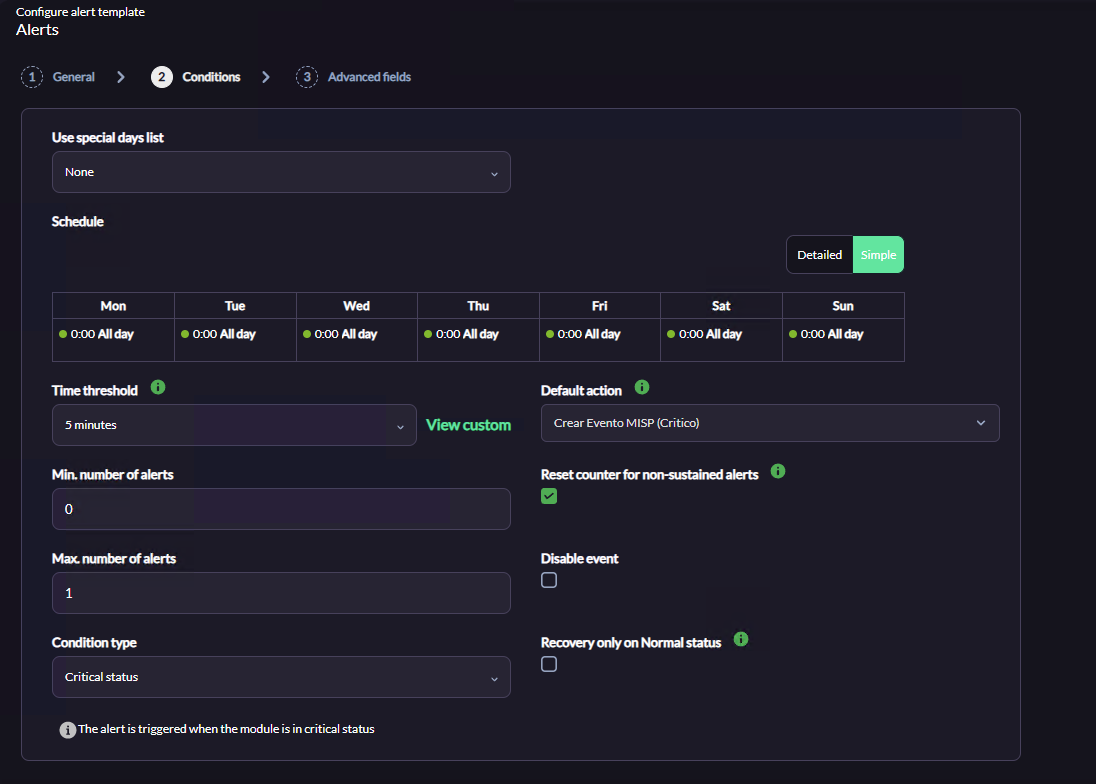
Paso 3: Crear la Plantilla de Alerta (Alert Template)
Si optan por configurar los parámetros opcionales para sobrescribir el triaje automático, lo recomendado sería crear varios templates con diferentes valores para que se adapten al tipo de alerta que buscan disparar.
Finaliza el asistente, guarda los cambios y asegúrate de que la plantilla esté habilitada.