
Configuración en PandoraFMS
Para configurar el plugin en PandoraFMS, se deben seguir los siguientes pasos :
pasos:
1. Subir el plugin a PandoraFMS, por ejemplo en la siguiente ruta:
/usr/share/pandora_server/util/plugin2. Subir el JAR de Oculix y los scripts .ocx necesarios al servidor, en una ruta accesible por el plugin.
3. Crear el archivo de configuración .conf con los parámetros de Pandora:
[CONF]
agent_name=Oculix Login Test
agents_group_name=Oculix
module_prefix=
interval=300
agent_plugin=1
temporal=/tmp
transfer_mode=tentacle
tentacle_client=tentacle_client
tentacle_ip=127.0.0.1
tentacle_port=41121
tentacle_opts=
data_dir=/var/spool/pandora/data_in/
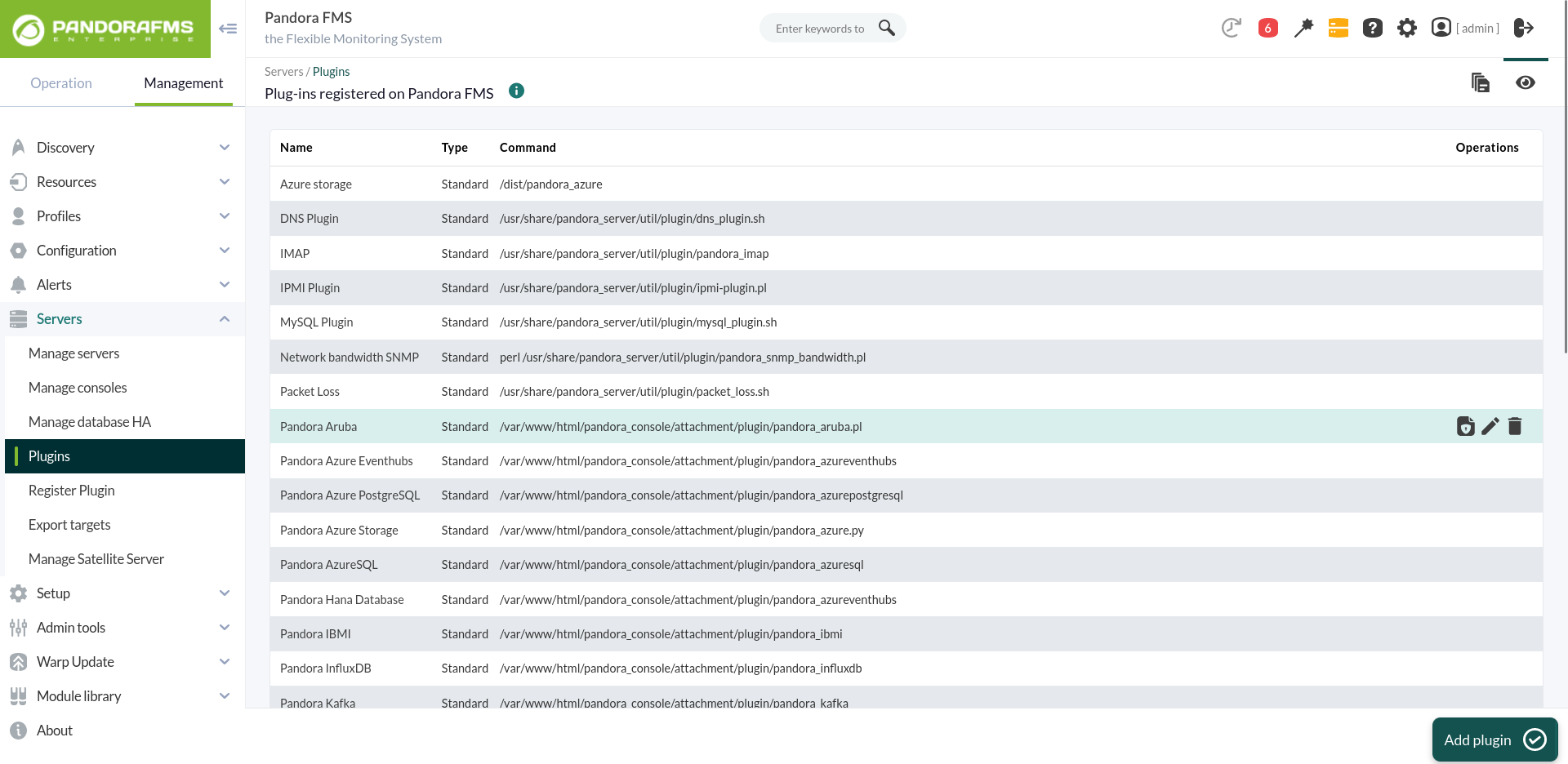
4. Dirigirse al apartado plugins y crear uno nuevo:
3. Se le añade nombre, descripción y timeout:
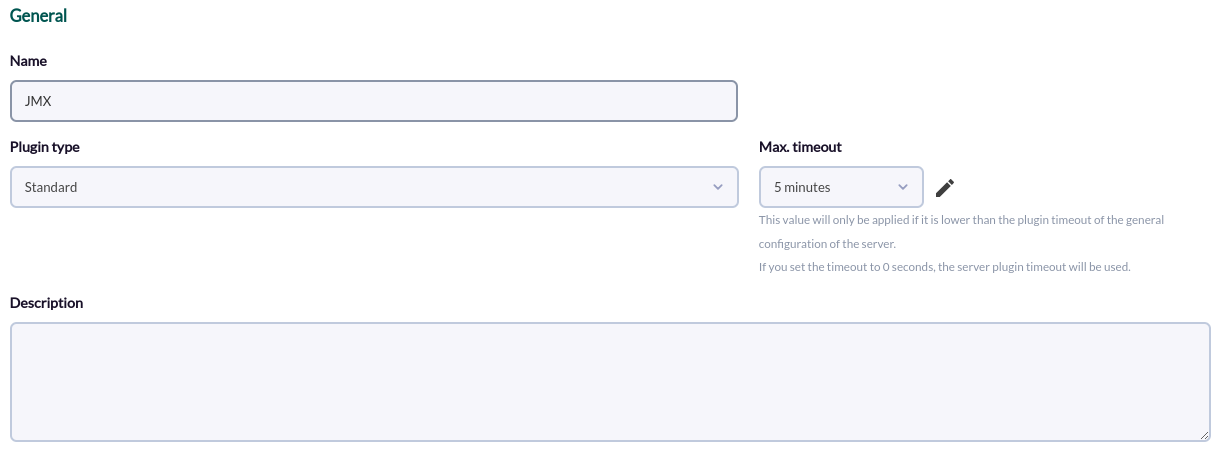
timeout.
4.5. Se añade la ruta del plugin en el comando y los parámetros necesarios para la ejecución de este.
Para cada parámetro se debe configurar una macro, siendo la sintaxis de esta macro la siguientesiguiente: : _fieldx_,_fieldx_, siendo x el numero posicional del parámetro.
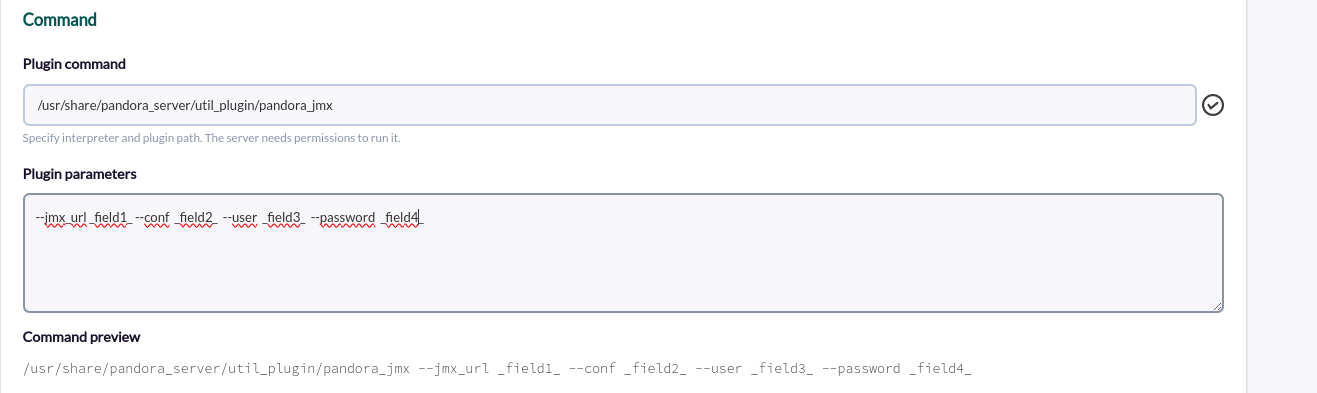
/usr/share/pandora_server/util/plugin/pandora_oculix.py --script _field1_ --jar _field2_ --conf _field3_5.6. Se configuran las macros anteriores, añadiendo en cada una el valor del parámetro:
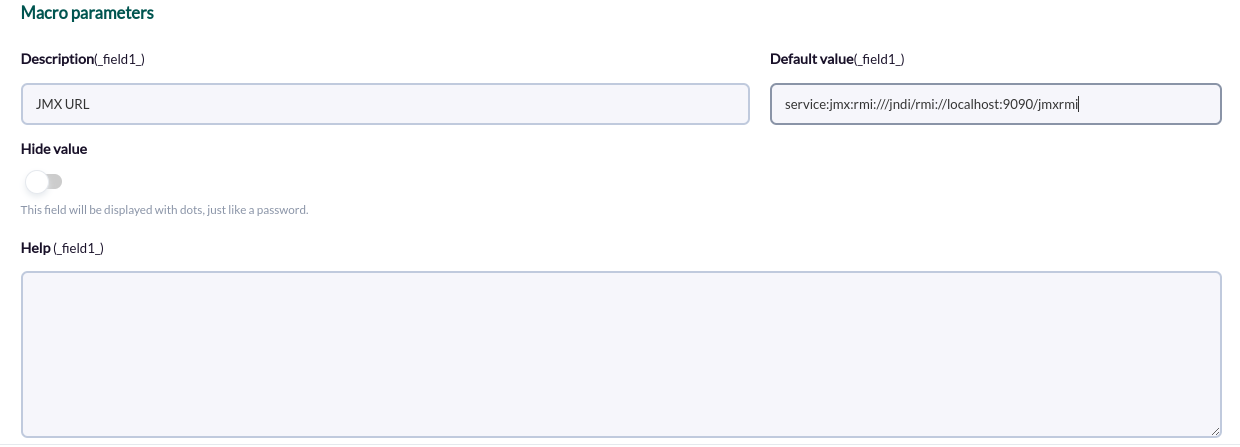
- _field1_ = /opt/oculix/scripts/login.ocx
- _field2_ = /opt/oculix/oculix.jar
- _field3_ = /opt/oculix/oculix.conf
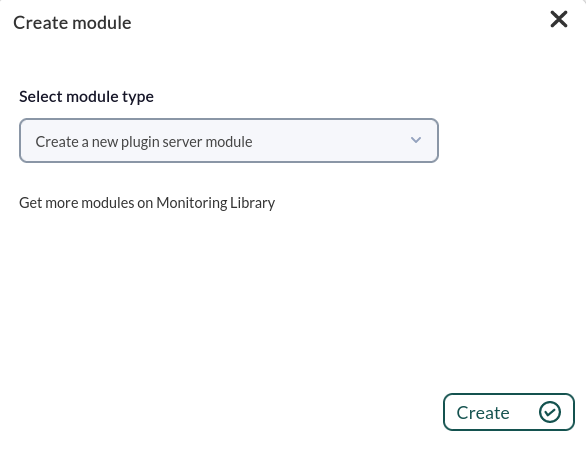
6.7. Una vez configurado se debe crear un módulo en un agente que ejecute el plugin. En el menumenú de módulos de un agente creamos un módulo de tipo plugin nuevo:
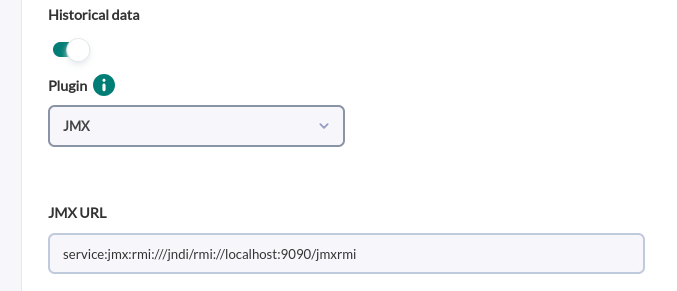
7.8. En el menú de configuración del módulo, le ponemos un nombre, seleccionamos el plugin antes configurado y se le debe dar a "crear".
8.9. Se crearacreará el agente con los módulos o los módulos en el agente seleccionado en la siguiente ejecución del plugin.