
Configuración en Pandora FMS: creación de una acción de alerta
El El plugin Telegram® viene integrado plenamente en Pandora FMS 800.
Vaya al menú Management→ Alerts→ Actions y en en Filter elija busque Pandora Telegram en el campo campo Command o Search. Serán mostradas las acciones de alerta que utilizan el comando comando Pandora Telegram:

Bien puede:
- Utilizar la acción que viene por defecto al instalar Pandora FMS.
- Copiar la acción anterior y personalizar según necesidades. (Puede
darse el caso deque varios grupos de agentes utilicen distintas acciones de alerta configuradas según cadacaso.caso) - Crear una acción basada en el comando de alerta (de solo lectura) Telegram.
ParaEn cualquieracualquier decaso, los tres casos siempre se deberá configurar el Chat ID, obtenido según se indica en tema anterior.
Sea edición, copia y edición o creación, el proceso dela configuración es similar:
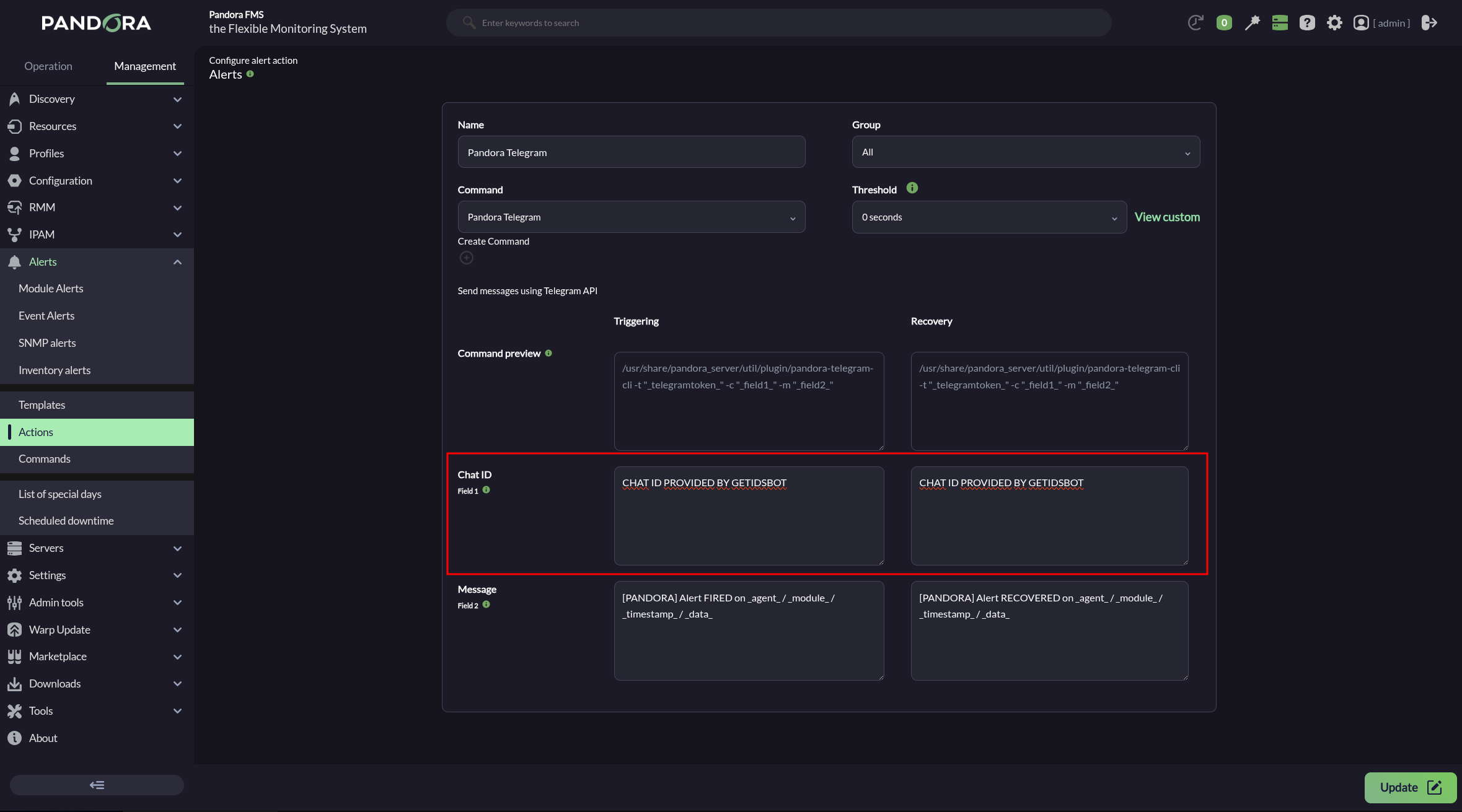
- En nombre y grupo indique y elija según el caso.
- Asegúrese que en la
listalista Command estéseleccionadoseleccionado Pandora Telegram. - En Chat ID introduzca el
identificadorIDcorrespondiente.Esteque le proporcionó GetIDsBot en los pasos anteriores. - El campo
no acepta macros, solamente introduzca dicho identificador. En el campoMessage para Triggering,siporestádefectovacío, insertees[PANDORA] Alert FIRED on _agent_ / _module_ / _timestamp_ / _data_. Consulte las demás macros disponibles para insertar más información.EnElelcampocampoMessageparapara Recovery,siporestádefectovacío, insertees[PANDORA] Alert RECOVERED on _agent_ / _module_ / _timestamp_ / _data_. Consulte las demás macros disponibles para insertar más información.- Presione el botó
nn Create si es está creando una acción de alertao(o Update si se estáeditando)editando para guardar los parámetros.
Haga clic en Create. Una vez haya creado esta acción de alerta, esta puede ser incluida en en una política, una plantilla o o Módulo.
Si se requiere información adicional visite la la documentación del del plugin.