
Configuración en MS Teams: creación de un enlace de autorización
Microsoft Teams ha sustituido los "Incoming Webhooks" clásicos por Workflows (basados en Power Automate). Sigue estos pasos para obtener tu URL directamente desde un canal:
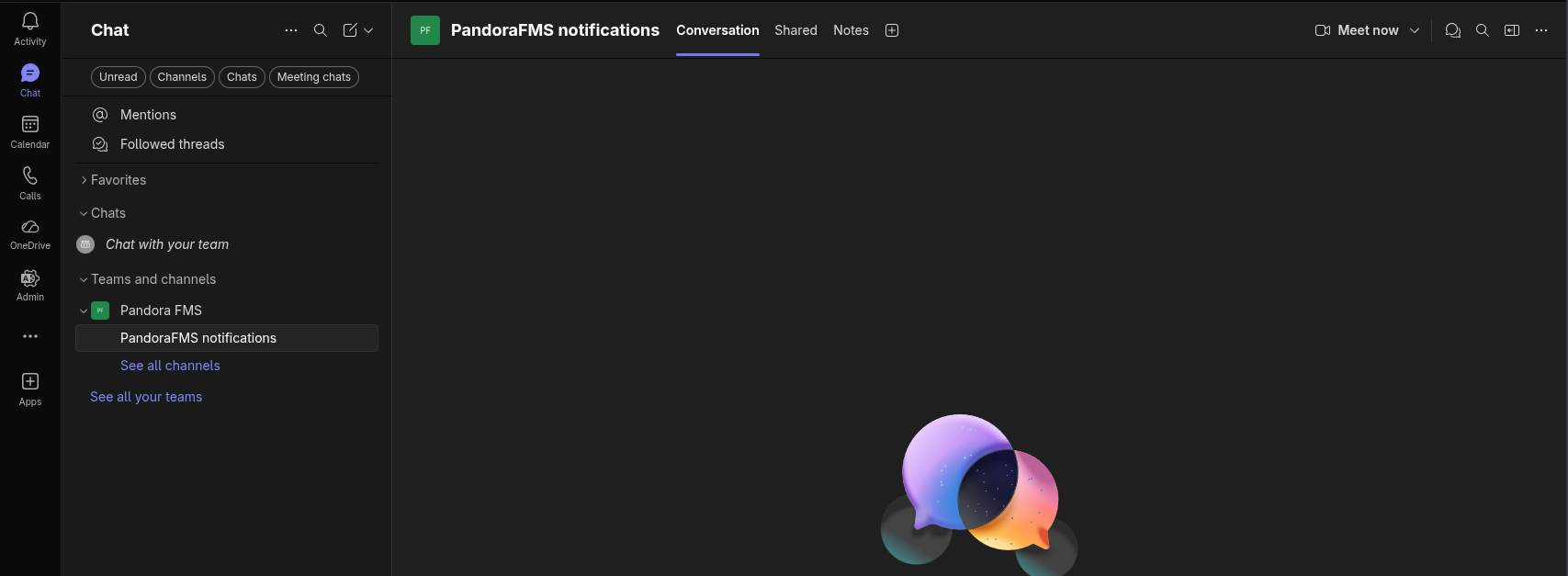
- Seleccionar el Canal: Ve al equipo y al canal específico donde quieres recibir las notificaciones de Pandora FMS.
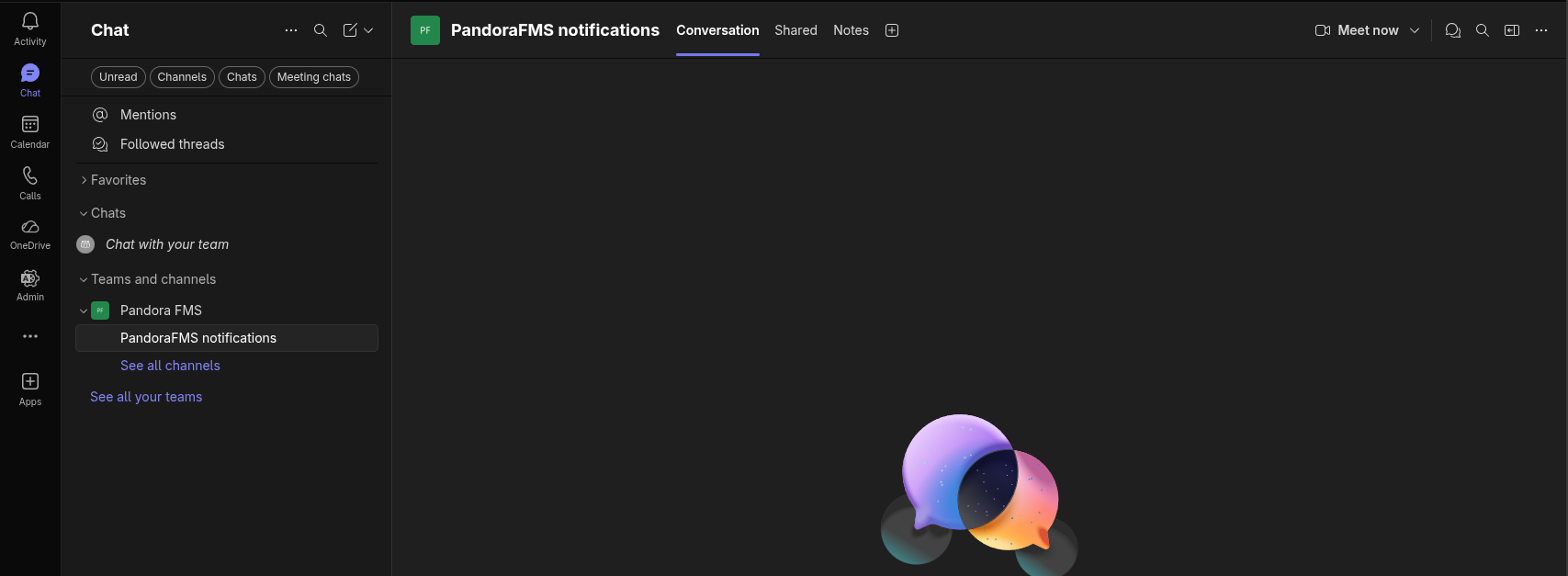
- Acceder a Workflows:
- Haz clic en los tres puntos (
...) junto al nombre del canal. - Selecciona la opción Workflows
- Haz clic en los tres puntos (
- Crear un nuevo flujo:
- Haz clic en el botón + New workflow o Create.
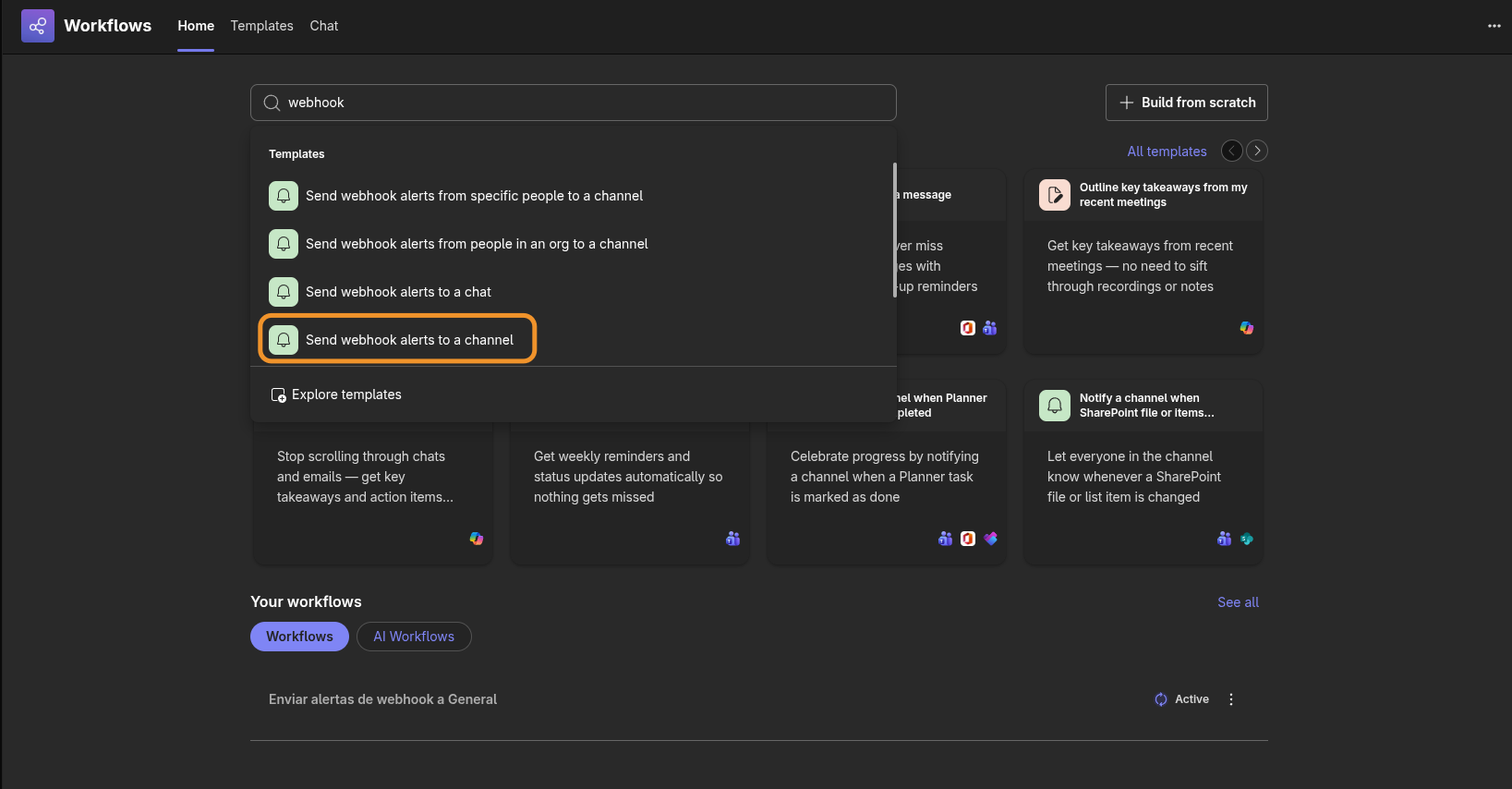
- En el buscador de plantillas, escribe:
"Send webhook alerts to " - Selecciona la plantilla que tiene ese nombre exacto.
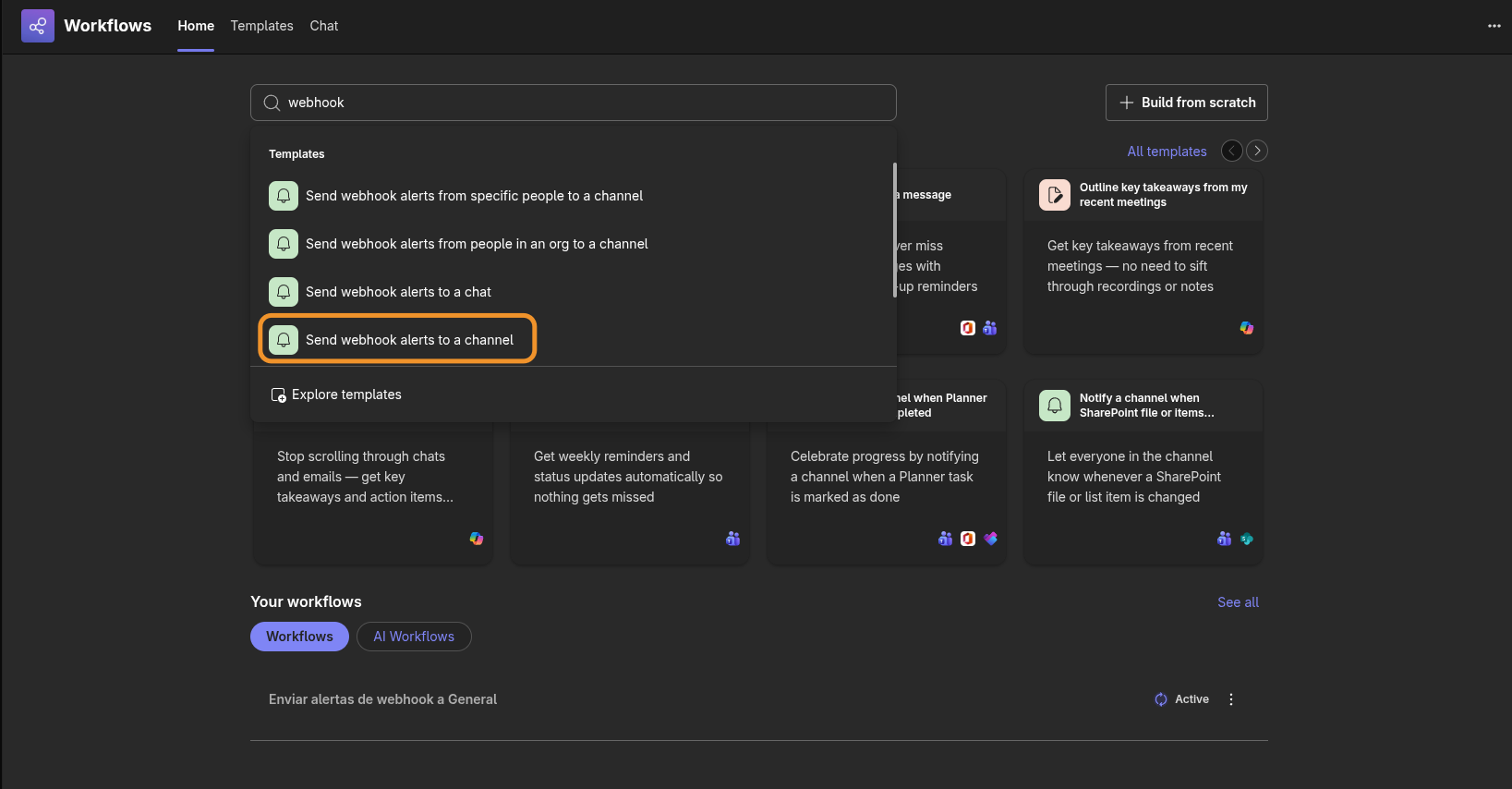
- Configurar el flujo:
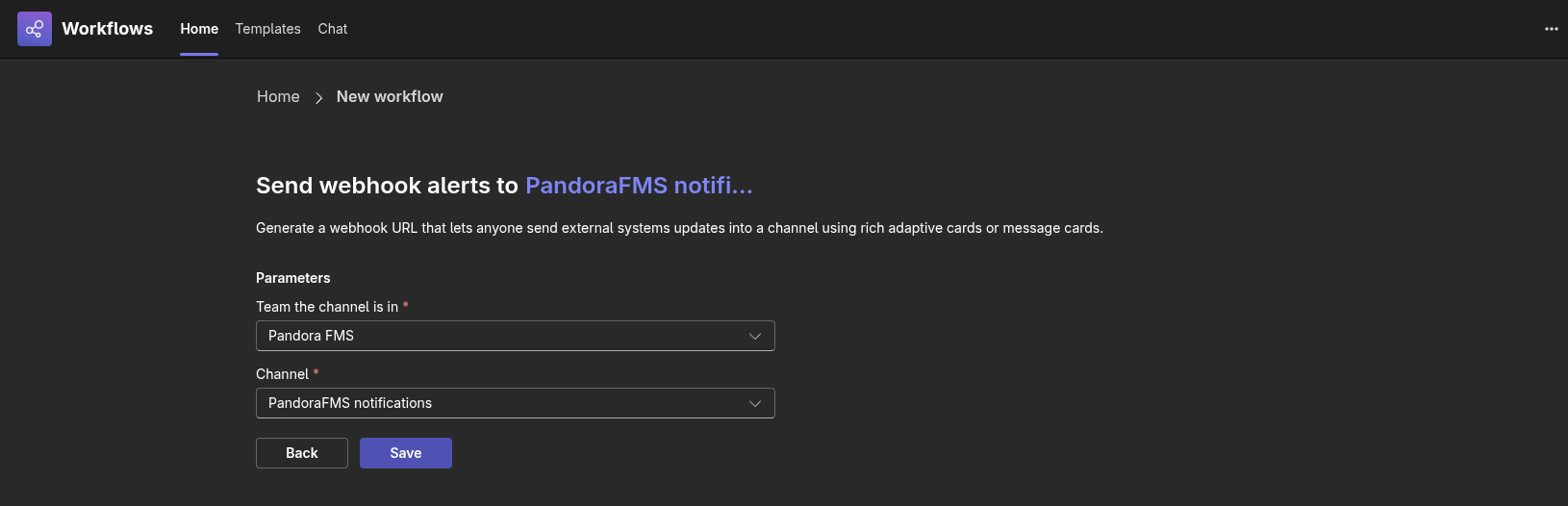
- Selecciona un grupo y canal para enviar el mensaje.
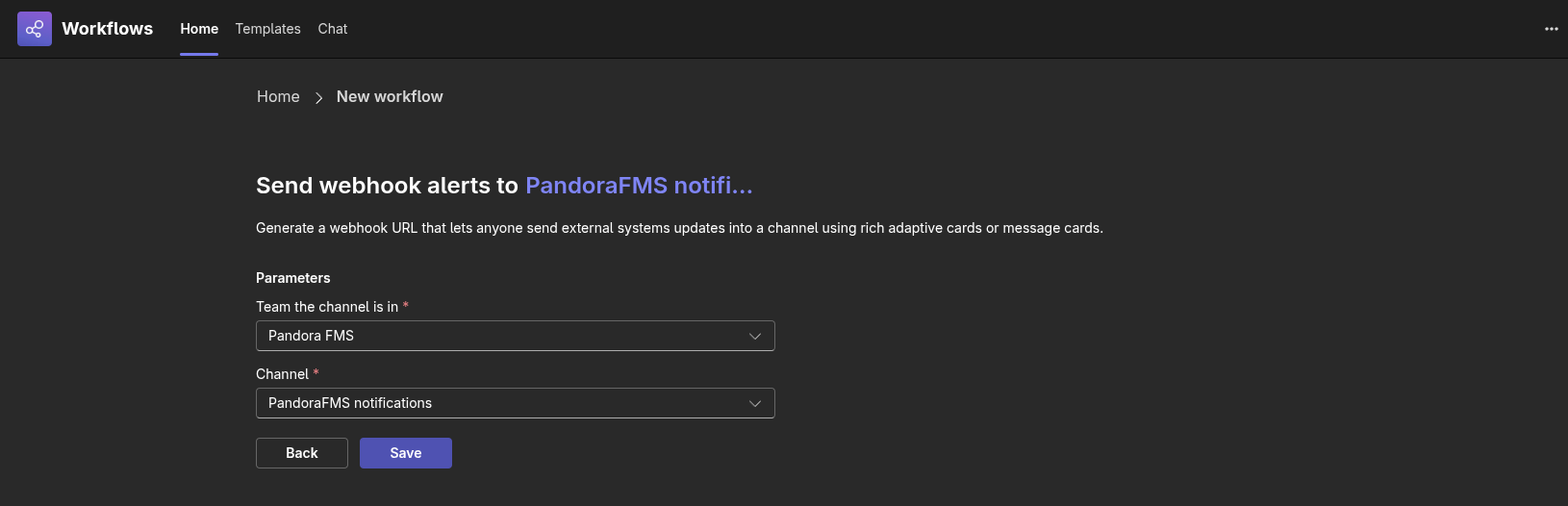
- Haz clic en Save.
- Selecciona un grupo y canal para enviar el mensaje.
- Obtener la URL:
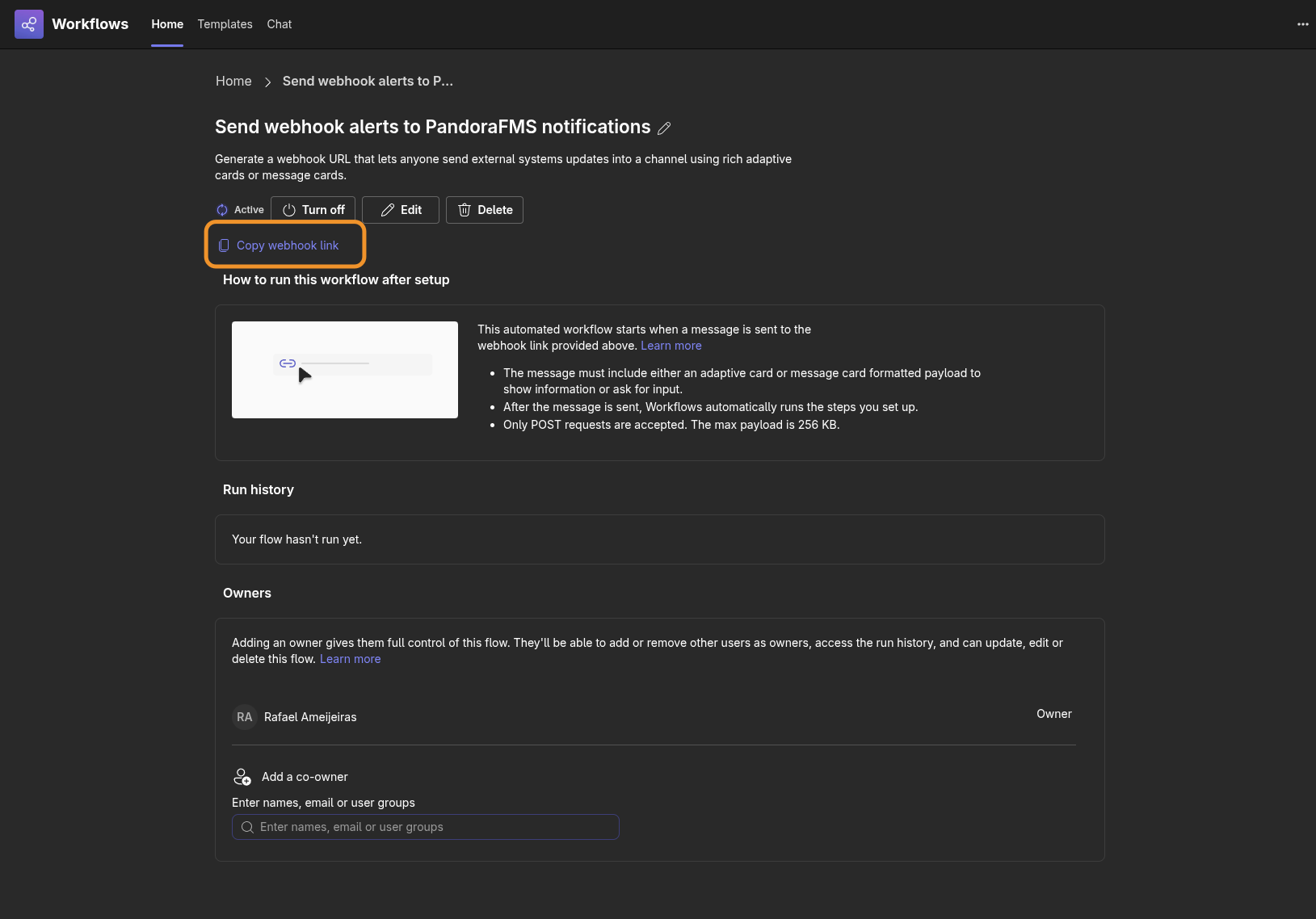
- Una vez creado, aparecerá una pantalla de confirmación.
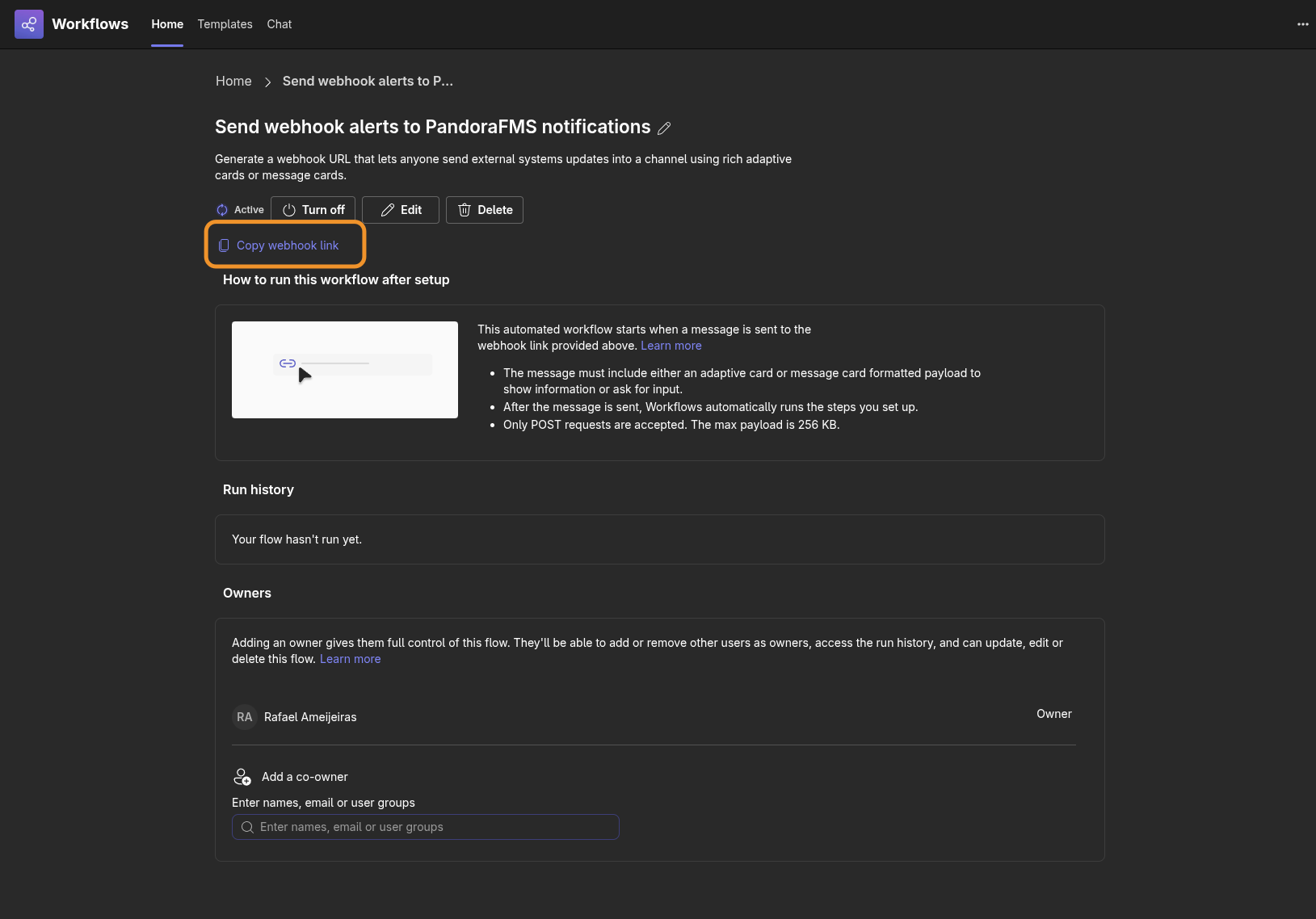
- Copia la URL que aparece dando al botón Copy webhook link. Esta es la URL que debes usar en el parámetro
-uo--urldel script.
- Una vez creado, aparecerá una pantalla de confirmación.
- Finalizar: Ya está todo configurado, podemos volver a la ventana de chat.
Nota: Si necesitas recuperar la URL más tarde, puedes ir a la aplicación Workflows en la barra lateral de Teams, entrar en Manage workflows (Gestionar flujos) y editar el flujo correspondiente.