
Tráfico de red en interfaz
Para ello es imprescindible que el SNMP estéesté configurado en el dispositivo remoto. Esto generalmente necesita activarse y con una configuracióconfiguración mímínima que permita consultar datos. Los dispositivos SNMP permiten configurar las direcciones IP que pueden hacer consultas y con cuácuál comunidad, que a todos los efectos es una especie de contraseñcontraseña.
Primero se localizarálocalizará el agente de donde necesite obtener el trátráfico de red; en este caso es 192.168.70.1. Siguiendo el mismo proceso (menúmenú lateral izquierdo Operation →→ Monitoring →→ Views →→ Agent detail) se llega a la vista principal del agente a configurar y se haráhará clic en la ultima pestañpestaña de la derecha, que llevarállevará a la vista de edicióedición de ese agente.
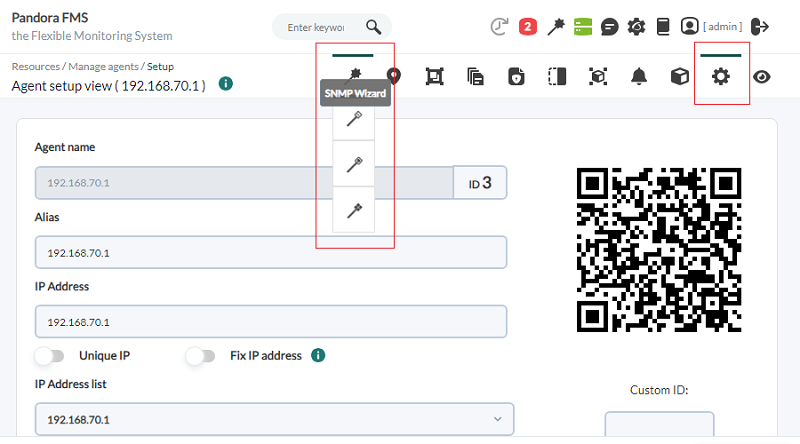
Se pasarápasará a la vista principal de edicióedición del agente. AquíAquí se mostrarámostrará el submenúsubmenú Wizards de configuracióconfiguración para este agente, donde se escogeráescogerá el asistente (Wizard de Interface SNMP).
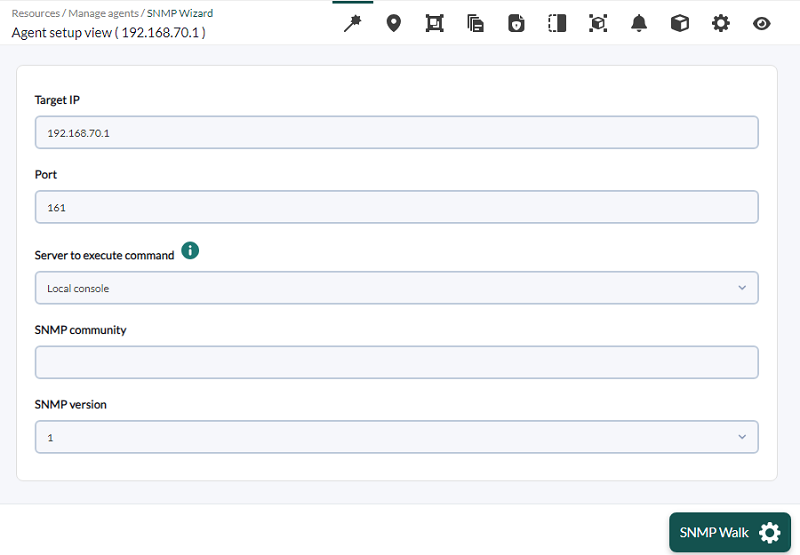
Llegados a este punto se debe proporcionar la comunidad SNMP que tiene configurada el equipo, y cerciorarse de que el dispositivo soporta consultas SNMP habilitadas en la direcciódirección IP que se muestra en la pantalla. Se puede cambiar la direcciódirección IP y la comunidad SNMP por defecto, que es public. Una vez estéesté relleno, se le darádará trabajo al botóbotón SNMP Walk. Si todo va bien, mostrarámostrará las interfaces y los datos que se pueden obtener de ellas.
Con CTRL+Clic (o CMD+Clic en MacOS®MacOS®) se pueden seleccionar varios elementos en ambas cajas. Se recuerda siempre monitorizar el trátráfico de Salida (ifOutOctets), el trátráfico de Entrada (ifInOctets) y el estado de la interfaz (ifOperStatus) por cada interfaz. Pulse en el botóbotón Create modules y apareceráaparecerá una pantalla que debe informar que los mómódulos han sido creados.
Hay que tener en cuenta que los mómódulos de trátráfico de red son de tipo incremental, es decir, que su valor es la diferencia entre la muestra de informacióinformación que se acaba de recoger y la anterior. Muestra una “tasa”“tasa” (en este caso en bytes por segundo), de forma que necesita un tiempo (entre 5 y 10 minutos) antes de mostrar algúalgún dato.
Haga clic en la pestañpestaña View para volver a la vista del agente y espere al menos 5 minutos hasta que ya se tengan datos de trátráfico, actualizando o haciendo clic en la pestañpestaña View.
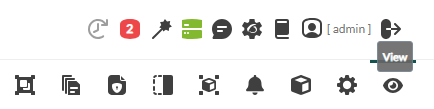
DespuéDespués de un tiempo se deberídebería tener los datos de los mómódulos de trátráfico (entrada y salida, por separado) y una nueva secciósección en el agente, que muestra informacióinformación de las interfaces con un acceso directo a una grágráfica agregada con el trátráfico de salida y entrada superpuesto, si se hace clic en el títítulo donde dice Interface information (SNMP) ).
Si se quiere apresurar la ejecucióejecución de los mómódulos de red, se puede utilizar el icono de forzar chequeo remoto (no funcionaráfuncionará con los mómódulos locales, o recogidos en local por un agente softwareEndPoint). En funciófunción de la carga del servidor, puede tardar entre 2 y 15 segundos en ejecutar la prueba de red.
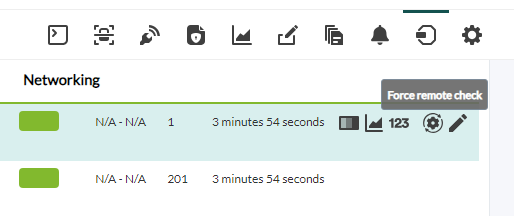
La informacióinformación de los mómódulos de trátráfico se veráverá de esta manera, y las grágráficas para cada mémétrica, pulsando en el icono de grágráfica (Module graph) mostrarámostrará una ventana con la grágráfica de ese monitor y al pulsar en el icono de datos (Module detail), una tabla con los datos.

