
Configurar la integración
1) Cargando el plugin de Pandora FMS para Grafana
Tendremos que subir al servidor de Grafana el fichero ZIP con todos los ficheros del plugin y ubicarlo en la ruta “/var/lib/grafana/plugins”. Descomprimimos el fichero en esta ruta con el comando “unzip” y reiniciamos el servicio de Grafana para que lo cargue:
cd /var/lib/grafana/plugins
unzip pandorafms_grafana_datasource.zip
service grafana-server restart
2) Configurando Pandora FMS como origen de datos de los dashboard de Grafana
Agregar las siguientes líneas al final del fichero de configuración de Grafana (/etc/grafana/grafana.ini):
[plugins]
allow_loading_unsigned_plugins = "pandorafms-pandorafmsgrafana-datasource"
Después de este cambio se deberá volver a reiniciar el servicio de Grafana mediante el siguiente comando:
service grafana-server restartEn este punto lo que tenemos que hacer es configurar el plugin subido en Grafana para que se conecte con la extensión cargada en Pandora FMS y nos permita usar sus datos en los dashboard de Grafana.
Tenemos que acceder en Grafana al menú “Connections > Datasources” y hacer click en el botón “Add datasource”:

Nos aparecerán distintos plugins que podremos configurar, y en la parte inferior del listado veremos el plugin que acabamos de cargar para Pandora FMS. Hacemos click en él:
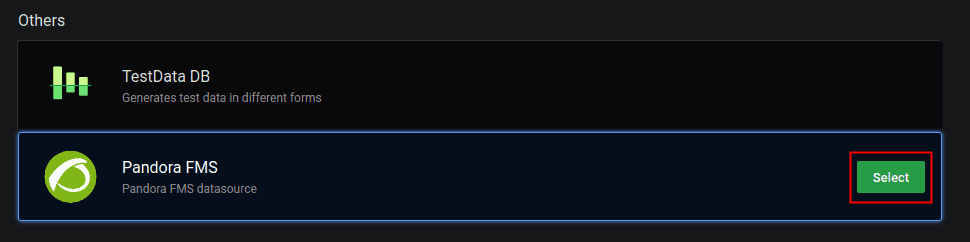
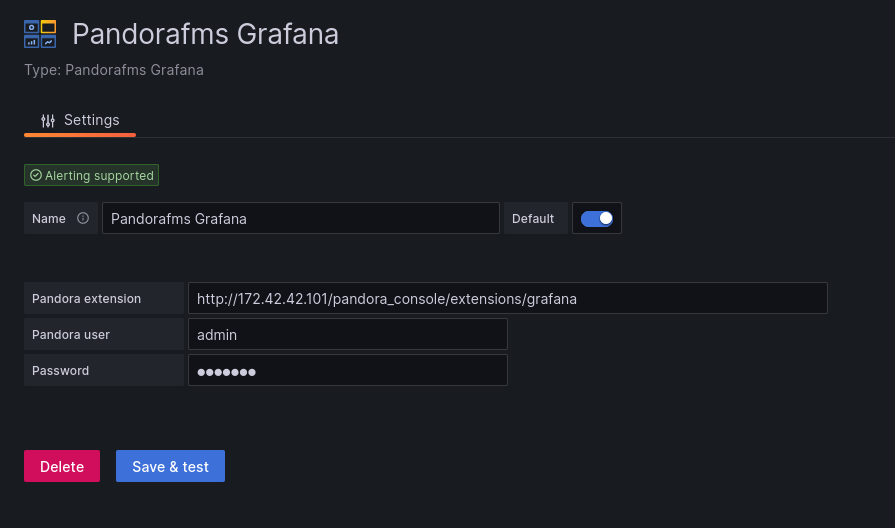
Esto nos llevará a un formulario donde solo necesitaremos rellenar 3 campos para la conexión con la extensión de Pandora FMS:
- URL a la extensión, que de acuerdo a la sugerencia que veremos será (por defecto) “http://x.x.x.x/pandora_console/extensions/grafana”, siendo “x.x.x.x” la dirección IP o nombre DNS a nuestra consola de Pandora FMS.
- Usuario de Pandora FMS, el cual nos permitirá obtener los datos para los dashboards de Grafana. Este usuario debe tener al menos permisos de lectura de agentes (AR) y solo podrá obtener los datos de aquellos agentes sobre los que tenga permisos.
- Contraseña del usuario de Pandora FMS.
Con estos campos completados, podremos hacer click en el botón “Save & Test” para verificar el funcionamiento de nuestro nuevo origen de datos:
¿Qué pasa si no funciona correctamente? En configuración podríamos ver distintos errores, como por ejemplo:
- HTTP Error Bad Gateway → Si Grafana no pudiese conectarse con Pandora FMS o si la dirección IP indicada fuese incorrecta.
- HTTP Error Not Found → Si la URL indicada no fuese correcta, por ejemplo porque la extensión de Pandora FMS no se hubiese cargado correctamente o simplemente por un error al escribir la URL en el formulario.
- Datasource connection error: Unauthorized → Si el usuario y/o contraseña indicados no fuesen correctos o si el usuario no tuviese los permisos mínimos de lectura de agentes (AR).