Editar los valores con los datos de conexión correctos pandoradb (Base de datos) user (usuario) password (contraseña) host (equipo donde corre la DB en general 127.0.0.1 localhost)
guardamos el script con **ctrl + o** luego **ctrl + x** para salir [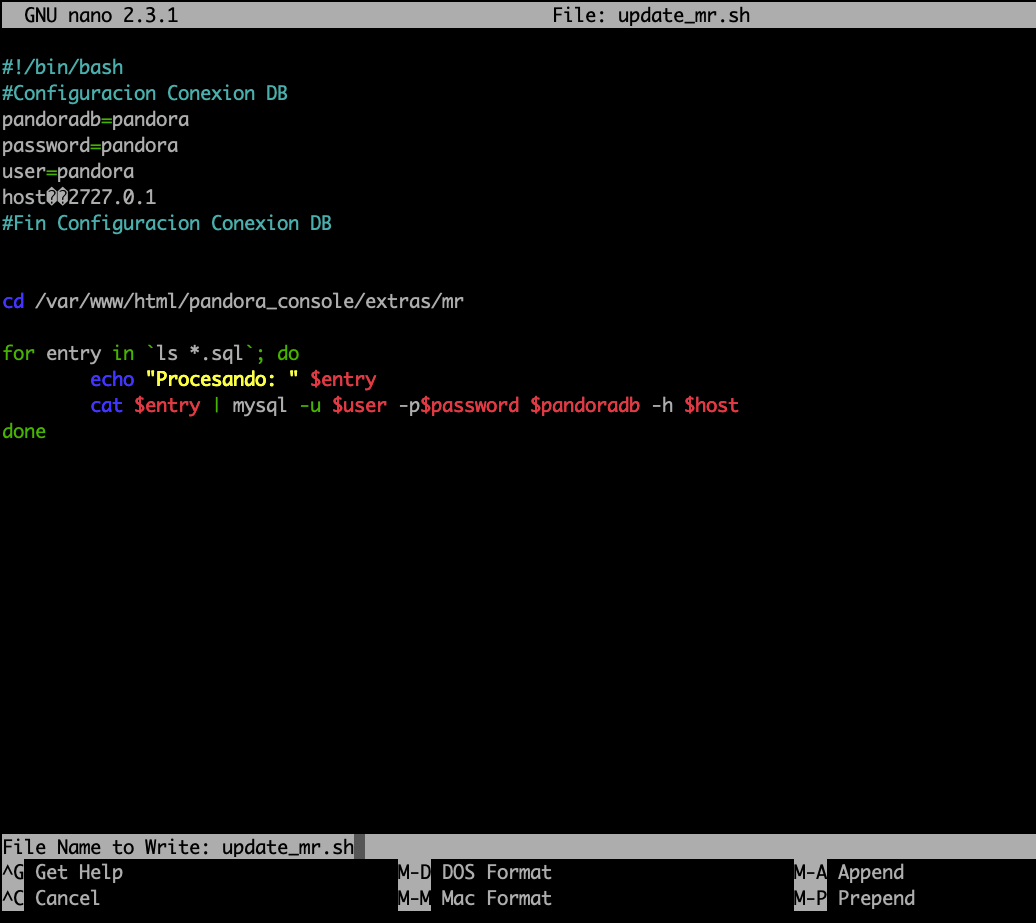](https://pandorafms.com/guides/public/uploads/images/gallery/2022-07/image-1656677027743.png) Ejecutamos el comando ```shell chmod +x update_mr.sh ``` [](https://pandorafms.com/guides/public/uploads/images/gallery/2022-07/image-1656677228998.png) [<ANTERIOR](https://pandorafms.com/guides/public/books/updatemr/page/conexion-por-ssh) [SIGUIENTE >](https://pandorafms.com/guides/public/books/updatemr/page/ejecucion-del-script) # Ejecución del script Para finalizar el proceso ejecutamos el script con el comando ```shell ./update_mr.sh ``` [](https://pandorafms.com/guides/public/uploads/images/gallery/2022-07/image-1656677370697.png) Esperamos que el script se termine de ejecutar [](https://pandorafms.com/guides/public/uploads/images/gallery/2022-07/image-1656677868560.png)**Los mensajes son normales y pueden variar según cada entorno**
[< ANTERIOR](https://pandorafms.com/guides/public/books/updatemr/page/creacion-del-script) [SIGUIENTE >](https://pandorafms.com/guides/public/books/updatemr/page/actualizacion-version-db) # Actualización Version DB Finalizada la ejecución tenemos que ejecutar los comandos correspondientes para reflejar el cambio manual para esto utilizamos las versiones que podemos ver en la siguiente url: [https://pandorafms.com/manual/es/documentation/08\_technical\_reference/10\_versions](https://pandorafms.com/manual/es/documentation/08_technical_reference/10_versions) En este ejemplo vamos a ejecutar los comandos para dejar el entorno con la versión 763 [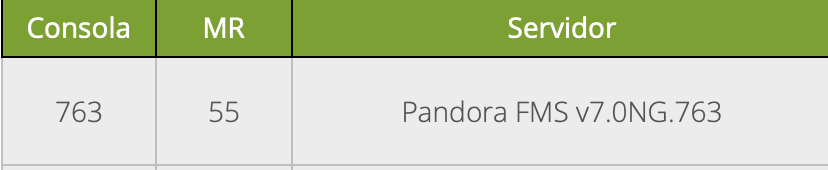](https://pandorafms.com/guides/public/uploads/images/gallery/2022-07/image-1656678093095.png) Nos conectamos a nuestro servidor de base de datos con el comando ```shell mysql -u pandora -ppandora pandora ```Utilizar el usuario, contraseña y base de datos correspondiente a su entorno en este ejemplo los datos son usuario: pandora password: pandora DB: pandora
Actualizamos la versión del MR con el siguiente comando ```shell update tconfig set value = '55' where token = 'MR'; ``` [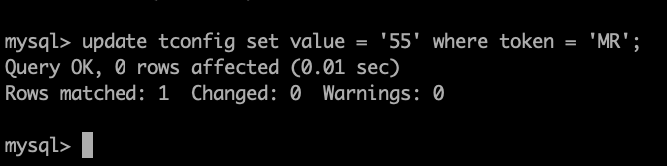](https://pandorafms.com/guides/public/uploads/images/gallery/2022-07/image-1656678839872.png) Actualizamos la versión del la consola con el siguiente comando: ```shell update tconfig set value = '755' where token = 'current_package_enterprise'; ``` [](https://pandorafms.com/guides/public/uploads/images/gallery/2022-07/image-1656679043799.png) Salimos de mysql con el comando ```shell quit ``` [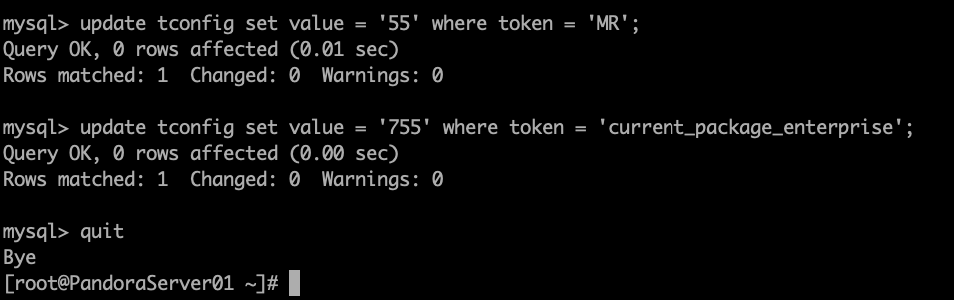](https://pandorafms.com/guides/public/uploads/images/gallery/2022-07/image-1656679135321.png) Hemos finalizado el procedimiento de actualización de los MR [< ANTERIOR](https://pandorafms.com/guides/public/books/updatemr/page/ejecucion-del-script)