El *plugin* Telegram® viene plenamente integrado en Pandora FMS versión 800.
El *script* por defecto está ubicado en: `/usr/share/pandora_server/util/pandora-telegram-cli.py`. No obstante se puede usar cualquier ubicación siempre que el PFMS Server tenga acceso a esta. **Se debe asegurar de que se tienen todas las dependencias instaladas**, para comprobarlo se ejecuta: ``` python3 pandora-telegram-cli.py ``` Se obtendrá una respuesta similar a esta: [](https://pandorafms.com/guides/public/uploads/images/gallery/2021-07/image-1626779978941.png) En caso de tener algún error se deberán reinstalar las dependencias: ```bash pip3 install -r requirements.txt ``` #### Comando de alerta Telegram Teniendo el *plugin* en el servidor y funcionando correctamente, ahora tenemos que configurarlo en la Consola web de Pandora FMS. Una vez accedemos como usuario administrador (o con permisos de gestión de alertas) se verifica la instalación del comando de alerta Telegram en el menú **Management → Alerts→Commands**. En **Filter** introduzca la clave de búsqueda: [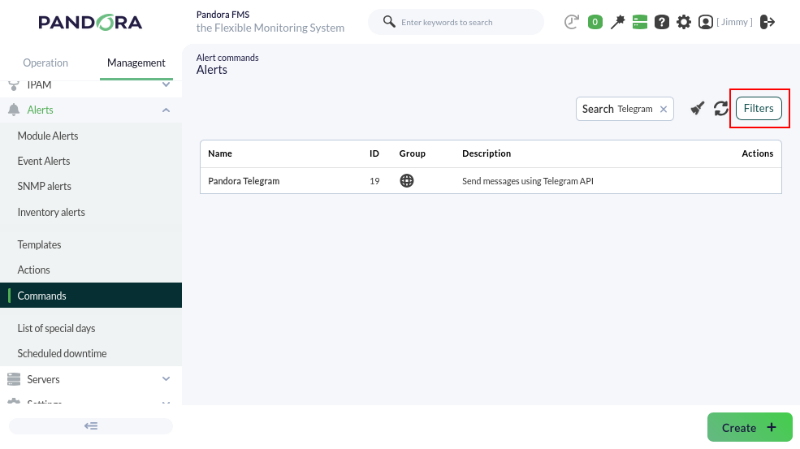](https://pandorafms.com/guides/public/uploads/images/gallery/2026-01/pfms-telegram-integration-140.png) Este comando carece de acciones de edición y borrado por lo que se considera de solamente lectura, utilizado por el sistema. Por ello deberá ir a la configuración general para grabar el *token* obtenido en el tema anterior. Menú **Managements → Settings → System settings → General setup → Alerts configuration**: [](https://pandorafms.com/guides/public/uploads/images/gallery/2026-01/pfms-telegram-integration-142.png)El campo muestra en *texto plano* el *token*, tómese las precauciones del caso antes visualizaciones por terceros del mismo.
Al finalizar pulse el botón **Update** para guardar el *token* de Telegram en la base de datos. #### Acción de alerta Telegram Vaya al menú **Management→ Alerts→ Actions** y en **Filter** elija **Pandora Telegram** en el campo **Command**. Serán mostradas las acciones de alerta que utilizan el comando **Pandora Telegram**: [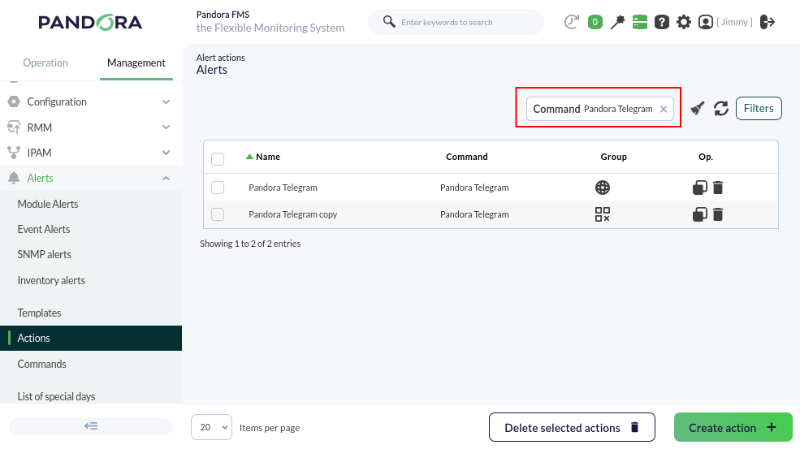](https://pandorafms.com/guides/public/uploads/images/gallery/2026-01/pfms-telegram-integration-144.png) Bien puede: - Utilizar la acción que viene por defecto al instalar Pandora FMS. - Copiar la acción anterior y personalizar según necesidades. Puede darse el caso de que varios grupos de agentes utilicen distintas acciones de alerta configuradas según cada caso. - Crear una acción basada en el comando de alerta (de solo lectura) Telegram.Para cualquiera de los tres casos **siempre** se deberá configurar el **Chat ID**, obtenido según se indica en [tema anterior](https://pandorafms.com/guides/public/books/telegram-bot-cli/page/configuracion).
Sea edición, copia y edición o creación, el proceso de configuración es similar: [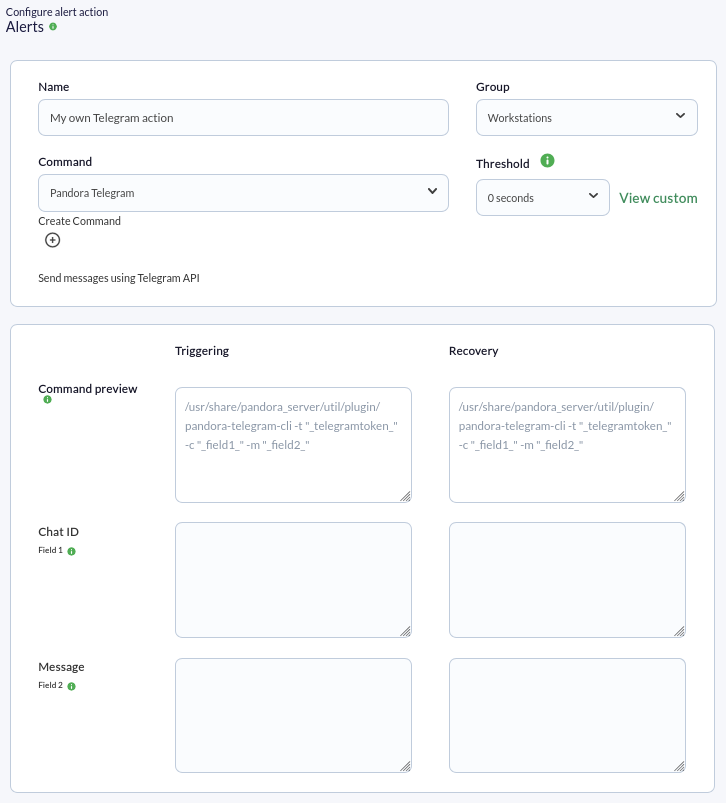](https://pandorafms.com/guides/public/uploads/images/gallery/2026-01/pfms-telegram-integration-146.png) - En nombre y grupo indique y elija según el caso. - Asegúrese que en la lista **Command** esté seleccionado **Pandora Telegram**. - En **Chat ID** introduzca el identificador correspondiente. *Este campo no acepta macros, solamente introduzca dicho identificador.* - En el campo **Message** para **Triggering**, si está vacío, inserte `[PANDORA] Alert FIRED on _agent_ / _module_ / _timestamp_ / _data_` . Consulte las demás [macros disponibles](https://pandorafms.com/manual/es/documentation/pandorafms/management_and_operation/01_alerts#ks15) para insertar más información. - En el campo **Message** para **Recovery**, si está vacío, inserte `[PANDORA] Alert RECOVERED on _agent_ / _module_ / _timestamp_ / _data_` . Consulte las demás [macros disponibles](https://pandorafms.com/manual/es/documentation/pandorafms/management_and_operation/01_alerts#ks15) para insertar más información. - Presione el botón **Create** si es está creando una acción de alerta o( **Update** si se está editando) para guardar los parámetros. Haga clic en **Create**. Una vez haya creado esta acción de alerta, esta puede ser incluida en [una política](https://pandorafms.com/manual/es/documentation/pandorafms/complex_environments_and_optimization/02_policy "PFMS: Políticas de monitorización"), [una plantilla](https://pandorafms.com/manual/es/documentation/pandorafms/technical_annexes/34_pfms_templates_policies_massives "PFMS: Diferencias entre Plantillas, Políticas y Operaciones Masivas") o [Módulo](https://pandorafms.com/manual/es/documentation/pandorafms/management_and_operation/01_alerts#ks5_2 "PFMS: Gestionar alertas desde el agente").Si se requiere información adicional visite la [documentación del *plugin*](https://pandorafms.com/library/telegram-bot-cli/).