# Synology

# Introducción

**Ver**. 07-09-2022

Este complemento se utiliza para supervisar un dispositivo Synology mediante comprobaciones SNMP

**Tipo**: Plug-in de servidor o agente

# Matriz de compatibilidad

<table border="1" id="bkmrk-sistemas-donde-se-ha" style="width: 960px;"><tbody><tr><td style="width: 234px;">**Sistemas donde se ha probado**</td><td style="width: 726px;">Rocky linux

</td></tr><tr><td style="width: 234px;">**Sistemas donde debería funcionar**</td><td style="width: 726px;">Cualquier sistema linux

</td></tr></tbody></table>

# Prerrequisitos

- Tener el **Data Server** de Pandora FMS habilitado
- Tener el **Plugin Server** de Pandora FMS habilitado
- Disponer de un dispositivo synology

# Configuración

**Instalación manual**

Iremos a servidores &gt; plugins:

[![image-1629974405286.png](https://pandorafms.com/guides/public/uploads/images/gallery/2021-08/scaled-1680-/image-1629974405286.png)](https://pandorafms.com/guides/public/uploads/images/gallery/2021-08/image-1629974405286.png)

Pinchamos en añadir:

[![image-1629974430627.png](https://pandorafms.com/guides/public/uploads/images/gallery/2021-08/scaled-1680-/image-1629974430627.png)](https://pandorafms.com/guides/public/uploads/images/gallery/2021-08/image-1629974430627.png)

Le ponemos en nombre y la descripción que se prefiera.

Metemos como comando la ejecución con la ruta del plugin:

```
/path_synology.sh 
```

<p class="callout info align-center">Recuerda que la ruta recomendada para el uso de los plugins de servidor es: /usr/share/pandora\_server/util/plugin/</p>

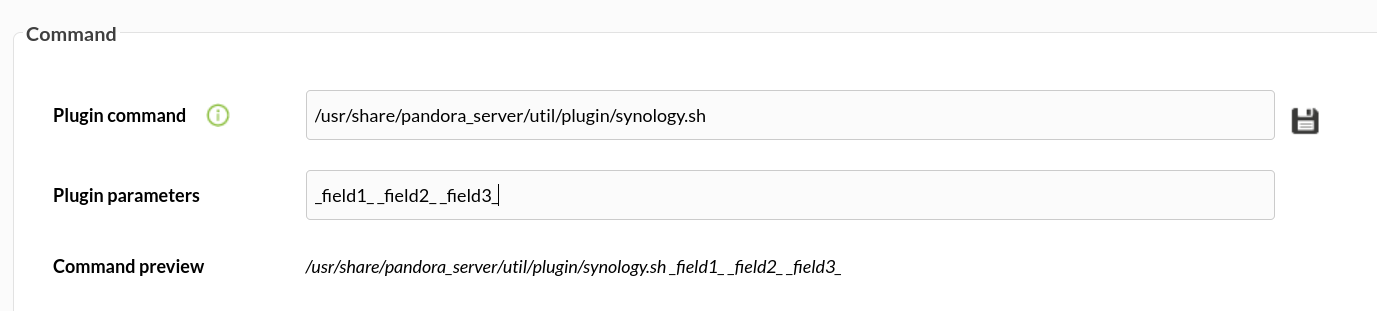
Y en parámetros del plugin introduciremos la ip del dispositivo, comunidad y nombre del agente usando la macro "\_field&lt;N&gt;\_".

<p class="callout warning">El tercer parámetro nos permite personalizar el nombre del agente que contendrá los módulos creados para cada consulta personalizada. </p>

Como este plugin dispone de tres parámetros, crearemos tres macros.

[![image-1665396326992.png](https://pandorafms.com/guides/public/uploads/images/gallery/2022-10/scaled-1680-/image-1665396326992.png)](https://pandorafms.com/guides/public/uploads/images/gallery/2022-10/image-1665396326992.png)
**IP-device**

[![image-1665396449171.png](https://pandorafms.com/guides/public/uploads/images/gallery/2022-10/scaled-1680-/image-1665396449171.png)](https://pandorafms.com/guides/public/uploads/images/gallery/2022-10/image-1665396449171.png)

**Community**

[![image-1665396469568.png](https://pandorafms.com/guides/public/uploads/images/gallery/2022-10/scaled-1680-/image-1665396469568.png)](https://pandorafms.com/guides/public/uploads/images/gallery/2022-10/image-1665396469568.png)

**Name-agent**

[![image-1665396486086.png](https://pandorafms.com/guides/public/uploads/images/gallery/2022-10/scaled-1680-/image-1665396486086.png)](https://pandorafms.com/guides/public/uploads/images/gallery/2022-10/image-1665396486086.png)

Una vez hecho esto, daremos a "crear".

Una vez hecho esto, solo queda llamarlo por lo que iremos a la vista de algún agente y crearemos un módulo de complementos:

[![image-1665394510473.png](https://pandorafms.com/guides/public/uploads/images/gallery/2022-10/scaled-1680-/image-1665394510473.png)](https://pandorafms.com/guides/public/uploads/images/gallery/2022-10/image-1665394510473.png)
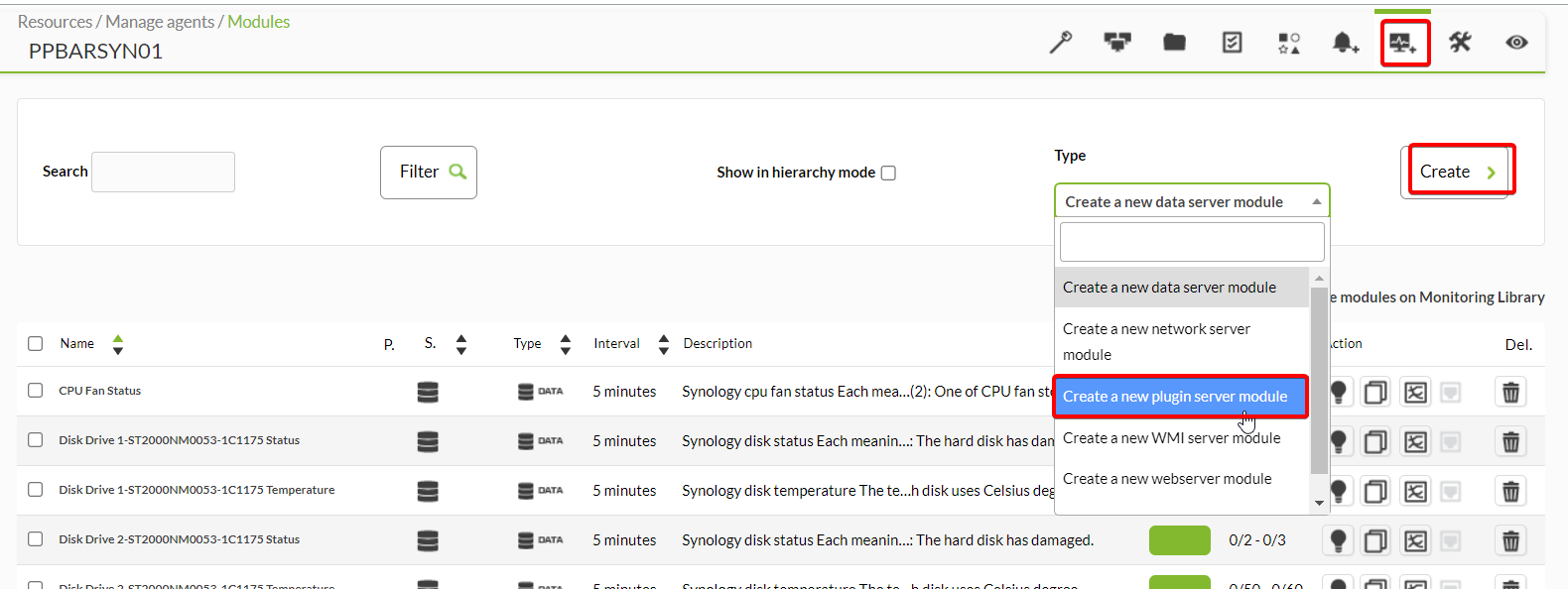
Le daremos un nombre y en el apartado "plugin" pondremos el que acabamos de configurar.

[![image-1665394613164.png](https://pandorafms.com/guides/public/uploads/images/gallery/2022-10/scaled-1680-/image-1665394613164.png)](https://pandorafms.com/guides/public/uploads/images/gallery/2022-10/image-1665394613164.png)
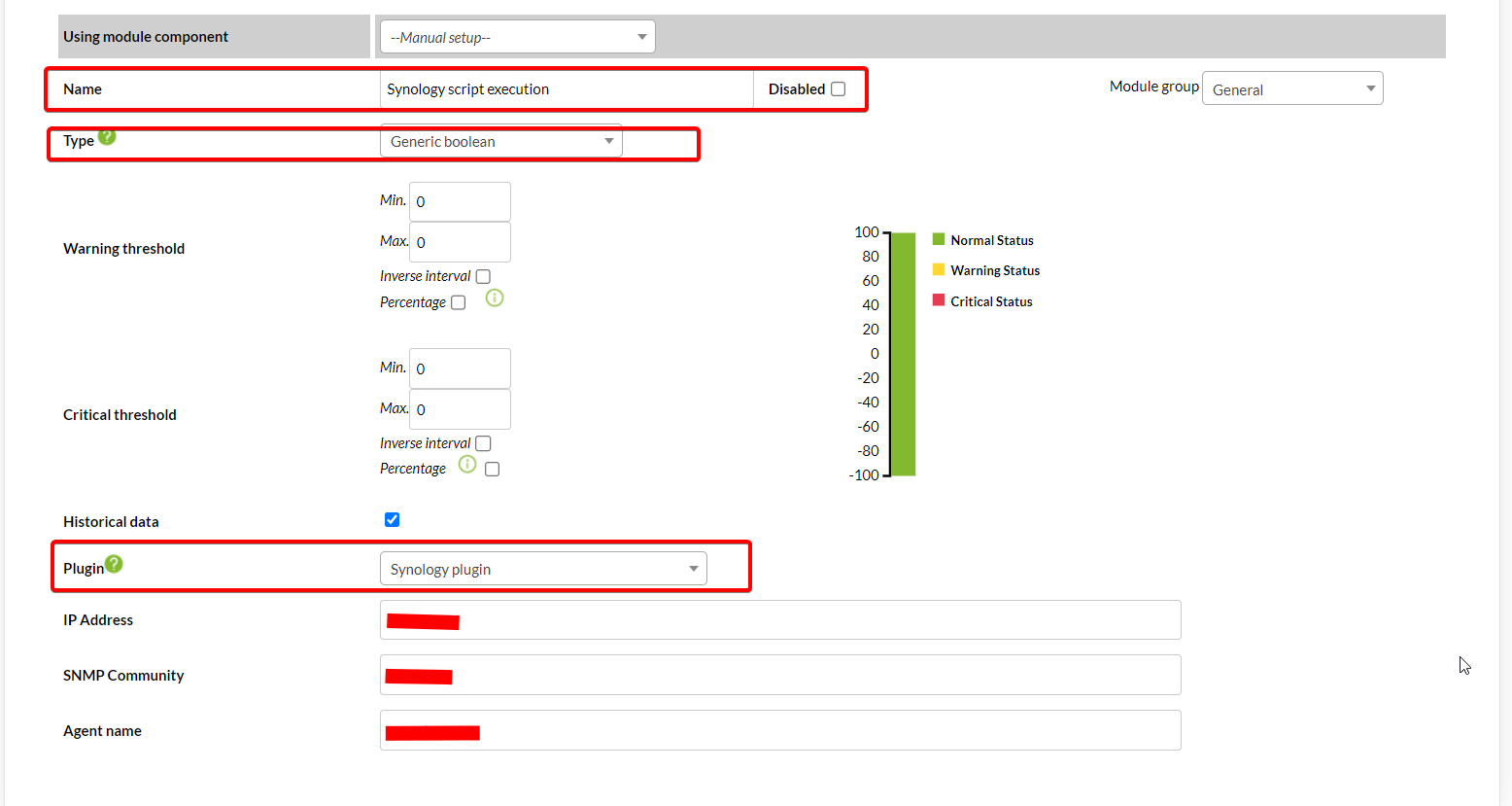
Una vez hecho esto, damos a crear.

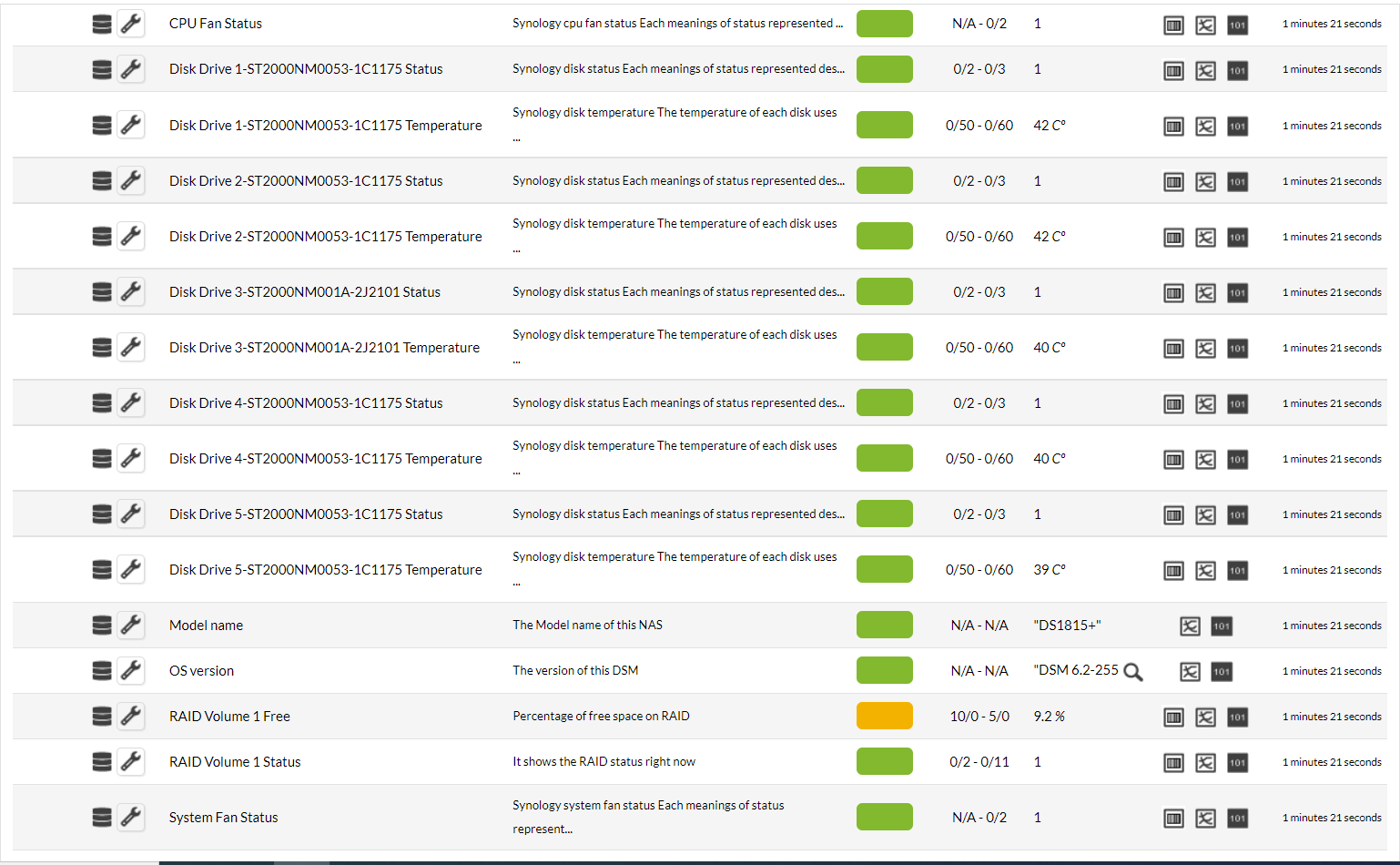
Si el modulo se muestra con 1, quiere decir que se esta ejecutando correctamente y se habrá creado el agente con los módulos.

[![image-1665394675465.png](https://pandorafms.com/guides/public/uploads/images/gallery/2022-10/scaled-1680-/image-1665394675465.png)](https://pandorafms.com/guides/public/uploads/images/gallery/2022-10/image-1665394675465.png)
# Ejecución manual

**Parámetros**

<table border="1" id="bkmrk-%3Cip-device%3E-ip-del-d" style="border-collapse: collapse; width: 100%; height: 87px;"><tbody><tr style="height: 29px;"><td style="width: 50%; height: 29px;">&lt;ip-device&gt;</td><td style="width: 50%; height: 29px;">IP del dispositivo</td></tr><tr style="height: 29px;"><td style="width: 50%; height: 29px;">&lt;community&gt;</td><td style="width: 50%; height: 29px;">Comunidad snmp, solo funciona en v2c</td></tr><tr style="height: 29px;"><td style="width: 50%; height: 29px;">&lt;name-agent&gt;</td><td style="width: 50%; height: 29px;">Nombre del agente</td></tr></tbody></table>

**Ejecución manual**

```
./synology.sh <ip-device> <community> <name-agent>
```

# Módulos generados por el plugin

El plugin creará un agente, al que nosotros definiremos el nombre con el tercer parámetro posicional con los siguientes módulos:

<table border="1" id="bkmrk-system-status-estado" style="border-collapse: collapse; width: 100%; height: 706px;"><tbody><tr style="height: 80px;"><td style="width: 50%; height: 80px;"><div><div>System Status</div></div></td><td style="width: 50%; height: 80px;">Estado del sistema Synology A continuación se describe cada uno de los significados de los estados representados. Normal(1): El sistema funciona normalmente. Fallo(2): El volumen ha fallado.</td></tr><tr style="height: 46px;"><td style="width: 50%; height: 46px;"><div><div>System Temperature</div></div></td><td style="width: 50%; height: 46px;">Temperatura del sistema Synology La temperatura de Disk Station utiliza grados Celsius.</td></tr><tr style="height: 96px;"><td style="width: 50%; height: 96px;"><div><div>System Power</div></div></td><td style="width: 50%; height: 96px;">Estado de alimentación de Synology A continuación se describe cada uno de los significados de los estados representados. Normal(1): Todas las fuentes de alimentación funcionan normalmente. Fallo(2): Una de las fuentes de alimentación ha fallado.</td></tr><tr style="height: 96px;"><td style="width: 50%; height: 96px;"><div><div>System Fan Status</div></div></td><td style="width: 50%; height: 96px;">Estado del ventilador del sistema Synology A continuación se describen los significados de los estados representados. Normal(1): Todos los ventiladores internos funcionan normalmente. Fallo(2): Uno de los ventiladores internos se ha detenido.</td></tr><tr style="height: 96px;"><td style="width: 50%; height: 96px;"><div><div>CPU Fan Status</div></div></td><td style="width: 50%; height: 96px;">Estado del ventilador de la cpu de Synology Cada uno de los significados del estado representado se describe a continuación. Normal(1): Todos los ventiladores de la CPU funcionan normalmente. Fallo(2): Uno de los ventiladores de la CPU se ha detenido.</td></tr><tr style="height: 29px;"><td style="width: 50%; height: 29px;"><div><div>Model name</div></div></td><td style="width: 50%; height: 29px;">El nombre del modelo de este NAS</td></tr><tr style="height: 29px;"><td style="width: 50%; height: 29px;"><div><div>OS version</div></div></td><td style="width: 50%; height: 29px;">La versión de este DSM</td></tr><tr style="height: 130px;"><td style="width: 50%; height: 130px;"><div><div>Disk &lt;disk_id&gt;-&lt;disk_name&gt; Status</div></div></td><td style="width: 50%; height: 130px;">Estado del disco Synology A continuación se describen los significados de cada estado. Normal(1): El disco duro funciona normalmente. Inicializado(2): El disco duro tiene la partición del sistema pero no tiene datos. NoInicializado(3): El disco duro no tiene partición del sistema. SystemPartitionFailed(4): Las particiones del sistema en los discos duros están dañadas. Crashed(5): El disco duro se ha dañado.</td></tr><tr style="height: 46px;"><td style="width: 50%; height: 46px;"><div><div>Disk &lt;disk_id&gt;-&lt;disk_name&gt;</div></div></td><td style="width: 50%; height: 46px;">Temperatura del disco Synology La temperatura de cada disco utiliza grados Celsius.</td></tr><tr style="height: 29px;"><td style="width: 50%; height: 29px;"><div><div>RAID &lt;raid_name&gt; Status</div></div></td><td style="width: 50%; height: 29px;">Muestra el estado actual del RAID</td></tr><tr style="height: 29px;"><td style="width: 50%; height: 29px;"><div><div>RAID &lt;raid_name&gt; Free</div></div></td><td style="width: 50%; height: 29px;">Porcentaje de espacio libre en el RAID</td></tr></tbody></table>