Redmine Plugin
Plugin para crear, actualizar y eliminar tickets en un proyecto redmine
- Introducción
- Matriz de compatibilidad
- Pre requisitos
- Configuración
- Parámetros
- Crear ticket
- Actualizar ticket
- Eliminar ticket
- Configuración en PandoraFMS
Introducción
Plugin para gestionar tickets de tus proyectos en Redmine, puedes crear, editar o eliminar tickets desde el terminal o desde la consola de PandoraFMS.
Matriz de compatibilidad
| Sistemas donde se ha probado |
CentOS 7, Fedora |
| Sistemas donde debería funcionar |
Cualquier sistema linux |
Pre requisitos
Se requiere:
- Habilitar Servicios web rest en redmine
- * Python3
- * Librería requests
* En la versión binaria del plugin no es necesario instalar estas dependencias, ya que ya vienen incluidas en el.
Configuración
Se deberá habilitar servicio web rest para usar el plugin pues este se comunica con la API.
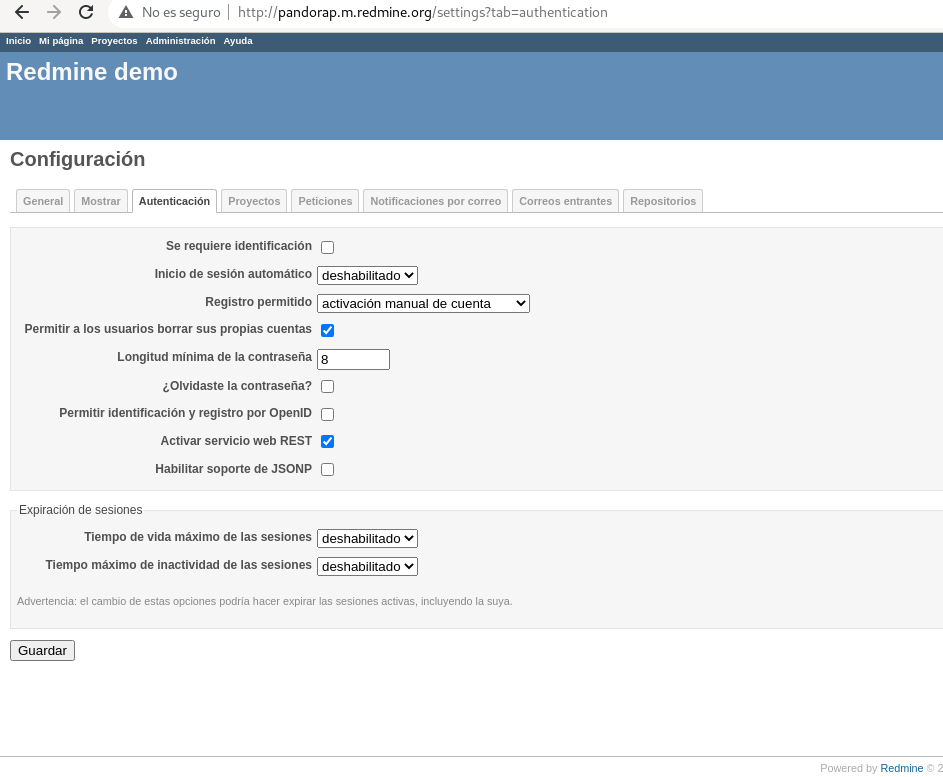
Para llegar a este menu habrá que pinchar en administración, después en configuración y por último en autenticación.
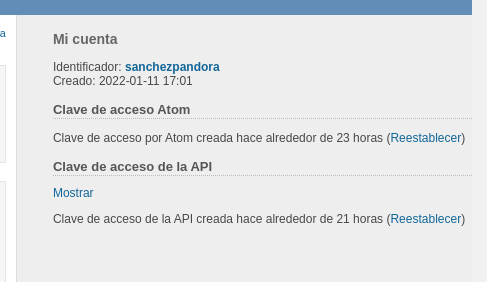
El token de la API se puede ver en "mi cuenta":
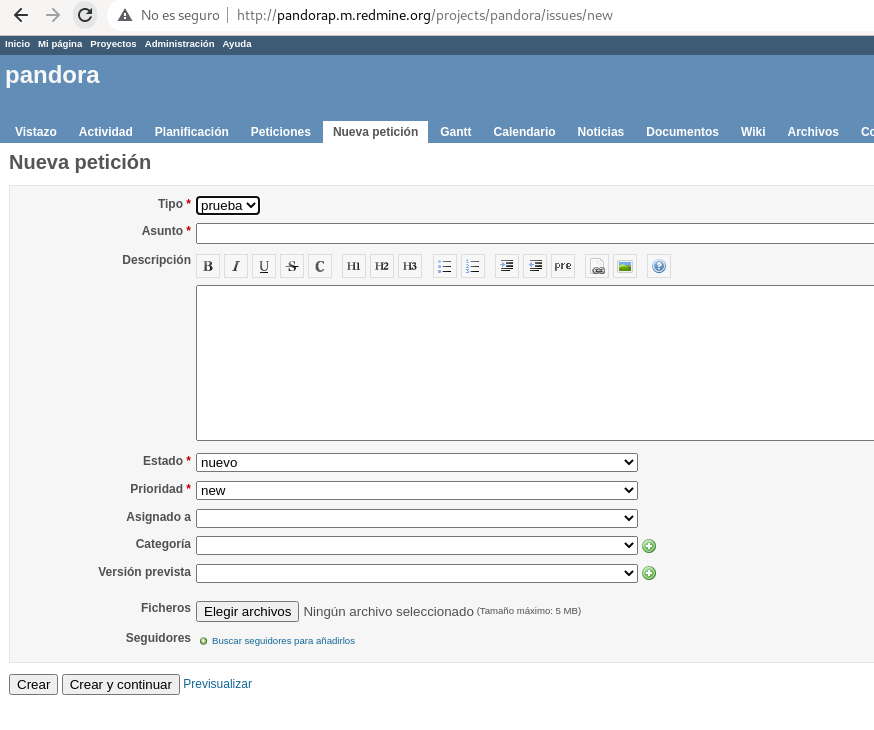
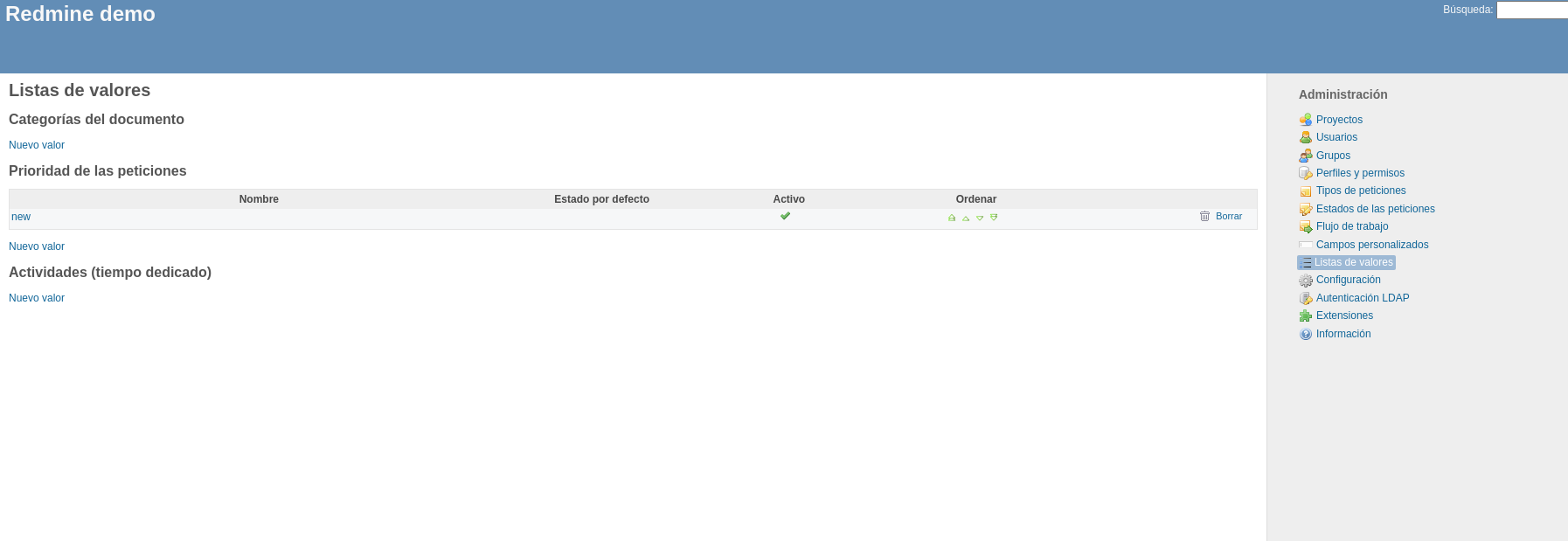
* Recuerda que para crear tickets (aunque sea de manera manual en redmine) hay que hacer alguna configuración básica, como crear un tipo de ticket, estado y prioridad, esto se puede hacer en el menu administración:


Parámetros
Parámetros
| Method | -m | post,put o delete |
| host | -i, --ip | dirección de redmine |
| token | -t | token de la API |
| project id | -p | id del proyecto |
| ticket id | -tid | ticket id |
| subject | -s | subject |
| description | -d | descripción |
| priority id | -pi | prioridad |
| status id | -st | estado |
| assigned to id | -a | asignación petición |
Métodos
Get para listar, post para crear ticket, put para actualizar ticket y delete para borrar ticket .
Crear ticket
Argumentos necesarios
-m (post)
-i (host)
-t (token)
-p (id de proyecto)
-s (subject)
-d (descrición)
-pi (id de prioridad)
-st (id del estado)
-a (id de asginación)
Ejemplo ejecución manual
./pandora_redmine -m post -i http://pandorap.m.redmine.org -t <token> -p 1 -s "este es el subject" -d "la descripcion" -pi 1 -st 1 -a 1
La solicitud se creará en nuestro proyecto.

Actualizar ticket
Argumentos necesarios
-m (post)
-i (host)
-t (token)
-p (project id)
-tid (ticket id)
-s (subject)
-d (description)
-pi (priority id)
-st (status id)
-a (asigned to id)
Ejemplo ejecución manual
./pandora_redmine -m put -tid 1 -i http://pandorap.m.redmine.org -t <token> -p 1 -s "omg" -d "descripcion" -pi 1 -st 1 -a 1Se actualizará el ticket con id #1
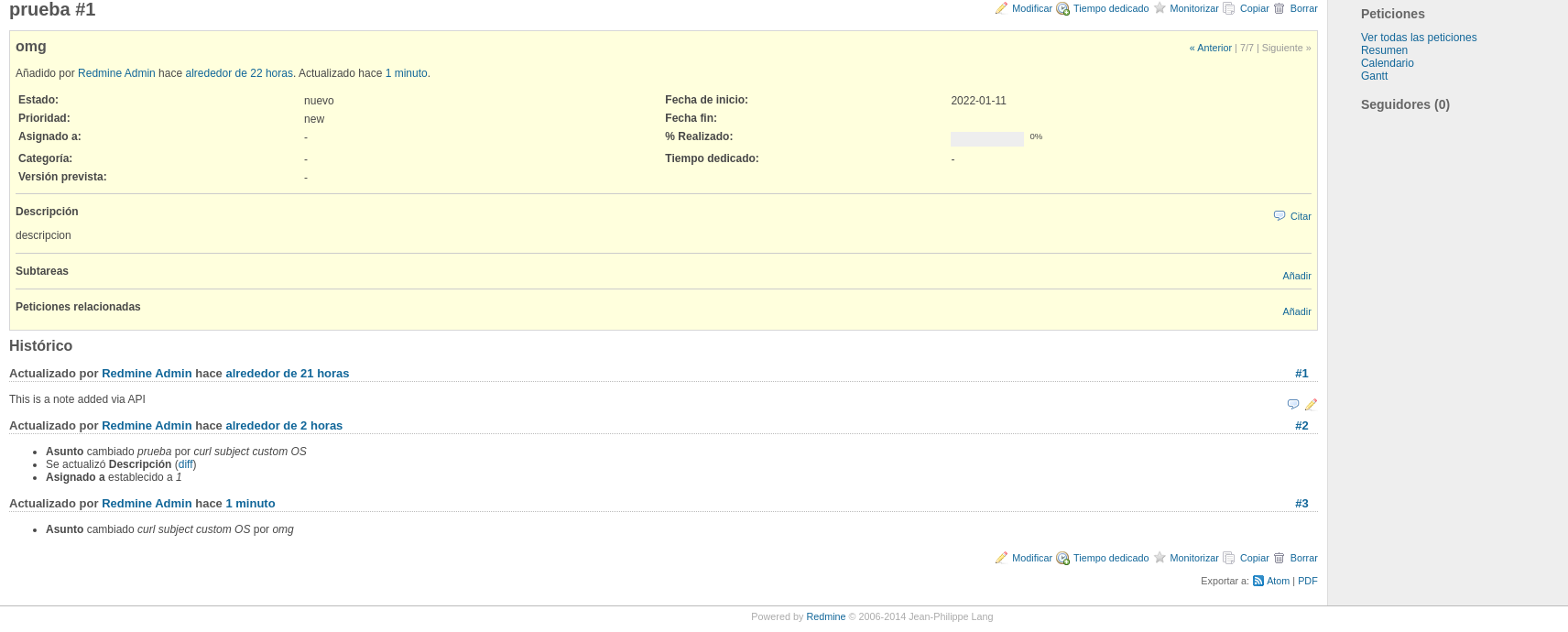
Eliminar ticket
Se eliminara buscando la petición por id.
Ejemplo ejecución manual:
./pandora_redmine.py -m delete -tid 2 -i http://pandorap.m.redmine.org -t <token>Configuración en PandoraFMS
Instalación manual
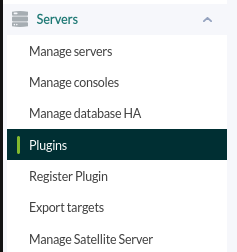
Iremos a servidores > plugins:
Pinchamos en añadir plugin:
Le ponemos en nombre y la descripción que se prefiera
Metemos como comando la ejecución con la ruta del plugin:
/path pandora_redmineComo parámetros configuraremos los campos "_field_" que son macros que definiremos abajo. Repasa las secciones "crear ticket", "editar ticket" y "borrar ticket" para configurar los parámetros según tus necesidades.
Una vez hecho esto, daremos a "crear".
Configuración en agente
Una vez hecho esto, solo queda llamarlo por lo que iremos a la vista de algún agente y crearemos un módulo de complementos:
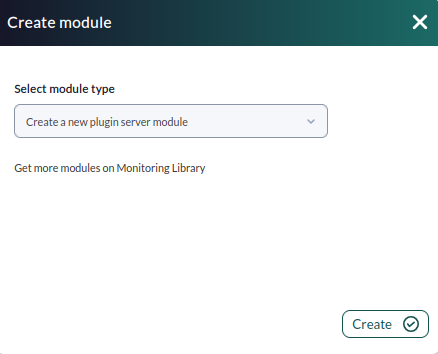
Le daremos un nombre y en el apartado "plugin" pondremos el que acabamos de configurar.
Una vez hecho esto, damos a crear.
Si el modulo se muestra con 1, quiere decir que se esta ejecutando correctamente