# Visualisation des données
# Vues
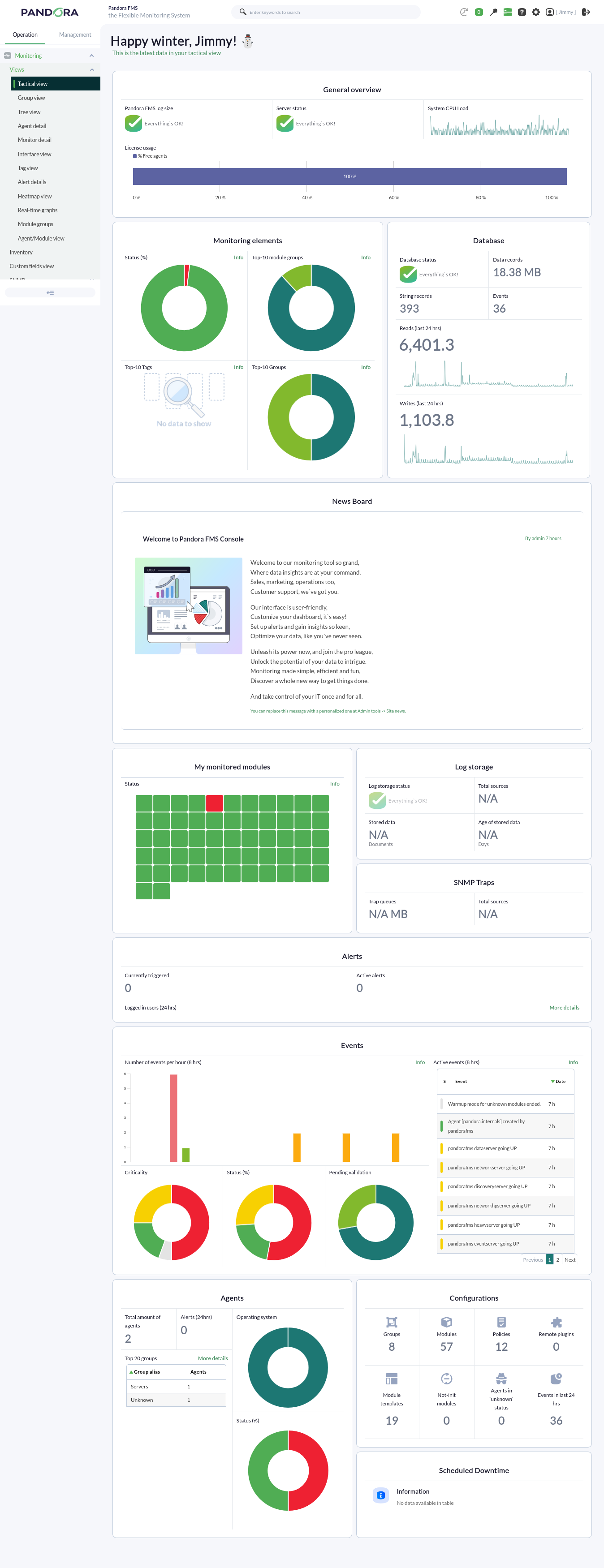
Pandora FMS offre un large éventail de possibilités pour la visualisation des données collectées par les différentes surveillances. Pandora FMS possède une multitude de vues avec les données recueillies par l'outil. Ci-dessous, nous pouvons observer une visualisation courante de la **Tactical view** :
[](https://pandorafms.com/guides/public/uploads/images/gallery/2026-01/what-is-pandora-fms-03.png)
# Graphiques
Pandora FMS inclut une collection de graphiques permettant de représenter les données collectées sur une période définie par l'utilisateur.
Les graphiques proposés par Pandora FMS peuvent être divisés en deux modes de visualisation des données :
#### Avec des données collectées sur un intervalle de temps
Nous pouvons trouver des graphiques simples générés automatiquement lors de la réception des données des modules, ou des graphiques personnalisés.
**Les graphiques simples :** ils affichent de manière individuelle un éventail de données collectées dans l'intervalle configuré.
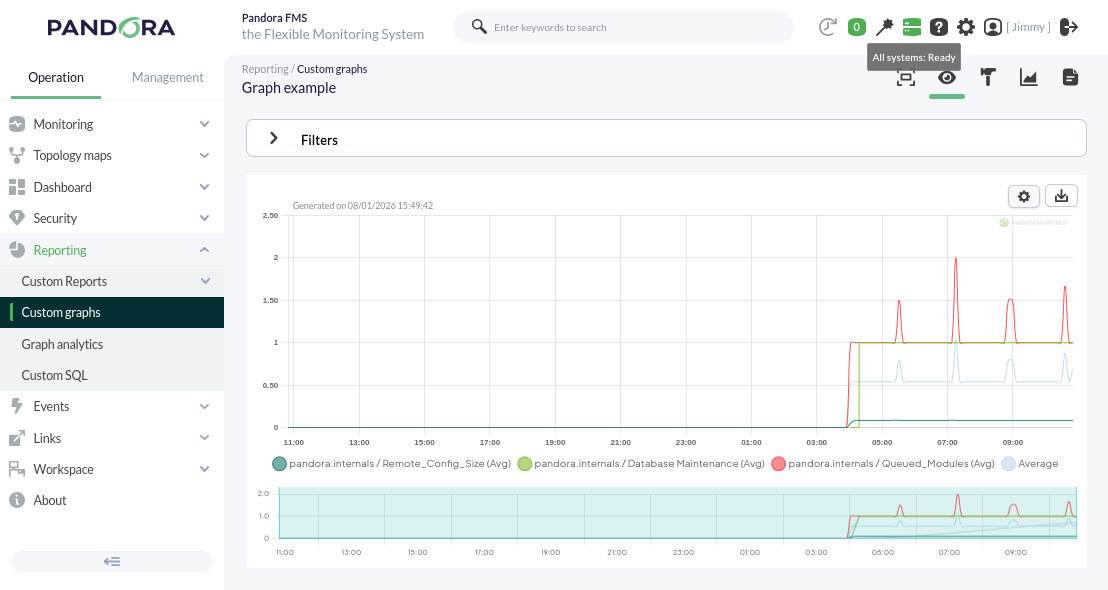
**Les graphiques personnalisés :** ils affichent des informations combinées de tous les modules que nous souhaitons représenter sur le même graphique avec l'intervalle de temps configuré. Avec ce type de graphiques, nous pouvons effectuer des comparaisons entre les modules de différents agents. Un exemple de ce type de graphique est présenté ci-dessous.
[](https://pandorafms.com/guides/public/uploads/images/gallery/2026-01/what-is-pandora-fms-04.png)
#### Avec des données en temps réel
Nous pouvons visualiser individuellement certaines informations recueillies par la console, concernant l'état du serveur où est installé notre Pandora FMS, en temps réel.
Grâce à cette fonctionnalité, il est possible, par exemple, d'observer en direct le flux de trafic d'une interface réseau.
# Rapports
Pandora FMS nous offre la possibilité de visualiser les données surveillées de manière ordonnée dans un rapport. Nous pouvons générer ces rapports dans différents formats, tels que HTML ou PDF, et même les envoyer par *e-mail* de manière automatique.
Au sein d'un rapport, les données sont représentées de différentes manières :
- **Graphique simple :** Affiche un graphique avec la valeur d'un module sur un intervalle de temps configuré.
- **Graphique prédictif :** Affiche un graphique avec les valeurs attendues pour un module sur un intervalle de temps configuré.
- **Top N :** Affiche N valeurs discriminées par maximum, minimum ou moyenne sur le total des modules ajoutés, triées par ordre croissant, décroissant ou par nom d'agent.
- **Graphique de projection :** Affiche un graphique qui présente deux parties :
- D'une part, les données relatives à un module sélectionné sur une période de temps existante.
- D'autre part, l'estimation sur une tranche de temps future en fonction des valeurs sélectionnées précédemment.
- **Graphique personnalisé :** Affiche un graphique avec les valeurs des différents modules qui ont été configurés dans le graphique.
- **Valeurs d'un module :** Où l'on peut inclure la moyenne, les maximums ou minimums, etc.
- **Graphiques S.L.A. :** Affiche un graphique présentant le degré de conformité d'un module sur l'intervalle configuré.
Un service est un regroupement de ressources qui forment un tout.
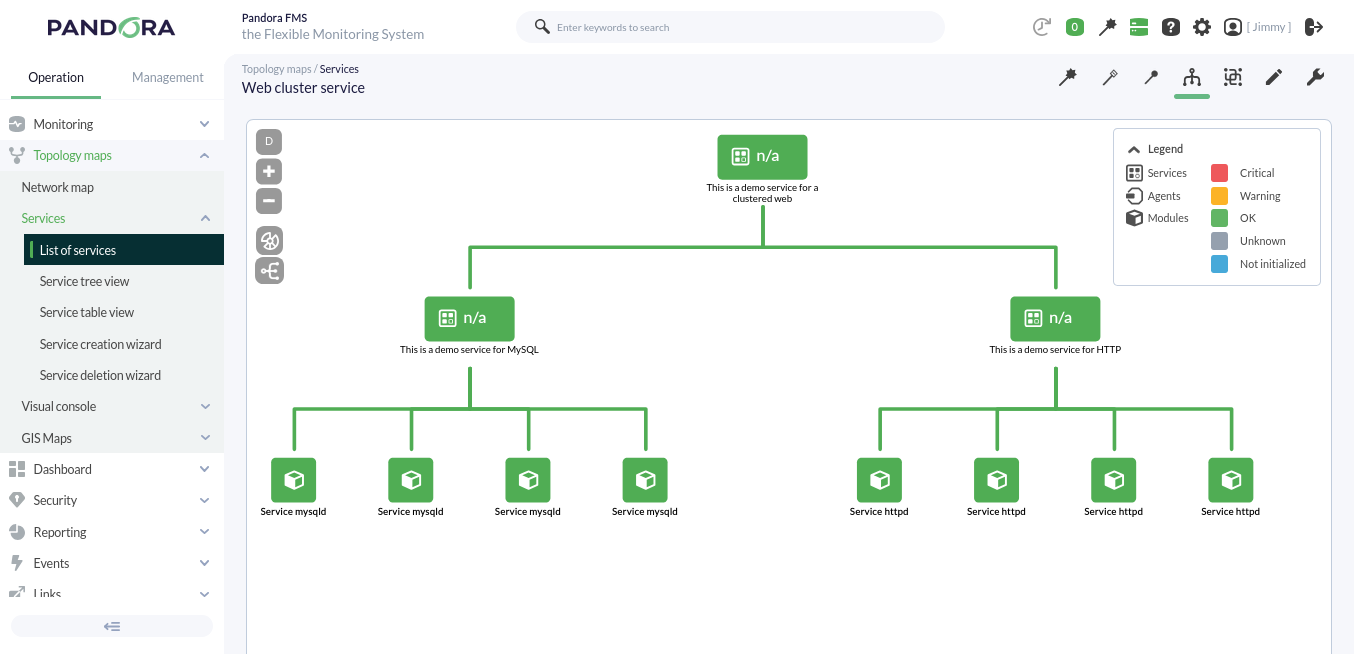
Pandora FMS surveille un groupe d'éléments dont l'état individuel détermine, de manière configurable, l'état global du service rendu. Par exemple, Pandora FMS dépend de ses différentes fonctionnalités (Console Web, PFMS Server, serveur de base de données MySQL), où chacune d'elles a un degré d'importance plus ou moins élevé pour le bon fonctionnement de l'outil.
Pandora FMS, lorsqu'il est en mode haute disponibilité, possède même un schéma de base similaire à un *cluster web* :
[](https://pandorafms.com/guides/public/uploads/images/gallery/2026-01/what-is-pandora-fms-06-2.png)
# Consoles visuelles
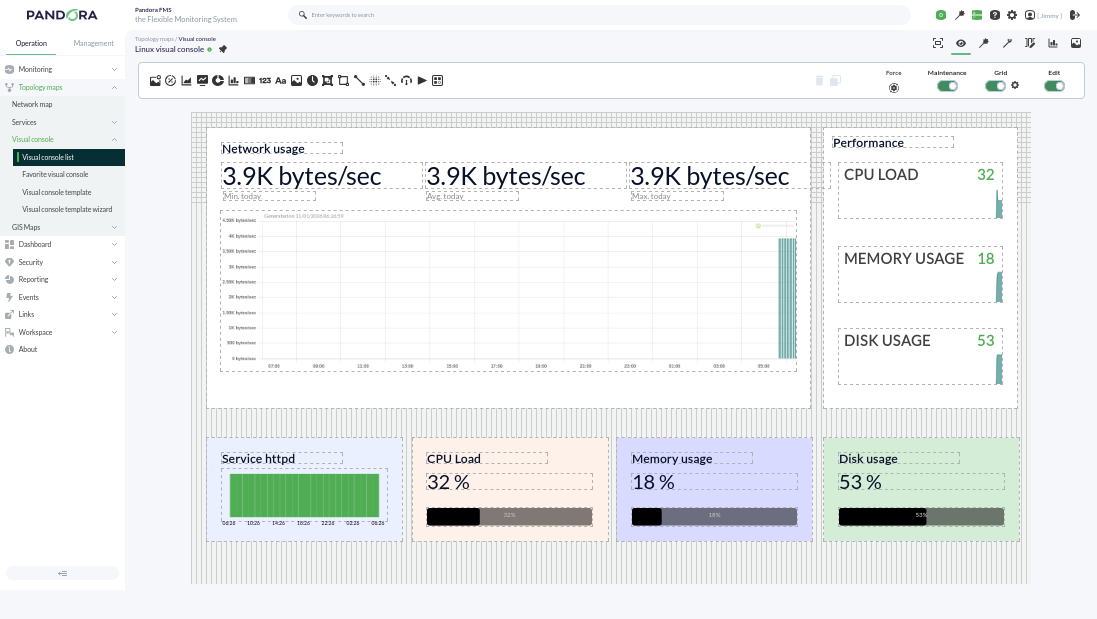
Pandora FMS offre la possibilité de définir de manière personnalisée la représentation visuelle de la surveillance effectuée par l'outil. Au sein d'une même [*Console Visuelle*](https://pandorafms.com/manual/fr/documentation/pandorafms/management_and_operation/05_data_presentation_visual_maps) (**Visual Console** ou simplement **VC**), on peut trouver les éléments suivants :
- **Image statique** : Image associée à un module/agent pour pouvoir visualiser son état.
- **Élément percentile** : Dans les modules de surveillance de ressources finies (comme la RAM, la mémoire cache, etc.), où la ressource est représentée à 100 %, il représente les vérifications d'un module sous forme de barre de progression, bien que des graphiques circulaires puissent également être choisis.
- **Graphique de module :** Permet de visualiser le graphique d'un module existant.
- **Graphique de base** : Avec les valeurs reçues au cours de la dernière heure, il affiche une carte simple accompagnée de la valeur et du nom du module correspondant. Grâce à l'utilisation de [macros](https://pandorafms.com/manual/fr/documentation/pandorafms/management_and_operation/05_data_presentation_visual_maps#ks4), il est possible d'inclure plus d'informations comme le nom de l'agent ou son adresse IP.
- **Graphique circulaire sérialisé** : Permet de visualiser les données d'un module avec jusqu'à 6 éléments différents, comme le nombre de fois qu'un module est passé par les différents états au cours de la dernière journée. Idéal pour une utilisation avec des *plugins* d'agent.
- **Graphique à barres** : On peut sélectionner un agent puis l'un de ses modules pour afficher un graphique simple avec les valeurs et données collectées pendant la surveillance.
- **Graphique d'historique d'événements** : Permet de visualiser l'histogramme des événements pour un intervalle configuré.
- **Valeur simple** : Permet de visualiser la donnée d'un module en temps réel.
- **Étiquette de texte** : Avis sans contenu associé à un agent ou à des modules.
- **Icône** : Image simple qui peut représenter quelque chose (logo d'entreprise, élément visuel comme des flèches, etc.).
- **Progression :** Permet de visualiser la progression de la surveillance d'un module.
- **Horloge** : Permet d'ajouter une horloge dynamique qui affiche l'heure exacte en permanence sans avoir à recharger la page.
- **Groupe** : Permet de visualiser le résumé de l'état d'un groupe d'agents (des statistiques peuvent être incluses).
- **Boîte** : Si on lui applique un remplissage transparent, elle peut être utilisée pour regrouper logiquement d'autres éléments ou pour mettre en évidence certains d'entre eux avec une couleur différente.
- **Ligne** : Relie logiquement plusieurs éléments (peut être ancrée à d'autres éléments).
- **Nuage de couleur :** Permet de représenter des cartes de chaleur en fonction de la donnée d'un module assigné.
- **Liaison réseau** : Certains éléments nécessitent plus qu'une simple ligne ; cette liaison s'attache à d'autres éléments et se déplace avec eux, formant un lien.
- **Odomètre** : Affiche la valeur actuelle d'un module à la manière d'un compteur de vitesse.
- **Action** : Utilisé comme bouton pour l'utilisateur à deux fins :
- Effectuer une requête API vers n'importe quel autre système répondant au format JSON pour sa représentation graphique.
- Exécuter et valider des alertes associées à des modules.
- **Service :** Permet de visualiser l'état d'un service configuré.
Chaque élément peut être lié à une autre Console Visuelle à des fins de calcul et de disponibilité finale, ainsi que pour accéder rapidement aux consoles visuelles liées. Elles incluent également en option une grille pour aligner les éléments :
[](https://pandorafms.com/guides/public/uploads/images/gallery/2026-01/what-is-pandora-fms-07-2.png)
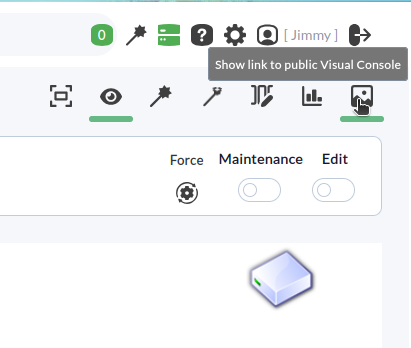
Les Consoles Visuelles disposent d'une fonctionnalité supplémentaire permettant de les partager via une URL publique avec n'importe quel utilisateur externe à Pandora FMS :
[](https://pandorafms.com/guides/public/uploads/images/gallery/2026-01/what-is-pandora-fms-08-2.png)
# Dashboards
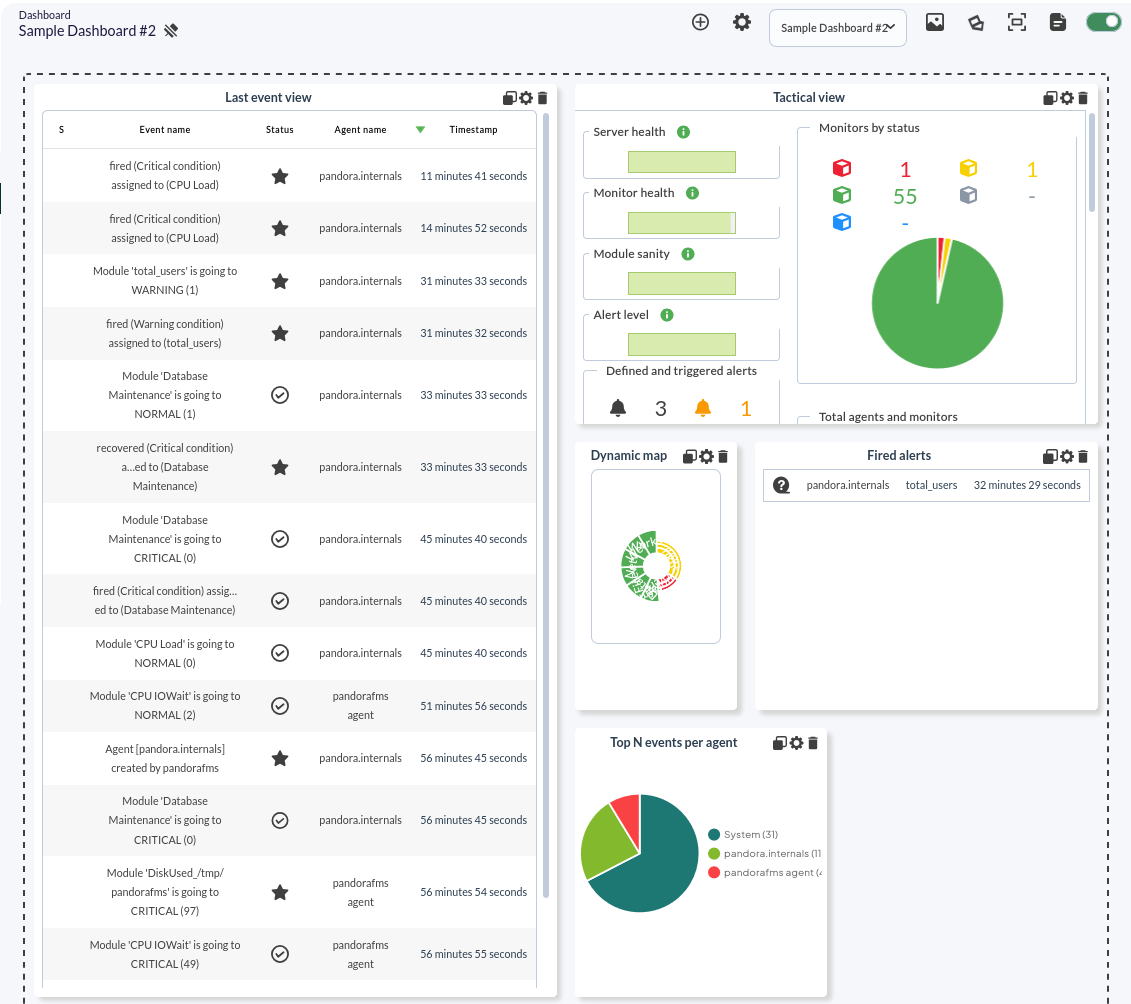
Pandora FMS permet de créer des pages de surveillance individuelles pour chaque utilisateur, dans lesquelles on peut ajouter plusieurs fenêtres incluant différentes cartes de surveillance, des graphiques ou des résumés d'état.
Plusieurs *widgets* différents peuvent être ajoutés à chaque [*tableau de bord*](https://pandorafms.com/manual/fr/documentation/pandorafms/management_and_operation/09_dashboard) (dashboard), chacun occupant une cellule. Chaque *widget* possède ses propres caractéristiques et configurations.
Au sein d'un *tableau de bord*, nous pouvons inclure plus de 20 *widgets* différents permettant d'afficher des données avec une liste d'événements ou des graphiques de module.
[](https://pandorafms.com/guides/public/uploads/images/gallery/2026-01/what-is-pandora-fms-09-2.png)