# Visualización de datos
# Vistas
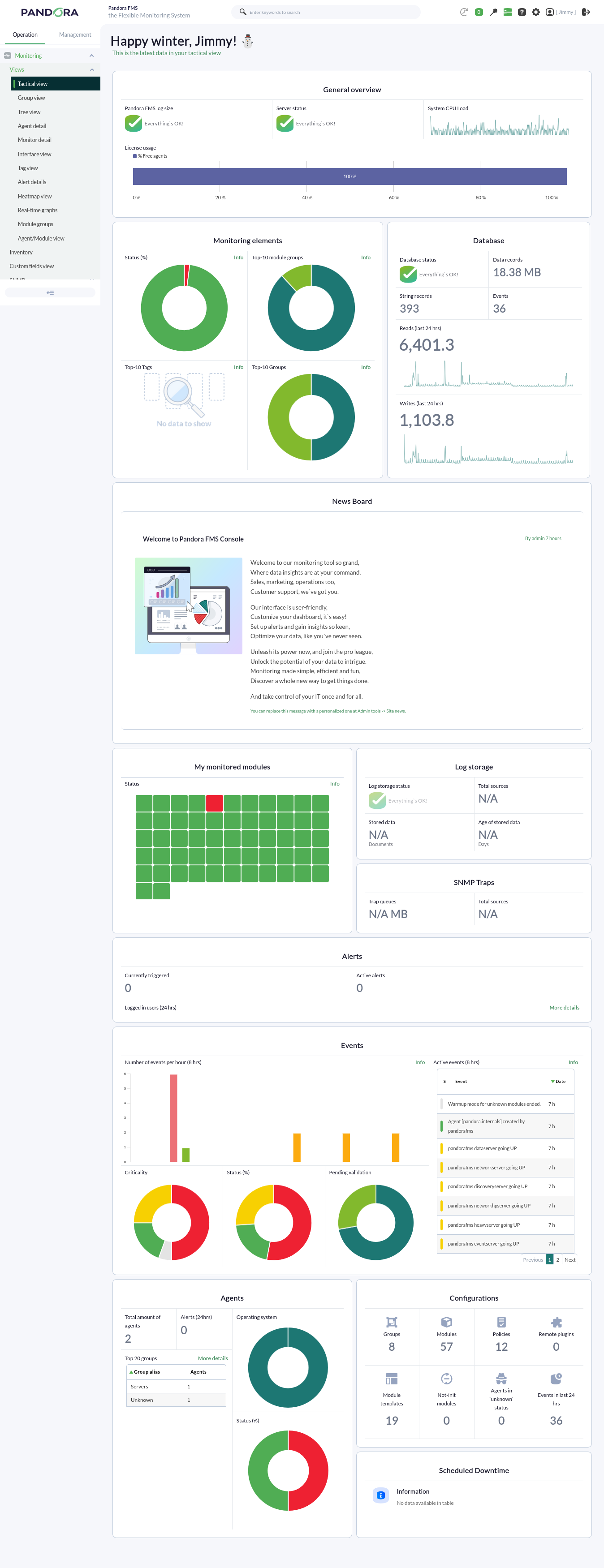
Pandora FMS ofrece un gran abanico de posibilidades en la visualización de los datos recogidos por las diferentes monitorizaciones. Pandora FMS posee una multitud de vistas con los datos recogidos por la herramienta. A continuación, podemos observar una visualización rutinaria de **Tactical view**:
[](https://pandorafms.com/guides/public/uploads/images/gallery/2026-01/what-is-pandora-fms-03.png)
# Gráficas
Pandora FMS incluye una colección de gráficas con las que se pueden representar los datos recogidos durante un periodo de tiempo definido por el usuario.
Las gráficas que ofrece Pandora FMS se pueden dividir en dos maneras de visualizar los datos:
#### Con datos recogidos durante un umbral de tiempo
Podemos encontrarnos con gráficas simples generadas automáticamente al recibir los datos de módulos, o gráficas personalizadas.
**Las gráficas simples:** Nos muestran de manera individual un abanico de datos recogidos en el intervalo que se configure.
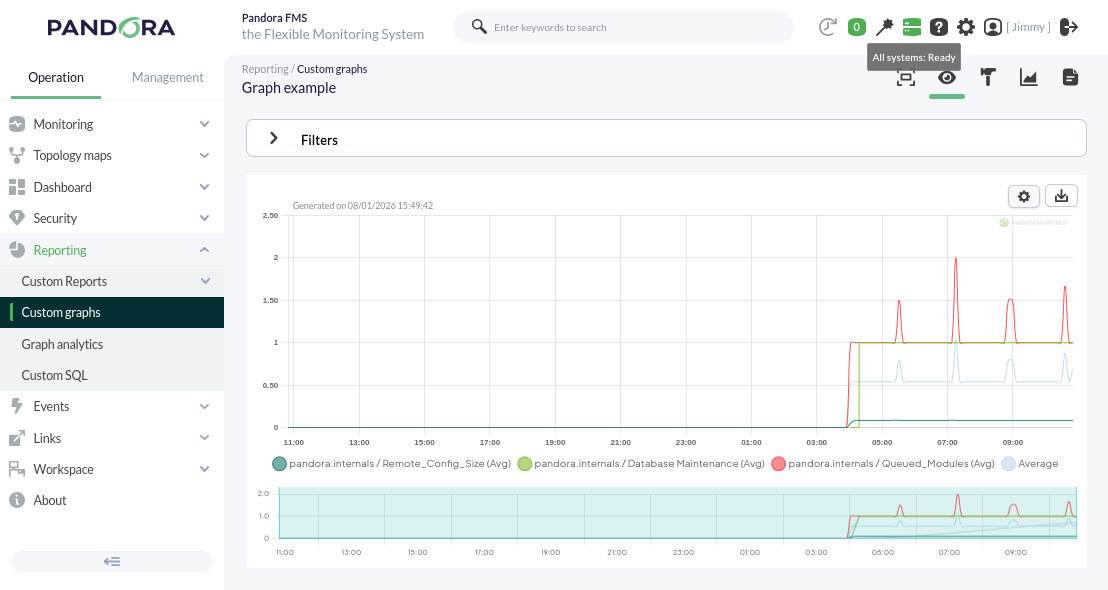
**Las gráficas personalizadas:** Nos muestran información combinada de cualquier módulo que queramos representar en la misma gráfica con el intervalo de tiempo configurado. Con este tipo de gráficas podemos realizar comparaciones entre módulos de diferentes agentes. Se puede ver a continuación un ejemplo de este tipo de gráfica.
[](https://pandorafms.com/guides/public/uploads/images/gallery/2026-01/what-is-pandora-fms-04.png)
#### Con datos en tiempo real
Podemos visualizar de manera individual cierta información recogida por la consola, referente al estado del servidor donde se encuentra instalado nuestro Pandora FMS, en tiempo real.
Mediante esta funcionalidad se puede, por ejemplo, observar el flujo de tráfico que posee una interfaz de red en directo.
# Informes
Pandora FMS nos ofrece la posibilidad de visualizar los datos monitorizados de manera ordenada en un informe. Podemos generar dichos informes en diferentes formatos, como pueden ser HTML o PDF, incluso ser enviados por *e-mail* de manera automática.
Dentro de un informe, los datos se representan de distintas maneras:
- **Gráfica simple:** Muestra una gráfica con el valor de un módulo durante un intervalo de tiempo configurado.
- **Gráfica predictiva:** Muestra una gráfica con los valores esperados para un módulo durante un intervalo de tiempo configurado.
- **Top N:** Muestra N valores discriminados por máximo, mínimo o media sobre el total de módulos añadidos, ordenados de forma ascendente, descendente o por el nombre de agente.
- **Gráfica de proyección:** Muestra una gráfica en la cual se presentan dos partes:
- Por un lado, los datos referentes a un módulo seleccionado en un periodo de tiempo existente.
- Por otro lado, la estimación en una franja de tiempo futuro en función de los valores seleccionados anteriormente.
- **Gráfica personalizada:** Muestra una gráfica con los valores de distintos módulos que se hayan configurado en la gráfica.
- **Valores de un módulo:** Donde se puede incluir la media, máximos o mínimos, etcétera.
- **Gráficas S.L.A:** Muestra una gráfica que nos presenta el grado de cumplimiento de un módulo en el intervalo configurado.
Un servicio es una agrupación de recursos que conforman un todo.
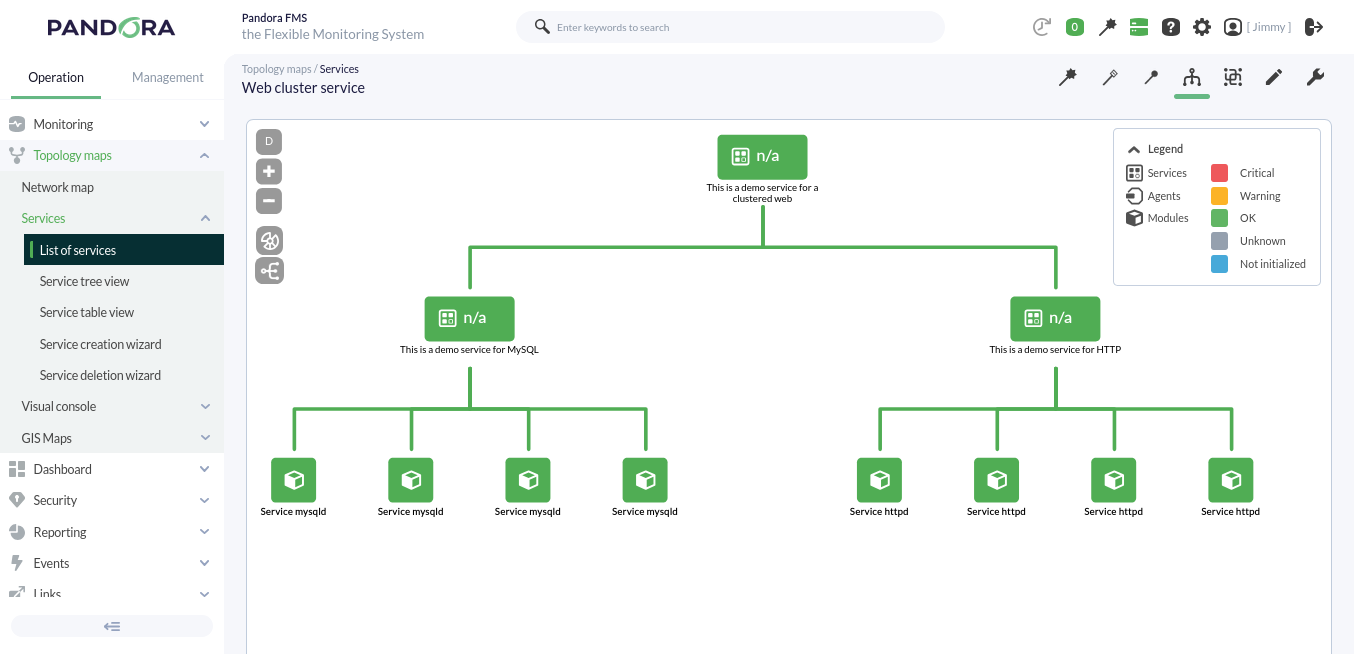
Pandora FMS monitoriza una agrupación de elementos cuyo estado individual determina, de una manera configurable, el estado global del servicio que se presta. Por ejemplo, Pandora FMS depende de sus distintas funcionalidades (Consola web, PFMS Server, servidor de base de datos MySQL), donde cada una de ellas tiene un grado de importancia menor o mayor para el correcto funcionamiento de la herramienta.
Pandora FMS, cuando está en modo de alta disponibilidad, incluso tiene un esquema base similar a un *cluster web*:
[](https://pandorafms.com/guides/public/uploads/images/gallery/2026-01/what-is-pandora-fms-06-2.png)
# Consolas Visuales
Pandora FMS ofrece la posibilidad de definir de manera personalizada cómo representar visualmente la monitorización llevada a cabo por la herramienta. Dentro de una misma [*Consola Visual*](https://pandorafms.com/manual/es/documentation/pandorafms/management_and_operation/05_data_presentation_visual_maps) (**Visual Console** o simplemente **VC**) se pueden encontrar los siguientes elementos:
- **Imagen estática**: Imagen asociada a un módulo/agente para poder ver su estado.
- **Elemento percentil**: En módulos de monitorización de recursos finitos (como RAM, memoria *cache*, etcétera), donde se representa el recurso como un 100 por cien, representa los chequeos de un módulo como una barra de progreso, aunque se puede escoger gráficos circulares también.
- **Gráfica de módulo:** Permite visualizar la gráfica de un módulo existente.
- **Gráfico básico**: Con los valores recibidos en la última hora muestra una sencilla carta acompañado del valor y nombre del módulo correspondiente. Con el uso de [macros](https://pandorafms.com/manual/es/documentation/pandorafms/management_and_operation/05_data_presentation_visual_maps#ks4) se puede incluir más información como el nombre del agente o su dirección IP.
- **Gráfica circular serializado**: Permite visualizar datos de un módulo con hasta 6 elementos distintos, como pueden ser las veces que un módulo ha pasado por los diferentes estados en el último día. Ideal para su uso con *plugins* de Agente.
- **Gráfico de barras**: Se puede seleccionar un agente y luego uno de sus módulos para mostrar una sencilla gráfica con los valores y datos recolectados durante la monitorización.
- **Gráfica de histórico de eventos**: Permite visualizar el histograma de eventos de un intervalo configurado.
- **Valor simple**: Permite visualizar el dato de un módulo en tiempo real.
- **Etiqueta de texto**: Aviso sin contenido asociado con agente o módulos.
- **Icono**: Imagen simple que puede representar algo (logotipo de la empresa, elemento visual como flechas, etcétera).
- **Progreso:** Permite visualizar el progreso de monitorización de un módulo.
- **Reloj**: Permite añadir un reloj dinámico que visualiza la hora exacta en todo momento sin tener que recargar la página.
- **Grupo**: Permite visualizar el resumen de estado de un grupo de agentes (se pueden incluir estadísticas).
- **Caja**: Si se le coloca relleno transparente se puede utilizar para agrupar lógicamente otros elementos o usar para resaltar con un color distinto a alguno o varios de ellos.
- **Línea**: Une lógicamente a varios elementos (se pueden anclar a otros elementos).
- **Nube de color:** Permite representar mapas de calor dependiendo del dato de un módulo asignado.
- **Enlace de red**: Algunos elementos necesitan algo más que una línea, este enlace se sujeta a otros elementos y se mueve junto con ellos formando un vínculo.
- **Odómetro**: Muestra el valor actual de un módulo al estilo de un contador de velocidad.
- **Acción**: Utilizado como botón al usuario para dos propósitos:
- Realizar una consulta API a cualquier otro sistema que responda en formato JSON para realizar su representación gráfica.
- Para ejecutar y validar alertas asociadas a módulos.
- **Servicio:** Permite visualizar el estado de un servicio configurado.
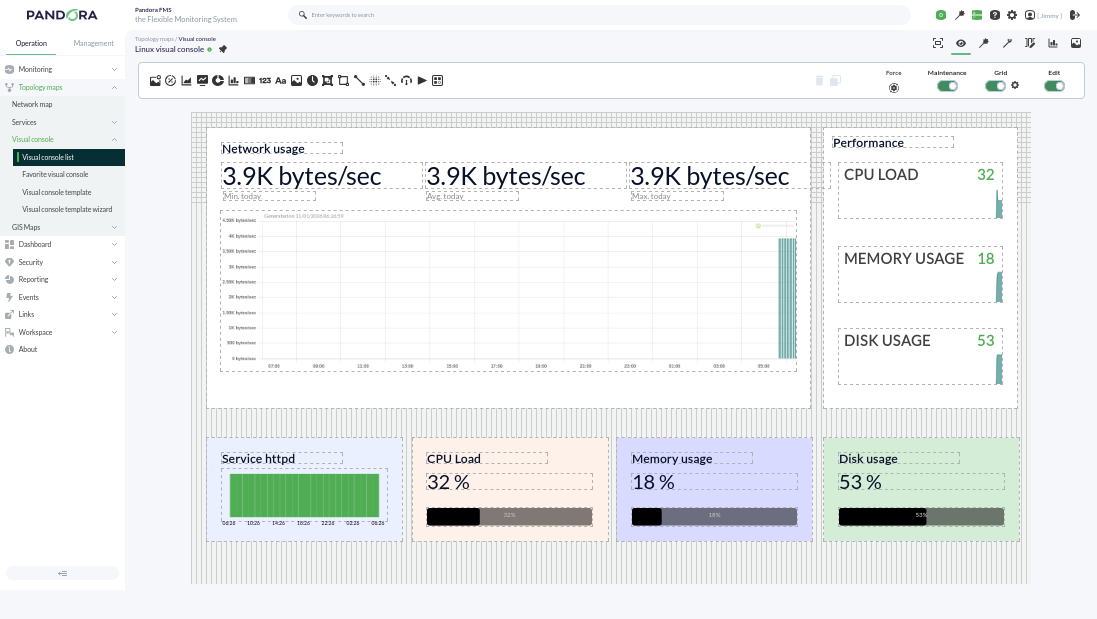
Cada elemento de puede enlazar a otra Consola Visual para propósitos de cálculo y disponibilidad final y también para acceder rápidamente a las consolas visuales enlazadas. También de manera opcional incluyen una cuadrícula para alinear los elementos:
[](https://pandorafms.com/guides/public/uploads/images/gallery/2026-01/what-is-pandora-fms-07-2.png)
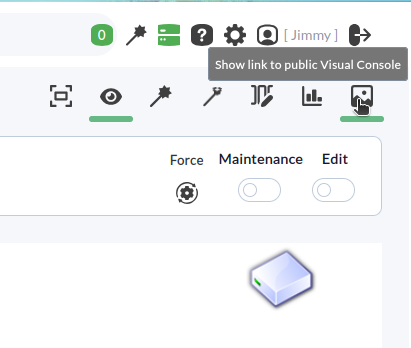
Las Consolas Visuales tiene una funcionalidad adicional para compartirlas mediante una URL pública a cualquier usuario ajeno a Pandora FMS:
[](https://pandorafms.com/guides/public/uploads/images/gallery/2026-01/what-is-pandora-fms-08-2.png)
# Dashboards
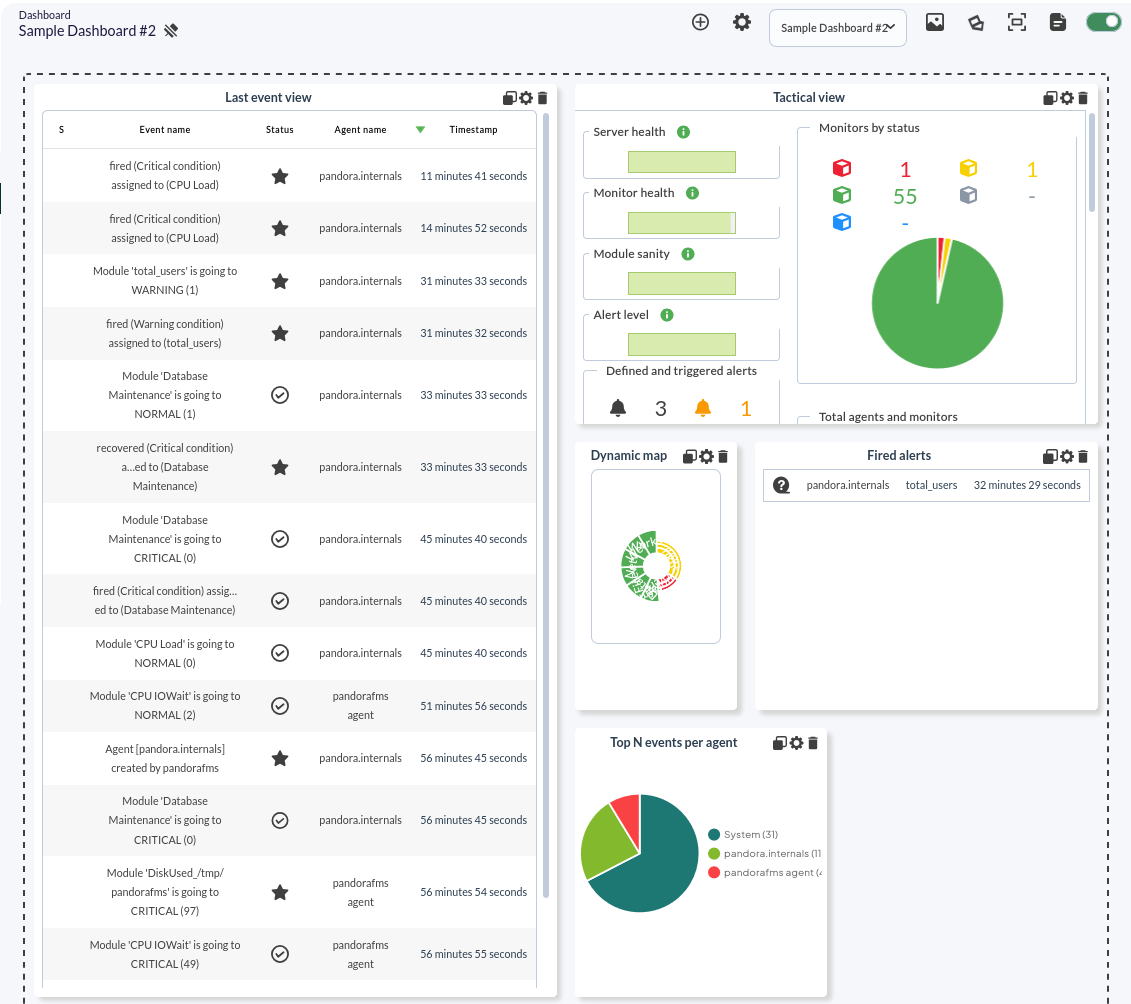
Pandora FMS permite crear páginas de monitorización individuales por cada usuario, en las cuales se puede añadir más de una ventana en la que incluir distintos mapas de monitorización, gráficas o resúmenes de estado.
A cada [*dashboard*](https://pandorafms.com/manual/es/documentation/pandorafms/management_and_operation/09_dashboard) se le pueden añadir varios *widgets* diferentes, ocupando una celda cada uno. Cada *widget* tiene sus características y configuraciones propias.
Dentro de un *dashboard* podemos incluir más de 20 *widgets* diferentes que permiten mostrar datos con un listado de eventos o con gráficas de módulo.
[](https://pandorafms.com/guides/public/uploads/images/gallery/2026-01/what-is-pandora-fms-09-2.png)