# 7. Monitorización remota de dispositivos de red
#### Monitorización mediante módulos de red. Servicio TCP
En este caso se va a añadir una monitorización para verificar que un servicio SMTP (correo electrónico) está activo en una máquina. *Aunque puede ser un chequeo muy complejo* (simulando que se envían credenciales de usuario y contraseña, que se envía un correo, etcétera) aquí se va a simplificar **verificando únicamente que el puerto está abierto y que responde**.
Para ello se repetirán [algunos pasos del capítulo anterior](https://pandorafms.com/guides/public/books/primeros-pasos-con-pandora-fms/page/6-monitorizacion-de-dispositivos-de-red-mediante-snmp-interface-wizard), primero crear un agente y luego crear un módulo de red (**Network TCP module**):
[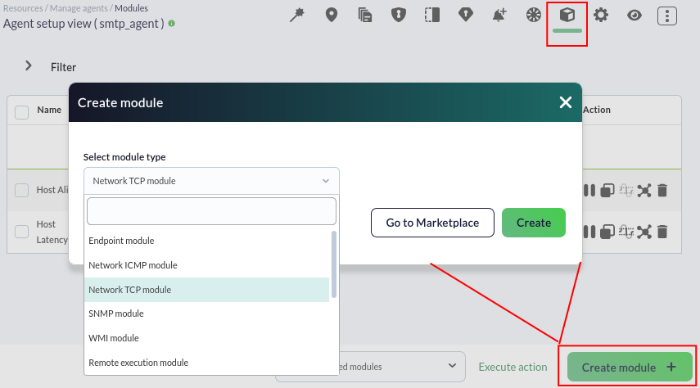](https://pandorafms.com/guides/public/uploads/images/gallery/2026-01/pfms-smtp-agent-image-010.png)
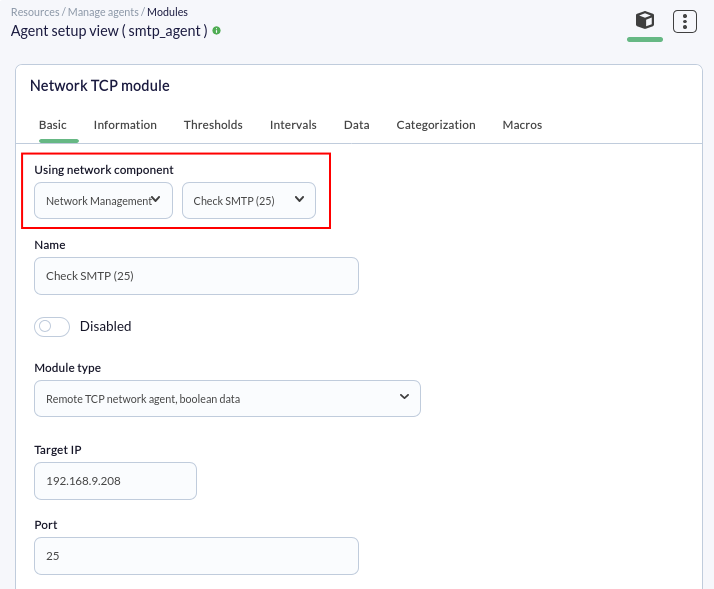
Luego se utilizarán los controles desplegables hasta encontrar el chequeo deseado **Check SMTP (25)** y se hará clic para crear el módulo (se muestran solamente los campos necesarios, *comprobar que traiga la dirección IP del agente*):
[](https://pandorafms.com/guides/public/uploads/images/gallery/2026-01/pfms-smtp-agent-image-020.png)
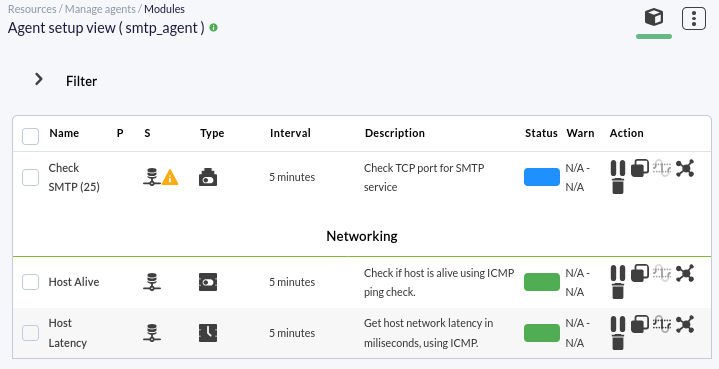
Finalmente se volverán a repetir los pasos (ir a la vista de operación y actualizar hasta que aparezca el monitor). Hasta que un módulo no tiene datos, estará de color AZUL, que indica que todavía no está inicializado:
[](https://pandorafms.com/guides/public/uploads/images/gallery/2026-01/pfms-smtp-agent-image-030.png)
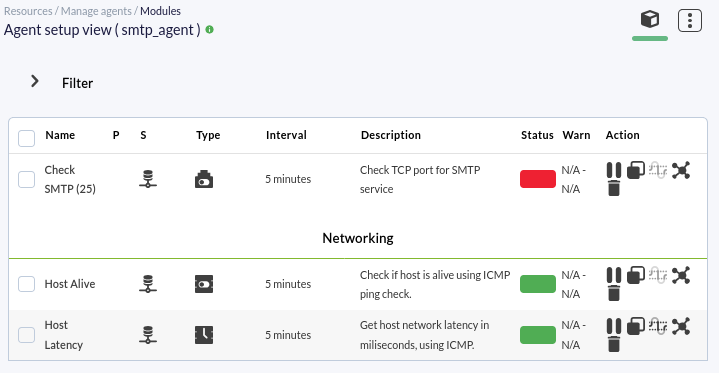
Después de unos segundos debería iniciarse y tomar un valor, VERDE si el servidor SMTP responde, o ROJO si no lo hace:
[](https://pandorafms.com/guides/public/uploads/images/gallery/2026-01/pfms-smtp-agent-image-040.png)
#### Monitorización mediante *plugins* de servidor. Pérdida de paquetes en la red
Vamos a monitorizar la pérdida de paquetes en la red utilizando un chequeo remoto que viene preconfigurado en Pandora FMS. Para ello vamos a ir la **vista de administración de agentes**, pues vamos a medir la pérdida de paquetes desde Pandora FMS a la dirección IP de un agente cualquiera.
[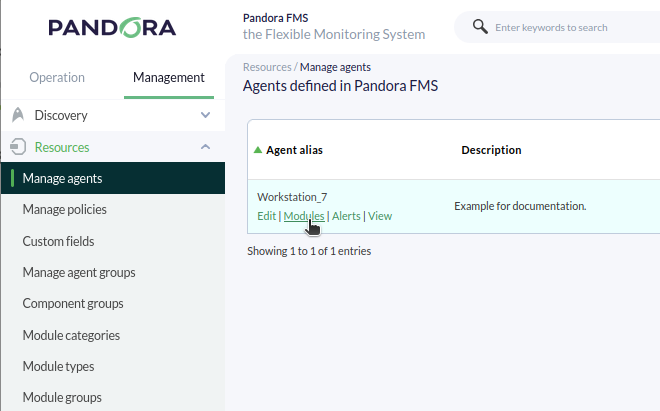](https://pandorafms.com/guides/public/uploads/images/gallery/2026-02/pfms-firts-steps-packet-loss-image-10.png)
Y crearemos un módulo de tipo **Plugin**:
[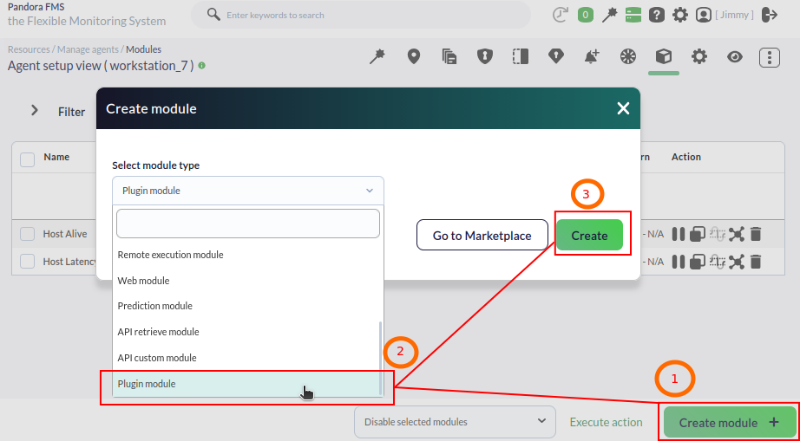](https://pandorafms.com/guides/public/uploads/images/gallery/2026-02/pfms-firts-steps-packet-loss-image-20.png)
Escogeremos el grupo de componentes **Network management** y buscaremos **Packet loss**:
[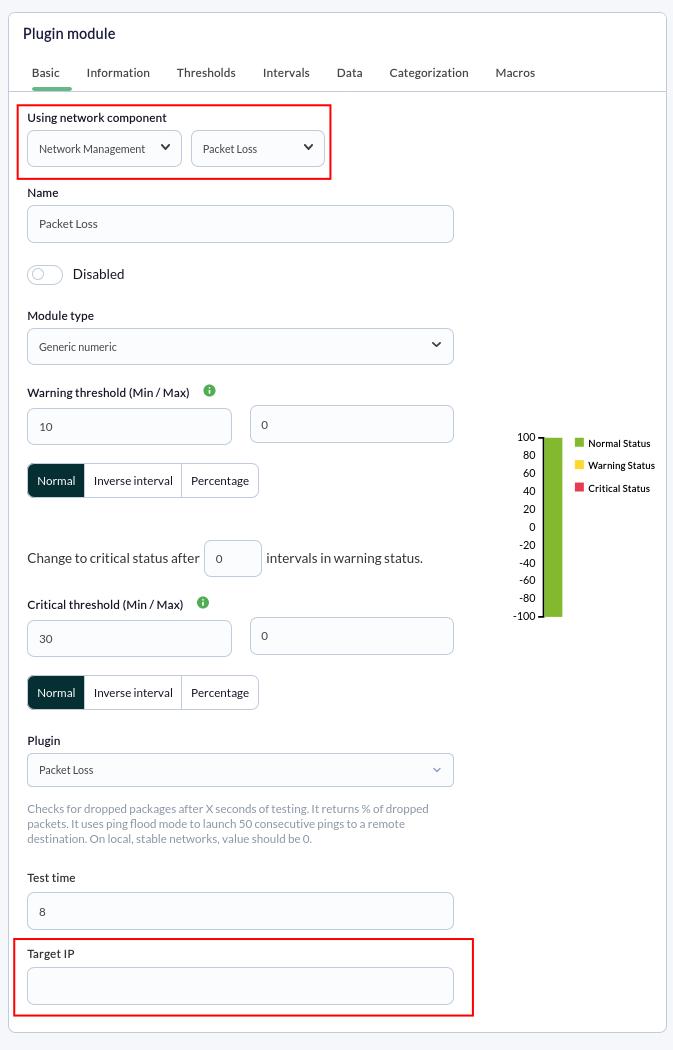](https://pandorafms.com/guides/public/uploads/images/gallery/2026-02/pfms-firts-steps-packet-loss-image-30.png)
Se debe colocar la dirección IP del dispositivo a monitorizar en el campo **Target IP** antes de guardar el nuevo módulo.
Iremos a la vista principal del agente, inicialmente se pintará el módulo como no inicializado en color azul:
[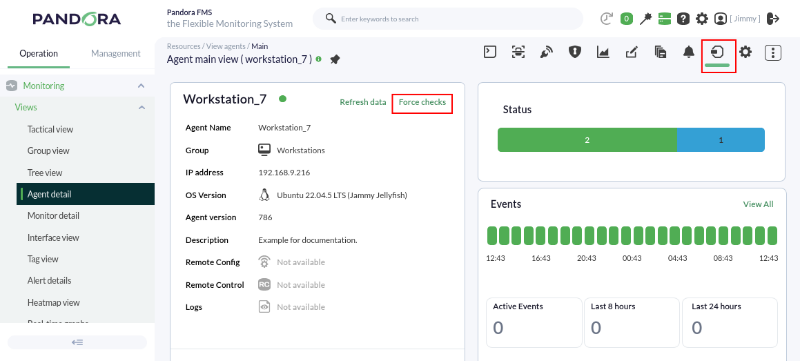](https://pandorafms.com/guides/public/uploads/images/gallery/2026-02/pfms-firts-steps-packet-loss-image-40.png)
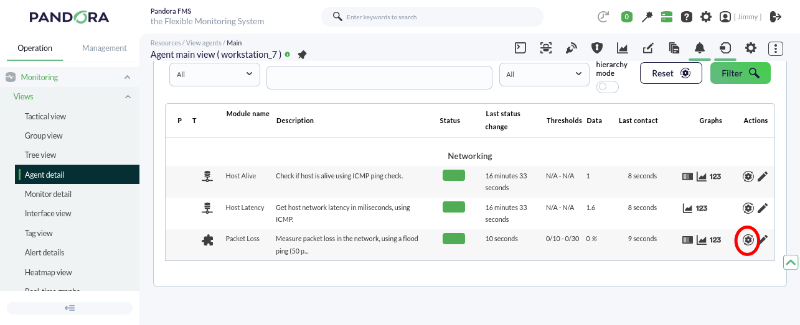
Para acelerar el proceso se pueden forzar todos los chequeos (botón **Force checks**) del agente en cuestión.
El icono redondo es para forzar a realizar **únicamente** el chequeo del nuevo módulo:
[](https://pandorafms.com/guides/public/uploads/images/gallery/2026-02/pfms-firts-steps-packet-loss-image-50.png)
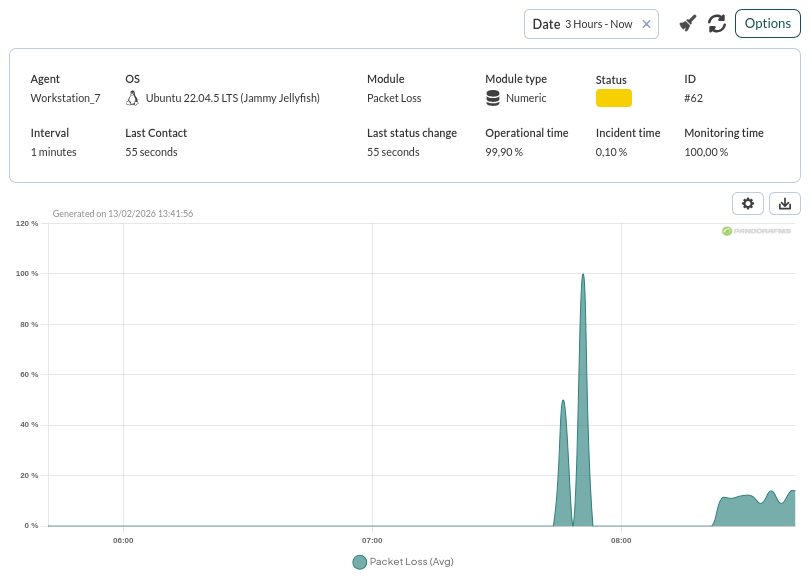
Justo a la izquierda del botón de forzar chequeo del módulo tenemos el icono de gráfica y tabla de datos respectivamente . Sirven para mostrar una gráfica interactiva o una tabla con los datos recogidos por dicho módulo. Todos los módulos con histórico activo tienen la posibilidad de ver gráficas o datos:
[](https://pandorafms.com/guides/public/uploads/images/gallery/2026-02/pfms-firts-steps-packet-loss-image-60.png)
Este es un plugin muy interesante, usado en conjunción con el de conectividad básica (ping) y el tiempo de latencia, sirve para determinar la calidad de nuestra red, ya que indica el porcentaje de pérdida de paquetes.
¿No se están logrando los resultados explicados en el capítulo? Acceda a la sección de [ayuda](https://pandorafms.com/guides/public/books/primeros-pasos-con-pandora-fms/page/21-donde-mirar-en-caso-de-problemas) o [soporte](https://pandorafms.com/guides/public/books/primeros-pasos-con-pandora-fms/page/22-soporte)