# 16. Creación de dashboards

<span style="font-size: 11pt; font-family: Arial; background-color: transparent; font-weight: 400; font-style: normal; font-variant: normal; text-decoration: none; vertical-align: baseline; white-space: pre-wrap;">Un **Dashboard** es una funcionalidad de Pandora FMS que permite que cada usuario se construya su propia página de monitorización. Se puede añadir más de una página, y en ella se pueden añadir mapas de monitorización, gráficas y resúmenes de estado, listados breves de eventos (con filtro) y muchos otros *widgets*.</span>

[![pfms-first_steps-dashboards-image_010.png](https://pandorafms.com/guides/public/uploads/images/gallery/2026-03/scaled-1680-/pfms-first-steps-dashboards-image-010.png)](https://pandorafms.com/guides/public/uploads/images/gallery/2026-03/pfms-first-steps-dashboards-image-010.png)

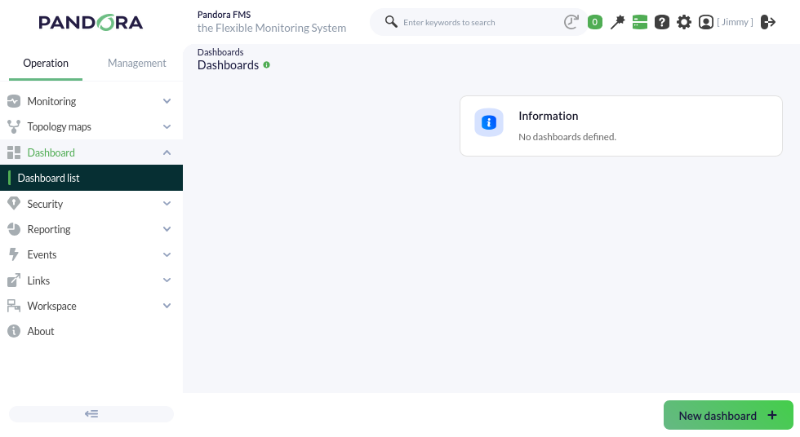
<span style="font-size: 11pt; font-family: Arial; background-color: transparent; font-weight: 400; font-style: normal; font-variant: normal; text-decoration: none; vertical-align: baseline; white-space: pre-wrap;">Para crear nuestros propios dashboards será necesario acceder a **Operation -&gt; Reporting -&gt; Dashboards**, donde podremos seleccionar el botón **New dashboard** para crear los que necesitemos.</span>

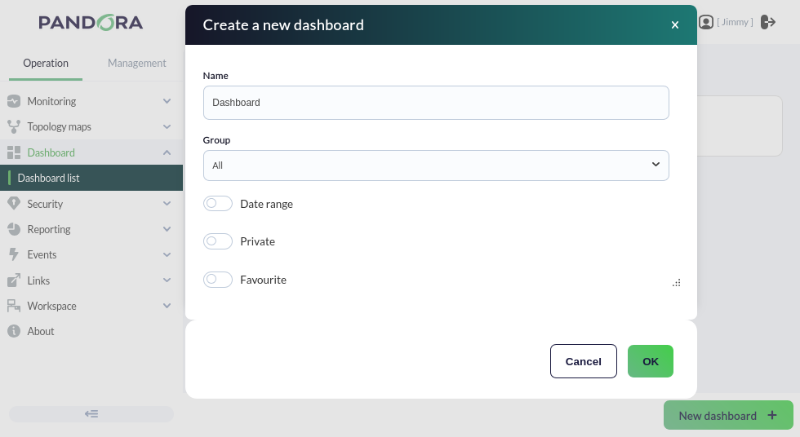
<span style="font-size: 11pt; font-family: Arial; background-color: transparent; font-weight: 400; font-style: normal; font-variant: normal; text-decoration: none; vertical-align: baseline; white-space: pre-wrap;">Pandora FMS nos mostrará una nueva ventana en la que podremos dar nombre a nuestro nuevo Dashboard y definir si será un Dashboard privado, el grupo de monitorización al que pertenece o si queremos definirlo como favorito, permitiendo así que aparezca en el menú desplegable lateral en la sección dashboards. </span>

**[![pfms-first_steps-dashboards-image_020.png](https://pandorafms.com/guides/public/uploads/images/gallery/2026-03/scaled-1680-/pfms-first-steps-dashboards-image-020.png)](https://pandorafms.com/guides/public/uploads/images/gallery/2026-03/pfms-first-steps-dashboards-image-020.png)**

 <span style="font-size: 11pt; font-family: Arial; background-color: transparent; font-weight: 400; font-style: normal; font-variant: normal; text-decoration: none; vertical-align: baseline; white-space: pre-wrap;">Una vez definidos estos pasos podremos configurar directamente nuestro primer widget. </span>

<span style="font-size: 11pt; font-family: Arial; background-color: transparent; font-weight: 400; font-style: normal; font-variant: normal; text-decoration: none; vertical-align: baseline; white-space: pre-wrap;">[![pfms-first_steps-dashboards-image_030.png](https://pandorafms.com/guides/public/uploads/images/gallery/2026-03/scaled-1680-/pfms-first-steps-dashboards-image-030.png)](https://pandorafms.com/guides/public/uploads/images/gallery/2026-03/pfms-first-steps-dashboards-image-030.png)</span>

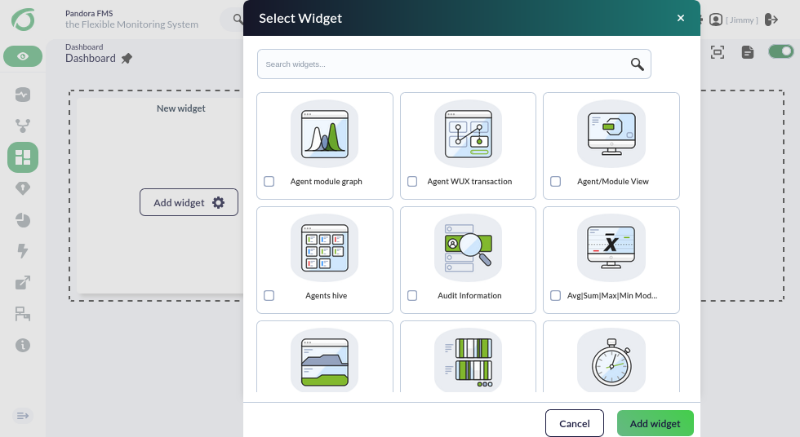
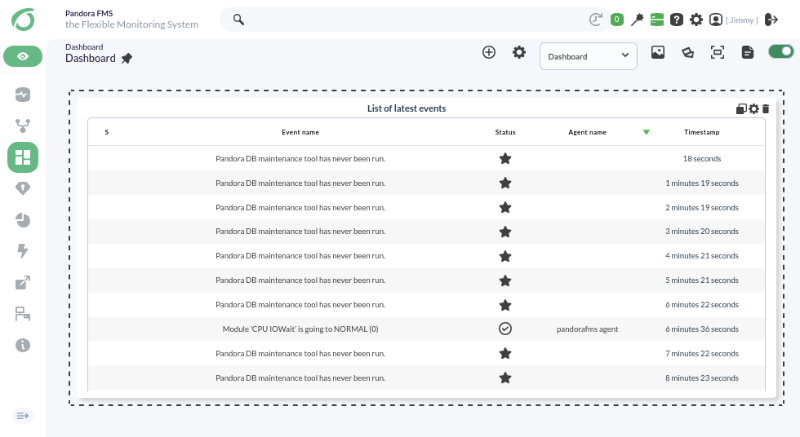
<span style="font-size: 11pt; font-family: Arial; background-color: transparent; font-weight: 400; font-style: normal; font-variant: normal; text-decoration: none; vertical-align: baseline; white-space: pre-wrap;">Se nos permitirá elegir entre diferentes aspectos de la monitorización de nuestro entorno para mostrarlos por pantalla. Podemos elegir, por ejemplo, la lista de los últimos eventos generados. </span>

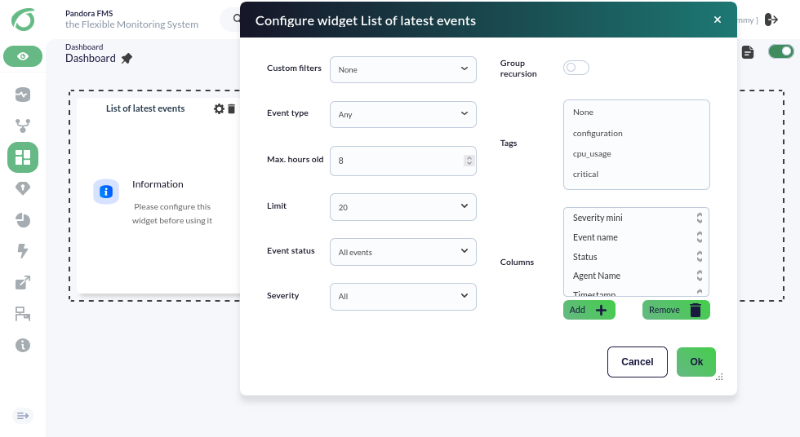
<span style="font-size: 11pt; font-family: Arial; background-color: transparent; font-weight: 400; font-style: normal; font-variant: normal; text-decoration: none; vertical-align: baseline; white-space: pre-wrap;">Esto dejará preparado nuestro widget, que tendremos que configurar para definir los parámetros deseados, como el tipo de eventos que deseamos mostrar, el tamaño de la lista, la severidad o el grupo al que pertenecen. </span>

[![pfms-first_steps-dashboards-image_040.png](https://pandorafms.com/guides/public/uploads/images/gallery/2026-03/scaled-1680-/pfms-first-steps-dashboards-image-040.png)](https://pandorafms.com/guides/public/uploads/images/gallery/2026-03/pfms-first-steps-dashboards-image-040.png)

<span style="font-size: 11pt; font-family: Arial; background-color: transparent; font-weight: 400; font-style: normal; font-variant: normal; text-decoration: none; vertical-align: baseline; white-space: pre-wrap;">Una vez seleccionado, nuestro widget empezará a mostrar los datos y podremos comenzar a añadir tantos como queramos pulsando el botón “**Add cell (+)**” en la vista de edición.</span>

[![pfms-first_steps-dashboards-image_050.png](https://pandorafms.com/guides/public/uploads/images/gallery/2026-03/scaled-1680-/pfms-first-steps-dashboards-image-050.png)](https://pandorafms.com/guides/public/uploads/images/gallery/2026-03/pfms-first-steps-dashboards-image-050.png)

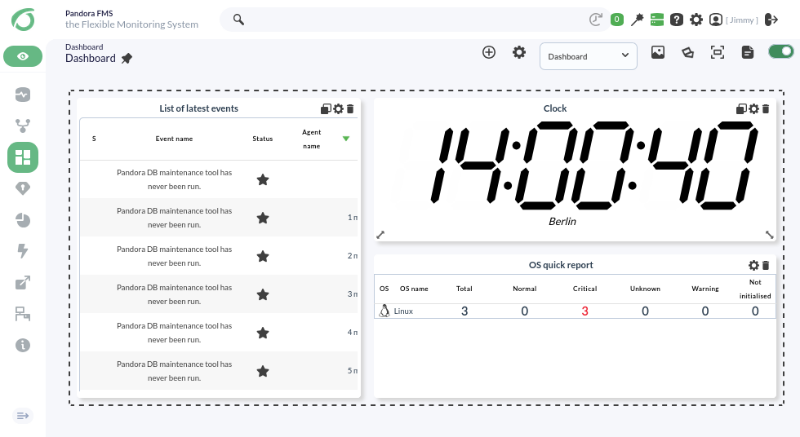
Siguiendo este proceso, puede construir dashboard como este en cuestión de unos pocos clicks:

[![pfms-first_steps-dashboards-image_060.png](https://pandorafms.com/guides/public/uploads/images/gallery/2026-03/scaled-1680-/pfms-first-steps-dashboards-image-060.png)](https://pandorafms.com/guides/public/uploads/images/gallery/2026-03/pfms-first-steps-dashboards-image-060.png)
<p class="callout info">¿No se están logrando los resultados explicados en el capítulo? Acceda a la sección de [ayuda](https://pandorafms.com/guides/public/books/primeros-pasos-con-pandora-fms/page/21-donde-mirar-en-caso-de-problemas) o [soporte](https://pandorafms.com/guides/public/books/primeros-pasos-con-pandora-fms/page/22-soporte)</p>