# 11. Configuración avanzada de un módulo
En este apartado veremos cómo configurar algunas de las opciones avanzadas de un módulo, así como definir los umbrales de medida que hacen que un modulo pase a estado **WARNING** o **CRITICAL**. En la edición de un módulo se pueden definir, además, muchas otras configuraciones que permiten ajustar cada métrica monitorizada por Pandora FMS a medida.
Navegamos hasta la vista de los módulos del agente, en la vista en modo configuración del agente:
[](https://pandorafms.com/guides/public/uploads/images/gallery/2026-03/pfms-first-steps-module-setup-advanced-image-010.png)
Elegimos el módulo que queramos configurar haciendo click sobre su nombre:
[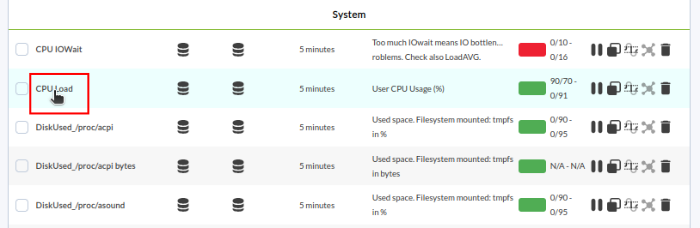](https://pandorafms.com/guides/public/uploads/images/gallery/2026-03/pfms-first-steps-module-setup-advanced-image-020.png)
En esta vista encontraremos los campos necesarios para **ajustar los umbrales de advertencia y crítico**. En este ejemplo, estamos editando el modulo **CPU Load**, un módulo que devuelve un valor numérico (como se puede ver en la información de **tipo de modulo**, es un *Generic numeric* o *generic\_data*).
[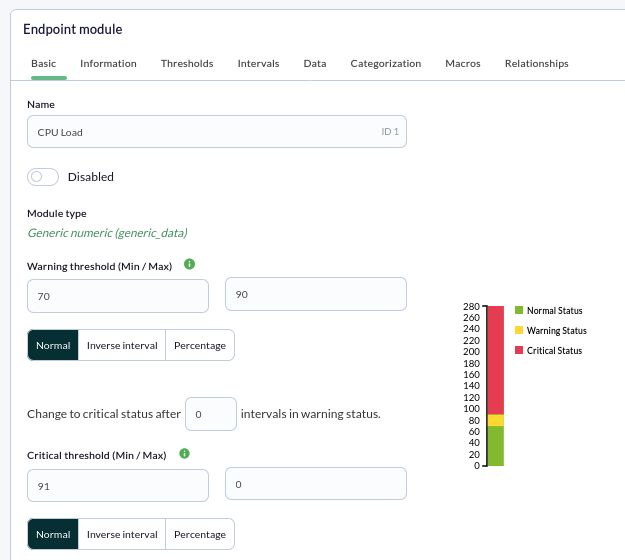](https://pandorafms.com/guides/public/uploads/images/gallery/2026-03/pfms-first-steps-module-setup-advanced-image-030.png)
Otros campos de interés pueden ser el *checkbox **Disabled*** para desactivar el módulo, o la lista de definición de **grupo del módulos** al que está adscrito, que sirve para clasificar los módulos de un agente y que así se vean agrupados. Por último el *checkbox* de **Historical data** permite definir que este módulo guarde toda la información que recibe (para mostrar gráficas históricas) o solamente el último valor recogido.
[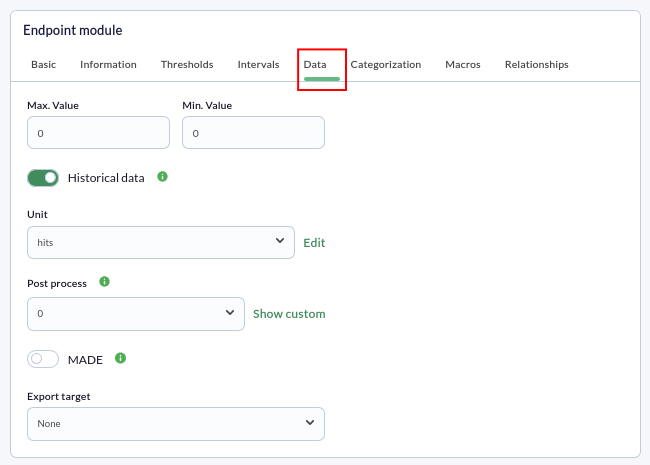](https://pandorafms.com/guides/public/uploads/images/gallery/2026-03/pfms-first-steps-module-setup-advanced-image-032.png)
Veremos también algunos otros campos interesantes en la pestaña de **Categorización:**
[](https://pandorafms.com/guides/public/uploads/images/gallery/2026-03/pfms-first-steps-module-setup-advanced-image-040.png)
#### Umbrales
En esta sección configuraremos los umbrales de advertencia y criticidad para un módulo, los cuales definen qué valores debe tener un módulo para estar en un estado **CRITICAL**, **WARNING** o **NORMAL**. Veamos un ejemplo:
En nuestro ejemplo tenemos un módulo de **CPU %** al que queremos añadirle umbrales. Este módulo, *por defecto*, siempre estará en estado NORMAL (verde) siempre y cuando esté entre 0% y 100%.
[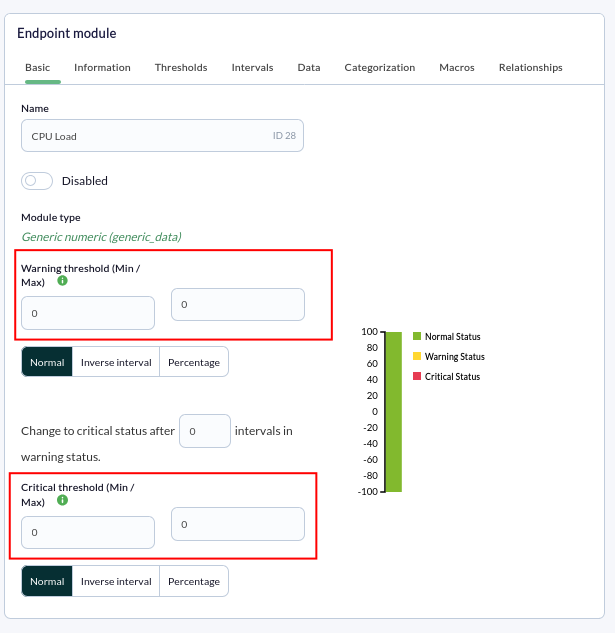](https://pandorafms.com/guides/public/uploads/images/gallery/2026-03/pfms-first-steps-module-setup-advanced-image-050.png)
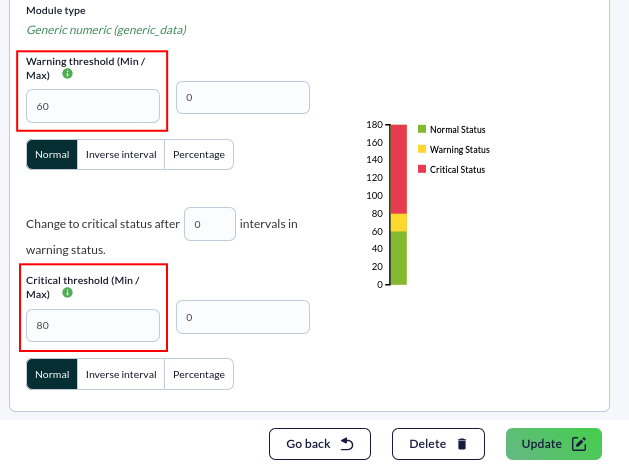
Si queremos que este módulo se muestre en estado crítico o de advertencia cuando la CPU alcance un porcentaje determinado, deberemos configurarlo determinando los umbrales de **Warning threshold** y **Critical threshold** deseados. En este ejemplo, los configuraremos para que cuando la CPU llegue al 60 % de uso el módulo se ponga en estado de advertencia y si supera el 80 %, se ponga en estado crítico.
[](https://pandorafms.com/guides/public/uploads/images/gallery/2026-03/pfms-first-steps-module-setup-advanced-image-060.png)
Después de configurar los umbrales, solo tendremos que pulsar en el botón **Update** y ya tendremos nuestros umbrales correctamente configurados. El próximo dato recibido ya interpretará esos umbrales.
#### Unidades
Este campo dentro de las opciones avanzadas permite definir las unidades del dato obtenido en un módulo. Esta unidad se incluirá en gráficas e informes, de forma que sea más fácil interpretar los datos que se muestran al usuario.
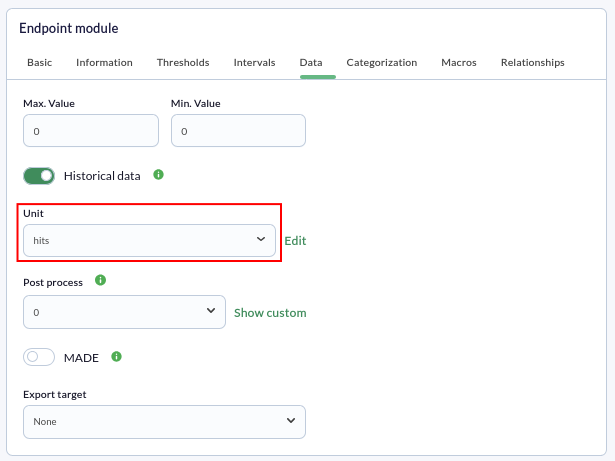
En nuestro ejemplo, queremos que tenga como unidad *hits*. Nos situamos dentro del campo **Unit** y en el desplegable escogemos la opción deseada:
[](https://pandorafms.com/guides/public/uploads/images/gallery/2026-03/pfms-first-steps-module-setup-advanced-image-070.png)
Finalmente, hacemos click en el botón "Update" y comprobamos que se muestra correctamente nuestra unidad en la vista de los módulos.
Si la unidad no aparece entre las disponibles podremos definir una haciendo clic en el icono del lápiz.
[](https://pandorafms.com/guides/public/uploads/images/gallery/2026-03/pfms-first-steps-module-setup-advanced-image-080.png)
¿No se están logrando los resultados explicados en el capítulo? Acceda a la sección de [ayuda](https://pandorafms.com/guides/public/books/primeros-pasos-con-pandora-fms/page/21-donde-mirar-en-caso-de-problemas) o [soporte](https://pandorafms.com/guides/public/books/primeros-pasos-con-pandora-fms/page/22-soporte)