La finalidad no es hacer un recorrido a través de **todas** las funcionalidades de Pandora FMS, si no hablar de aquellas más relevantes para poder administrar y operar en tiempo récord.
La arquitectura de Pandora FMS, está compuesta de distintos servicios: - Un servidor de BB.DD. (Percona/MySQL). - Una Consola web. - Un Pandora FMS Server (el cual a su vez ejecuta diferentes tipos de servicio). - Una pequeña aplicación opcional ([EndPoint](https://pandorafms.com/manual/ws/documentation/pandorafms/installation/05_configuration_agents)) que se ejecuta en los servidores donde quiere recoger información (tanto MS Windows®, como Linux®) y la envían al servidor central. *Un EndPoint es la pieza de software que recoge información y un Agente es como se visualiza y gestiona esa información.* Nosotros llamamos ***agente*** a todo equipo o dispositivo de la red que esté en disposición de ser monitorizado. Es decir, todo aquello de lo que podamos obtener datos y tenga una dirección IP asociada, como pueden ser servidores, *routers* o *switches*.El número de estos agentes es lo que se usa para licenciar una instalación de Pandora FMS.
La información que se recoja en cada uno de estos agentes es indiferente, de manera que da igual que sea un *router* con apenas unas métricas sencillas o un *switch* de 48 puertos lleno de información. Estas métricas en Pandora FMS se conocen como ***módulos***. #### Requisitos mínimos hardware Los requisitos expuestos en esta tabla son las recomendaciones mínimas para las distintas instalaciones. Estas recomendaciones están calculadas suponiendo que el 80 % de los módulos tienen histórico de datos, cada agente tiene unos 10 módulos de media y que el muestreo medio es de cinco minutos. **Estas recomendaciones están especificadas para un entorno donde se instalan en el mismo servidor base de datos, PFMS Server y Consola web**:| **Hardware** | **PEQUEÑO** | **MEDIANO** | **GRANDE** |
|---|---|---|---|
| **CPU** | 2 núcleos a 2 GHz | 4 núcleos a 2,5 GHz | 6 núcleos a 3 GHz |
| **RAM** | 4 GB | 8 GB | 16 GB |
| **Dispositivo de almacenamiento** | 15 K RPM o SSD | 15 K RPM o SSD | SSD |
| **Espacio de almacenamiento** | ~20 GB | ~60 GB | ~120 GB |
| **Capacidad** | Hasta 1000 módulos | Hasta 10.000 módulos | Hasta 30.000 módulos |
Además de las recomendaciones anteriores, se recomienda la instalación de MySQL en un servidor independiente e instalar Percona XTraDB en lugar de MySQL estándar.
- Si ya tienes una instalación de Pandora FMS, pasemos directamente a descubrimiento de dispositivos [aquí](https://pandorafms.com/guides/public/books/primeros-pasos-con-pandora-fms/page/4-detectando-y-monitorizando-nuevos-sistemas-con-discovery) - ¿Todo descubierto y configurado? Pasemos al alertado de métricas [aquí](https://pandorafms.com/guides/public/books/primeros-pasos-con-pandora-fms/page/13-alertas-por-mail) - Necesito empezar a visualizar mis datos, empecemos con los informes [aquí](https://pandorafms.com/guides/public/books/primeros-pasos-con-pandora-fms/page/14-crear-un-informe-personalizado) # 2. Arquitectura básica #### Servidores de Pandora FMS Los Servidores están integrados en una única aplicación, llamada de forma genérica **PFMS Server**, la cual es una aplicación multihilo que ejecuta de forma concurrente diferentes instancias o servidores especializados de Pandora FMS. Estos son los elementos encargados de realizar las comprobaciones existentes pues verifican y cambian el estado de las mismas en función de los resultados obtenidos. También son los encargados de disparar las alertas que se establezcan para controlar el estado de los datos. Pandora FMS gestiona automáticamente el estado de cada servidor, su nivel de carga y otros parámetros. El usuario puede monitorizar el estado de cada servidor a través de la sección de estado de servidores de la **Consola web**: [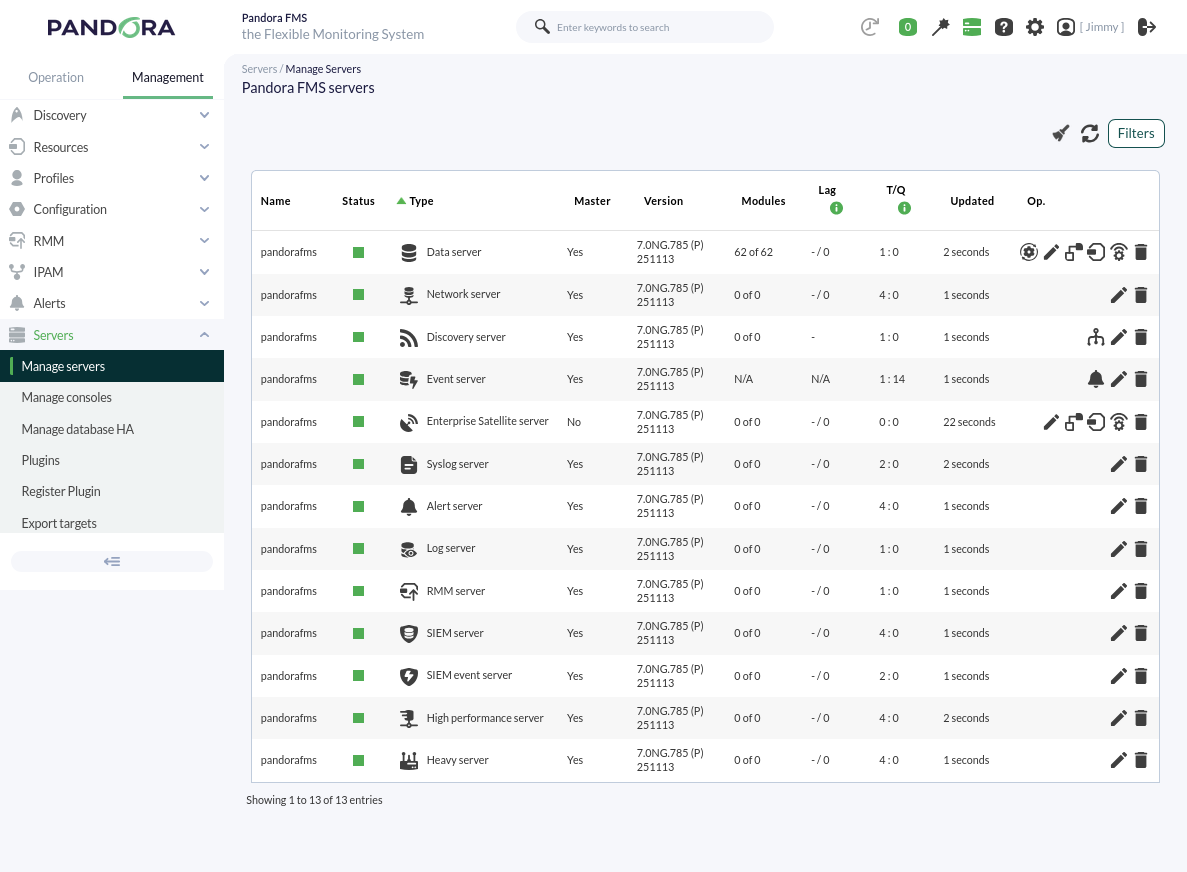](https://pandorafms.com/guides/public/uploads/images/gallery/2026-01/pfms-servers-2.png) #### Servidores básicos **Data Server** (activado por defecto): Es el encargado de procesar la información enviada por los [EndPoints](https://pandorafms.com/manual/es/documentation/pandorafms/installation/05_configuration_agents) (en formato **XML**), el servidor lo procesa y almacena el resultado en la base de datos. También es el encargado de generar alertas y eventos conforme a esos datos, esto último es de importancia crítica. Para habilitar el servidor es necesario configurar la línea `dataserver 1` en el fichero `/etc/pandora/pandora_server.conf` .En la configuración remota (**Consola web**) del Data Server se podrán activar visualmente el resto de los servidores. También cuenta con la opción extra de visualización y edición del fichero `/etc/pandora/pandora_server.conf`.
**Network Server** (activado por defecto): Este servidor ejecuta tareas de monitorización remota a través de la red, pueden ser chequeos **ICMP**, peticiones **TCP** y peticiones **SNMP**. El servidor y las máquinas remotas deben tener comunicación para ejecutar dichos chequeos. A partir de la versión 785 este servidor también cuenta en su haber con las siguientes tareas: - Predice valores numéricos utilizando estadísticas y módulos con datos reales como fuente, permite detectar anomalías fuera de las tendencias habituales y crea nuevos valores a partir de estadísticas de predicción, que pueden ser usadas como líneas base. También permite crear nuevos valores mediante operaciones aritméticas con los valores de módulos existentes (**módulos sintéticos**). - Monitoriza de forma remota sistemas MS Windows® mediante el protocolo WMI®. Esto se realiza mediante la ejecución de sentencias WMI, sentencias remotas compatibles con cualquier sistema Windows con WMI habilitado que permiten obtener información Hardware y Software. - Realizar comprobaciones web completas, desde el proceso de identificación de un usuario, al paso de parámetros por formulario, comprobación de contenidos, navegación por menús, etcétera. Permite realizar chequeos de disponibilidad (funciona o no funciona) y obtener tiempos de latencia (en segundos) de experiencia completa de navegación, incluyendo recursos asociados a la página (imágenes, textos completos, etcétera). **Discovery Server** (activado por defecto): Permite explorar redes para detectar equipos y aplicarles plantillas de monitorización de forma rápida. También permite el despliegue rápido de monitorización específica de bases de datos, sistemas *cloud* y entornos virtuales mediante paquetes DISCO. Incluye las herramientas necesarias para descubrir o importar dispositivos y equipos en la red. Para habilitar el servidor es necesario configurar la línea `discoveryserver 1` en el fichero `/etc/pandora/pandora_server.conf` . **Heavy server** (activado por defecto): ejecuta chequeos complejos de forma remota mediante *scripts* personalizados, gestionándose de forma centralizada. Este servidor permite a un usuario avanzado definir sus propias comprobaciones, desarrolladas por él mismo, e integrarlas en la aplicación para que se puedan usar de forma cómoda desde Pandora FMS. Tiene , además, otras varias funciones importantes: - Se encarga de administrar los dispositivos monitorizados mediante [NCM](https://pandorafms.com/manual/es/documentation/pandorafms/monitoring/16_ncm). - Si se ha activado y configurado la [exportación de datos](https://pandorafms.com/manual/es/documentation/pandorafms/complex_environments_and_optimization/03_export_server) se puede reenviar información básica a otro PFMS Server superior a fin de que este último tenga una información concentrada para ser analizada y visualizada (sin alterar el funcionamiento del PFMS Server inferior). - Obtiene y visualiza información de inventario de los sistemas: software instalado, modelo de elementos hardware, dispositivos de almacenamiento de datos, servicios corriendo en el sistema, etcétera. **Esta información se puede obtener tanto de forma remota** (desde el PFMS Server) **como de forma local** (a través de los EndPoint). Lo hace con extensiones desarrolladas por el usuario, tanto para MS Windows® como para Linux®. **Network High Performance Server** (activado por defecto) maneja las cargas de trabajo de los chequeos ICMP y SNMP: - ICMP: Utiliza el binario **nmap** versión 5.5 o posterior que se instala con Pandora FMS. Conforman los chequeos de monitorización básicos como son conectividad y tiempo de respuesta, por defecto al crear un agente por Consola web trae dos módulos preconfigurados para ello. - SNMP: Utiliza el binario **braa** que se instala también con Pandora FMS. Este binario braa se encuentra en `/usr/bin/braa` por defecto. Es compatible con SNMP v1 y v2. Requiere que el Network Server esté operando simultáneamente para poder traducir los OID recibidos.Se puede establecer para cada servidor el número de hilos que utilizarán los procesos en la instancia donde esté instalado Pandora FMS.
#### Consola web de Pandora FMS Es la interfaz de usuario de Pandora FMS, permite controlar el estado de los Agentes, ver información estadística, generar gráficas y tablas de datos. También es capaz de generar informes y definir de forma centralizada nuevos agentes, módulos, alertas y crear otros usuarios y perfiles. [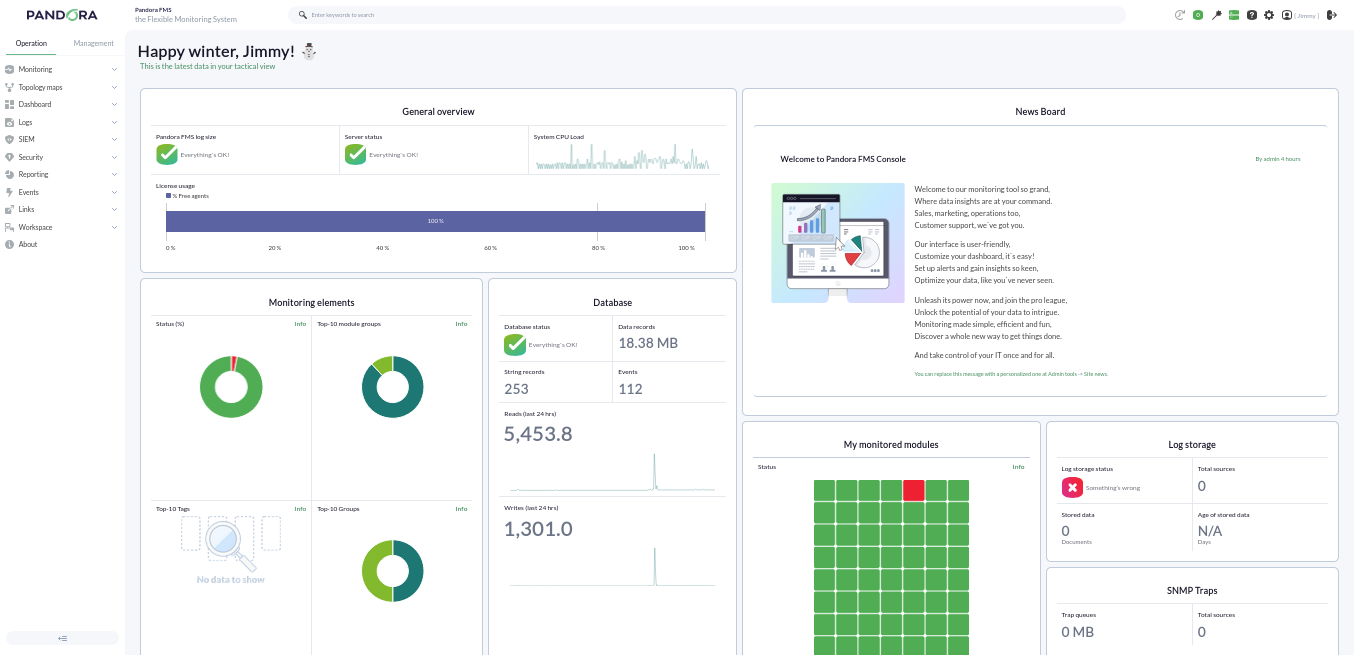](https://pandorafms.com/guides/public/uploads/images/gallery/2026-01/console785.png) #### Base de datos de Pandora FMS Pandora FMS utiliza una base MySQL en la que se almacena toda la información recibida en tiempo real, normalizando todos los datos de las diversas fuentes origen (servidor, agentes, etcétera).Actualmente Pandora FMS solamente soporta MySQL, MariaDB y Percona.
#### Agentes En Pandora FMS existen dos tipos de agentes y pueden ejecutar módulos de **tipo remoto y de tipo local**: - **Agente Remoto:** Este tipo de agente es un elemento organizativo creado en la Consola web de Pandora FMS, habitualmente contiene módulos de tipo remotos que son ejecutados por aquellos servidores que obtienen información de forma remota, como puede ser el Network Server. [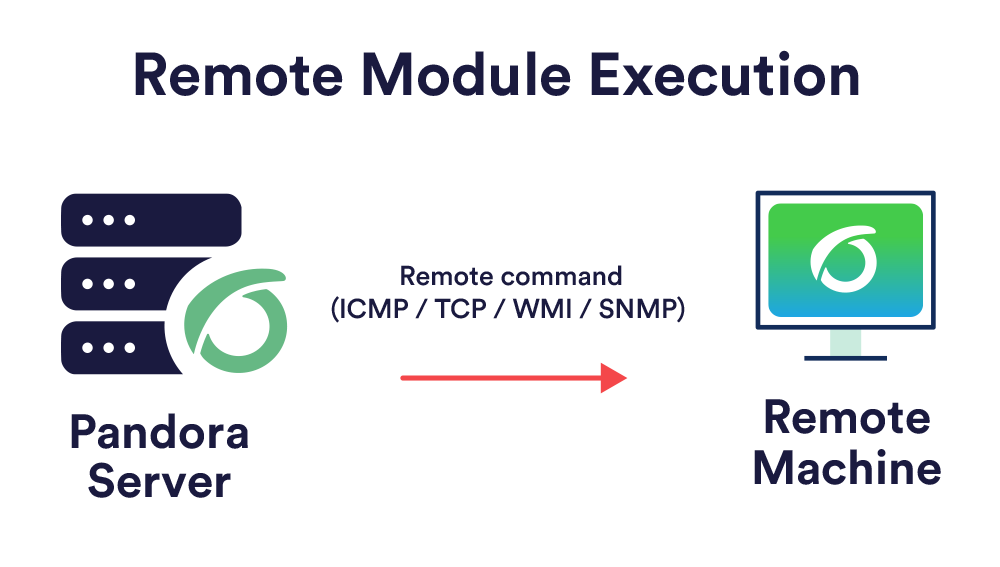](https://pandorafms.com/guides/public/uploads/images/gallery/2026-04/pat-tema2-2-1.png) - **EndPoint:** Es un software instalado en los equipos que se van a monitorizar de manera local, extrayendo información desde el propio equipo, permite monitorizar los recursos de la máquina (CPU, RAM, discos...) y las aplicaciones instaladas (MySQL, Apache, JBoss). Toda la información recogida por los EndPoints es enviada al servidor en formato XML a través del protocolo Tentacle (se permite el uso de SSH o FTP) en un intervalo predeterminado de 5 minutos (300 segundos) de su agente respectivo. [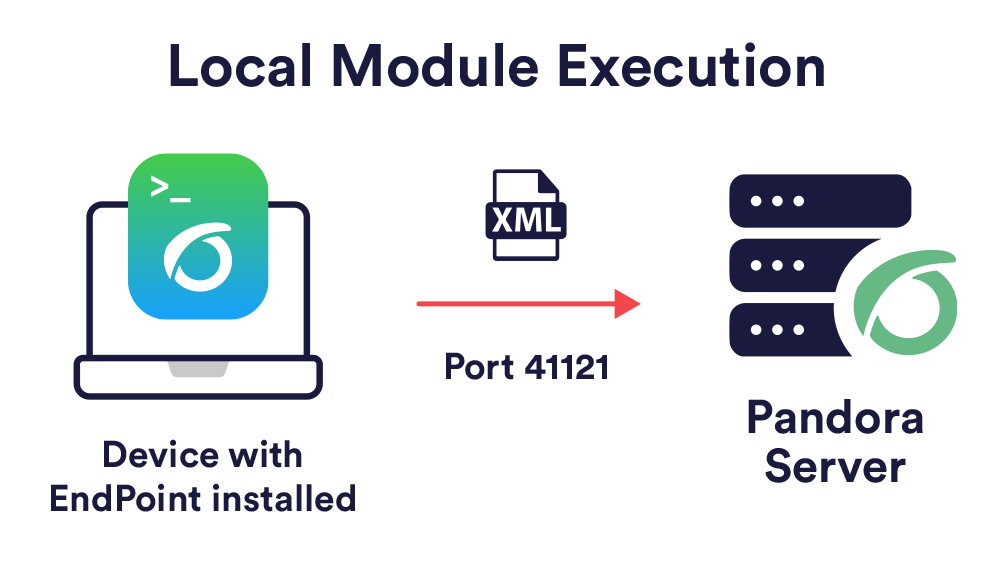](https://pandorafms.com/guides/public/uploads/images/gallery/2026-04/pat-tema2-2-2.png)Generalmente, la monitorización de servidores y equipos se llevará a cabo con EndPoints mientras que la monitorización de equipos de red se hará de forma remota sin la instalación de ningún software.
#### Topologías, esquemas y modelos de monitorización Lo ideal es que todos los equipos monitorizados tengan comunicación con el servidor de Pandora FMS, pero en ocasiones nos encontraremos con casos en los que no tengamos total comunicación entre los distintos elementos que queramos monitorizar, vamos a mencionar distintas situaciones a las que podemos enfrentarnos y como subsanarlas. ##### Redes accesibles - **Red accesible para la monitorización remota centralizada:** El servidor de Pandora FMS tiene comunicación con todas las máquinas de la red. - **Red accesible para la monitorización basada en Agentes y EndPoints:** Son los EndPoints los que tienen comunicación con el servidor de Pandora FMS. ##### Redes con dificultad de acceso - **Red remota no alcanzable por los chequeos remotos de Pandora FMS:** Utiliza la modalidad *broker* agent. [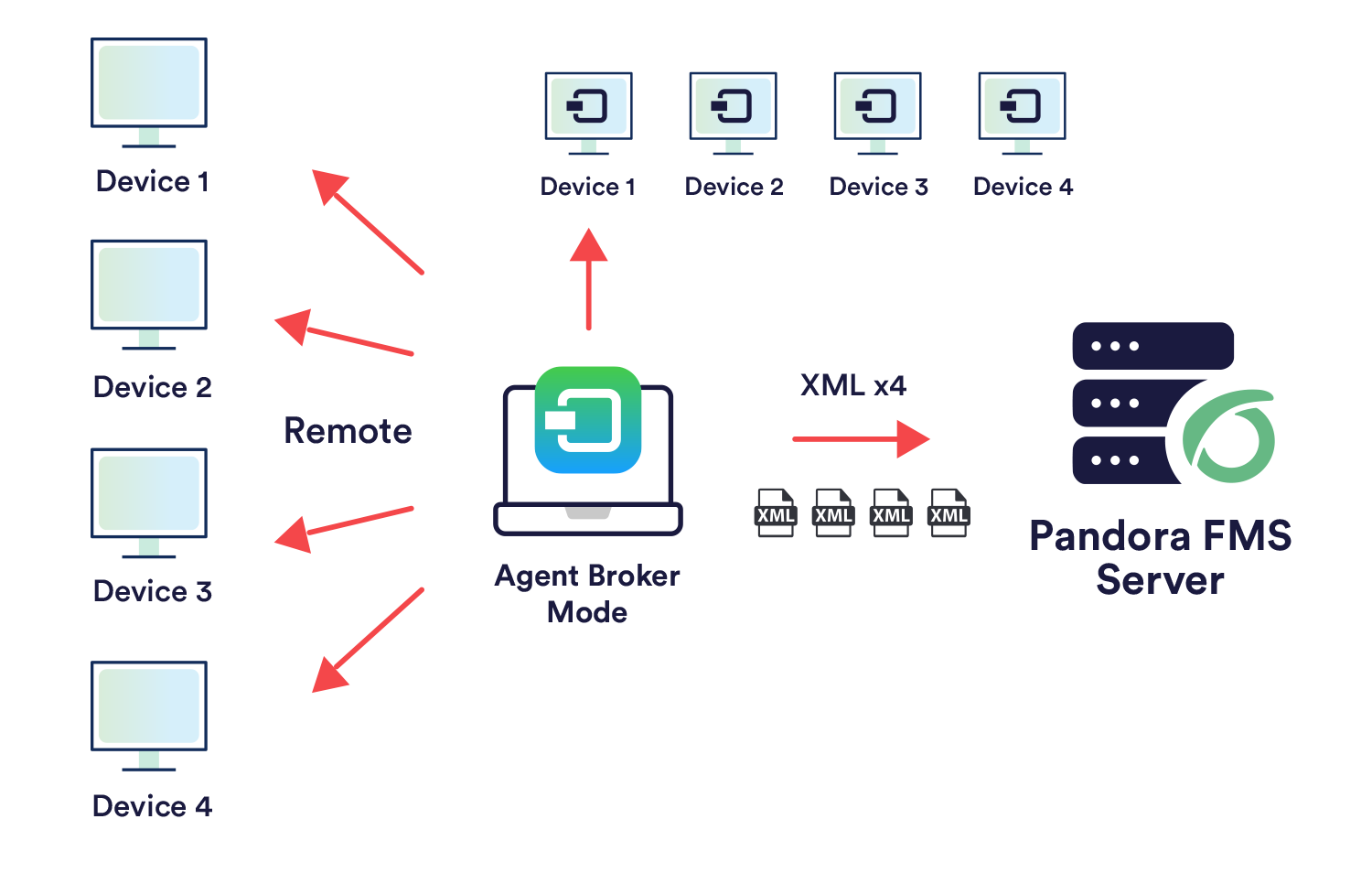](https://pandorafms.com/guides/public/uploads/images/gallery/2026-04/modo-broker.png) - **EndPoints que no tienen acceso al servidor de Pandora FMS:** En este caso utiliza la característica de *proxy* de los EndPoint o un Satellite Server como *proxy* de EndPoints. [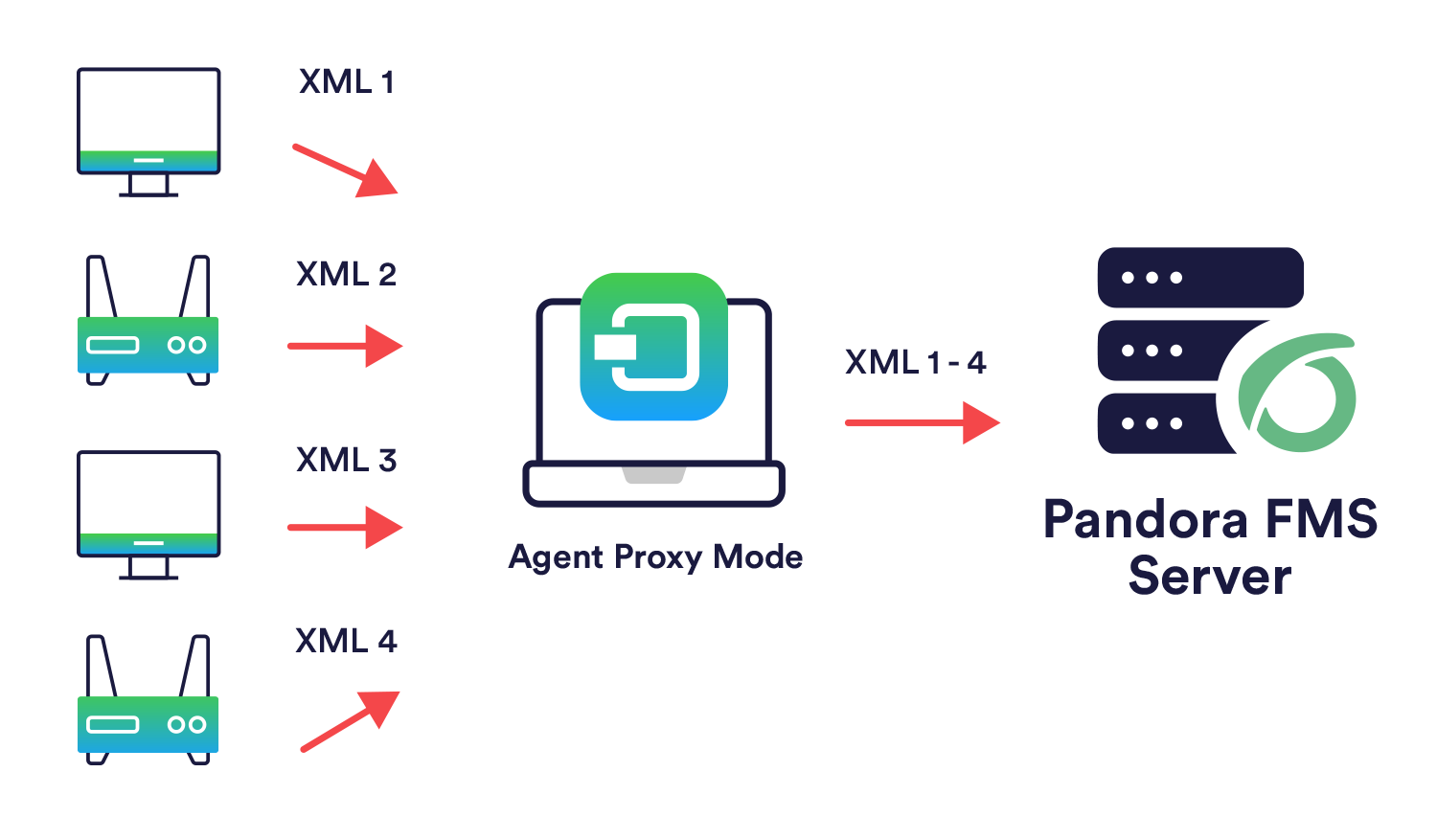](https://pandorafms.com/guides/public/uploads/images/gallery/2026-04/proxy-mode.png) - **Redes diferentes para monitorizar remotamente con el servidor:** Se puede utilizar Satellite Server o varios servidores diferentes de Pandora FMS conectados a la misma base de datos.¿No se están logrando los resultados explicados en el capítulo? Acceda a la sección de [ayuda](https://pandorafms.com/guides/public/books/primeros-pasos-con-pandora-fms/page/21-donde-mirar-en-caso-de-problemas) o [soporte](https://pandorafms.com/guides/public/books/primeros-pasos-con-pandora-fms/page/22-soporte)
# 3. Instalación #### Instalación en la nube (*online*) El término "proveedor en la Nube" (o simplemente "*Nube*") es utilizado para describir el alojamiento de máquinas virtuales, ya sea de manera exclusiva o compartida, en proveedores especializados con hardware, *hipervisores* y sistemas web de atención al cliente para su configuración y administración. **Para cualquiera de ellos puede instalar Pandora FMS**. Se recomienda Red Hat o Rocky Linux 9 como sistema operativo, al menos 4 gigabytes en memoria RAM y 20 gigabytes en espacio libre de almacenamiento de tipo *Solid State Drive* (SSD).Para más información sobre métodos alternativos de instalación se puede consultar el capítulo de [Instalación de Pandora FMS](https://pandorafms.com/manual/es/documentation/pandorafms/installation/01_installing#ks1_7) de nuestra documentación oficial.
Acceda a la línea de comandos como le haya dispuesto su proveedor en la Nube y seleccione su sistema operativo elegido.Puede obtener el *script* de instalación y una version de prueba gratuita en el siguiente enlace: [https://pandorafms.com/es/trial-gratis/](https://pandorafms.com/es/trial-gratis/)
Al terminar de ejecutar el *script* le dejará instalado y listo para usar Pandora FMS en su última versión. #### Primeros pasos Tras unos segundos mostrará en la pantalla de terminal que ha finalizado y Pandora FMS estará instalado. En esta misma pantalla encontrará encontrar la dirección IP o URL que el sistema ha asignado para poder conectarse a la Consola web de Pandora FMS. Una vez que se conoce la dirección IP del sistema de Pandora FMS, ya se puede acceder a él desde un navegador. Escriba en él la siguiente dirección, compuesta por la dirección IP que se ha obtenido: ``` http://x.x.x.x/pandora_console ``` Si todo es correcto se accederá a la pantalla de bienvenida de la Consola web de Pandora FMS, similar a esta: [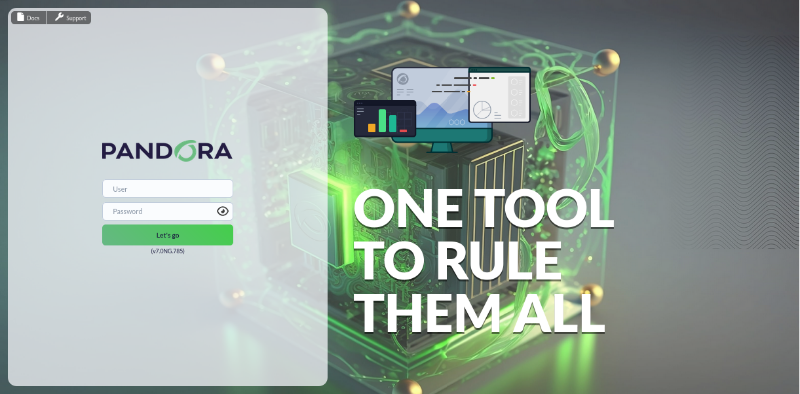](https://pandorafms.com/guides/public/uploads/images/gallery/2026-01/pfms-web-console-login-785.png)¿No se están logrando los resultados explicados en el capítulo? Acceda a la sección de [ayuda](https://pandorafms.com/guides/public/books/primeros-pasos-con-pandora-fms/page/21-donde-mirar-en-caso-de-problemas) o [soporte](https://pandorafms.com/guides/public/books/primeros-pasos-con-pandora-fms/page/22-soporte)
# 4. Detectando y monitorizando nuevos sistemas con DiscoveryLa herramienta Discovery de Pandora FMS nos aporta un conjunto de herramientas para simplificar la monitorización a través de asistentes, entre los que se encuentra la función **Network Scan** (escaneo de red) de Discovery.
Para utilizarlo, se deben seguir los siguientes pasos. En el menú lateral: **Management → Discovery → Host&Devices → Network Scan**. [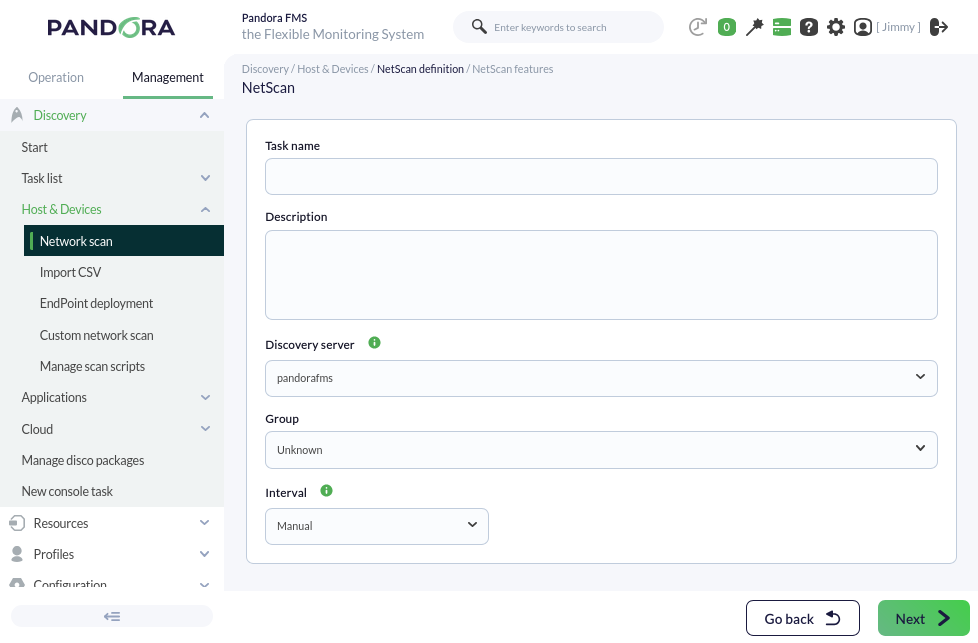](https://pandorafms.com/guides/public/uploads/images/gallery/2026-01/pfms-management-discovery-host-and-devices-netscan-2.png) Crearemos la tarea tal como sigue: Seleccionamos el grupo **Unknown**, el cual se usará para contener los dispositivos que detecte en ese grupo, el intervalo **Manual** y el **Discovery Server** predeterminado. A partir de ahora llamaremos de forma genérica "agentes" a los dispositivos gestionados y/o monitorizados por Pandora FMS. Avanzamos al siguiente paso, por defecto mostrará la exploración simple: [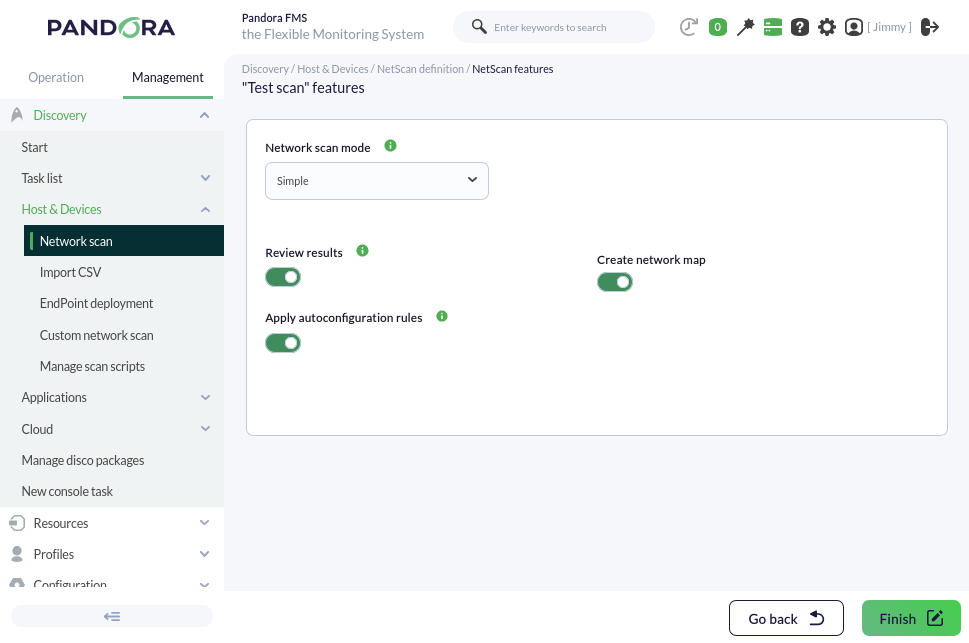](https://pandorafms.com/guides/public/uploads/images/gallery/2026-01/pfms-management-discovery-host-and-devices-netscan-4.png) Aunque se puede dejar esta opción y guardar, mejor especificamos una red para disminuir la carga de trabajo ya que de manera predeterminada se examinarán todas las redes a las cuales tenga acceso el PFMS Server. Para ello escogemos la opción **Advanced** [](https://pandorafms.com/guides/public/uploads/images/gallery/2026-01/pfms-management-discovery-host-and-devices-netscan-6.png) Podemos seleccionar diferentes aspectos de la monitorización inicial que se aplicarán a los dispositivos descubiertos. Por defecto está activada la opción de aplicar reglas de autoconfiguración (**Apply autoconfiguration rules**) tal como como se ve en la imagen. Dejaremos marcada la opción **Review results** (revisar resultados). Hay varias opciones más que podrá profundizar con la práctica de la herramienta. Una vez creada la tarea de reconocimiento, como se ha creado con intervalo manual, habrá que arrancarla manualmente. Para ello, en la lista de tareas de discovery, forzaremos su ejecución: [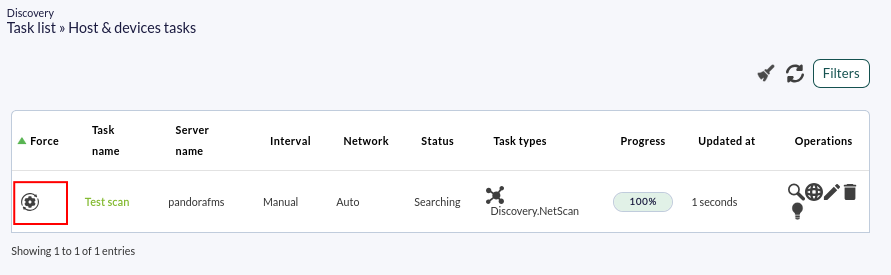](https://pandorafms.com/guides/public/uploads/images/gallery/2026-01/pfms-management-discovery-host-and-devices-netscan-7.png) Se irá actualizando su progreso: [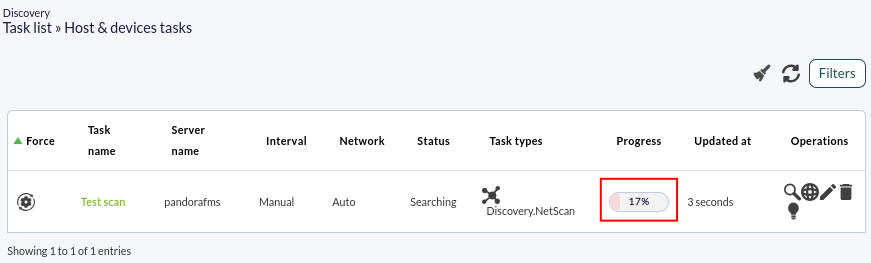](https://pandorafms.com/guides/public/uploads/images/gallery/2026-01/pfms-management-discovery-host-and-devices-netscan-8.png) En cualquier momento, podemos hacer click en el icono de la lupa para ver los detalles de la tarea: **[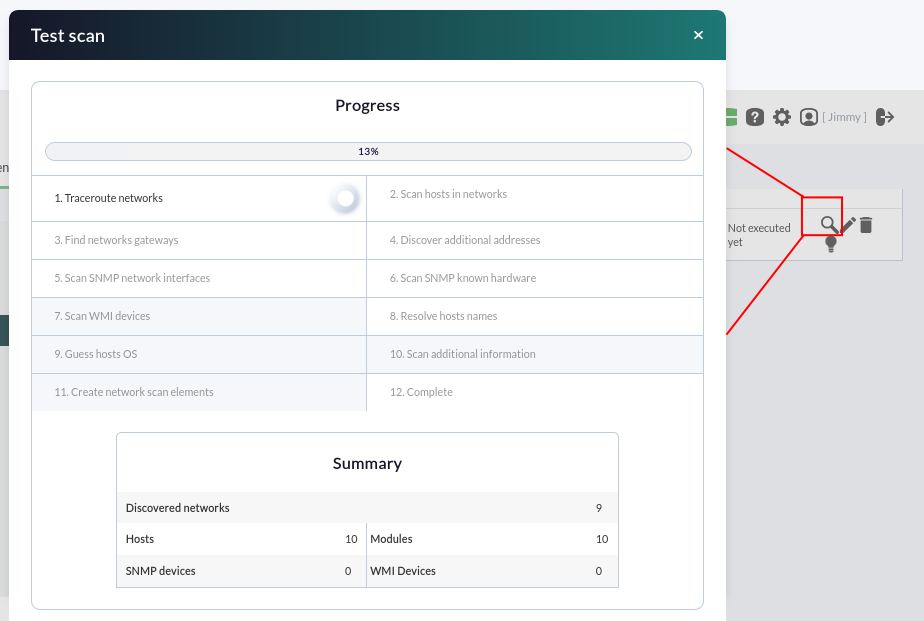](https://pandorafms.com/guides/public/uploads/images/gallery/2026-01/pfms-management-discovery-host-and-devices-netscan-9.png)**En este punto es mejor que se espere a que toda la red haya sido detectada.
Aunque se realicen otras tareas mientras se hace la exploración, y como dejamos marcada la opción de revisar resultados, si tenemos activado el sistema de notificaciones se nos avisará oportunamente: [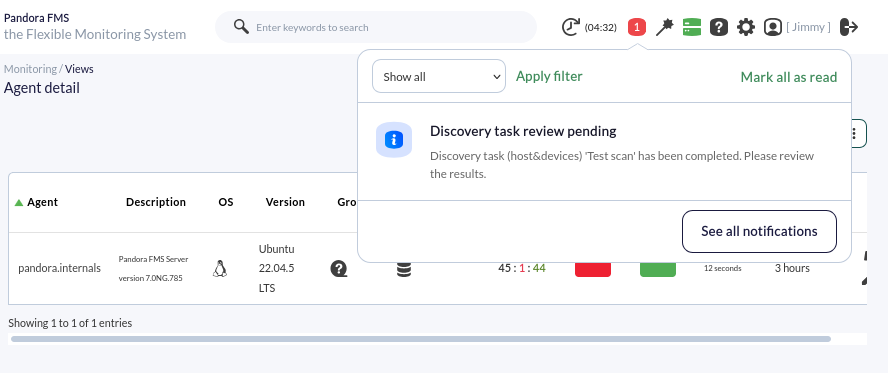](https://pandorafms.com/guides/public/uploads/images/gallery/2026-01/pfms-management-discovery-host-and-devices-netscan-12.png) Se presentará un resumen de lo recopilado. Verá varios sistemas que han sido detectados. En algunos casos se habrá resuelto el nombre del sistema (si por DNS era posible) y en otros habrá detectado el tipo de Sistema Operativo, según las opciones seleccionadas en el escaneo de la red realizado con Discovery. Cada elemento tendrá su casilla de selección para incluir los que se consideren necesarios: [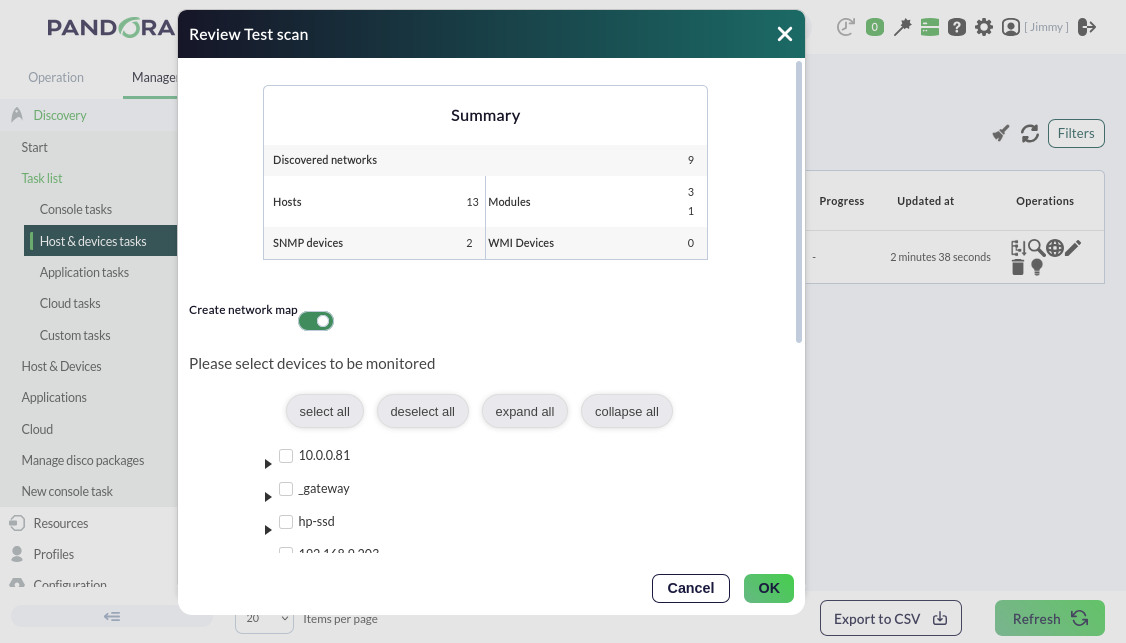](https://pandorafms.com/guides/public/uploads/images/gallery/2026-01/pfms-management-discovery-host-and-devices-netscan-11.png) Los chequeos básicos son del tipo ICMP: el módulo "**Host alive**", un chequeo que comprueba que la máquina está "viva" y responde desde la red, y el módulo **"Host Latency"**, que calcula el tiempo que tarda el servidor en comunicarse con la máquina. Seleccione alguno de ellos, junto con otros elementos que usted considere de su interés. Al pulsar OK volverá a mostrar otra ventana emergente con los elementos seleccionados: [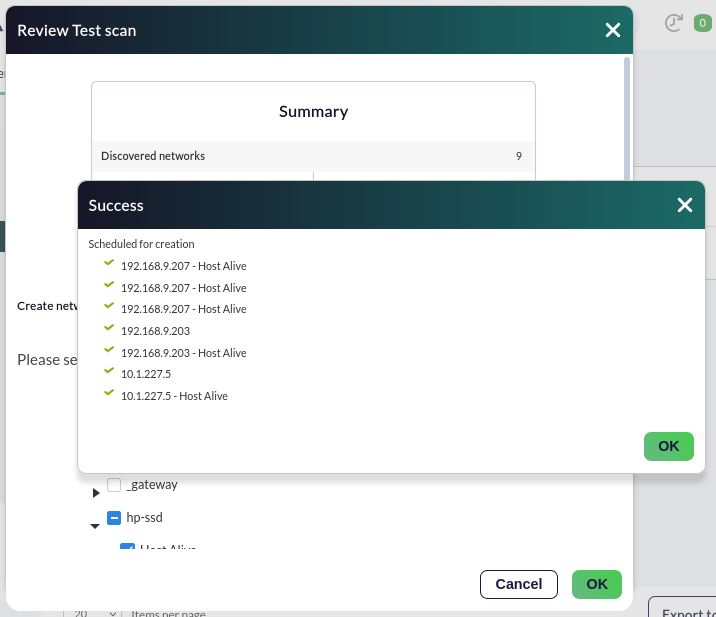](https://pandorafms.com/guides/public/uploads/images/gallery/2026-01/BvRpfms-management-discovery-host-and-devices-netscan-12.png) Cuando haya terminado, se accederá a la vista de detalle de agentes para ver todos los sistemas detectados y seleccionados. Menú **Operation → Monitoring → Views → Monitor detail**, filtrando por grupo **Unknown**: [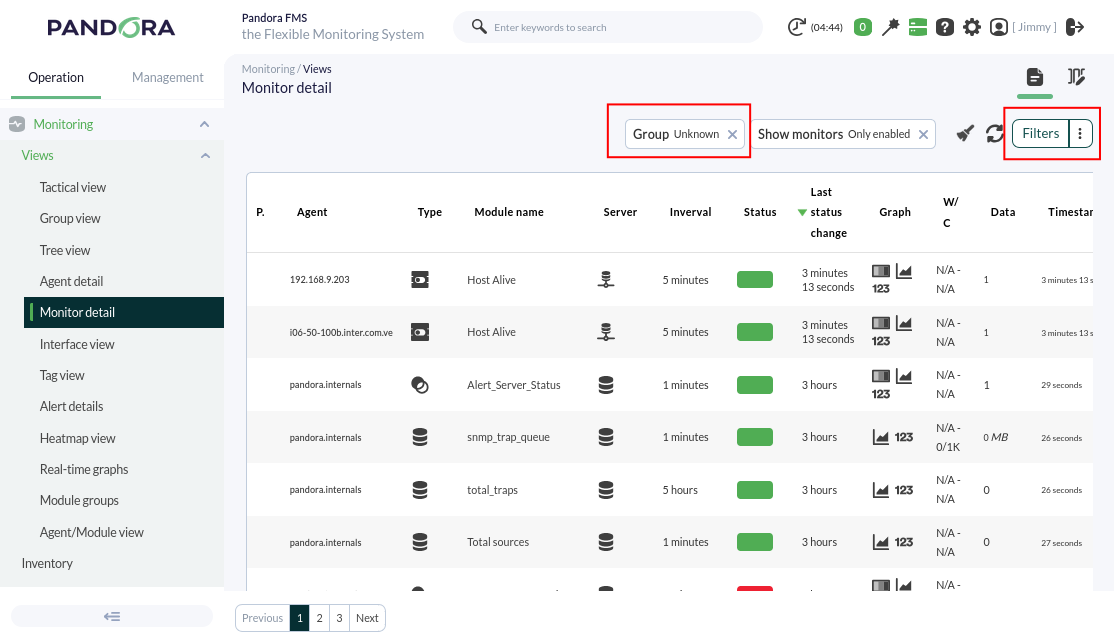](https://pandorafms.com/guides/public/uploads/images/gallery/2026-01/pfms-management-discovery-host-and-devices-netscan-10.png)Si no necesitas más monitorización ni configuración, pasemos al alerta de métricas [aquí ](https://pandorafms.com/guides/public/books/primeros-pasos-con-pandora-fms/page/13-alertas-por-mail). ¿No se están logrando los resultados explicados en el capítulo? Acceda a la sección de [ayuda](https://pandorafms.com/guides/public/books/primeros-pasos-con-pandora-fms/page/21-donde-mirar-en-caso-de-problemas) o [soporte](https://pandorafms.com/guides/public/books/primeros-pasos-con-pandora-fms/page/22-soporte)
# 5. Detección y monitorización de equipos de red y windows con Discovery Veamos ahora una tarea de descubrimiento más compleja [que la anterior](https://pandorafms.com/guides/public/books/primeros-pasos-con-pandora-fms/page/4-detectando-y-monitorizando-nuevos-sistemas-con-discovery "4. Detectando y monitorizando nuevos sistemas con Discovery"), configurando esta vez a **SNMP** y **WMI**, dos protocolos que se utilizan para monitorizar remotamente dispositivos, tanto de red (SNMP) como MS Windows® (WMI).Menú **Management** **→ Discovery →Host & Devices →Network scan**.
[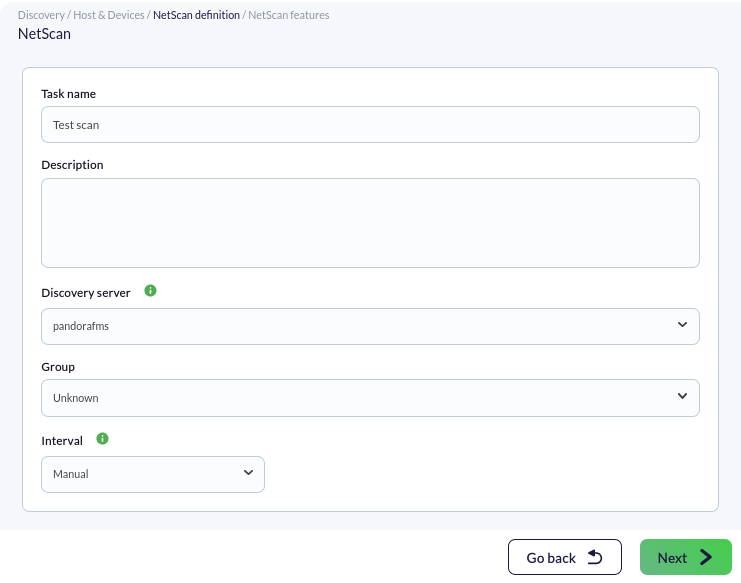](https://pandorafms.com/guides/public/uploads/images/gallery/2026-01/pfms-discovery-network-scan-image-010.png) El proceso de configuración es similar al anterior, esta vez seleccionando el modo avanzado y accederemos a las opciones de configuración de la tarea de descubrimiento en la parte inferior: [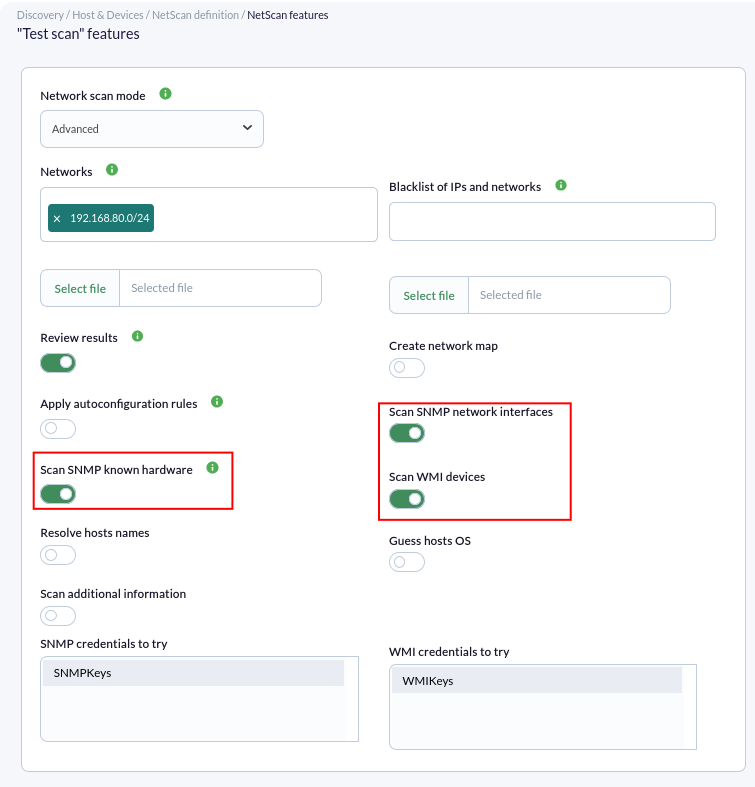](https://pandorafms.com/guides/public/uploads/images/gallery/2026-01/pfms-discovery-network-scan-image-020.png) Para habilitar la monitorización con SNMP y WMI deberemos activar el *token* correspondiente y facilitar los datos requeridos por cada protocolo. - **SNMP** dispone de "comunidades" que son como *contraseñas* de acceso. Si no conoce su **SNMP community** pruebe `public`. Puede introducir tantos como quiera, de forma que se probará con todos ellos. - Las credenciales para el servicio **WMI** (y otros) se pueden definir en **Management** **→ Configuration** **→ Credential store**.**Las *credential store*** son almacenes seguros de usuario/contraseña que se utilizan posteriormente en chequeos remotos, configuraciones de equipos, acceso remoto, etcétera. De forma que se puedan reutilizar en diferentes puntos de Pandora FMS:
[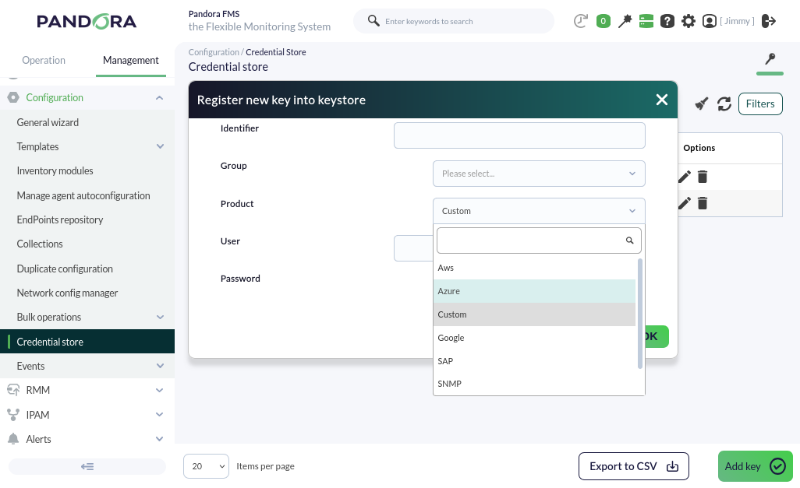](https://pandorafms.com/guides/public/uploads/images/gallery/2026-01/pfms-discovery-network-scan-image-030.png) Habilitaremos también el token **Review results**, que nos permitirá ver los componentes encontrados por Pandora FMS en la tarea de descubrimiento una vez que termine, mostrando lo que ha encontrado y permitiendo añadirlo a la monitorización remota del agente con un solo clic. [](https://pandorafms.com/guides/public/uploads/images/gallery/2026-01/pfms-management-discovery-host-and-devices-netscan-11.png) Si no necesitas más monitorización ni configuración, pasemos al alerta de métricas [aquí ](https://pandorafms.com/guides/public/books/primeros-pasos-con-pandora-fms/page/13-alertas-por-mail)¿No se están logrando los resultados explicados en el capítulo? Acceda a la sección de [ayuda](https://pandorafms.com/guides/public/books/primeros-pasos-con-pandora-fms/page/21-donde-mirar-en-caso-de-problemas) o [soporte](https://pandorafms.com/guides/public/books/primeros-pasos-con-pandora-fms/page/22-soporte)
# 6. Monitorización de dispositivos de red mediante SNMP Interface WizardPara poder realizar este tipo de monitorización es imprescindible que SNMP esté configurado en el dispositivo remoto. Esto generalmente necesita activarse con una configuración mínima que permita consultar datos.
Los dispositivos SNMP permiten configurar las direcciones IP que pueden hacer consultas y con cuál *comunidad* se realizarán las consultas.La mayoría de dispositivos de red (*routers*, *switches*) tienen la *community* `public` por defecto.
Para esta monitorización se creará un agente por medio del menú **Management** **→ Resources → Manage agents → Create agent**, con la siguiente configuración: [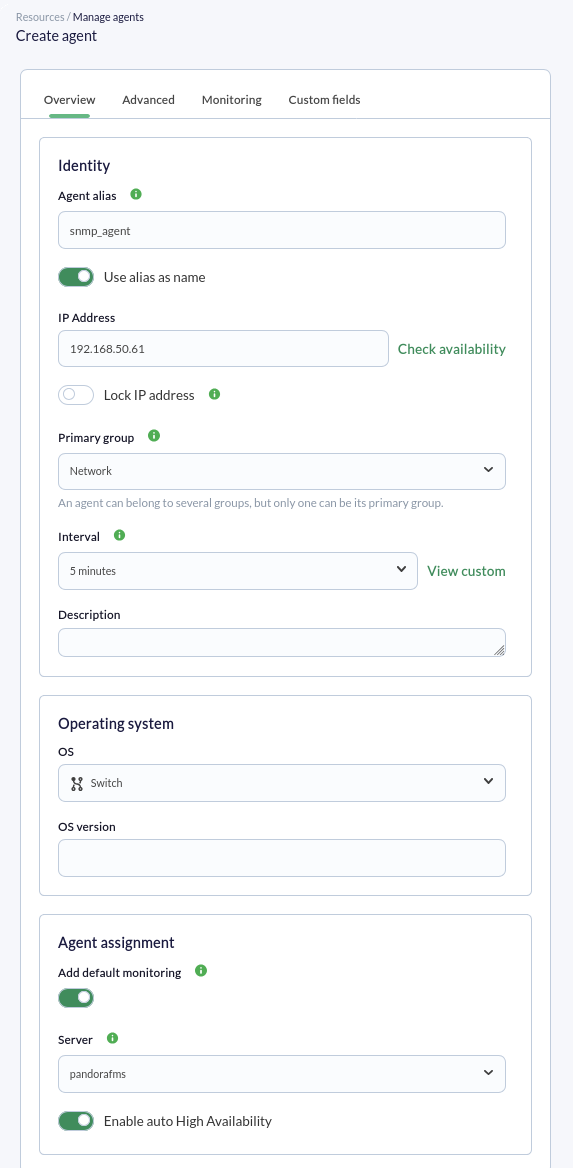](https://pandorafms.com/guides/public/uploads/images/gallery/2026-01/pfms-snmp-agent-image-010.png) Campos importantes son **IP Address** donde se anotará la dirección IP del dispositivo SNMP remoto a chequear. *Generalmente esta dirección IP es utilizada automáticamente cuando son creados los módulos* más siempre se debe verificar que se haya realmente utilizado esa dirección IP en cada módulo. En el campo **Add default monitoring** (activo por defecto) veremos dicha característica en acción: Serán creados dos módulos, uno para verificar conectividad, en este caso con el *switch* y la latencia o tiempo de conexión, su velocidad. Pulse el botón **Create** para guardar. Una vez creado el agente vamos a su vista principal (pestaña **Main**) y en pocos instantes veremos si tenemos conexión al dispositivo, de ser necesario se puede forzar el cheque y refrescar los datos (botones **Force checks** y **Refresh data**): [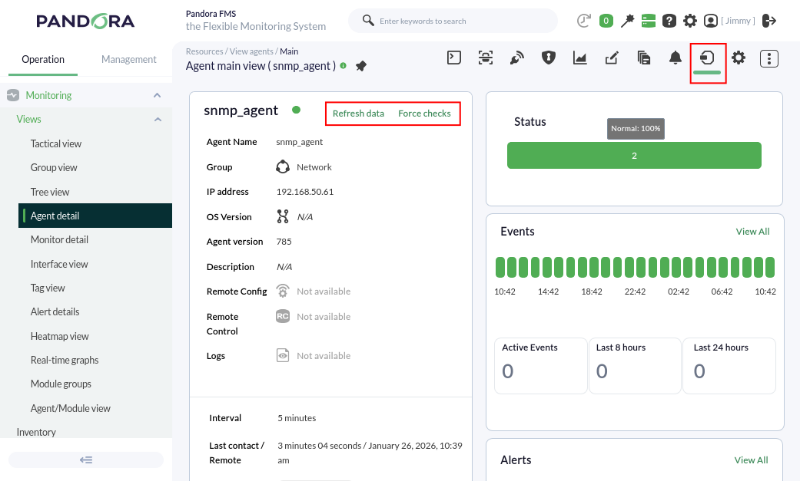](https://pandorafms.com/guides/public/uploads/images/gallery/2026-01/pfms-snmp-agent-image-020.png) Ahora iremos a la pestaña **Manage** la cual permite acceder al menú desplegable a la opción **SNMP interface wizard** (esta opción también está disponible en la primera pestaña de izquierda a derecha): [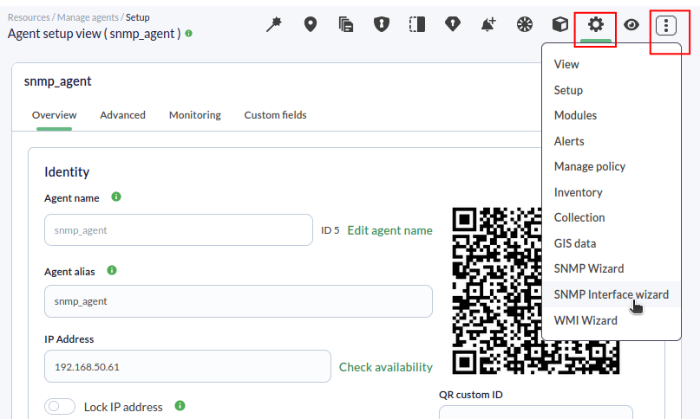](https://pandorafms.com/guides/public/uploads/images/gallery/2026-01/pfms-snmp-agent-image-030.png) Al acceder al asistente SNMP para interfaces de red se presentará el siguiente cuadro de diálogo donde ya se insertado la dirección IP (campo **Target IP**), traída de los datos generales del agente y se ha seleccionado una credencial de tipo SNMP almacenada de manera previa (campo **Import from credential store**): [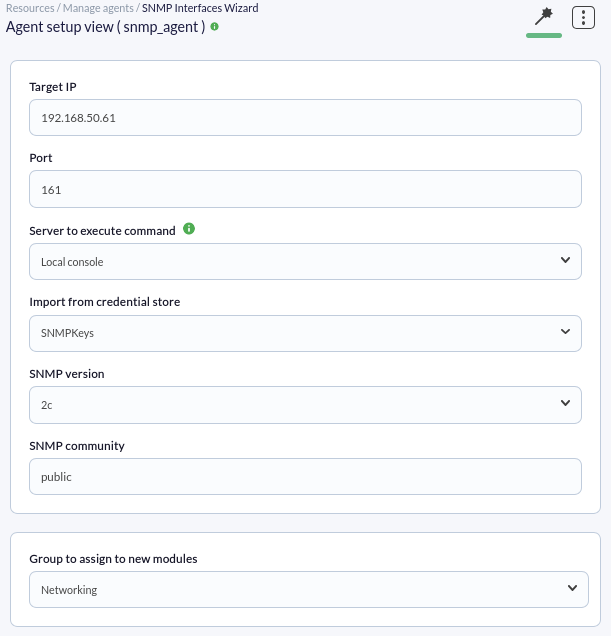](https://pandorafms.com/guides/public/uploads/images/gallery/2026-01/pfms-snmp-agent-image-040.png) Esta credencial almacenada también trae los valores de versión SNMP y su *comunidad*. Por último seleccionamos el grupo **Networking** para asignar los nuevo módulos y pulsamos el botón **SNMP walk**. Bien puede tardar algo de tiempo, según la complejidad del dispositivo, al finalizar la exploración nos fijaremos en el cuadro que permite agrega los chequeos generales a las interfaces de red detectadas. [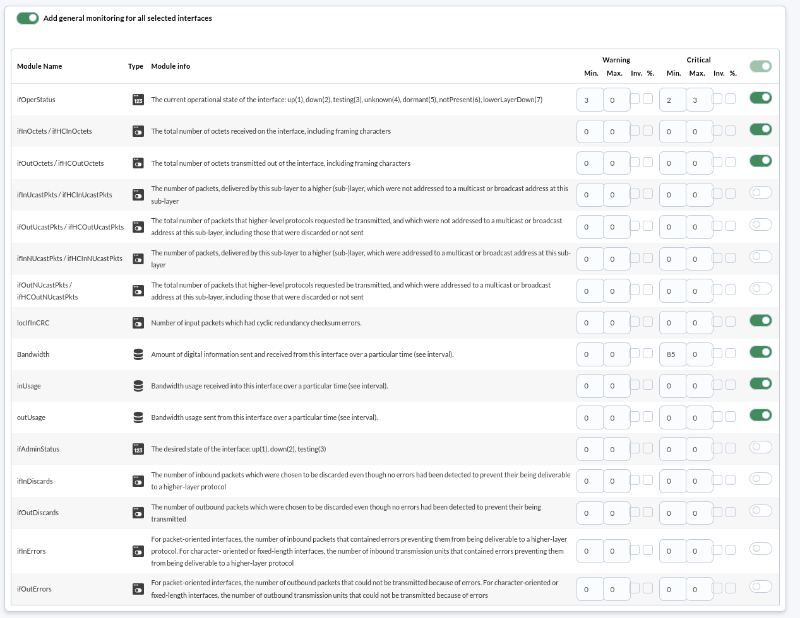](https://pandorafms.com/guides/public/uploads/images/gallery/2026-01/pfms-snmp-agent-image-050.png) Dejaremos los valores ya marcados y pulsaremos el botón **Create modules** tras lo cual presentará un cuadro de diálogo con un resumen de los módulos: [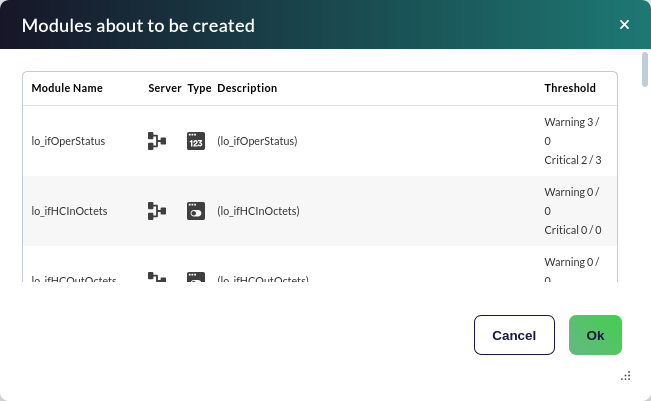](https://pandorafms.com/guides/public/uploads/images/gallery/2026-01/pfms-snmp-agent-image-060.png) Al pulsar el botón **Ok** serán creados los módulos en el agente.Los módulos de tráfico de red son de tipo *incremental*, es decir, que su valor es la diferencia entre la muestra de información que se acaba de recoger y la anterior. Muestra una "tasa" (en este caso en bytes/sec), **de forma que necesita un tiempo (entre 1 ó 2 intervalos del agente)** antes de poder mostrar valores consistentes.
Una vez se hay monitorizado durante suficiente tiempo vamos al menú **Operation → Monitoring → Views → Monitor detail** y en **Filters** buscamos el grupo de agente y el estado normal: [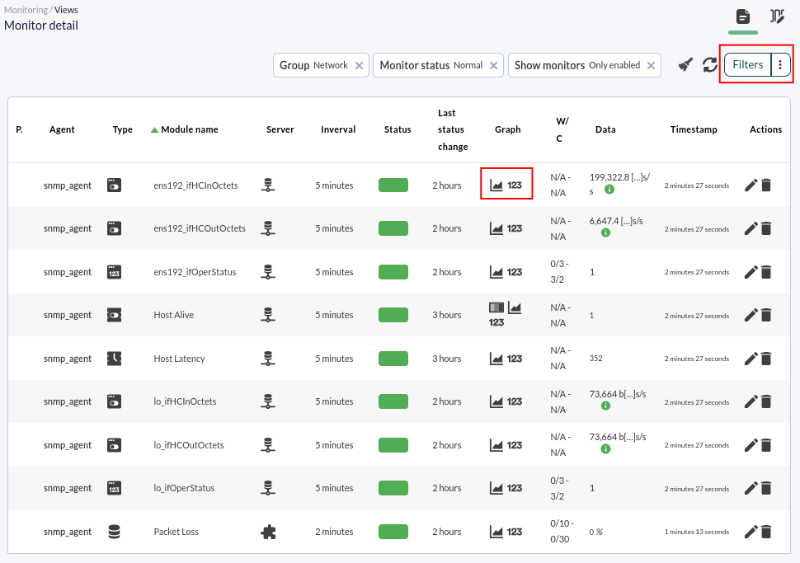](https://pandorafms.com/guides/public/uploads/images/gallery/2026-01/pfms-snmp-agent-image-070.png) Veamos una gráfica de solamente una de las métricas individuales: [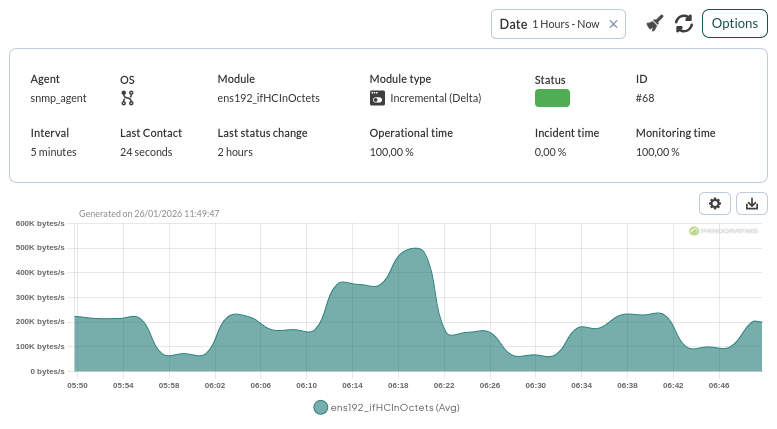](https://pandorafms.com/guides/public/uploads/images/gallery/2026-01/pfms-snmp-agent-image-080.png) También podemos usar la vista de Interfaces **Interface information (SNMP)**, debajo de la vista general de agente, para ver cómodamente la información del tráfico de entrada/salida de cada interfaz: [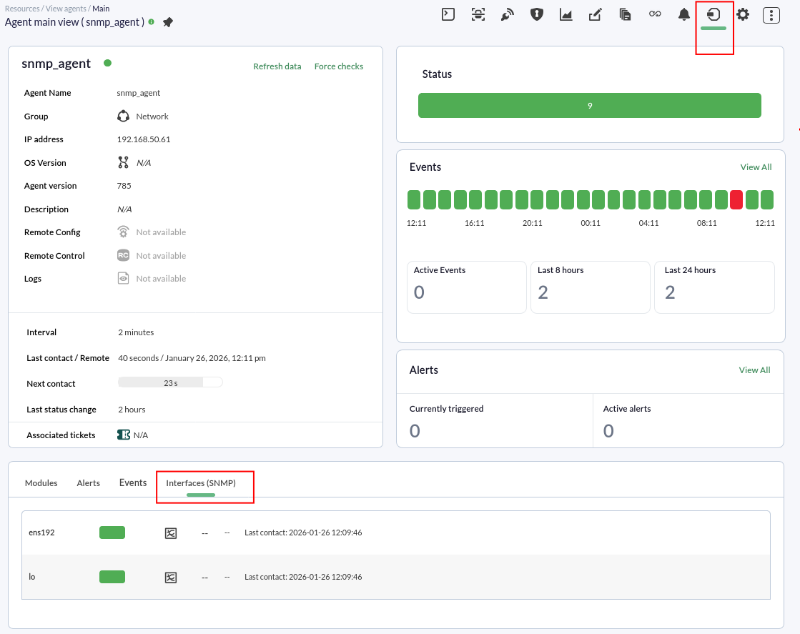](https://pandorafms.com/guides/public/uploads/images/gallery/2026-01/pfms-snmp-agent-image-090.png) Haciendo click en el icono de gráfica de una interfaz ([](https://pandorafms.com/guides/public/uploads/images/gallery/2020-11/image-1604424478824.png)) veremos más detalles (en **Options** se puede cambiar el periodo de tiempo): [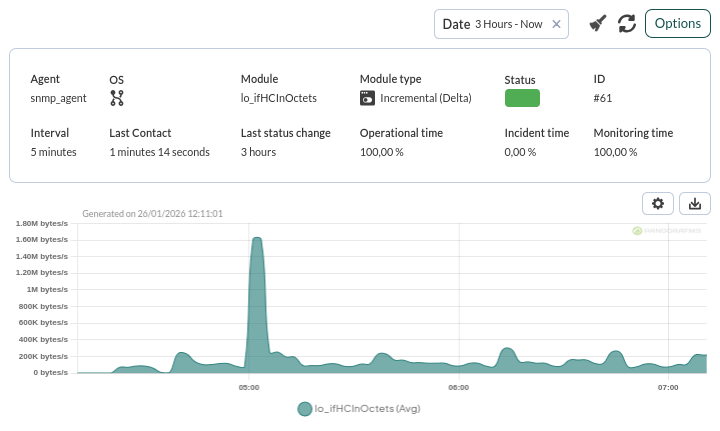](https://pandorafms.com/guides/public/uploads/images/gallery/2026-01/pfms-snmp-agent-image-110.png)¿No se están logrando los resultados explicados en el capítulo? Acceda a la sección de [ayuda](https://pandorafms.com/guides/public/books/primeros-pasos-con-pandora-fms/page/21-donde-mirar-en-caso-de-problemas) o [soporte](https://pandorafms.com/guides/public/books/primeros-pasos-con-pandora-fms/page/22-soporte)
# 7. Monitorización remota de dispositivos de red #### Monitorización mediante módulos de red. Servicio TCP En este caso se va a añadir una monitorización para verificar que un servicio SMTP (correo electrónico) está activo en una máquina. *Aunque puede ser un chequeo muy complejo* (simulando que se envían credenciales de usuario y contraseña, que se envía un correo, etcétera) aquí se va a simplificar **verificando únicamente que el puerto está abierto y que responde**. Para ello se repetirán [algunos pasos del capítulo anterior](https://pandorafms.com/guides/public/books/primeros-pasos-con-pandora-fms/page/6-monitorizacion-de-dispositivos-de-red-mediante-snmp-interface-wizard), primero crear un agente y luego crear un módulo de red (**Network TCP module**): [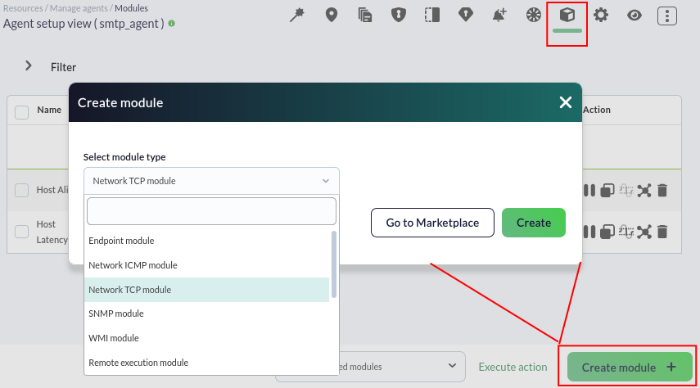](https://pandorafms.com/guides/public/uploads/images/gallery/2026-01/pfms-smtp-agent-image-010.png) Luego se utilizarán los controles desplegables hasta encontrar el chequeo deseado **Check SMTP (25)** y se hará clic para crear el módulo (se muestran solamente los campos necesarios, *comprobar que traiga la dirección IP del agente*): [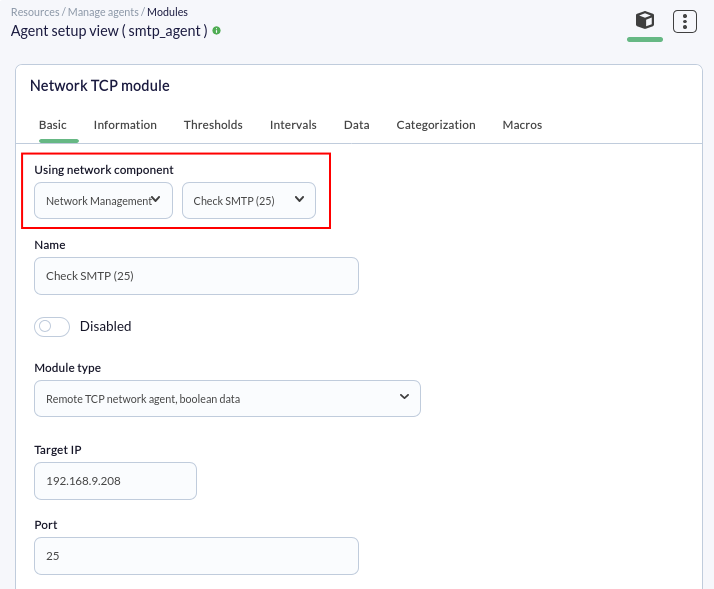](https://pandorafms.com/guides/public/uploads/images/gallery/2026-01/pfms-smtp-agent-image-020.png) Finalmente se volverán a repetir los pasos (ir a la vista de operación y actualizar hasta que aparezca el monitor). Hasta que un módulo no tiene datos, estará de color AZUL, que indica que todavía no está inicializado: [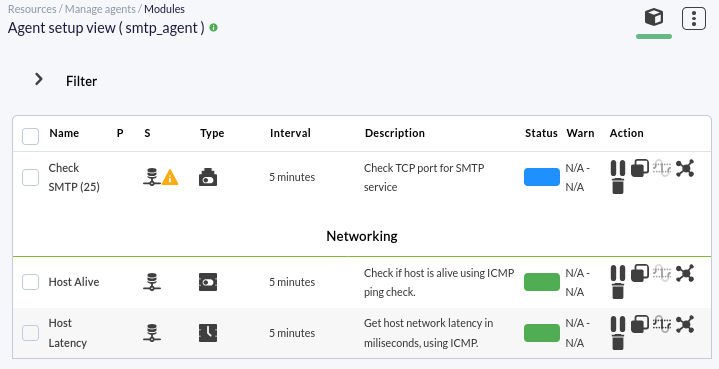](https://pandorafms.com/guides/public/uploads/images/gallery/2026-01/pfms-smtp-agent-image-030.png) Después de unos segundos debería iniciarse y tomar un valor, VERDE si el servidor SMTP responde, o ROJO si no lo hace: [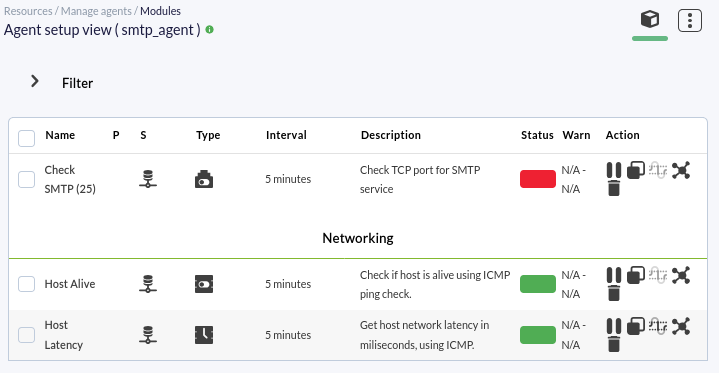](https://pandorafms.com/guides/public/uploads/images/gallery/2026-01/pfms-smtp-agent-image-040.png) #### Monitorización mediante *plugins* de servidor. Pérdida de paquetes en la red Vamos a monitorizar la pérdida de paquetes en la red utilizando un chequeo remoto que viene preconfigurado en Pandora FMS. Para ello vamos a ir la **vista de administración de agentes**, pues vamos a medir la pérdida de paquetes desde Pandora FMS a la dirección IP de un agente cualquiera. [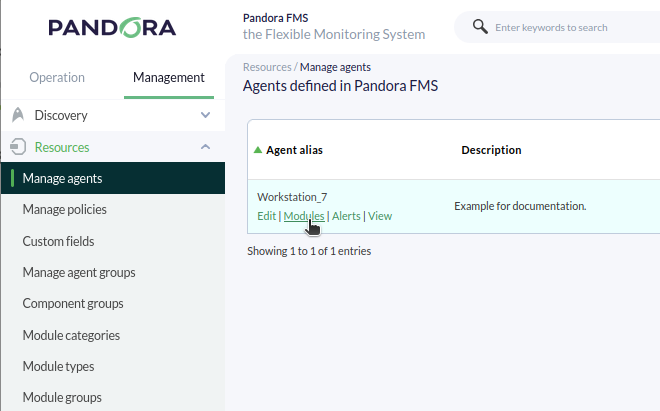](https://pandorafms.com/guides/public/uploads/images/gallery/2026-02/pfms-firts-steps-packet-loss-image-10.png) Y crearemos un módulo de tipo **Plugin**: [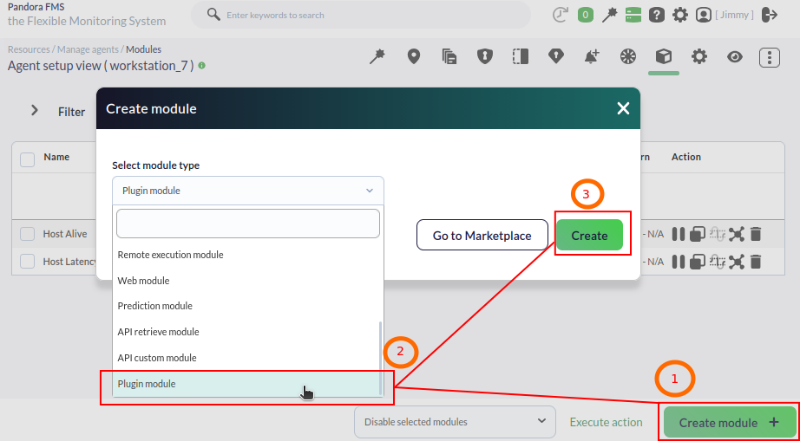](https://pandorafms.com/guides/public/uploads/images/gallery/2026-02/pfms-firts-steps-packet-loss-image-20.png) Escogeremos el grupo de componentes **Network management** y buscaremos **Packet loss**: [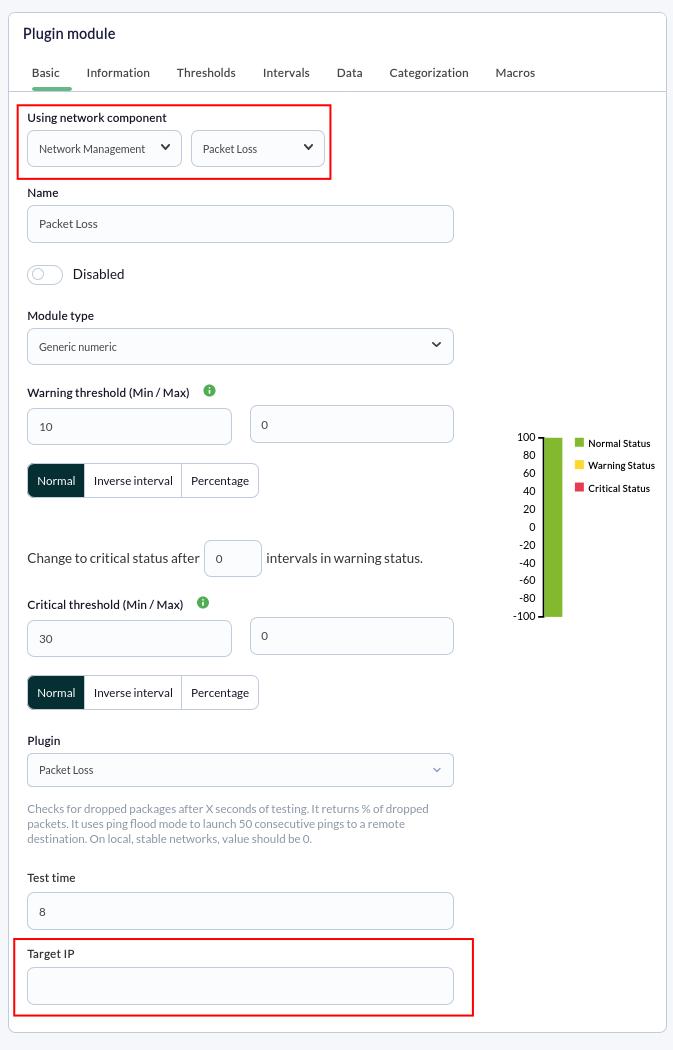](https://pandorafms.com/guides/public/uploads/images/gallery/2026-02/pfms-firts-steps-packet-loss-image-30.png)Se debe colocar la dirección IP del dispositivo a monitorizar en el campo **Target IP** antes de guardar el nuevo módulo.
Iremos a la vista principal del agente, inicialmente se pintará el módulo como no inicializado en color azul: [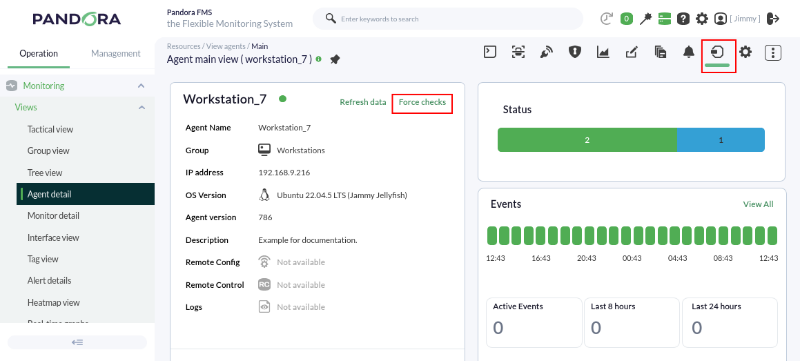](https://pandorafms.com/guides/public/uploads/images/gallery/2026-02/pfms-firts-steps-packet-loss-image-40.png)Para acelerar el proceso se pueden forzar todos los chequeos (botón **Force checks**) del agente en cuestión.
El icono redondo es para forzar a realizar **únicamente** el chequeo del nuevo módulo: [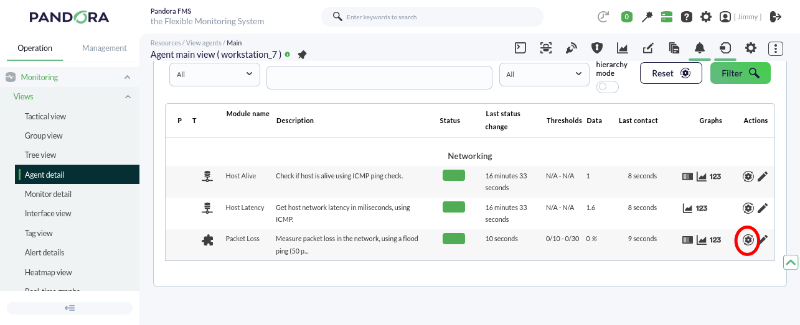](https://pandorafms.com/guides/public/uploads/images/gallery/2026-02/pfms-firts-steps-packet-loss-image-50.png) Justo a la izquierda del botón de forzar chequeo del módulo tenemos el icono de gráfica y tabla de datos respectivamente . Sirven para mostrar una gráfica interactiva o una tabla con los datos recogidos por dicho módulo. Todos los módulos con histórico activo tienen la posibilidad de ver gráficas o datos: [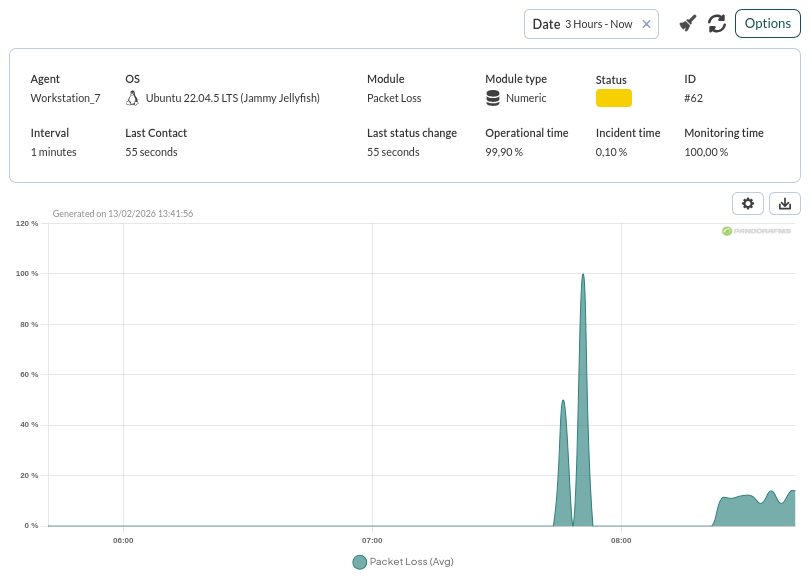](https://pandorafms.com/guides/public/uploads/images/gallery/2026-02/pfms-firts-steps-packet-loss-image-60.png)Este es un plugin muy interesante, usado en conjunción con el de conectividad básica (ping) y el tiempo de latencia, sirve para determinar la calidad de nuestra red, ya que indica el porcentaje de pérdida de paquetes.
¿No se están logrando los resultados explicados en el capítulo? Acceda a la sección de [ayuda](https://pandorafms.com/guides/public/books/primeros-pasos-con-pandora-fms/page/21-donde-mirar-en-caso-de-problemas) o [soporte](https://pandorafms.com/guides/public/books/primeros-pasos-con-pandora-fms/page/22-soporte)
# 8. Monitorización web Para este último ejemplo haremos uso del componente web server de Pandora FMS que sirve para realizar monitorización básica de HTTP y HTTPS. Este elemento nos permitirá realizar comprobaciones web simples o algo más complejas (en varios casos), utilizando llamadas a bajo nivel. Es útil para ver que nuestras páginas siguen en línea, verificar que podemos realizar una serie de pasos (por ejemplo, rellenar ciertos formularios) y/o que contienen una palabra determinada. Además de **verificar que funcionan**, podemos **medir el tiempo total** que tardan. Para crear un módulo de este tipo tendremos que escoger para la creación del módulo uno de tipo **Web module**: [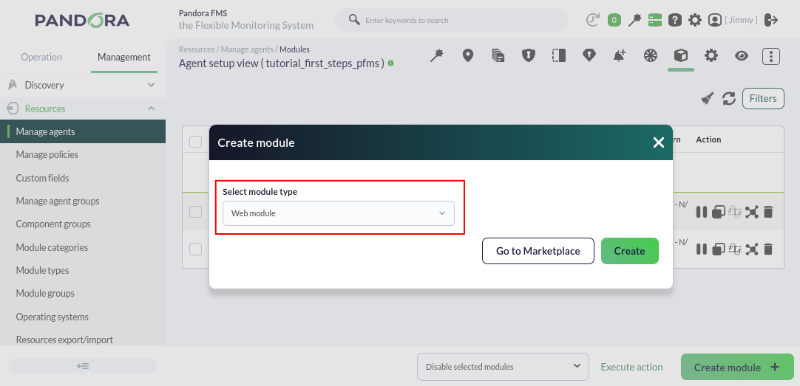](https://pandorafms.com/guides/public/uploads/images/gallery/2026-02/pfms-first-steps-web-monitoring-image-010.png) Una vez pulsemos el botón Create veremos un formulario en el que deberemos rellenar los campos necesarios para poder monitorizar una web. Lo más importante será elegir el tipo de chequeo. Vamos a crear un módulo que nos permita comprobar el tiempo de carga de una web y que debe contener las palabras "**View license comparison".** Para ello seleccionaremos el tipo de módulo Remote HTTP module to check latency, que nos permitirá ver el número de segundos que tarda en responder el servidor. [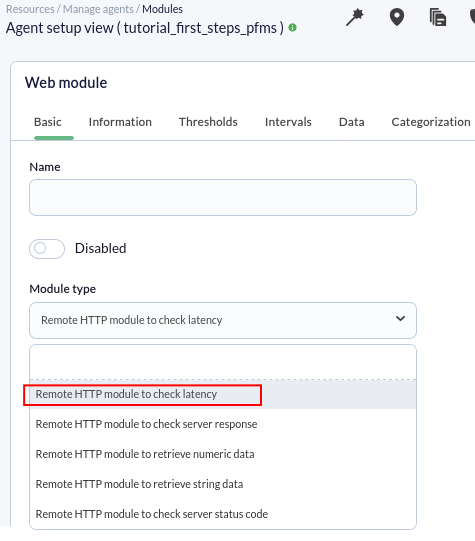](https://pandorafms.com/guides/public/uploads/images/gallery/2026-02/pfms-first-steps-web-monitoring-image-020.png) En este caso haremos solo una petición y comprobaremos que la respuesta devuelva una frase, para ello agregaremos el siguiente código a la caja **Web checks**: ``` task_begin get https://pandorafms.com/en/pricing/ check_string View license comparison task_end ``` **El chequeo quedará como sigue:** [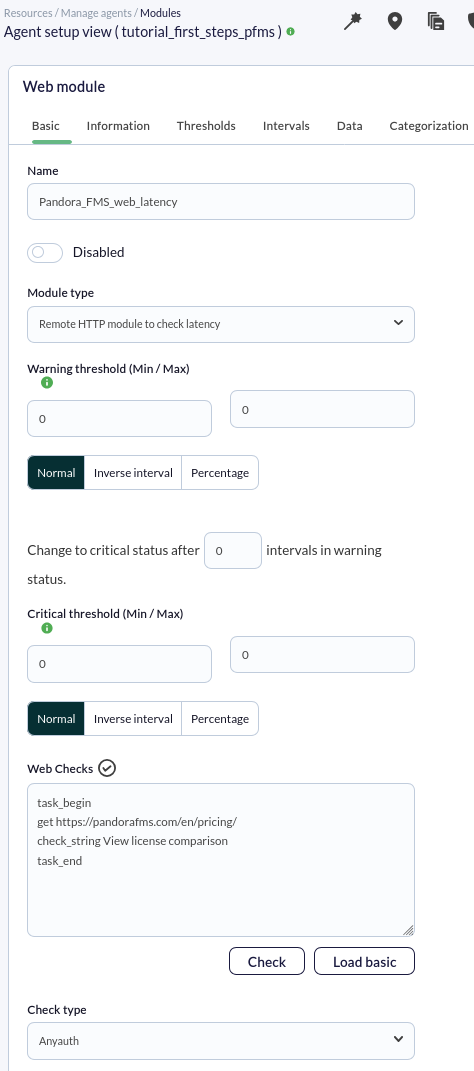](https://pandorafms.com/guides/public/uploads/images/gallery/2026-02/pfms-first-steps-web-monitoring-image-030.png) Como siempre, tras unos segundos, ya habremos recibido algunos datos de este módulo, en este caso, los segundos que tarda la petición en completarse: [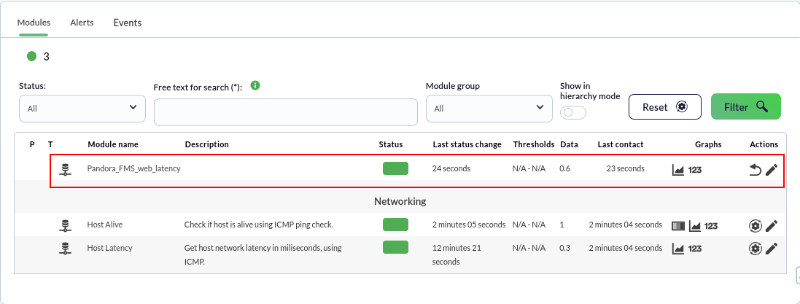](https://pandorafms.com/guides/public/uploads/images/gallery/2026-02/pfms-first-steps-web-monitoring-image-040.png)Pandora FMS también ofrece la posibilidad de monitorizar transacciones web complejas gracias a la [Experiencia Web de Usuario](https://pandorafms.com/manual/es/documentation/pandorafms/monitoring/13_user_monitorization "WUX"), la cual es una funcionalidad más avanzada.
¿No se están logrando los resultados explicados en el capítulo? Acceda a la sección de [ayuda](https://pandorafms.com/guides/public/books/primeros-pasos-con-pandora-fms/page/21-donde-mirar-en-caso-de-problemas) o [soporte](https://pandorafms.com/guides/public/books/primeros-pasos-con-pandora-fms/page/22-soporte) # 9. Monitorización de servidores remotamentePandora FMS nos ofrece también la posibilidad de monitorizar ordenadores que utilicen sistema operativo Linux® o MS Windows® de manera remota sin necesidad de instalar un EndPoint.
Para conseguir esto necesitaremos crear **módulos de ejecución remota** que nos permitan interrogar al dispositivo desde nuestra instalación de Pandora FMS ejecutando un comando de manera remota y obteniendo el resultado deseado. Por motivos de seguridad se necesitan de credenciales de usuario autorizados en cada sistema operativo por lo que primero haremos uso de la funcionalidad **Almacén de Credenciales** en PFMS y luego crearemos un módulo de ejecución remota para cada sistema operativo mencionado. ### Almacén de CredencialesEl almacén de credenciales almacena conjuntos de *usuario/password* de manera que se puedan reutilizar en diferentes chequeos y cuyos datos no son mostrados en la configuración del chequeo.
Por medio del menú **Management→Configuration→Credential Store** se accede a dicha funcionalidad y se debe pulsar el botón **Add key.** Primero crearemos una credencial para conectar a un ordenador GNU/Debian® (Ubuntu®) por medio de SSH: [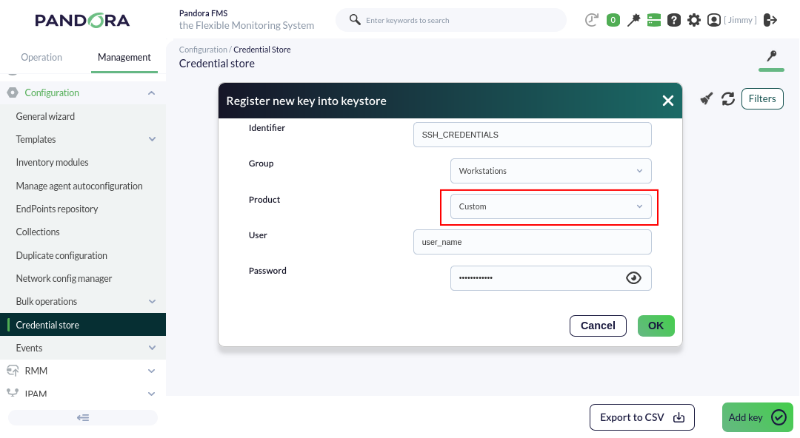](https://pandorafms.com/guides/public/uploads/images/gallery/2026-03/pfms-first-steps-remote-monitoring-image-010.png) Y luego agregamos una credencial para un ordenador MS Windows® por medio de WMI: [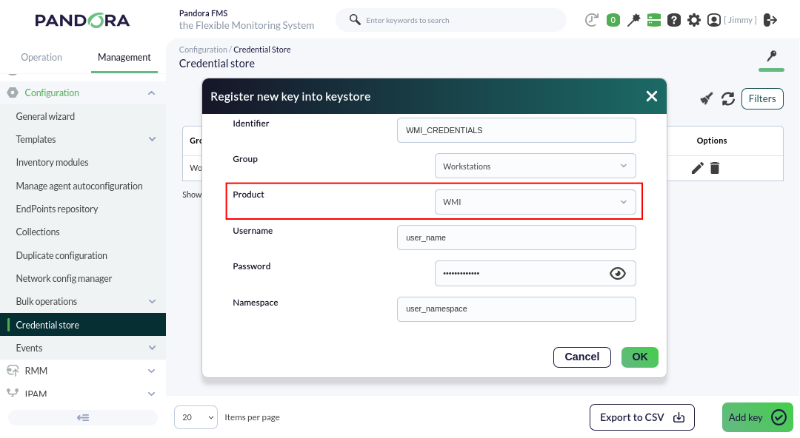](https://pandorafms.com/guides/public/uploads/images/gallery/2026-03/pfms-first-steps-remote-monitoring-image-020.png) Nuestras credenciales deberán verse de manera similar a esto: [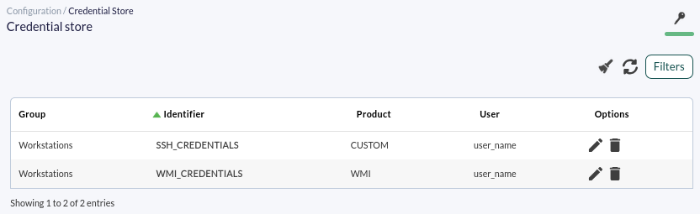](https://pandorafms.com/guides/public/uploads/images/gallery/2026-03/pfms-first-steps-remote-monitoring-image-030.png) ### Módulos de ejecución remota Cree un módulo de ejecución remota en al agente deseado: [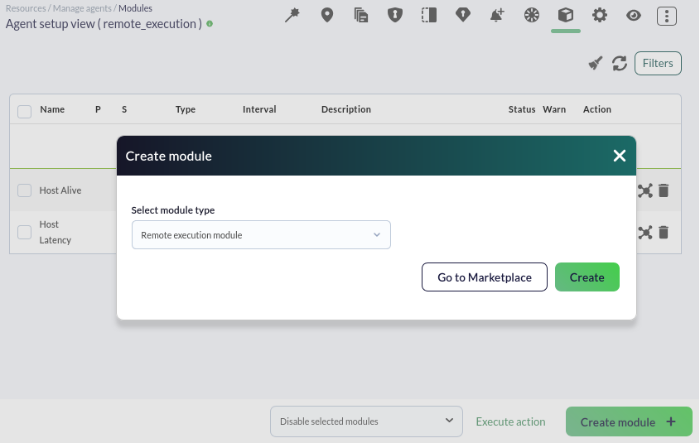](https://pandorafms.com/guides/public/uploads/images/gallery/2026-03/pfms-first-steps-remote-monitoring-image-050.png) En el tipo de módulo, para este caso, elegiremos el correspondiente a dato numérico, **Remote execution, numeric data**: [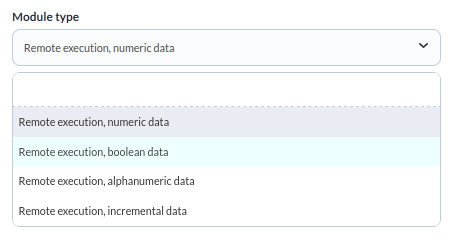](https://pandorafms.com/guides/public/uploads/images/gallery/2026-03/pfms-first-steps-remote-monitoring-image-060.png)Si se desea monitorizar algo que devuelve un estado verdadero o falso, como por ejemplo, el estado de un proceso, solamente tiene que asegurarse de que su comando devuelva el valor 0 para el valor erróneo y distinto de cero para el valor correcto. Deberá usar un tipo de dato **Remote execution, boolean data** para que Pandora FMS lo interprete como tal y omita el uso de umbral alguno.
Ahora vamos a configurar el chequeo en sí mismo y agregar los comandos a ejecutar para conocer el número de procesos o tareas que está ejecutando ese ordenador remoto. Este valor es uno de los indicios de la carga de trabajo que realiza la máquina en cuestión: [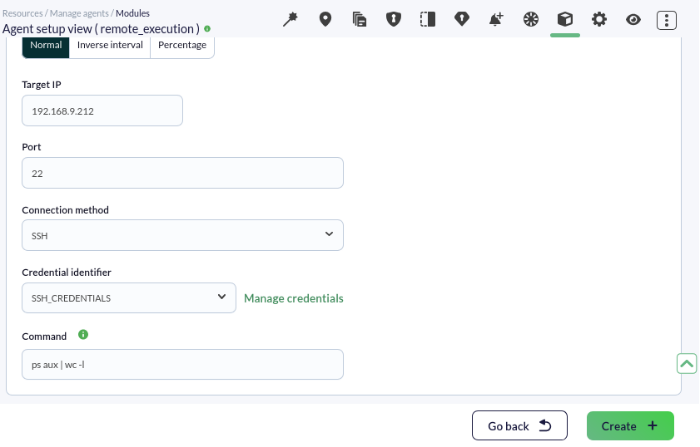](https://pandorafms.com/guides/public/uploads/images/gallery/2026-03/pfms-first-steps-remote-monitoring-image-070.png) Nótese que: - Se debe colocar la dirección IP o URL del ordenador a chequear. *Esto es independiente de la dirección IP que se haya agregado, si es el caso, al agente que contiene al módulo de marras.* - Seleccionar la credencial adecuada en **Credential identifier**. Los comandos a utilizar son: Para Linux®: ```bash ps aux | wc -l ``` Para MS Windows®: ```bash tasklist | find /C /V "" ``` Por último estableceremos los umbrales de advertencia y criticidad. Como la carga de trabajo que puede llevar a cabo un ordenador depende intrínsecamente del hardware utilizado, con propósitos didácticos colocaremos arbitrariamente de 200 a 299 para advertir y más de 300 para declarar en estado crítico al dispositivo monitorizado.Guardamos el módulo y a los pocos minutos se tendrá información similar a la siguiente:
[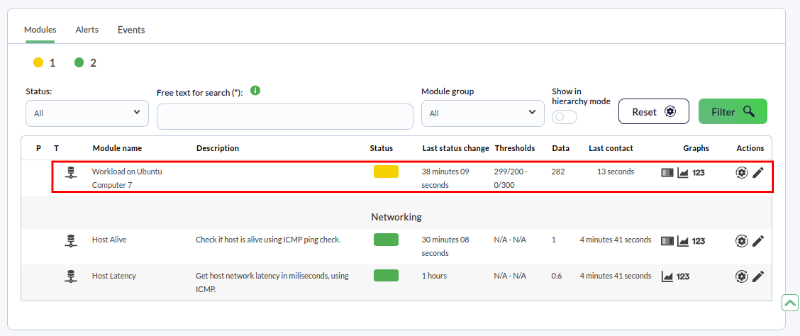](https://pandorafms.com/guides/public/uploads/images/gallery/2026-03/pfms-first-steps-remote-monitoring-image-080.png) ¿No se están logrando los resultados explicados en el capítulo? Acceda a la sección de [ayuda](https://pandorafms.com/guides/public/books/primeros-pasos-con-pandora-fms/page/21-donde-mirar-en-caso-de-problemas) o [soporte](https://pandorafms.com/guides/public/books/primeros-pasos-con-pandora-fms/page/22-soporte) # 10. Monitorización de servidores mediante EndPoints ### MS Windows® El primer paso es descargar el instalador del EndPoint para MS Windows®, para ello iremos a la sección de descargas, menú **Management→Downloads→EndPoints→Windows 64 bits**: [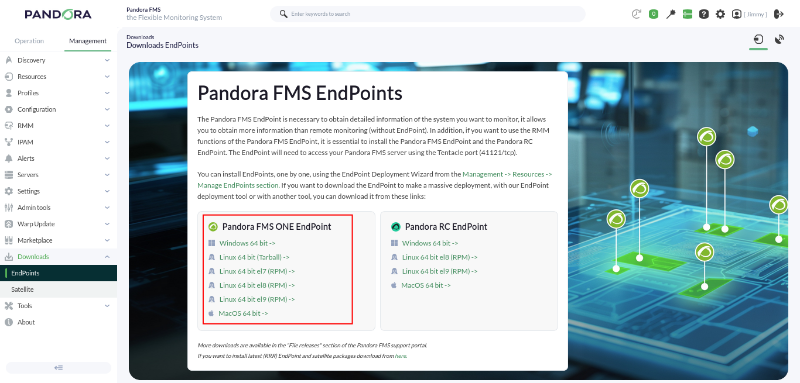](https://pandorafms.com/guides/public/uploads/images/gallery/2026-03/pandora-fms-windows-endpoint-800-image-01.png)Todas las versiones disponibles del EndPoint **Pandora FMS ONE** podrán ser descargadas del siguiente enlace:
[https://packages.pandorafms.com/pandorafms/latest/](https://packages.pandorafms.com/pandorafms/latest/)
Una vez descargado el agente, ejecútelo haciendo doble clic sobre él (deberá contar con permisos de administrador) y aparecerá la pantalla típica de instalación, donde irá aceptando todos los pasos: **[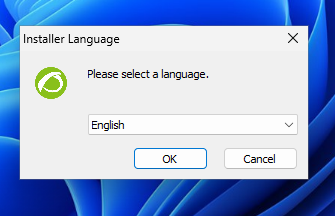](https://pandorafms.com/guides/public/uploads/images/gallery/2026-03/pfms-endpoint-windows-777-10-image-010.png)** **[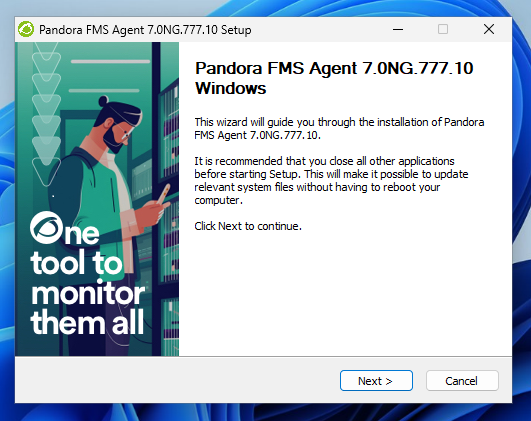](https://pandorafms.com/guides/public/uploads/images/gallery/2026-03/pfms-endpoint-windows-777-10-image-020.png)** **[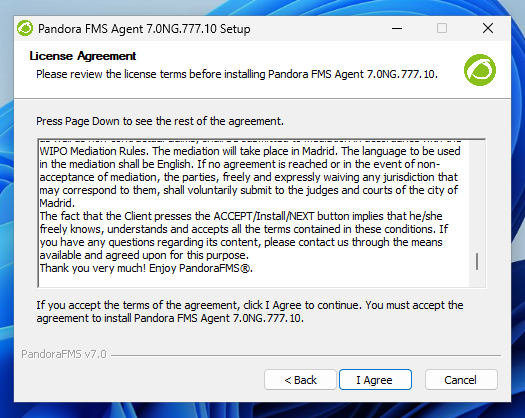](https://pandorafms.com/guides/public/uploads/images/gallery/2026-03/pfms-endpoint-windows-777-10-image-030.png)** **[](https://pandorafms.com/guides/public/uploads/images/gallery/2026-03/pfms-endpoint-windows-777-10-image-040.png)** **[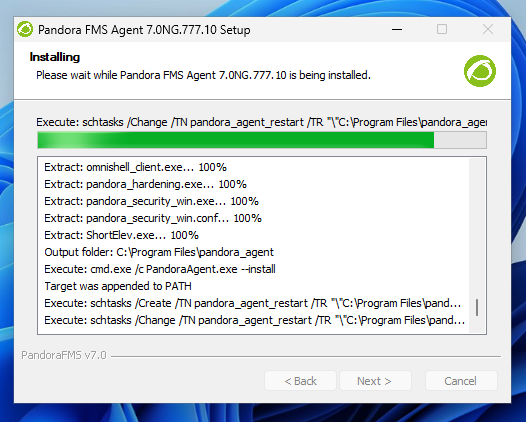](https://pandorafms.com/guides/public/uploads/images/gallery/2026-03/pfms-endpoint-windows-777-10-image-050.png)** **Esta pantalla debe configurar la dirección IP (o nombre) del servidor de Pandora FMS que recibirá los datos del agente y el grupo al que queremos que se asocie el agente. **Dicho grupo debe existir en Pandora FMS**.** **[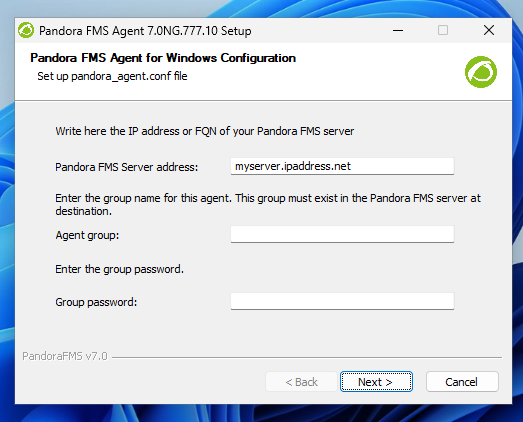](https://pandorafms.com/guides/public/uploads/images/gallery/2026-03/pfms-endpoint-windows-777-10-image-060.png)** Aparecerá la opción de habilitar la **configuración remota**. Es importante tenerla activada haciendo clic en la casilla de verificación para gestionar remotamente la configuración de este agente y no tener que editar ficheros manualmente. Se pueden habilitar funciones de seguridad adicionales: **[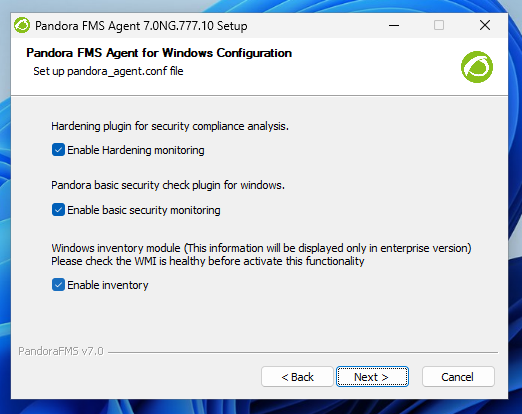](https://pandorafms.com/guides/public/uploads/images/gallery/2026-03/pfms-endpoint-windows-777-10-image-070.png)** **Y también configurar el espacio mínimo necesario para guardar localmente el resultado de los chequeos y ser movidos posteriormente al PFMS Server respectivo:** **[](https://pandorafms.com/guides/public/uploads/images/gallery/2026-03/pfms-endpoint-windows-777-10-image-080.png)** **Para finalizar la instalación bien puede iniciar el servicio del EndPoint al final de la instalación; en todo caso se ejecutará cuando MS Windows® se reinicie de nuevo.** **[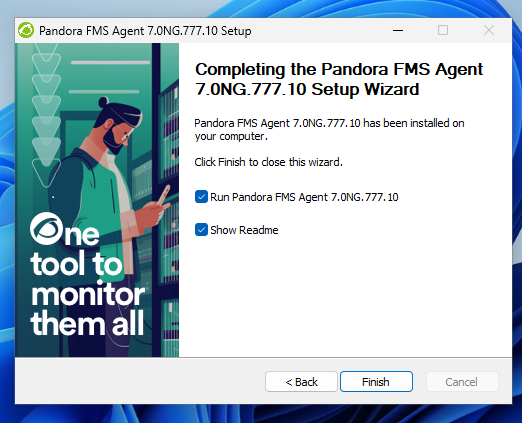](https://pandorafms.com/guides/public/uploads/images/gallery/2026-03/pfms-endpoint-windows-777-10-image-090.png)**Una vez terminado este proceso ya se queda instalado y corriendo el EndPoint para MS Windows® en el equipo. En unos segundos deberíamos poder ver el agente reportando en nuestra consola de Pandora FMS.
En caso de no ver el agente en la Consola web: Revise que haya conexión entre el agente y la dirección IP del servidor que ha configurado en el EndPoint. **La comunicación del EndPoint al servidor utiliza el puerto 41121/TCP.**
Una vez arrancado el EndPoint para MS Windows® tras su instalación, es hora de comprobar qué está reportando este agente. Para ello, debe conocer el nombre con el que va a reportar este agente. Por defecto se crea el agente con el **nombre del equipo**, tal como se puede ver en "Información del sistema" (en este caso DESKTOP-JU0S2L5) [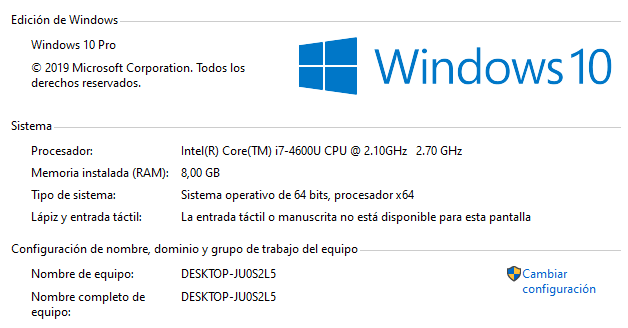](https://pandorafms.com/guides/public/uploads/images/gallery/2020-11/image-1604510876889.png) Una vez sepa el nombre del EndPoint, el siguiente paso es ver si se ha creado en Pandora FMS. Para ello tiene varias opciones. La primera de ellas es buscar en detalles del agente, dentro del grupo en el que se ha creado el agente, en este ejemplo el grupo **Servers**: [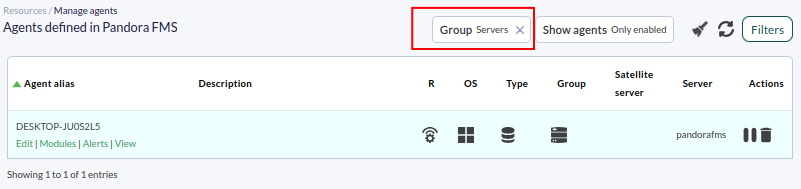](https://pandorafms.com/guides/public/uploads/images/gallery/2026-03/pfms-endpoint-windows-777-10-image-092.png) Una forma más rápida y eficaz de encontrar el agente es realizando la búsqueda directamente a través del buscador de Pandora FMS, una barra en la parte superior de la página, donde puede indicar el nombre de su equipo o una parte de él: [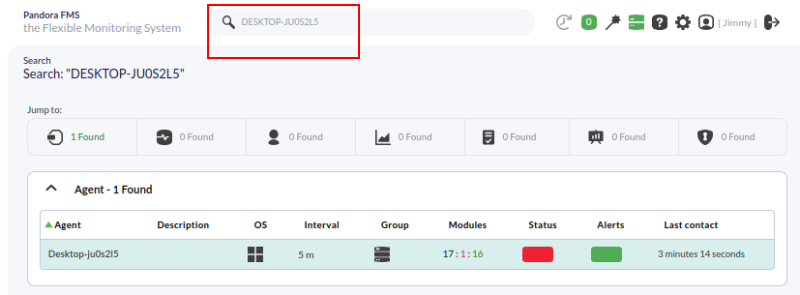](https://pandorafms.com/guides/public/uploads/images/gallery/2026-03/pfms-endpoint-windows-777-10-image-094.png) Por defecto, el EndPoint para MS Windows® viene con varios módulos locales pre-cargados de monitorización básica, como son carga de CPU, porcentaje de memoria RAM libre, etcétera: [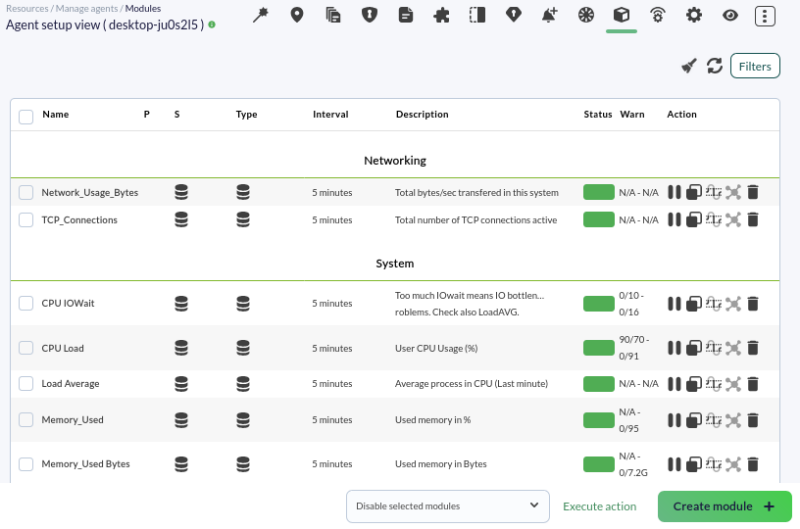](https://pandorafms.com/guides/public/uploads/images/gallery/2026-03/pfms-endpoint-windows-777-10-image-096.png) Si necesita añadir nuevos módulos a este agente, puede consultar la documentación avanzada de [monitorización con EndPoints](https://pandorafms.com/manual/es/documentation/03_monitoring/02_operations). Podrá ver gráficas generadas con el histórico de datos del módulo y una tabla con el histórico de los mismos desde esta vista pinchando en los iconos marcados en la siguiente captura: [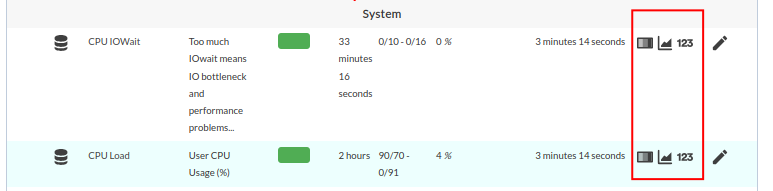](https://pandorafms.com/guides/public/uploads/images/gallery/2026-03/pfms-endpoint-windows-777-10-image-098.png)Es importante destacar que sobre el mismo agente se puede realizar monitorización remota y monitorización basada en EndPoint, puede combinar ambas monitorizaciones, **dando lugar a una monitorización mucho más completa**.
### Linux® La monitorización de un servidor GNU/Linux® es igual de sencilla, pero requiere hacerlo desde una terminal de comandos. Bien se puede descargar el paquete correspondiente a su distribución Linux® ( o el *tarball* autoinstalable). *Existe también la opción de realizar la instalación por medio de un instalador en línea:* [Instalación en línea del EndPoint PFMS](https://pandorafms.com/manual/es/documentation/pandorafms/installation/01_installing#ks1_7_3 "Instalación en línea del EndPoint PFMS") La configuración necesaria para configurar el agente Linux, podrá encontrarla en el archivo: ```bash /etc/pandora/pandora_agent.conf ``` Una vez configurado, puede arrancar el servicio: ```bash systemctl pandora_agent_daemon ``` O si su sistema operativo (**Devuan**, etcétera) *no utiliza SystemD:* ```bash /etc/init.d/pandora_agent_daemon start ``` Para MS Windows® también existe un fichero con el mismo nombre en el directorio donde se instaló el EndPoint PFMS, y puede editarlo con un editor de texto estándar. Los *tokens* de configuración son exactamente iguales para el EndPoint/Linux® que para el agente MS Windows®, *exceptuando algunos tokens que son específicos* del EndPoint MS Windows®. Estos son los módulos por defecto que reportan datos en un EndPoint Linux®: [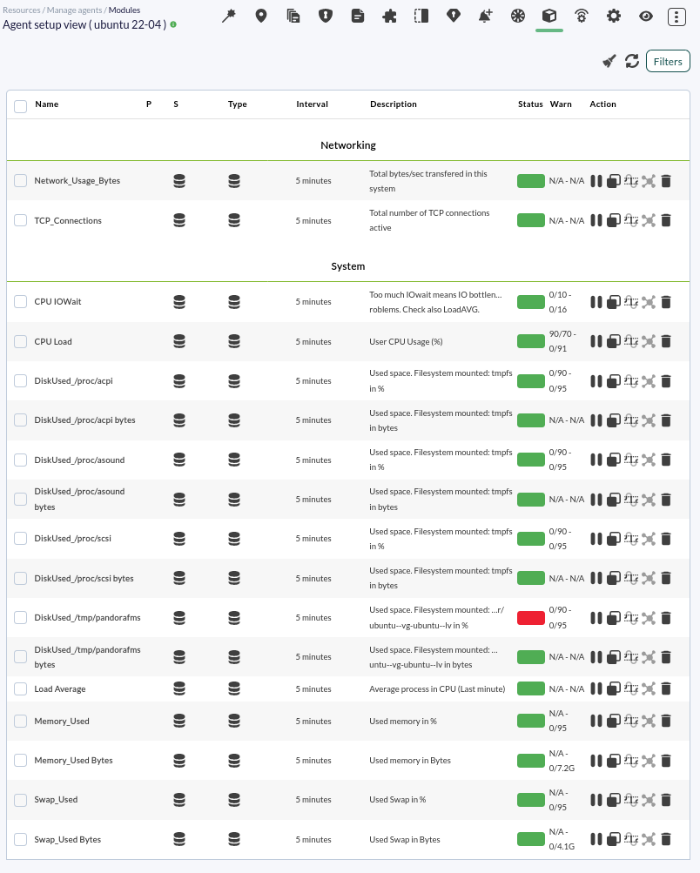](https://pandorafms.com/guides/public/uploads/images/gallery/2026-03/pfms-endpoint-windows-777-10-image-099.png) ¿No se están logrando los resultados explicados en el capítulo? Acceda a la sección de [ayuda](https://pandorafms.com/guides/public/books/primeros-pasos-con-pandora-fms/page/21-donde-mirar-en-caso-de-problemas) o [soporte](https://pandorafms.com/guides/public/books/primeros-pasos-con-pandora-fms/page/22-soporte) # 11. Configuración avanzada de un módulo En este apartado veremos cómo configurar algunas de las opciones avanzadas de un módulo, así como definir los umbrales de medida que hacen que un modulo pase a estado **WARNING** o **CRITICAL**. En la edición de un módulo se pueden definir, además, muchas otras configuraciones que permiten ajustar cada métrica monitorizada por Pandora FMS a medida. Navegamos hasta la vista de los módulos del agente, en la vista en modo configuración del agente: [](https://pandorafms.com/guides/public/uploads/images/gallery/2026-03/pfms-first-steps-module-setup-advanced-image-010.png) Elegimos el módulo que queramos configurar haciendo click sobre su nombre: [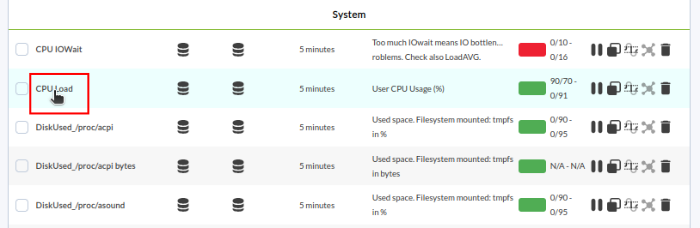](https://pandorafms.com/guides/public/uploads/images/gallery/2026-03/pfms-first-steps-module-setup-advanced-image-020.png) En esta vista encontraremos los campos necesarios para **ajustar los umbrales de advertencia y crítico**. En este ejemplo, estamos editando el modulo **CPU Load**, un módulo que devuelve un valor numérico (como se puede ver en la información de **tipo de modulo**, es un *Generic numeric* o *generic\_data*). [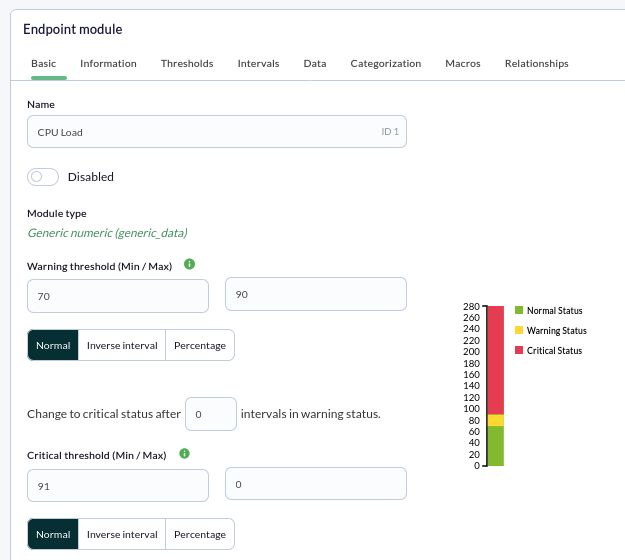](https://pandorafms.com/guides/public/uploads/images/gallery/2026-03/pfms-first-steps-module-setup-advanced-image-030.png) Otros campos de interés pueden ser el *checkbox **Disabled*** para desactivar el módulo, o la lista de definición de **grupo del módulos** al que está adscrito, que sirve para clasificar los módulos de un agente y que así se vean agrupados. Por último el *checkbox* de **Historical data** permite definir que este módulo guarde toda la información que recibe (para mostrar gráficas históricas) o solamente el último valor recogido. [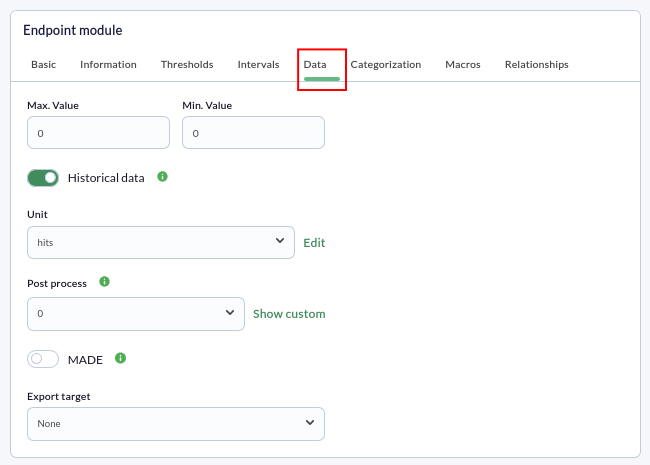](https://pandorafms.com/guides/public/uploads/images/gallery/2026-03/pfms-first-steps-module-setup-advanced-image-032.png) Veremos también algunos otros campos interesantes en la pestaña de **Categorización:** [](https://pandorafms.com/guides/public/uploads/images/gallery/2026-03/pfms-first-steps-module-setup-advanced-image-040.png) #### Umbrales En esta sección configuraremos los umbrales de advertencia y criticidad para un módulo, los cuales definen qué valores debe tener un módulo para estar en un estado **CRITICAL**, **WARNING** o **NORMAL**. Veamos un ejemplo: En nuestro ejemplo tenemos un módulo de **CPU %** al que queremos añadirle umbrales. Este módulo, *por defecto*, siempre estará en estado NORMAL (verde) siempre y cuando esté entre 0% y 100%. [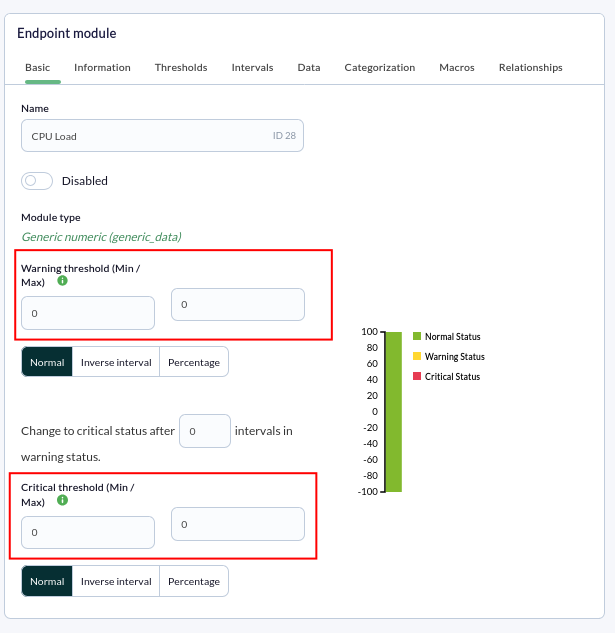](https://pandorafms.com/guides/public/uploads/images/gallery/2026-03/pfms-first-steps-module-setup-advanced-image-050.png) Si queremos que este módulo se muestre en estado crítico o de advertencia cuando la CPU alcance un porcentaje determinado, deberemos configurarlo determinando los umbrales de **Warning threshold** y **Critical threshold** deseados. En este ejemplo, los configuraremos para que cuando la CPU llegue al 60 % de uso el módulo se ponga en estado de advertencia y si supera el 80 %, se ponga en estado crítico. [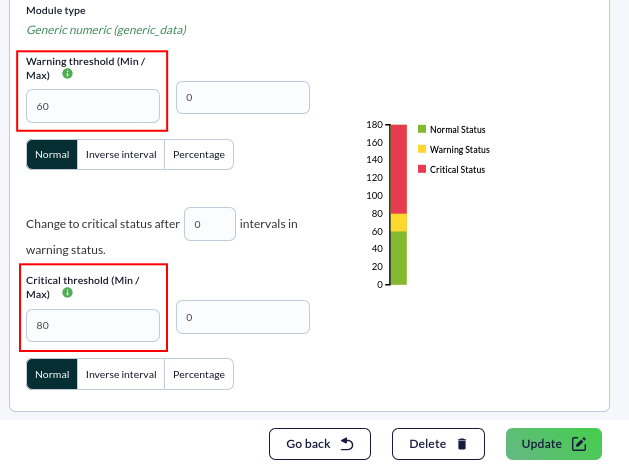](https://pandorafms.com/guides/public/uploads/images/gallery/2026-03/pfms-first-steps-module-setup-advanced-image-060.png) Después de configurar los umbrales, solo tendremos que pulsar en el botón **Update** y ya tendremos nuestros umbrales correctamente configurados. El próximo dato recibido ya interpretará esos umbrales. #### Unidades Este campo dentro de las opciones avanzadas permite definir las unidades del dato obtenido en un módulo. Esta unidad se incluirá en gráficas e informes, de forma que sea más fácil interpretar los datos que se muestran al usuario. En nuestro ejemplo, queremos que tenga como unidad *hits*. Nos situamos dentro del campo **Unit** y en el desplegable escogemos la opción deseada: [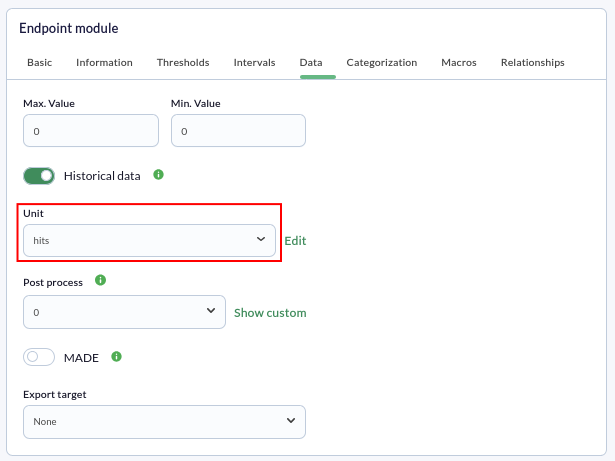](https://pandorafms.com/guides/public/uploads/images/gallery/2026-03/pfms-first-steps-module-setup-advanced-image-070.png) Finalmente, hacemos click en el botón "Update" y comprobamos que se muestra correctamente nuestra unidad en la vista de los módulos.Si la unidad no aparece entre las disponibles podremos definir una haciendo clic en el icono del lápiz.
[](https://pandorafms.com/guides/public/uploads/images/gallery/2026-03/pfms-first-steps-module-setup-advanced-image-080.png) ¿No se están logrando los resultados explicados en el capítulo? Acceda a la sección de [ayuda](https://pandorafms.com/guides/public/books/primeros-pasos-con-pandora-fms/page/21-donde-mirar-en-caso-de-problemas) o [soporte](https://pandorafms.com/guides/public/books/primeros-pasos-con-pandora-fms/page/22-soporte) # 12. Como usar los plugins de Pandora FMS Los *plugins* permiten a Pandora FMS obtener información que requiere un procesamiento complejo o que requiere el uso de sistemas o API complejas. **Ejemplos** de *plugins* pueden ser: la monitorización de bases de datos MySQL® o la pérdida de paquetes entre dispositivos. En esta guía rápida se van a mostrar ejemplos de *plugins* que vienen por defecto incluidos en Pandora FMS y también existe la posibilidad de poder crear nuestros propios *plugins* de servidor y de EndPoint. #### *Plugins* de Servidor Pandora FMS incluye de manera predeterminada unos cuantos plugins listos para ser utilizados, para visualizar los *plugins* de servidor registrados en Pandora FMS nos dirigimos a **Management → Servers → Plugins**. Este tipo de *plugins* solamente devuelven un valor. Estos *plugins* se almacenan en el directorio `/usr/share/pandora_server/util/plugin/` y son ejecutados por el **PFMS Server**. [](https://pandorafms.com/guides/public/uploads/images/gallery/2026-03/pfms-first-steps-server-plugins-image-010.png)Para hacer uso de este tipo de *plugins* es necesario que el servidor de *plugins* esté habilitado en el fichero `/etc/pandora/pandora_server.conf` bajo el *token* `heavyserver 1` .
Para crear un módulo remoto de tipo *plugin* accedemos a la edición del agente, a la pestaña **Modules**: [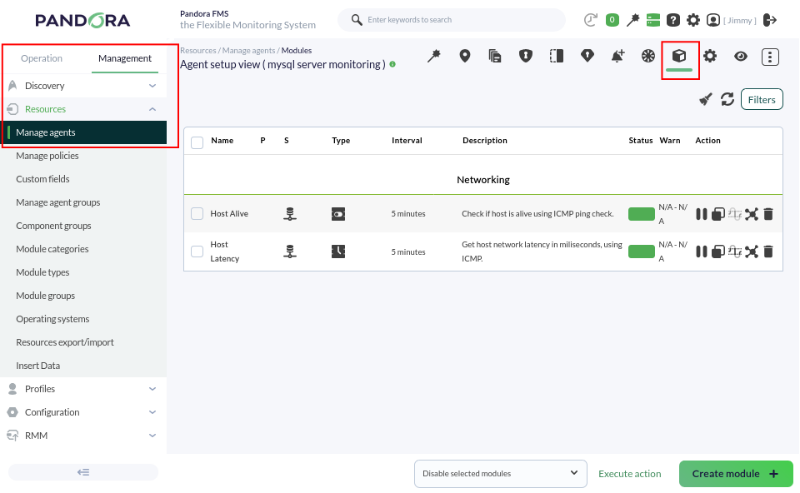](https://pandorafms.com/guides/public/uploads/images/gallery/2026-03/pfms-first-steps-server-plugins-image-020.png) Creamos un módulo de tipo **Plugin module**: [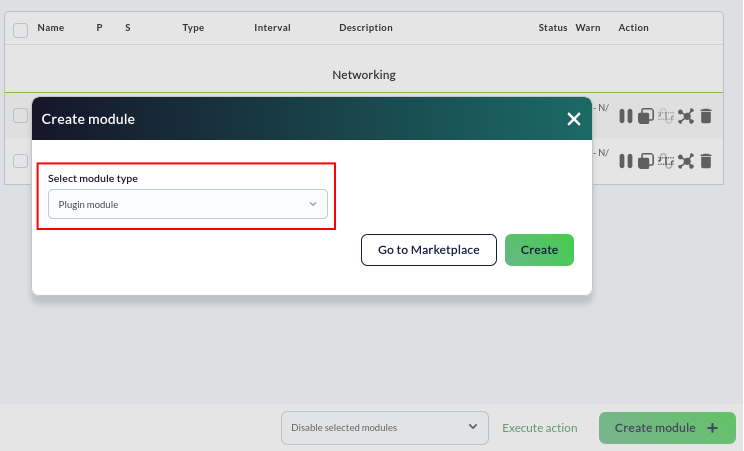](https://pandorafms.com/guides/public/uploads/images/gallery/2026-03/pfms-first-steps-server-plugins-image-030.png) Generalmente se configura de la misma manera que cualquier otro tipo de módulo remoto, en este tipo de módulo disponemos del desplegable **Plugin**, que nos permite elegir el *plugin* que se va a utilizar. En este ejemplo se utiliza el *plugin* **Packet Loss** para comprobar la cantidad de paquetes perdidos en un lapso de tiempo entre el servidor y el destino. [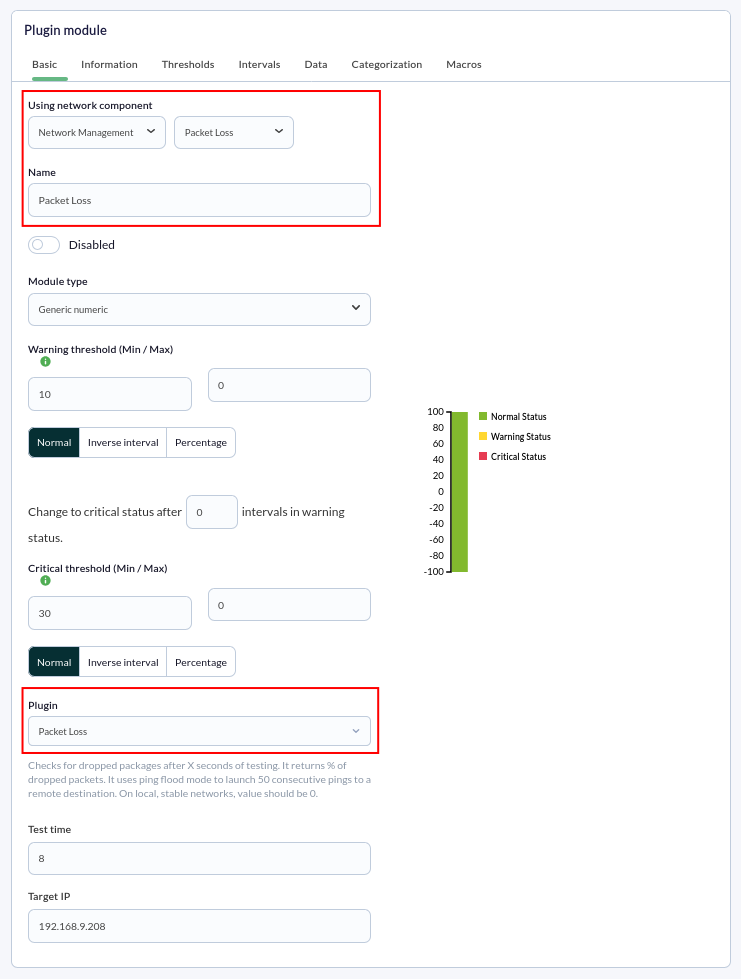](https://pandorafms.com/guides/public/uploads/images/gallery/2026-03/pfms-first-steps-server-plugins-image-040.png) Rellenamos los campos con la información necesaria, en el caso del *plugin* **Packet Loss** definimos el tiempo de prueba y la dirección IP de destino. Unos segundos después de haber creado el módulo aparecerá en la vista del agente el módulo y su valor obtenido: [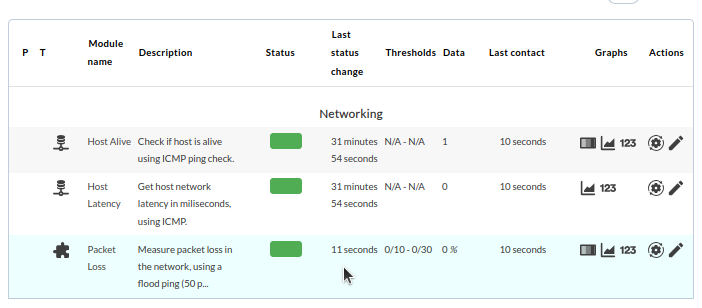](https://pandorafms.com/guides/public/uploads/images/gallery/2026-03/pfms-first-steps-server-plugins-image-060.png)Dependiendo del *plugin* se tendrán que rellenar diferentes campos específicos, por ejemplo, para el *plugin* **MySQL** se deben definir la dirección IP del servidor **MySQL**, el nombre de usuario y la contraseña, y el dato que queramos extraer:
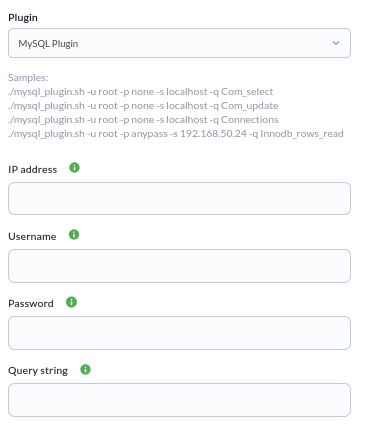 #### *Plugins* de Agente ##### GNU/Linux® Este tipo de *plugins* son almacenados y ejecutados desde un EndPoint y pueden devolver más de un valor. Estos plugins se almacenan en el directorio `/usr/share/pandora_agent/plugins/ `del agente local y se definen en el fichero de configuración `/etc/pandora/pandora_agent.conf`. En el fichero de configuración vienen definidos por defecto algunos *plugins* de agente, en este ejemplo se utiliza un *plugin* llamado `top.sh`, que muestra los procesos que se están ejecutando en el agente. [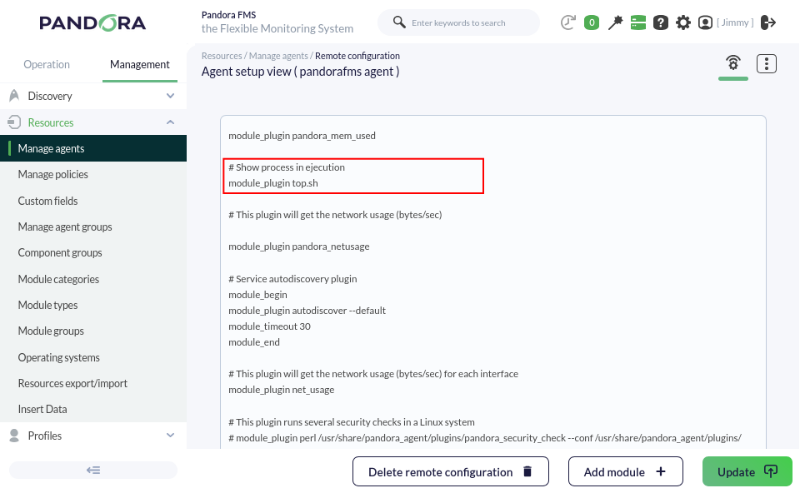](https://pandorafms.com/guides/public/uploads/images/gallery/2026-03/pfms-first-steps-server-plugins-image-070.png) Para ver el módulo creado y su valor (o valores, dependiendo del *plugin*) nos dirigimos a la vista de Agente (del EndPoint) en la Consola web. [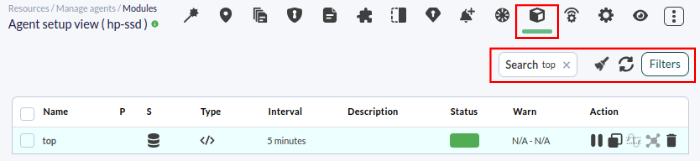](https://pandorafms.com/guides/public/uploads/images/gallery/2026-03/pfms-first-steps-server-plugins-image-080.png) Observamos que se muestra como dato obtenido un icono que tiene la forma de una hoja de papel, hacemos clic sobre ese icono para mostrar el listado de procesos extraídos del equipo a través del *plugin* de agente. [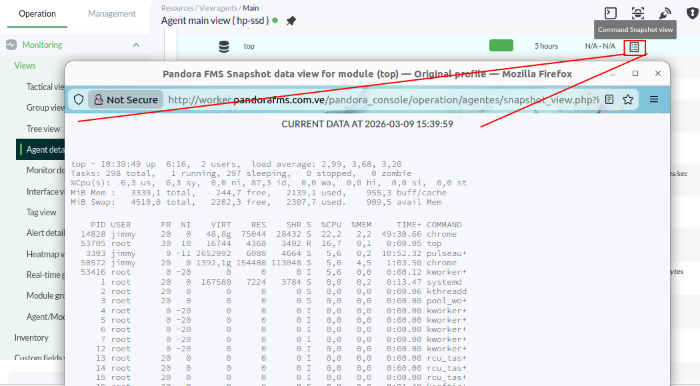](https://pandorafms.com/guides/public/uploads/images/gallery/2026-03/pfms-first-steps-server-plugins-image-090.png) ##### MS Windows® Los plugins se almacenan en el directorio `%ProgramFiles%\pandora_agent\util\` y se definen en el fichero de configuración `%ProgramFiles%\pandora_agent\pandora_agent.conf`. Al igual que en Linux®, vienen algunos ejemplos de *plugins* definidos en el fichero de configuración. [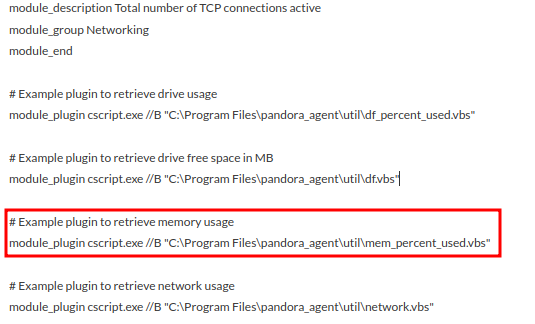](https://pandorafms.com/guides/public/uploads/images/gallery/2023-10/plugin12.png)¿No se están logrando los resultados explicados en el capítulo? Acceda a la sección de [ayuda](https://pandorafms.com/guides/public/books/primeros-pasos-con-pandora-fms/page/21-donde-mirar-en-caso-de-problemas) o [soporte](https://pandorafms.com/guides/public/books/primeros-pasos-con-pandora-fms/page/22-soporte)
# 13. Alertas por mail **En Pandora FMS las alertas se asignan a módulos específicos de un agente.** Cuando dicho módulo entra en un estado particular se pueden realizar acciones, tal como notificaciones a un usuario en particular por Consola web: [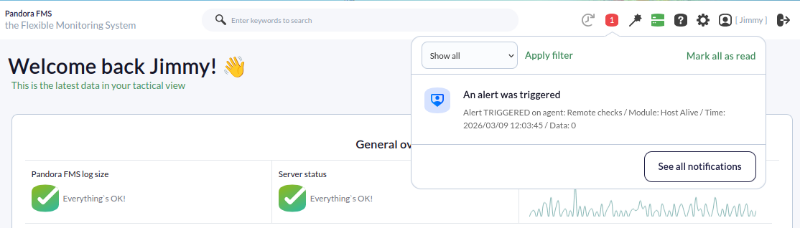](https://pandorafms.com/guides/public/uploads/images/gallery/2026-03/pfms-first-steps-alerts-by-email-image-007.png) La primera alerta que vamos a hacer consiste en enviar un mensaje de correo electrónico cuando se pierda la conexión en una de las máquinas que se están monitorizando.Las alertas en Pandora FMS están compuestas por tres elementos:
1. **Comando** (enviar un correo). 2. **Acción** (enviar un mensaje a un usuario específico, usando el comando anterior). 3. **Plantilla** (ejecutar una acción determinada cuando se da una condición). En este caso concreto se va a utilizar un comando predefinido (envío de correos), se va a modificar una acción que ya existe (**Mail to Admin**) para enviarla por un buzón específico y se va a utilizar una plantilla que también existe ya, la plantilla **Critical condition**, que ejecutará la alerta cuando el módulo en cuestión aparezca en estado crítico. Con las alertas podemos hacer muchas más cosas, como crear un escalado, crear nuestros propios comandos (para realizar integraciones o notificaciones más complejas), enviar avisos de recuperación y asignar alertas de forma masiva, pero todo eso lo dejamos para otro momento. *Esto es una guía rápida ¿Verdad?* #### Configuración de la alerta de envío por correo Pandora FMS ya contiene en su instalación un servidor de envío de correos que por defecto cuyo remitente es `yourmail@domain.es` . Generalmente esos envíos son calificados como SPAM por cualquier receptor. Para cambiar la dirección de correo electrónico encargada de enviar las notificaciones, y el servidor que los procesa, debemos acceder desde la consola a la sección **Management** → **Settings** → **System Settings** → **General Setup**. En una de las pestañas de configuración encontrará la sección **Alerts configuration**: [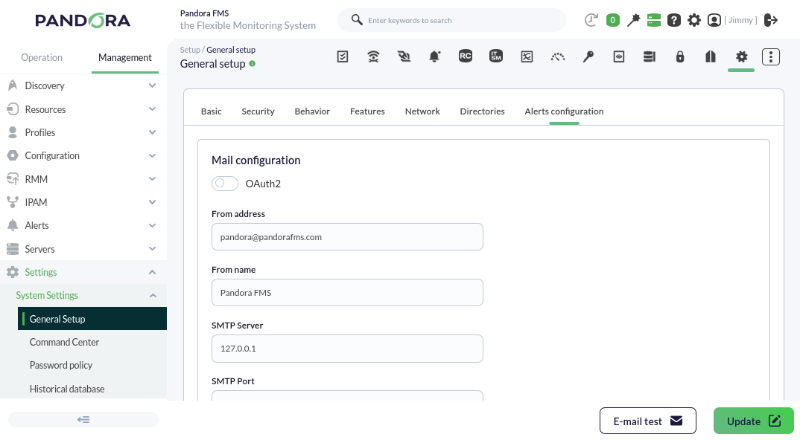](https://pandorafms.com/guides/public/uploads/images/gallery/2026-03/pfms-first-steps-alerts-by-email-image-010.png) Si utiliza el servidor local (`127.0.0.1`) no podrá enviar los mensajes de manera correcta, ya que dependerá de la configuración de su entorno. Si necesita más información puede consultar [acá en este enlace](https://pandorafms.com/manual/es/documentation/pandorafms/management_and_operation/12_console_setup#ks1_1_7).Para evitar que los correos se identifiquen como *spam*, le recomendamos que utilice un correo corporativo (Gmail®, Proton®, etcétera).
Para poder configurar el destinatario de una alerta solo se necesita modificar la acción. La acción es **Mail to Admin** en **Management****→** **Actions**: [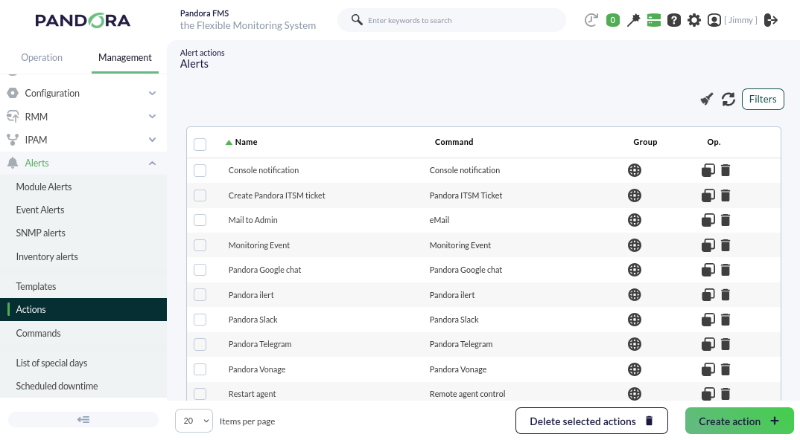](https://pandorafms.com/guides/public/uploads/images/gallery/2026-03/pfms-first-steps-alerts-by-email-image-020.png) Edite la acción **Mail to Admin** (haciendo clic en su nombre) y utilice este ejemplo como referencia: [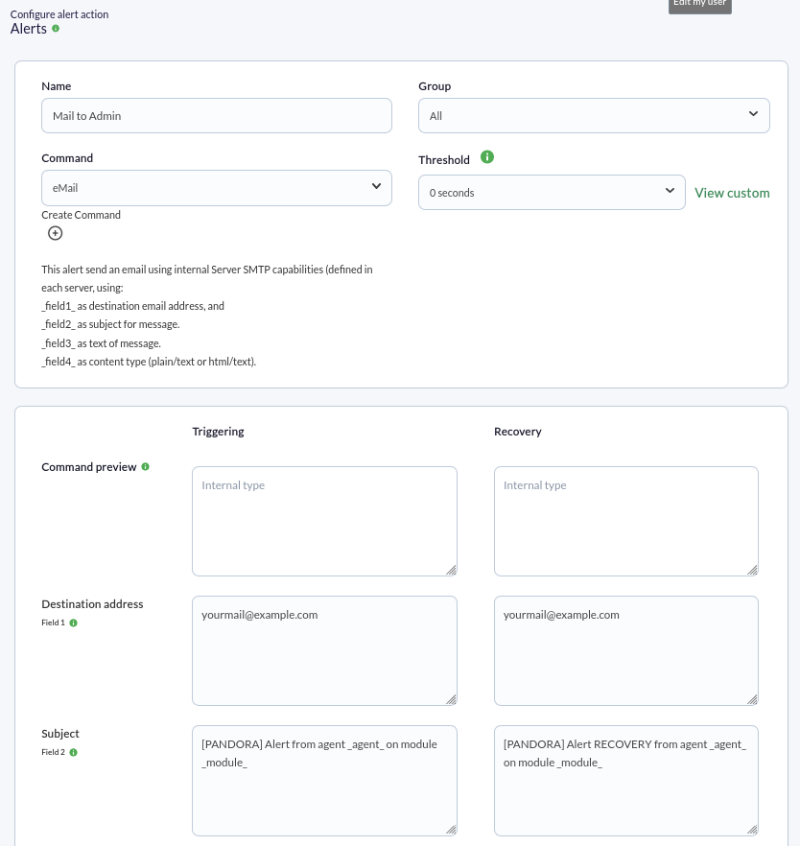](https://pandorafms.com/guides/public/uploads/images/gallery/2026-03/pfms-first-steps-alerts-by-email-image-030.png) Se modificará el campo 1 (**Destination address**) y se pondrá la dirección de buzón de destino. En el campo 2 se dejará el texto que hay en la captura. Aquí se están usando dos macros ( `_agent_` y `_module_` ) que reemplazarán en tiempo de ejecución el nombre del agente y el módulo que ha generado la alerta.Existen cerca de cuarenta macros que puede utilizar para obtener valores a la hora de ejecutar alertas. [Consulte la documentación](https://pandorafms.com/manual/es/documentation/pandorafms/management_and_operation/01_alerts#ks15).
El Campo 3 se podrá usar para dar cuerpo al correo, en HTML o texto plano: [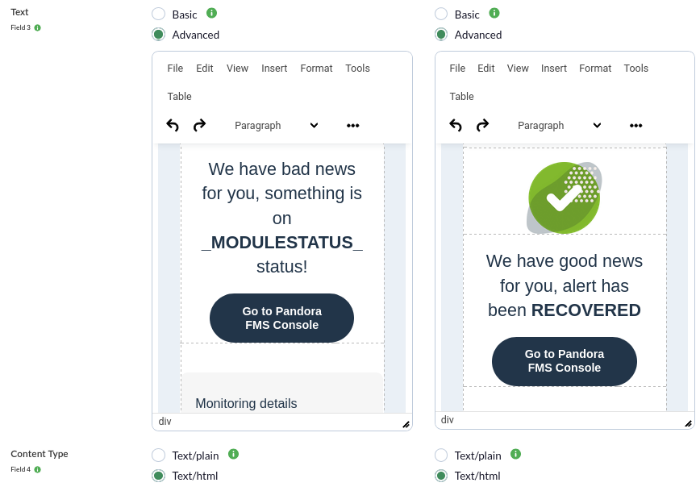](https://pandorafms.com/guides/public/uploads/images/gallery/2026-03/pfms-first-steps-alerts-by-email-image-040.png) Aunque Pandora incluye un visor HTML, le recomendamos que si va a componer correos en HTML, copie y pegue aquí el código [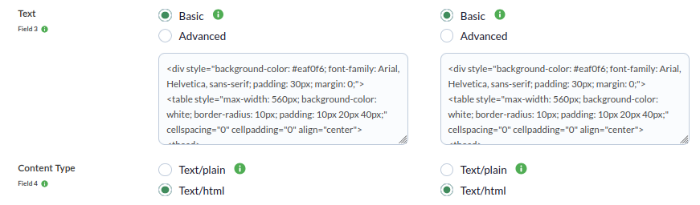](https://pandorafms.com/guides/public/uploads/images/gallery/2026-03/pfms-first-steps-alerts-by-email-image-042.png) Si no ha modificado la acción por defecto, la plantilla HTML del correo será similar a esta. Puede modificarla más adelante, ahora veamos como se asignan las alertas. #### Asignación de la alerta a un módulo Navegamos hasta la vista de edición de un agente donde queramos asignar una alerta a un módulo ya definido y hacemos click sobre la pestaña de alertas: [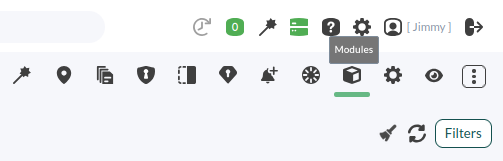](https://pandorafms.com/guides/public/uploads/images/gallery/2026-03/pfms-first-steps-alerts-by-email-image-050.png) Ahora añadimos el módulo (por ejemplo, Host Alive), la plantilla (Critical Condition) y la acción que hemos configurado en el paso anterior ( Mail to XXX ). Añadimos la alerta: [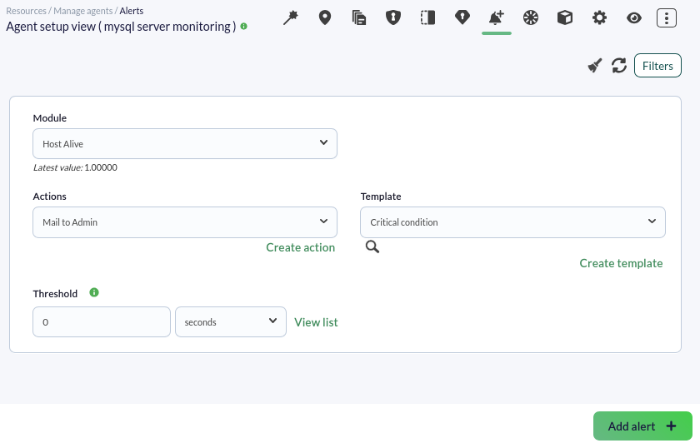](https://pandorafms.com/guides/public/uploads/images/gallery/2026-03/pfms-first-steps-alerts-by-email-image-060.png) Una vez añadida la podremos observar en la vista del agente comprobando si se esta ejecutando o no, viendo el color de su estado: [](https://pandorafms.com/guides/public/uploads/images/gallery/2026-03/pfms-first-steps-alerts-by-email-image-070.png) Podemos esperar (o forzar) a que se caiga el *host* para ver si la alerta funciona, una manera es insertar un valor cero directamente en el módulo, el cual es de tipo verdadero/falso: [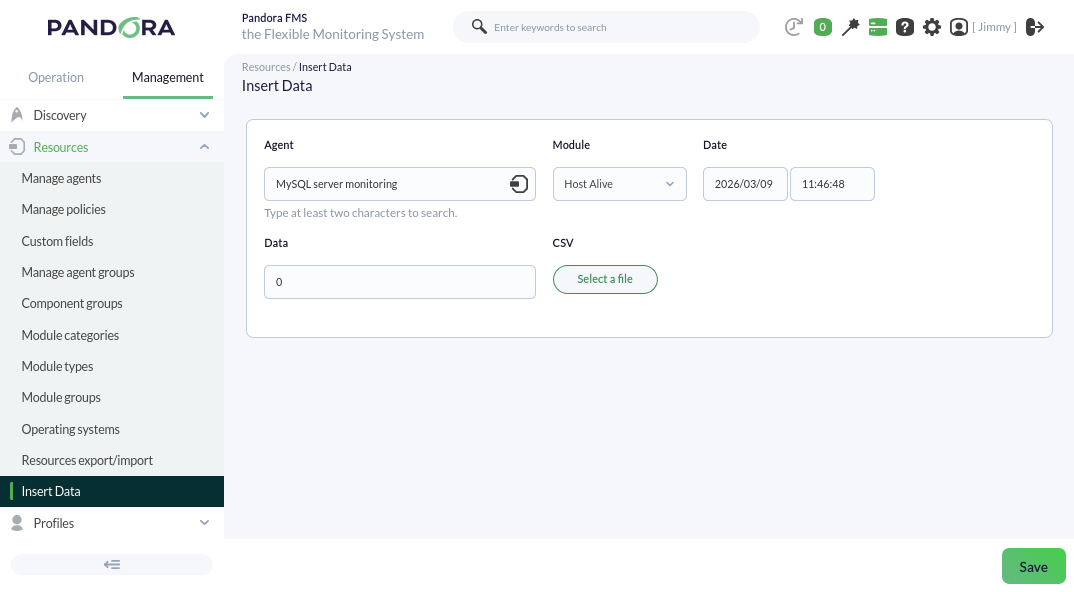](https://pandorafms.com/guides/public/uploads/images/gallery/2026-03/pfms-first-steps-alerts-by-email-image-090.png) Un correo con la alerta debería llegar al buzón de correo: [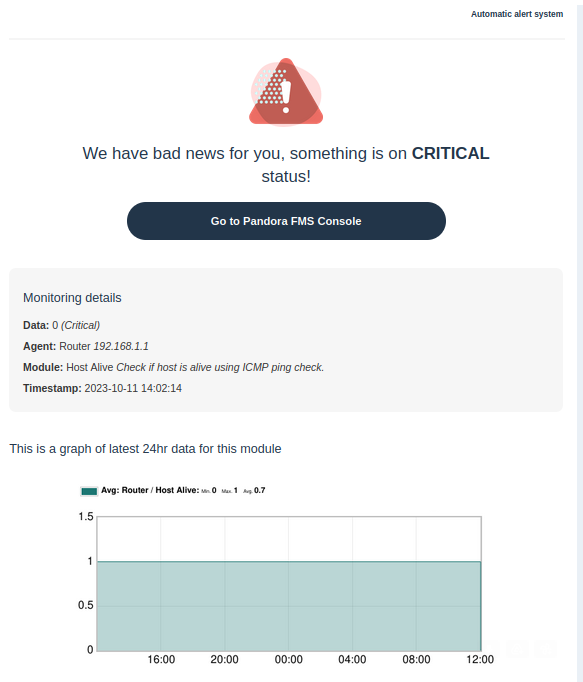](https://pandorafms.com/guides/public/uploads/images/gallery/2026-03/pfms-first-steps-alerts-by-email-image-110.png)¿No se están logrando los resultados explicados en el capítulo? Acceda a la sección de [ayuda](https://pandorafms.com/guides/public/books/primeros-pasos-con-pandora-fms/page/21-donde-mirar-en-caso-de-problemas) o [soporte](https://pandorafms.com/guides/public/books/primeros-pasos-con-pandora-fms/page/22-soporte)
# 14. Crear un informe personalizado**Pandora FMS** nos ofrece la posibilidad de visualizar los datos monitorizados de manera personalizada en informes que se pueden programar para su envío por correo electrónico en varios formatos, exportar a PDF o visualizar en tiempo real.
Para crear un informe personalizado accederemos al menú **Operation → Reporting → Custom reports → Reports**, donde tendremos disponible el botón **Create report +** que nos permitirá crear nuestro primer informe. [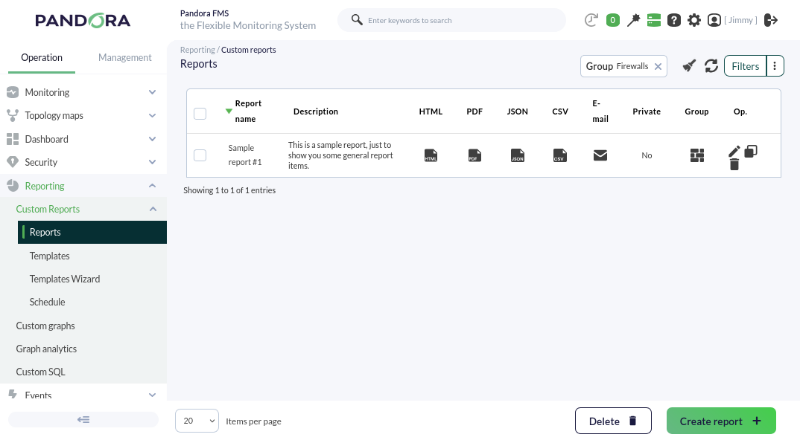](https://pandorafms.com/guides/public/uploads/images/gallery/2026-03/pfms-first-custom-reports-image-010.png) El primer paso será definir un nombre, grupo, accesos de escritura y *la posibilidad de hacer o no un informe interactivo.* [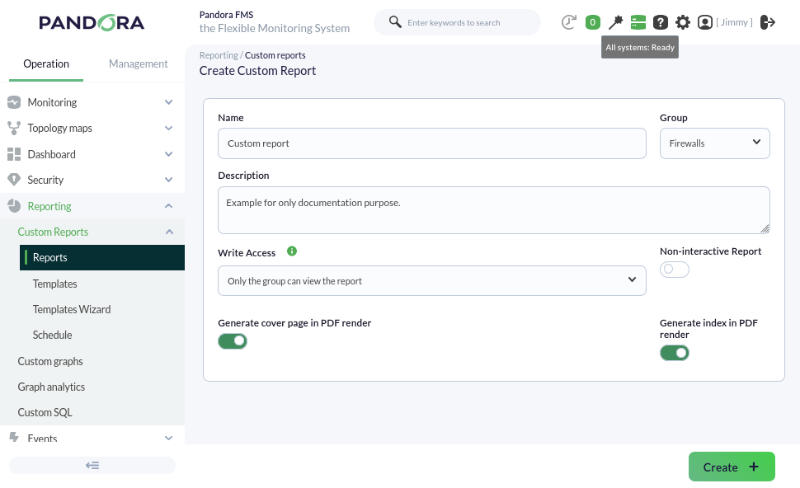](https://pandorafms.com/guides/public/uploads/images/gallery/2026-03/pfms-first-custom-reports-image-020.png)Los informes no-interactivos son informes que por su gran tamaño es preferible que solamente sean programados ya que tardan tiempo en generar por lo que tendrán limitada la visualización por Consola web.
Una vez hayamos rellenado estos datos con los requerimientos deseados, vemos que el menú superior derecho nos ofrece nuevas posibilidades, gracias a las cuales podremos empezar a añadir diferentes ítems de la monitorización que estamos llevando a cabo. [](https://pandorafms.com/guides/public/uploads/images/gallery/2026-03/pfms-first-custom-reports-image-030.png) La primera opción es **View report** para visualizar el informe, seguido de: - **Report task**: Aunque el informe sea interactivo siempre se podrá programar, periódicamente o no, su envío por correo o su almacenamiento local (o en unidad de red compartida). Las programaciones realizadas por esta opción podrán ser modificadas (o borradas) en el menú **Operation → Reporting → Custom reports → Scheduled**. - **Advanced options**: Donde podrá modificar la portada, orientación de página, etcétera (formato PDF). - **Global**: Un asistente con dos poderosas y rápidas opciones para crear informes de ene primeros, general o excepciones, la búsqueda de agentes y módulos ofrecen filtrado por *regex* y más opciones útiles. - **SLA-Wizard**: Un asistente dedicado para informes de cumplimiento de niveles de servicio. - **Wizard**: Para generar rápidamente los tipos de informe más utilizados (alertas, eventos, agrupados, etcétera). - **Item editor**: Donde podrá agregar más y más tipos de informe (recuerde, siempre podrá marcar como **No-interactive** si resultare muy grande el reporte). - **List items**: Para editar o borrar los elementos agregados en la opción anterior. - **Main data**: Para editar los mismo campos señalados en la creación del informe. A continuación se describe de manera breve algunas de las opciones anteriores. ### Wizard Asistente general que nos permite, por ejemplo, añadir gráficas de diferentes agentes/módulos al informe: **[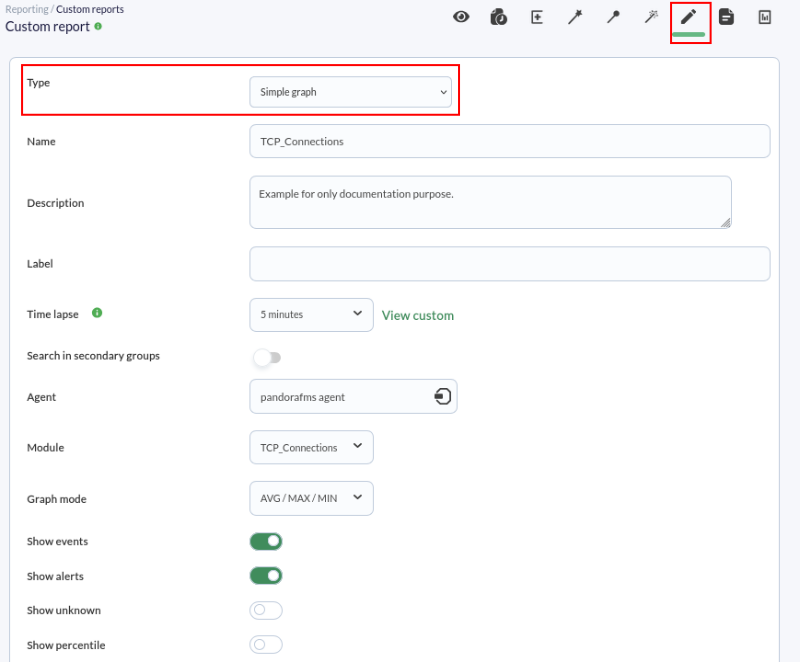](https://pandorafms.com/guides/public/uploads/images/gallery/2026-03/pfms-first-custom-reports-image-040.png)** **Este asistente permite crear fácilmente otros tipos de elemento dentro del informe, como por ejemplo mostrar valores máximos, mínimos o medias de módulos en un intervalo de tiempo, listado de alertas disparadas o eventos generados.** ### Wizard SLA Este asistente nos permite crear ítems de informe SLA de manera automática. Podrá elegir los rangos de validez de valor de los módulos a seleccionar. Esta característica le permitirá comprobar el % de tiempo que un módulo ha mantenido valores dentro de rangos específicos. Si no se definen umbrales, estos se ajustarán dinámicamente a los umbrales de criticidad de cada módulo. Podrá saber, en suma, **que % del tiempo se han comportado como se esperaba**. [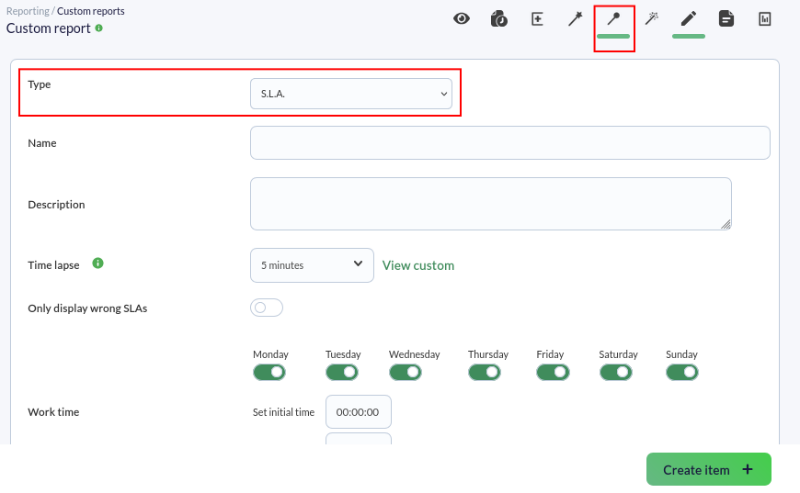](https://pandorafms.com/guides/public/uploads/images/gallery/2026-03/pfms-first-custom-reports-image-050.png) ### Global **También dispone de informes agrupados:** - **Global**: En este apartado del informe, podremos crear elementos de tipo Exception, General o Top N de una manera sencilla mediante el uso de un asistente. - **Excepción**: Esto muestra valores de varios módulos que satisfacen una operación lógica (p.e: mostrar el % ocupación de aquellos enlaces que tengan una actividad superior a 100 KB/Sec). - **General**: Muestra valores de varios módulos ordenados (ascendente, descendente, por nombre de agente) y/o agrupados por nombre. - **Top N**: Muestra N valores discriminados por máximo, mínimo o media sobre el total de módulos añadidos, ordenados ascendente, descendente o por nombre de agente. De esta forma podremos añadir diferentes módulos de diferentes agentes, pudiendo elegir además la operación a realizar en cada módulo: sumatorio, media, mínimo, máximo. ### Item editor En esta pestaña podemos encontrar elementos más específicos, como la posibilidad de crear elementos de inventariado para nuestros informes. [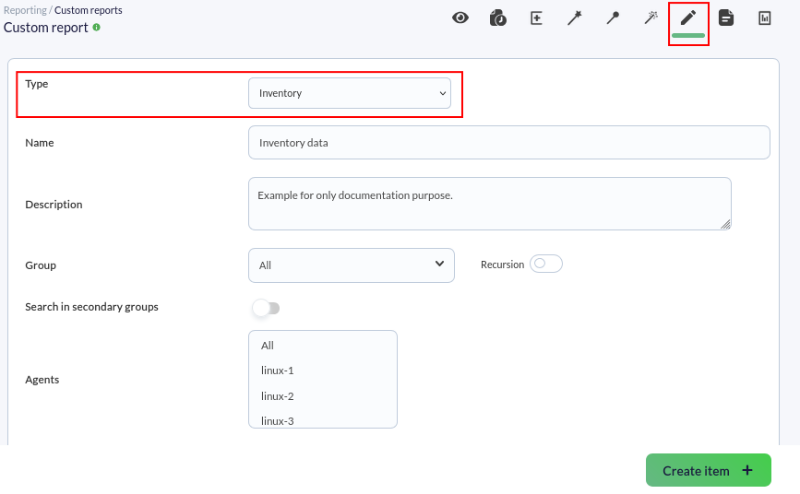](https://pandorafms.com/guides/public/uploads/images/gallery/2026-03/pfms-first-custom-reports-image-060.png) Esto nos permitirá mostrar los datos del hardware y del software de los agentes que seleccionemos, *si estos disponen de recogida de valores de inventario*. Una vez configurados los informes, podremos verlos gracias al icono **View report**. En el caso de nuestro informe, estos son los resultados: [](https://pandorafms.com/guides/public/uploads/images/gallery/2026-03/pfms-first-custom-reports-image-070.png)¿No se están logrando los resultados explicados en el capítulo? Acceda a la sección de [ayuda](https://pandorafms.com/guides/public/books/primeros-pasos-con-pandora-fms/page/21-donde-mirar-en-caso-de-problemas) o [soporte](https://pandorafms.com/guides/public/books/primeros-pasos-con-pandora-fms/page/22-soporte)
# 15. Creación de consola visuales #### Creación de consola visual Padre En este primer mapa vamos a añadir el estado de varios agentes distribuidos en un mapa mundial. Se puede realizar de forma manual, uno a uno, o mediante el Wizard. *Para facilitar la creación del mismo vamos a utilizar el Wizard en el ejemplo.* Lo primero que tenemos que hacer es crear un nuevo mapa, que llamaremos World Map. [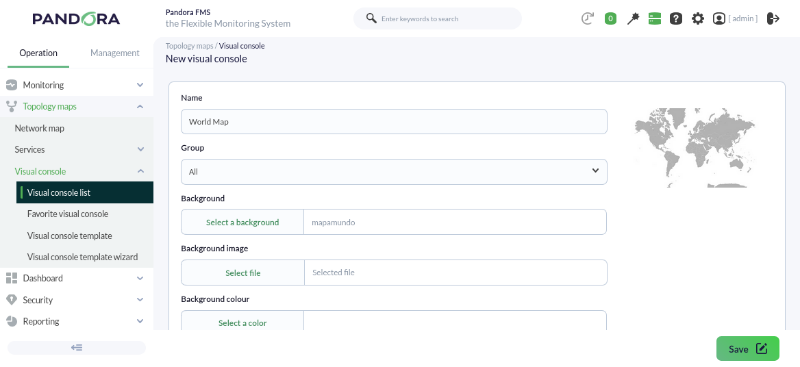](https://pandorafms.com/guides/public/uploads/images/gallery/2026-03/pfms-first-steps-visual-console-image-010.png) [](https://pandorafms.com/guides/public/uploads/images/gallery/2026-03/pfms-first-steps-visual-console-image-020.png) Una vez creado pinchamos sobre el Wizard de elementos: [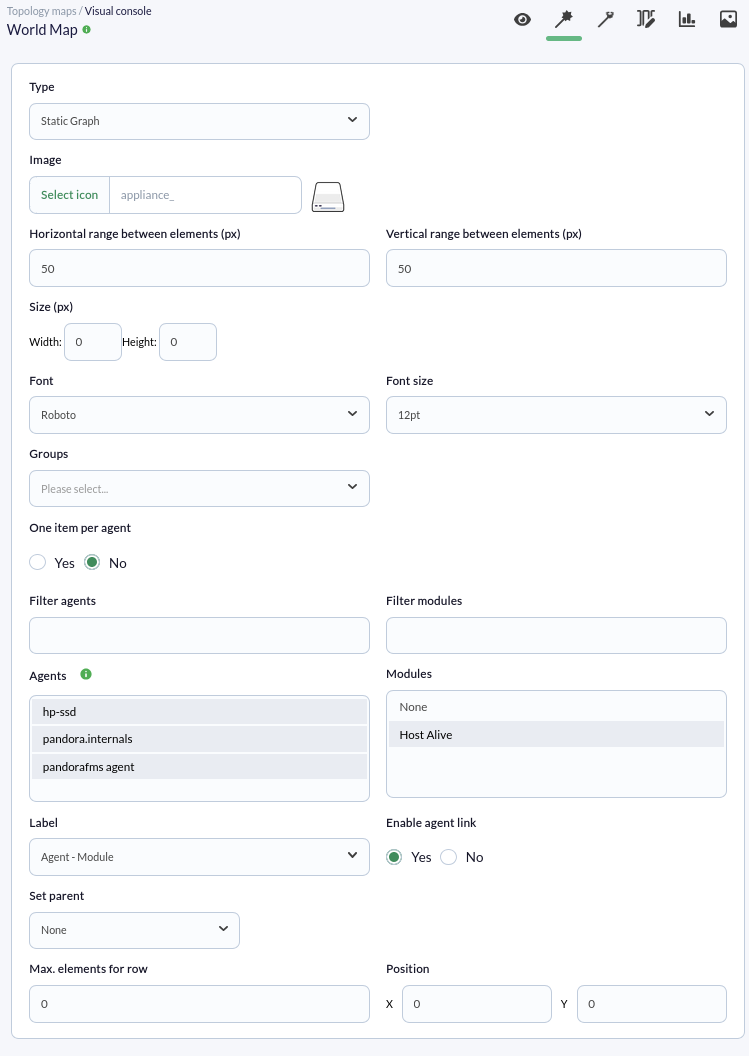](https://pandorafms.com/guides/public/uploads/images/gallery/2026-03/pfms-first-steps-visual-console-image-030.png) En el Wizard seleccionamos el tipo de elemento, en este ejemplo **Static Graph** (captura de pantalla anterior), la imagen que queremos usar, si queremos usar un ítem por agente o por módulo, y seleccionamos los agentes con los módulos que vamos a añadir dentro del listado que aparece. Pinchamos sobre el botón añadir, nos dirigimos a la pestaña "View" y aparecerán en el mapa todos los elementos creados, tal y como vemos en la siguiente captura: [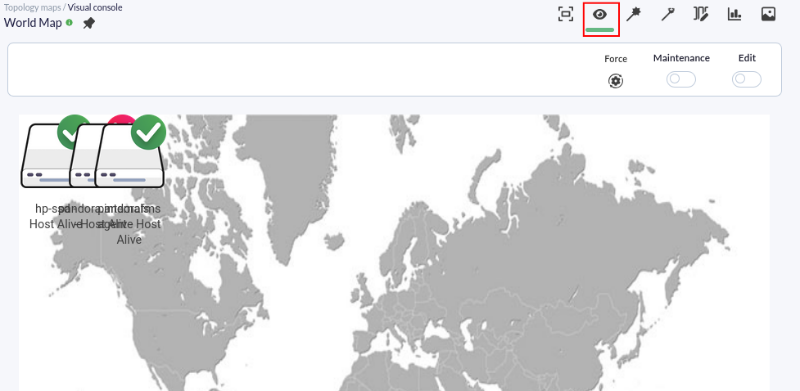](https://pandorafms.com/guides/public/uploads/images/gallery/2026-03/pfms-first-steps-visual-console-image-040.png) Para poder mover o agregar elementos debemos habilitar el *token* **Edit**. [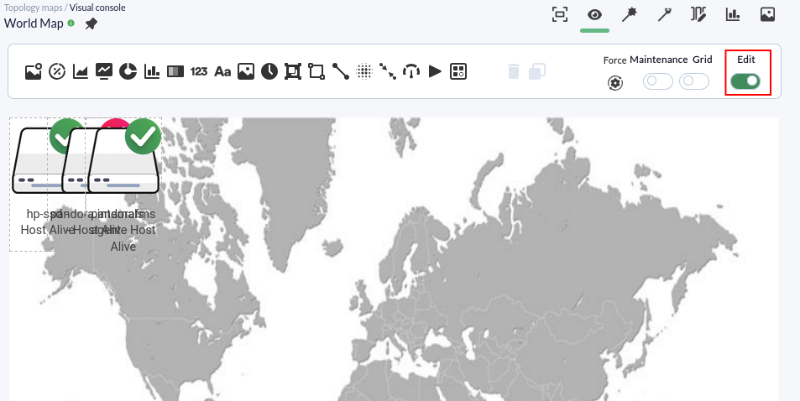](https://pandorafms.com/guides/public/uploads/images/gallery/2026-03/pfms-first-steps-visual-console-image-050.png) Movemos todos los elementos como los queramos tener posicionados en el mapa, pinchando y arrastrándolos sobre el mismo. [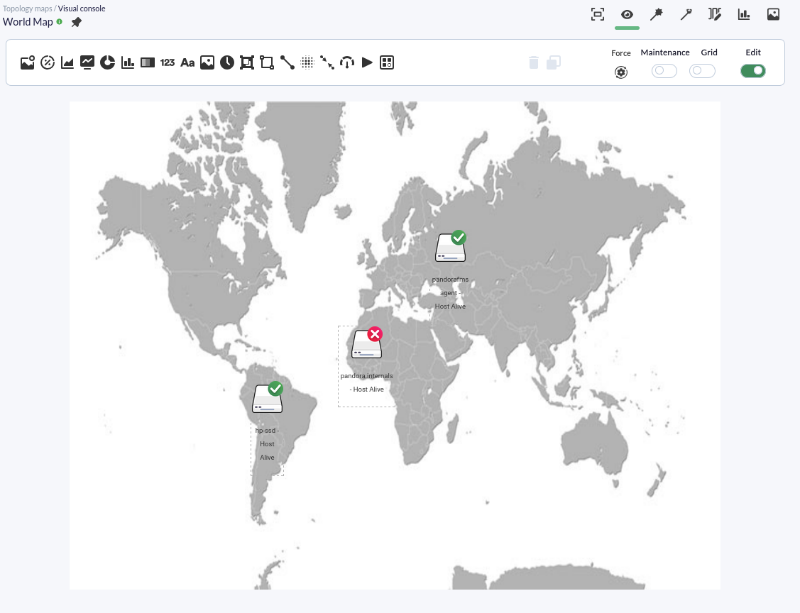](https://pandorafms.com/guides/public/uploads/images/gallery/2026-03/pfms-first-steps-visual-console-image-060.png) #### Creación de consola visual Hijo En el segundo mapa se va a crear un elemento que nos indica el estado de uno de los agentes principales, unidos a él todos los módulos dados. *El primer paso es crear el nuevo mapa tal y como hicimos la vez anterior:* [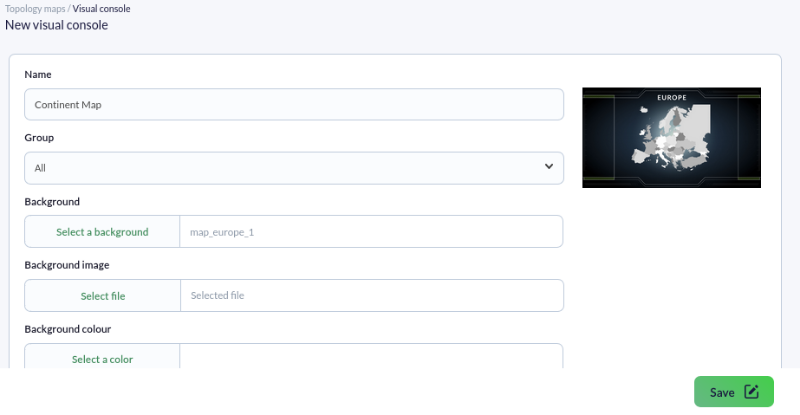](https://pandorafms.com/guides/public/uploads/images/gallery/2026-03/pfms-first-steps-visual-console-image-070.png) Una vez creado, añadimos el elemento que nos muestra el estado del agente seleccionando el elemento de tipo **Static image**: [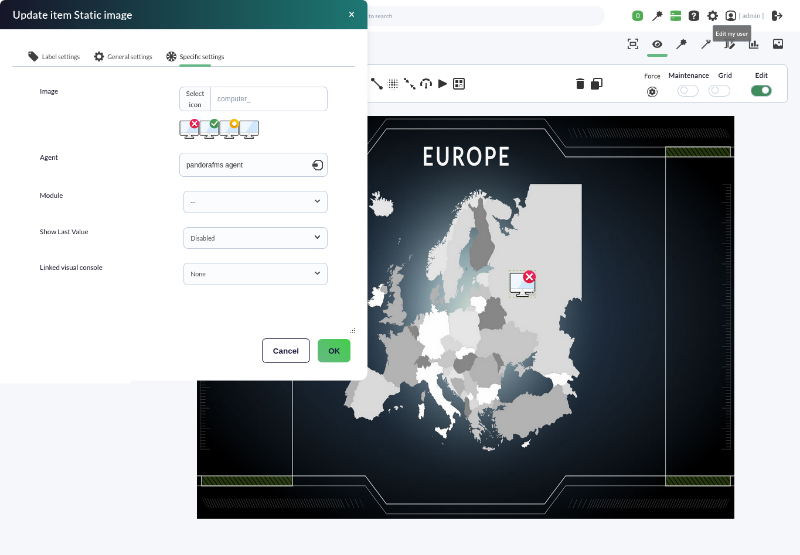](https://pandorafms.com/guides/public/uploads/images/gallery/2026-03/pfms-first-steps-visual-console-image-080.png) Creamos también la gráfica eligiendo el elemento **Basic chart**, añadiendo el agente y módulo del que vamos a ver reflejada la gráfica. Ya tenemos creado el elemento principal del mapa; ahora vamos a crear un elemento nuevo por cada uno de los módulos que existen en el agente. Para ello, vamos a usar el Wizard realizando su configuración tal. Seleccionamos **Static Graph** del agente y los módulos que indicamos. Le ponemos como etiqueta el nombre del módulo y le asignamos a este ítem un parent previamente creado en el Mapa Visual, en este caso el elemento anterior que hemos añadido. Tras crear todos estos elementos, nos aparecerán unidos al elemento principal y los podemos mover arrastrándolos directamente con el ratón en la posición que queramos. [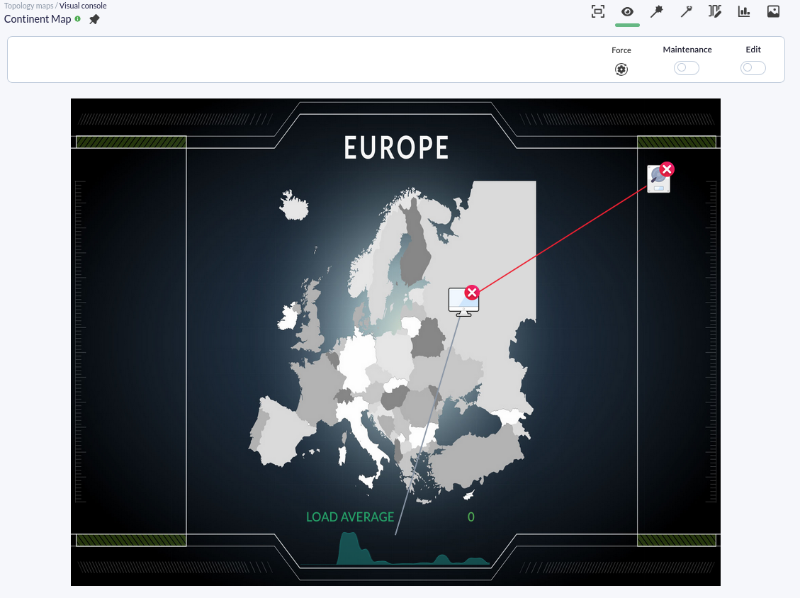](https://pandorafms.com/guides/public/uploads/images/gallery/2026-03/pfms-first-steps-visual-console-image-090.png) #### Enlazado entre mapas En los pasos anteriores creamos los dos mapas. En este paso vamos a indicar cómo al pinchar en el elemento situado sobre España en el mapa "World Map", se nos abre directamente el mapa "Continent Map". Para ello abrimos el mapa World Map, en el modo edición, haciendo doble-clic sobre el elemento y se nos abrirá la edición del mismo. Pinchamos sobre opciones avanzadas y en la opción **Linked visual console**, seleccionamos el Continent Map. Actualizamos el elemento pinchando sobre el botón OK. [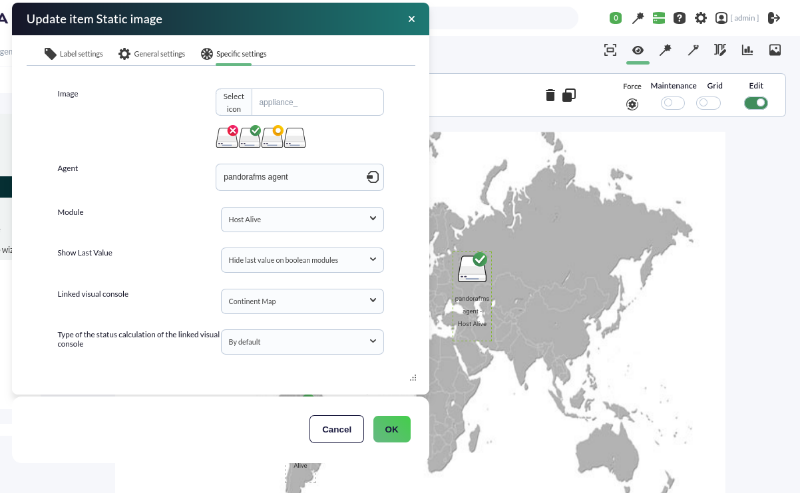](https://pandorafms.com/guides/public/uploads/images/gallery/2026-03/pfms-first-steps-visual-console-image-100.png) Al volver sobre la vista del mapa World Map, hacemos clic en el elemento situado sobre "pandora fms agent" y directamente se nos abrirá el Continent map. **Con que en el mapa hubiera un solo elemento en rojo, el icono que representa a Continent map en el mapa padre también se vería en rojo.**¿No se están logrando los resultados explicados en el capítulo? Acceda a la sección de [ayuda](https://pandorafms.com/guides/public/books/primeros-pasos-con-pandora-fms/page/21-donde-mirar-en-caso-de-problemas) o [soporte](https://pandorafms.com/guides/public/books/primeros-pasos-con-pandora-fms/page/22-soporte)
# 16. Creación de dashboards Un **Dashboard** es una funcionalidad de Pandora FMS que permite que cada usuario se construya su propia página de monitorización. Se puede añadir más de una página, y en ella se pueden añadir mapas de monitorización, gráficas y resúmenes de estado, listados breves de eventos (con filtro) y muchos otros *widgets*. [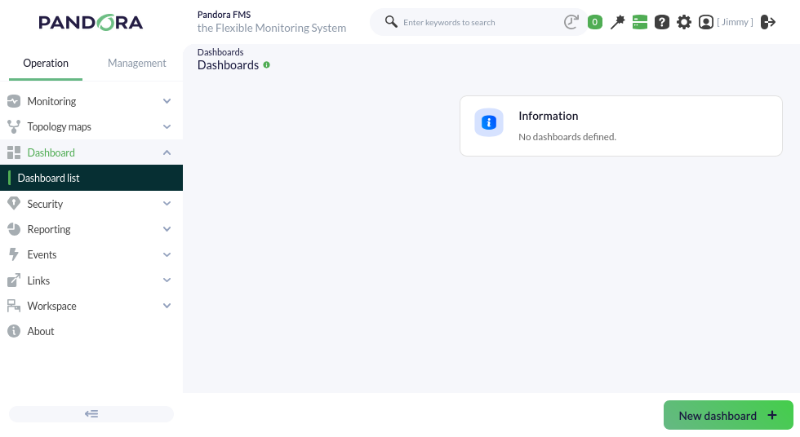](https://pandorafms.com/guides/public/uploads/images/gallery/2026-03/pfms-first-steps-dashboards-image-010.png) Para crear nuestros propios dashboards será necesario acceder a **Operation -> Reporting -> Dashboards**, donde podremos seleccionar el botón **New dashboard** para crear los que necesitemos. Pandora FMS nos mostrará una nueva ventana en la que podremos dar nombre a nuestro nuevo Dashboard y definir si será un Dashboard privado, el grupo de monitorización al que pertenece o si queremos definirlo como favorito, permitiendo así que aparezca en el menú desplegable lateral en la sección dashboards. **[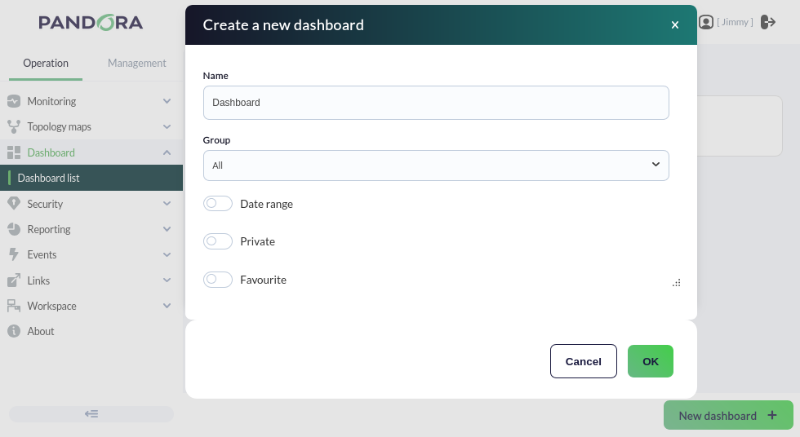](https://pandorafms.com/guides/public/uploads/images/gallery/2026-03/pfms-first-steps-dashboards-image-020.png)** Una vez definidos estos pasos podremos configurar directamente nuestro primer widget. [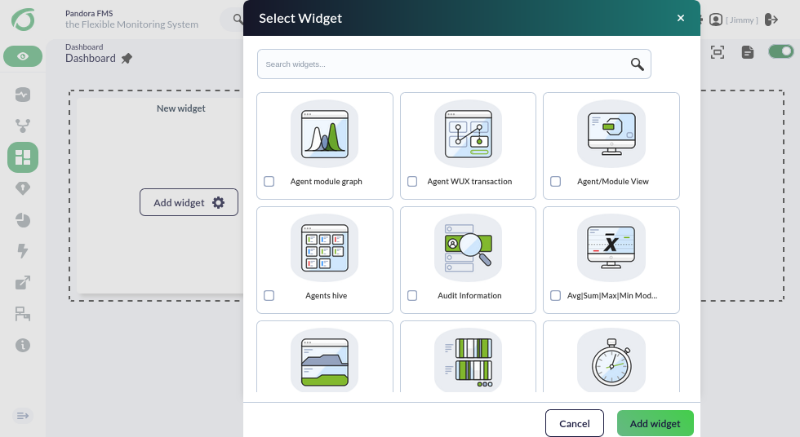](https://pandorafms.com/guides/public/uploads/images/gallery/2026-03/pfms-first-steps-dashboards-image-030.png) Se nos permitirá elegir entre diferentes aspectos de la monitorización de nuestro entorno para mostrarlos por pantalla. Podemos elegir, por ejemplo, la lista de los últimos eventos generados. Esto dejará preparado nuestro widget, que tendremos que configurar para definir los parámetros deseados, como el tipo de eventos que deseamos mostrar, el tamaño de la lista, la severidad o el grupo al que pertenecen. [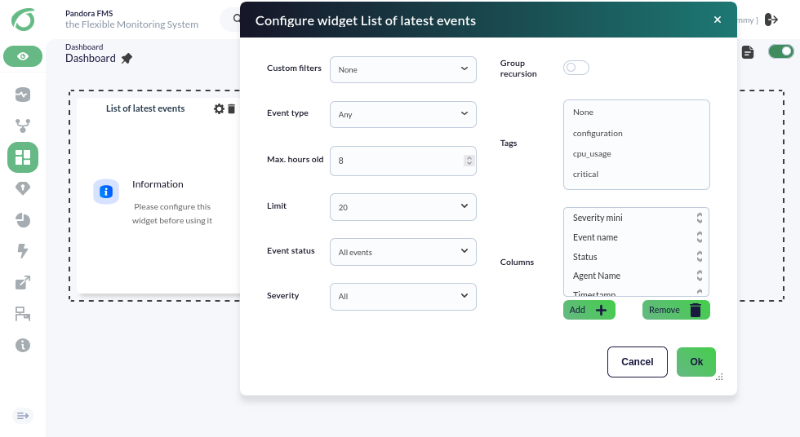](https://pandorafms.com/guides/public/uploads/images/gallery/2026-03/pfms-first-steps-dashboards-image-040.png) Una vez seleccionado, nuestro widget empezará a mostrar los datos y podremos comenzar a añadir tantos como queramos pulsando el botón “**Add cell (+)**” en la vista de edición. [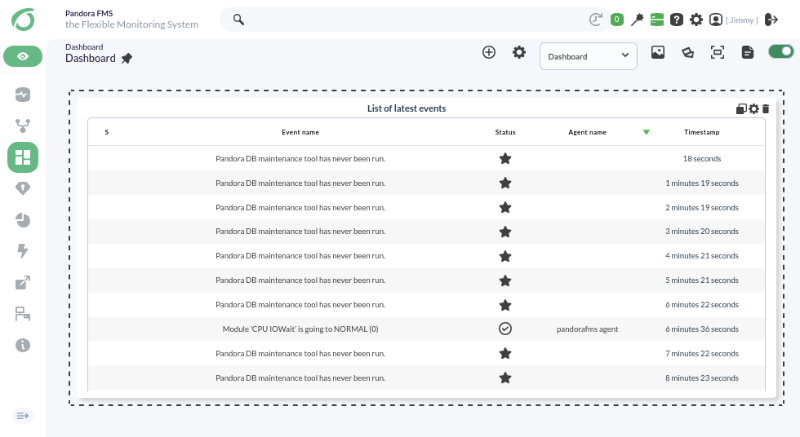](https://pandorafms.com/guides/public/uploads/images/gallery/2026-03/pfms-first-steps-dashboards-image-050.png) Siguiendo este proceso, puede construir dashboard como este en cuestión de unos pocos clicks: [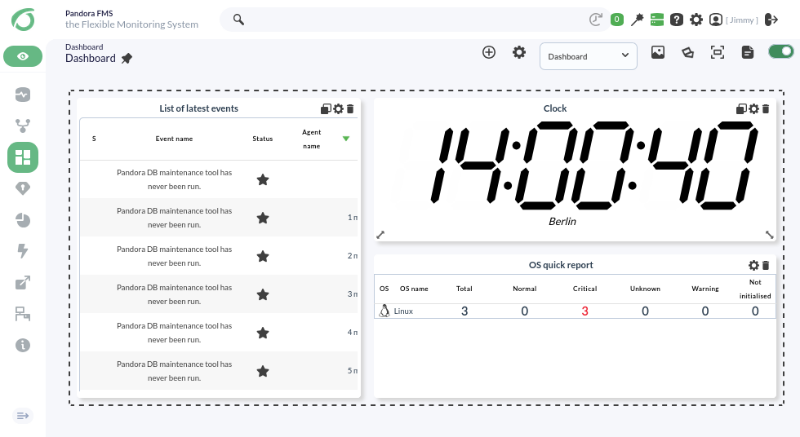](https://pandorafms.com/guides/public/uploads/images/gallery/2026-03/pfms-first-steps-dashboards-image-060.png)¿No se están logrando los resultados explicados en el capítulo? Acceda a la sección de [ayuda](https://pandorafms.com/guides/public/books/primeros-pasos-con-pandora-fms/page/21-donde-mirar-en-caso-de-problemas) o [soporte](https://pandorafms.com/guides/public/books/primeros-pasos-con-pandora-fms/page/22-soporte)
# 17. Inventario Pandora FMS permite mantener un inventario de los dispositivos monitorizados por Pandora FMS. Es posible mantener un listado del modelo de procesador, almacenamiento, servicios en ejecución, software instalado en el equipo, entre otro tipo de información. El inventario es independiente de la monitorización y puede ser obtenido: • **De forma remota**, mediante Módulos de inventario. • **De forma local**, con el EndPoint de Pandora FMS, mediante *plugins* en el Agente.Podemos crear nuestros propios módulos de inventario Remotos y Locales, pero no se entra en detalle en esta guía rápida.
#### Inventario remoto Para asignar este tipo de inventario a un agente remoto, accedemos a la edición del agente, a la pestaña **Inventory.** [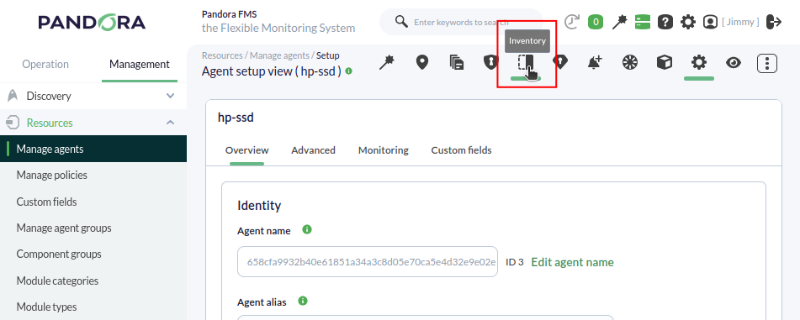](https://pandorafms.com/guides/public/uploads/images/gallery/2026-03/pfms-first-steps-inventory-image-010.png) Rellenamos los campos con con la siguiente información: - El tipo de inventario que queremos obtener, en este ejemplo el modelo de **CPU**. - La **IP objetivo**, que en este caso es 192.168.9.212**.** - El **nombre de usuario** y la **contraseña** de un usuario existente en el equipo remoto. Opcionalmente podemos establecer un intervalo personalizado para la ejecución del módulo y hacer uso de **Custom fields**. Hacemos click sobre el botón **Add**. [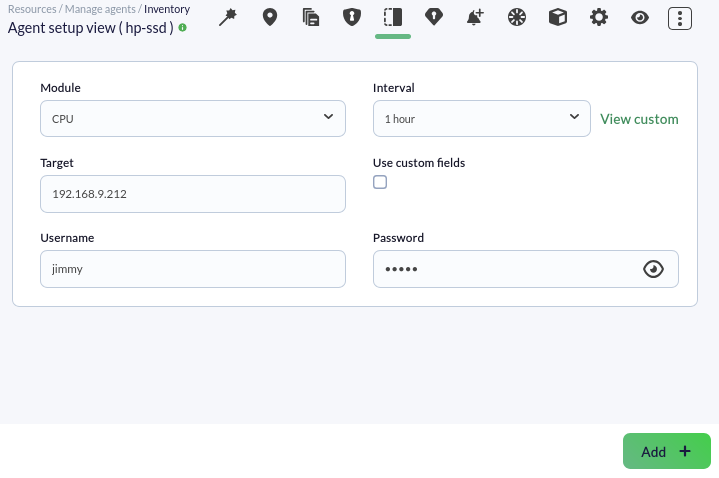](https://pandorafms.com/guides/public/uploads/images/gallery/2026-03/pfms-first-steps-inventory-image-020.png) El módulo de inventario se habrá aplicado y podremos realizar acciones como borrar, editar y forzar la ejecución del módulo pulsando sobre sus respectivos iconos. [](https://pandorafms.com/guides/public/uploads/images/gallery/2026-03/pfms-first-steps-inventory-image-030.png) Podemos ver los datos recogidos por el módulo de inventario remoto desde **Operation → Monitoring → Inventory.** [](https://pandorafms.com/guides/public/uploads/images/gallery/2026-03/pfms-first-steps-inventory-image-040.png) #### Inventario local Estos datos de inventario se obtienen a través de un EndPoint, la configuración es un poco diferente dependiendo de si es un EndPoint para MS Windows® o Linux®. ##### MS Windows® Por defecto, existen unas plantillas de inventario en el fichero de configuración del EndPoint `pandora_agent.conf`, para habilitar los módulos de inventario locales *descomentamos* el bloque de código correspondiente, en este caso se va a recoger inventario de los discos de almacenamiento disponibles: El intervalo de ejecución lo definimos a través de cron. [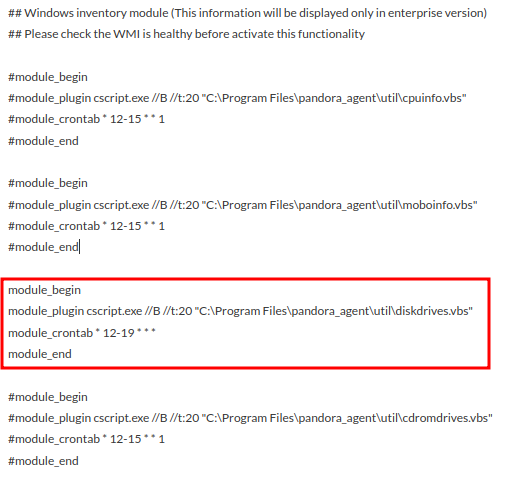](https://pandorafms.com/guides/public/uploads/images/gallery/2023-10/inventory4.png) ##### Linux® En Linux® también se definen los módulos de inventario en el fichero `pandora_agent.conf`, pero a diferencia de MS Windows®, aquí se establece *descomentando* una sola línea, especificando el inventario que deseamos obtener. La línea significa que se hará uso de un plugin de inventario, el 1 que se recogerán datos de inventario cada 1 día (establecemos a 0 si queremos que se recoja en cada ejecución del agente), y los objetos de los que queremos recoger datos de inventario: [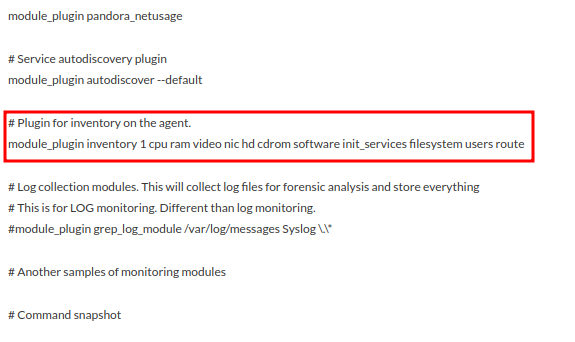](https://pandorafms.com/guides/public/uploads/images/gallery/2023-10/inventory7-2.png)¿No se están logrando los resultados explicados en el capítulo? Acceda a la sección de [ayuda](https://pandorafms.com/guides/public/books/primeros-pasos-con-pandora-fms/page/21-donde-mirar-en-caso-de-problemas) o [soporte](https://pandorafms.com/guides/public/books/primeros-pasos-con-pandora-fms/page/22-soporte)
# 18. Eventos Un **Evento** es todo aquello que ocurre dentro del sistema; desde la creación de un módulo hasta el inicio de sesión de un usuario en la Consola. El evento, en sí, es un texto descriptivo del problema, su origen, un agente, y su fecha de creación.Pandora FMS permite la visualización en tiempo real de todos los acontecimientos de nuestros sistemas que se encuentran monitorizados; con esta información podemos realizar las acciones necesarias según el evento creado.
Se muestra información que va desde cualquier cambio de estado de un módulo, alertas lanzadas o recuperadas, hasta reinicios del sistema o eventos personalizados. Dependiendo de la información que lleve el evento, este aparecerá de un color u otro. Por ejemplo, si llega un evento de información de que un módulo ha pasado a estado crítico, este evento saldrá en rojo. Gracias a esta vista por defecto podemos observar los “problemas” activos en tiempo real. [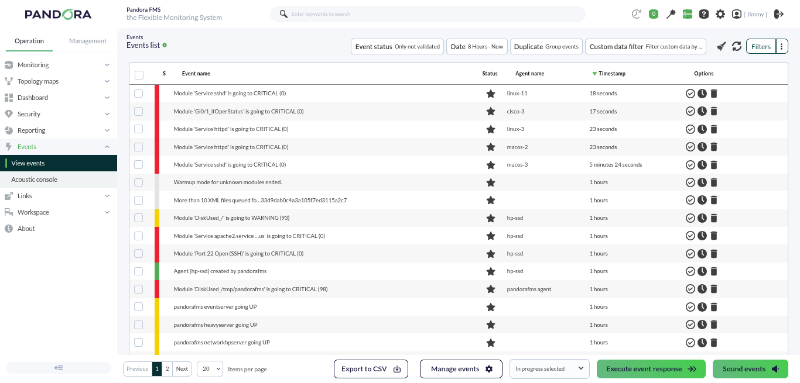](https://pandorafms.com/guides/public/uploads/images/gallery/2026-03/pfms-first-steps-events-image-010.png)Los eventos de paso a estado incorrecto, *critical* o *warning*, son validados automáticamente al recuperar la normalidad. Es lo que en Pandora conocemos como autovalidación de eventos y es una funcionalidad esencial, ya que permite ocultar la información que ya no es relevante en la consola de eventos.
Existe la posibilidad en Pandora FMS de establecer alertas sobre los eventos, de manera que en vez de actuar sobre cada módulo, se pueda hacer sobre determinado grupo de módulos, generalizando la monitorización y haciendo mucho más fácil el despliegue de alertas. Además, se pueden crear reglas de correlación sobre los eventos, elaborando auténticas heurísticas lógicas a la hora de tratar los eventos. Obviamente, son características avanzadas y complejas que no se ven en esta guía rápida.¿No se están logrando los resultados explicados en el capítulo? Acceda a la sección de [ayuda](https://pandorafms.com/guides/public/books/primeros-pasos-con-pandora-fms/page/21-donde-mirar-en-caso-de-problemas) o [soporte](https://pandorafms.com/guides/public/books/primeros-pasos-con-pandora-fms/page/22-soporte)
# 19. Trabajar con políticas en Pandora FMS Pandora FMS nos ofrece la posibilidad de trabajar con las herramientas de creación y gestión de módulos y alertas vistas anteriormente de maneras más eficaces. Una de ellas es la herramienta de operaciones masivas. Sin embargo, la más potente de estas herramientas son las **políticas de monitorización** (o simplemente ***políticas***). Las políticas son grupos de configuraciones donde vamos a agregar elementos que posteriormente podremos cargar de manera masiva en los agentes o grupos de agentes. Esos elementos pueden ser módulos de monitorización (remotos o locales), alertas, inventariado y colecciones de scripts para la monitorización local.Las políticas de monitorización son una característica avanzada de PFMS.
Las políticas están **diseñadas para facilitar el despliegue inicial** de toda la monitorización y también para **homogeneizar la gestión de la monitorización**, ya que podemos unificar chequeos mediante distintos criterios como Sistema Operativo, por aplicaciones, por red..., es decir, por cualquier factor común de los EndPoints y remotos instalados o incluidos anteriormente. Veremos algunas creadas ya por defecto y las otras que hayamos creado especialmente para monitorizaciones implementadas por nosotros de manera específica según las aplicaciones a usar. [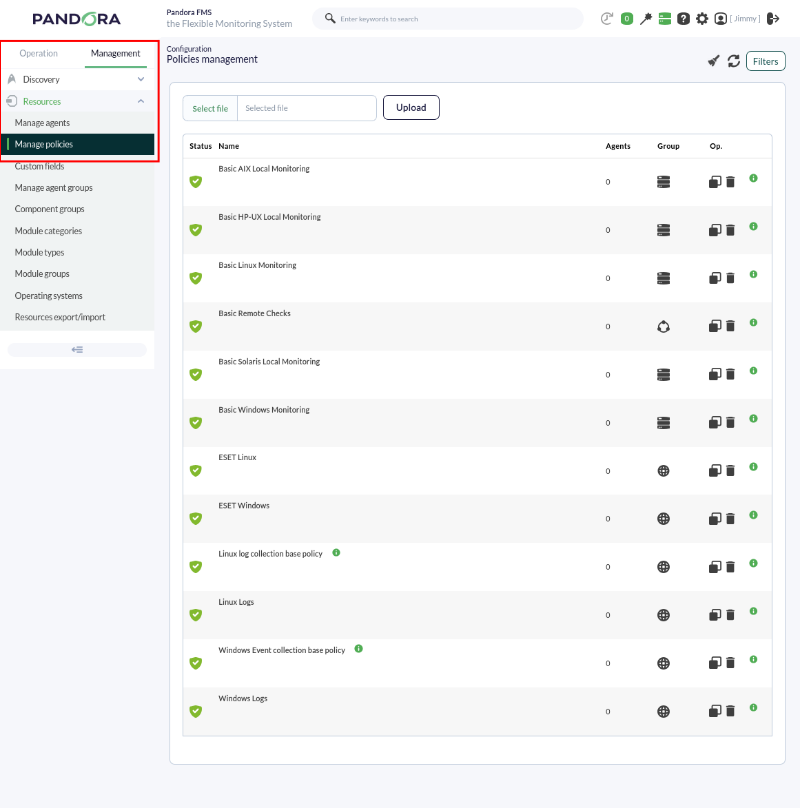](https://pandorafms.com/guides/public/uploads/images/gallery/2026-03/pfms-first-steps-monitoring-policies-image-010.png) Si nos fijamos en las políticas ubicadas en la parte superior, encontramos aquellas destinadas a sistemas operativos como MS Windows®, GNU/Linux® o Solaris®. Es importante mencionar que los módulos de tipo local se aplicarán si el EndPoint tiene la **configuración remota habilitada**, en cualquier caso podemos forzar la creación de módulos locales desde la configuración de la política, habilitando el *token* **Force Apply**: [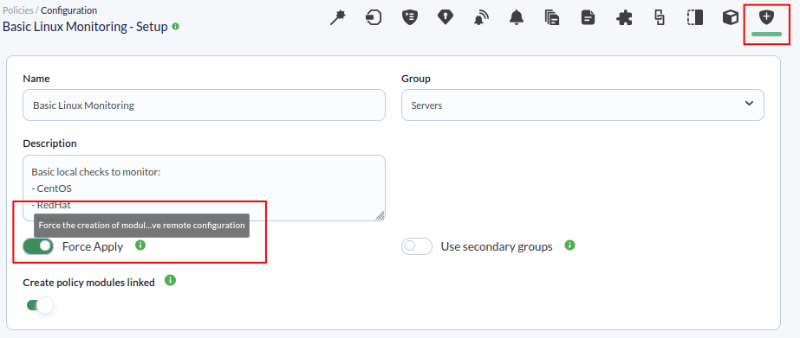](https://pandorafms.com/guides/public/uploads/images/gallery/2026-03/pfms-first-steps-monitoring-policies-image-020.png) ##### Módulos de política Por ejemplo, con la política básica de Linux®, si nos movemos a la parte de módulos, vemos algunos ya precargados para obtener los chequeos correspondientes a uso de CPU, memoria disponible y otras métricas. Estos módulos pueden ser tanto locales como remotos: [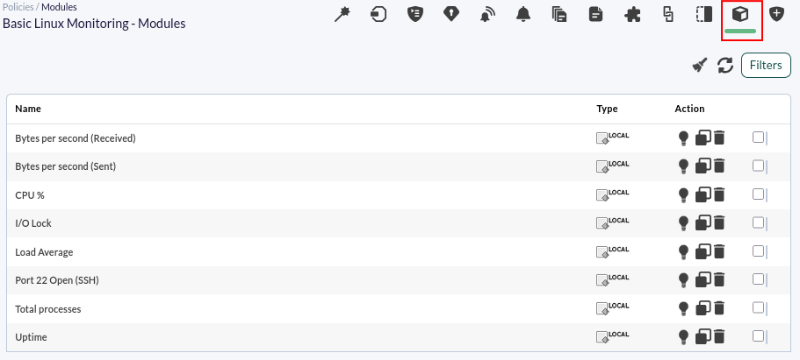](https://pandorafms.com/guides/public/uploads/images/gallery/2026-03/pfms-first-steps-monitoring-policies-image-030.png) Justo al lado tenemos otro menú con opciones como un Wizard para crear módulos tanto de interfaces como **WMI**. Podremos crear módulos de inventario, enlazar políticas y módulos, utilizar *plugins* de agente para monitorizar aplicaciones, usar las colecciones para subir ficheros entre el PFMS Server y el EndPoint o crear alertas tanto internas como externas. ##### Alertas externas En las políticas podemos establecer alertas externas, que son alertas para módulos definidos en los agentes a los que se les ha asignado la política, es decir, módulos pertenecientes a los agentes y no a la política en sí. Para ello nos dirigimos a la pestaña **External Alerts** y hacemos clic sobre **Add**. [](https://pandorafms.com/guides/public/uploads/images/gallery/2026-03/pfms-first-steps-monitoring-policies-image-040.png) Se mostrará la siguiente ventana en la que debemos elegir los módulos que se agregarán a la alerta, en que condición saltará (en este caso cuando el estado de los módulos sea crítico) y la acción que se lanzará. [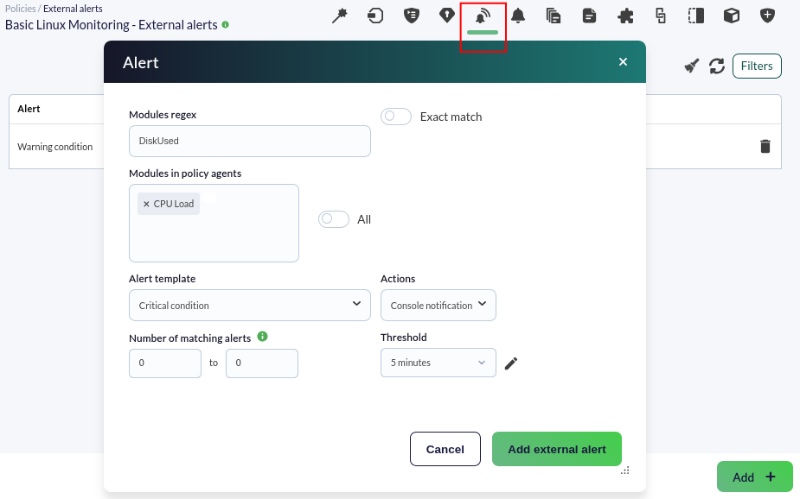](https://pandorafms.com/guides/public/uploads/images/gallery/2026-03/pfms-first-steps-monitoring-policies-image-050.png) Hacemos clic en **Add external alert** y observamos las alertas creadas: [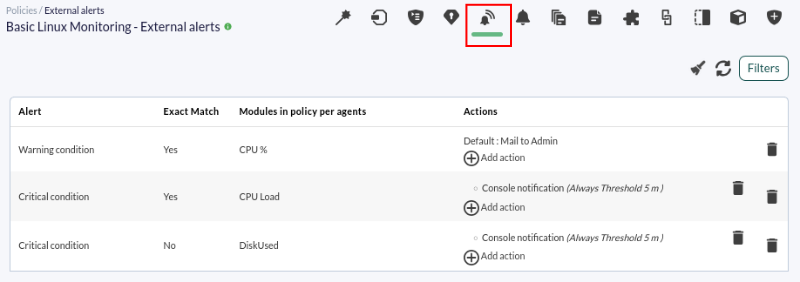](https://pandorafms.com/guides/public/uploads/images/gallery/2026-03/pfms-first-steps-monitoring-policies-image-060.png) ##### Alertas Este tipo de alertas se establecen únicamente a los módulos definidos en la política, nos dirigimos a la pestaña **Alerts** y hacemos clic sobre **Add**. [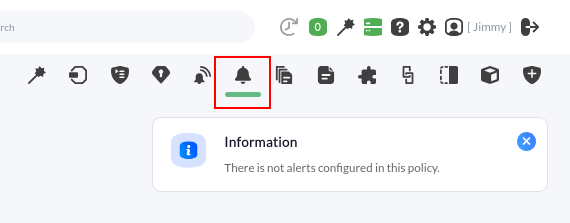](https://pandorafms.com/guides/public/uploads/images/gallery/2026-03/pfms-first-steps-monitoring-policies-image-070.png) Se mostrará una ventana similar a la anterior en la que seleccionamos los módulos asignados a la alerta, la condición en la que saltará la alerta y la acción a realizar cuando se lance la alerta. [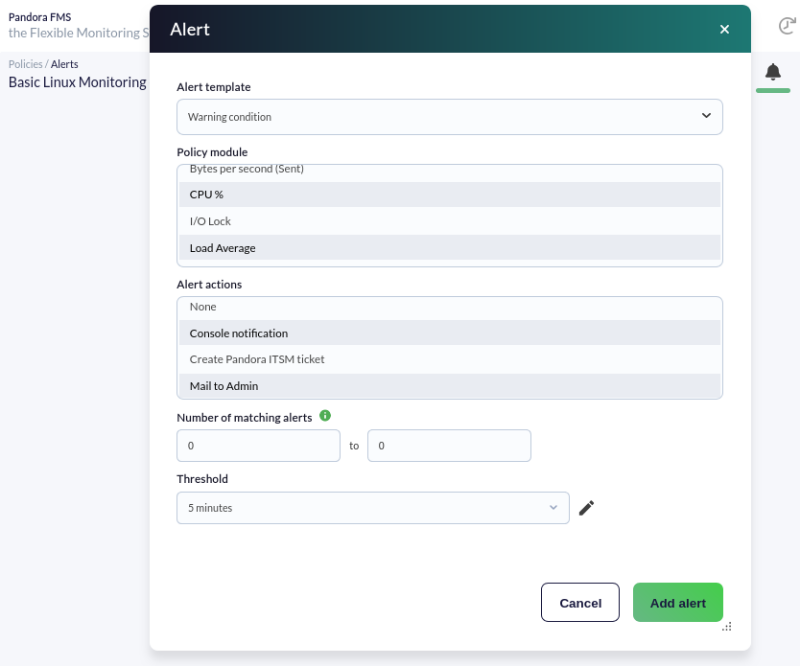](https://pandorafms.com/guides/public/uploads/images/gallery/2026-03/pfms-first-steps-monitoring-policies-image-080.png) Hacemos clic en **Add alert** y observamos las alertas creadas. [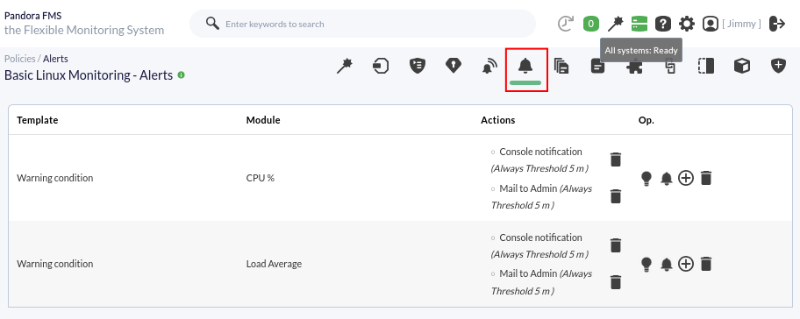](https://pandorafms.com/guides/public/uploads/images/gallery/2026-03/pfms-first-steps-monitoring-policies-image-090.png) ##### Colecciones Las colecciones son conjuntos de ficheros que podemos desplegar de manera masiva en nuestros EndPoints mediante políticas, para ello nos dirigimos a la pestaña "Colecciones". Observamos las colecciones que están aplicadas a la política, para añadir otra colección pulsamos sobre el botón **Add(+)**. [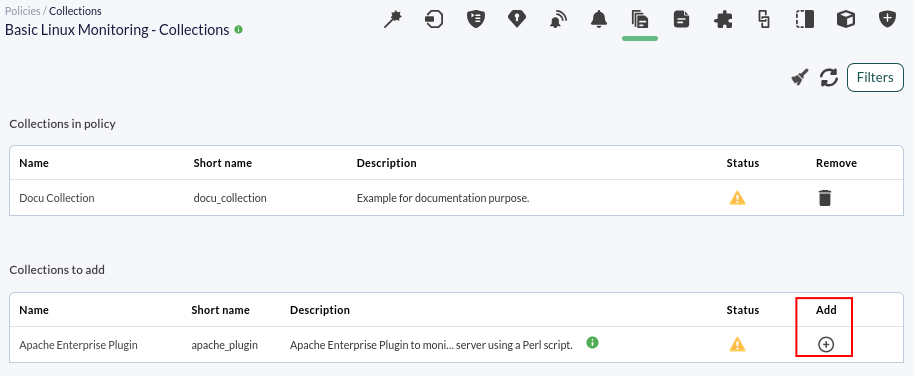](https://pandorafms.com/guides/public/uploads/images/gallery/2026-03/pfms-first-steps-monitoring-policies-image-100.png) ##### *Plugins* de agente También podemos desplegar plugins de agente de forma masiva a través de las políticas, observamos los existentes y añadimos los nuevos desde la pestaña **Agent plugins**. [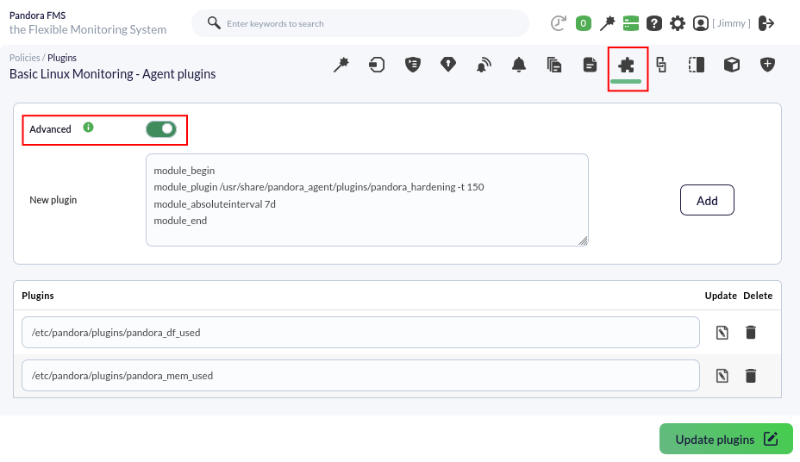](https://pandorafms.com/guides/public/uploads/images/gallery/2026-03/pfms-first-steps-monitoring-policies-image-110.png) ##### Linking Aquí aparecen los módulos de la política que no están enlazados con el agente, por lo que los cambios que realicemos en esos módulos no surtirán efecto en los agentes a no ser que los volvamos a enlazar marcando los módulos y haciendo clic sobre el botón **Link**. [](https://pandorafms.com/guides/public/uploads/images/gallery/2026-03/pfms-first-steps-monitoring-policies-image-120.png) ##### Módulos de inventario También podemos añadir módulos de inventario de manera masiva con las políticas desde la pestaña **Inventory modules**, aunque la obtención del inventariado se realiza de manera remota, con lo que todos los agentes a los que asignemos la política deben tener las mismas credenciales de acceso. [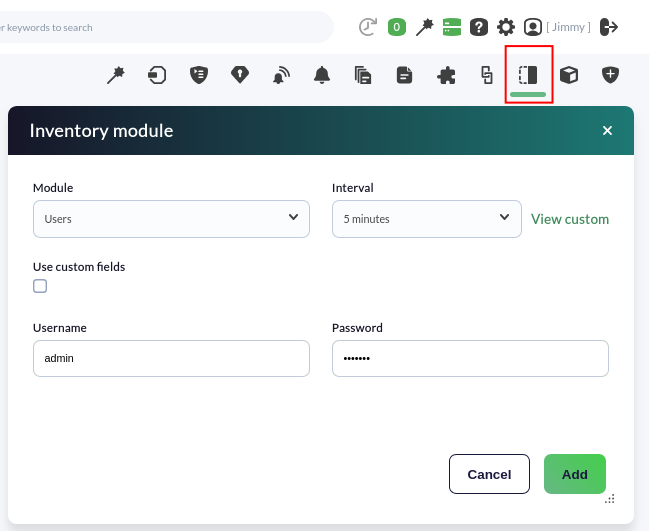](https://pandorafms.com/guides/public/uploads/images/gallery/2026-03/pfms-first-steps-monitoring-policies-image-130.png) ##### Asignar agentes a la política Una vez definida una política se la asignaremos a nuevos agentes: [](https://pandorafms.com/guides/public/uploads/images/gallery/2026-03/pfms-first-steps-monitoring-policies-image-140.png) Y aplicaremos la política a los agentes asignados a dicha política. De esta manera "sincronizaremos" la configuración de todos los agentes y nos aseguraremos de que su configuración de monitorización es la misma para todos los agentes de dicha política. [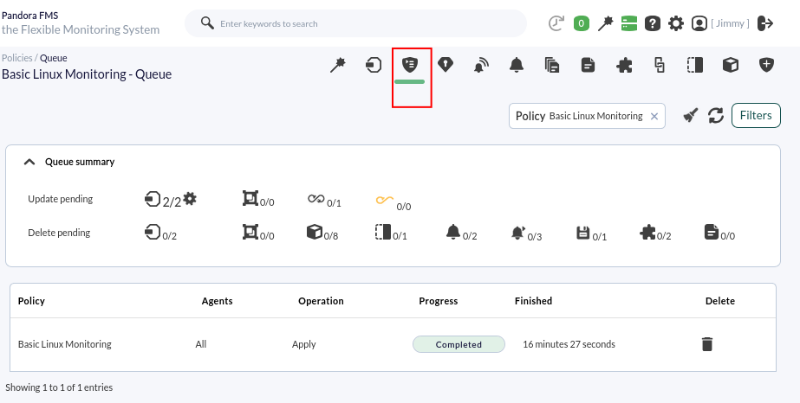](https://pandorafms.com/guides/public/uploads/images/gallery/2026-03/pfms-first-steps-monitoring-policies-image-150.png) Una vez llevada a cabo esta última operación, todos los agentes seleccionados tendrán en su configuración los módulos que trae dicha política, alertas, plugins, colecciones e inventario de forma masiva, sencilla y rápida. Si al visualizar todas las políticas existentes aparece ese icono, significa que la política ha tenido cambios y está pendiente de aplicar en todos los agentes implicados. [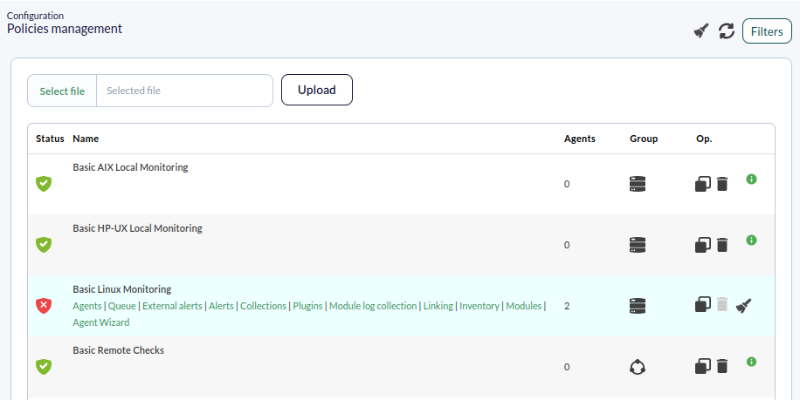](https://pandorafms.com/guides/public/uploads/images/gallery/2026-03/pfms-first-steps-monitoring-policies-image-160.png) ##### Eliminar política Para eliminar una política debemos eliminar de ella todos los agentes aplicados, esto lo podemos hacer pulsando sobre el icono de la escoba, después se habilitará el botón de la papelera para eliminar la política. [](https://pandorafms.com/guides/public/uploads/images/gallery/2026-03/pfms-first-steps-monitoring-policies-image-170.png)¿No se están logrando los resultados explicados en el capítulo? Acceda a la sección de [ayuda](https://pandorafms.com/guides/public/books/primeros-pasos-con-pandora-fms/page/21-donde-mirar-en-caso-de-problemas) o [soporte](https://pandorafms.com/guides/public/books/primeros-pasos-con-pandora-fms/page/22-soporte)
# 20. Siguientes pasos Para ampliar esta guía y que seguramente puedan ser de su interés: - [Mapas de red](https://pandorafms.com/manual/es/documentation/04_using/06_data_presentation_network_maps "Mapas de red"). - [Monitorizando con traps SNMP](https://pandorafms.com/manual/es/documentation/03_monitoring/08_snmp_traps_monitoring "Monitorización con traps SNMP"). - [Recolección y monitorización de logs](https://pandorafms.com/manual/es/documentation/03_monitoring/09_log_monitoring). - [Monitorización de experiencia de usuario WEB (WUX)](https://pandorafms.com/manual/es/documentation/03_monitoring/13_user_monitorization "Monitorización de Experiencia de Usuario WEB (WUX)"). - [Accediendo remotamente a los sistemas gestionados (Quick Shell)](https://pandorafms.com/manual/es/documentation/04_using/12_console_setup#quickshell "Configuración de la Consola"). # 21. ¿Donde mirar en caso de problemas? Ante cualquier problema, Pandora FMS nos ofrece diferentes herramientas mediante las que actuar: - Herramienta de diagnóstico: en Management → Admin tools → Diagnostic info, nos facilitará un listado de información esencial del sistema. [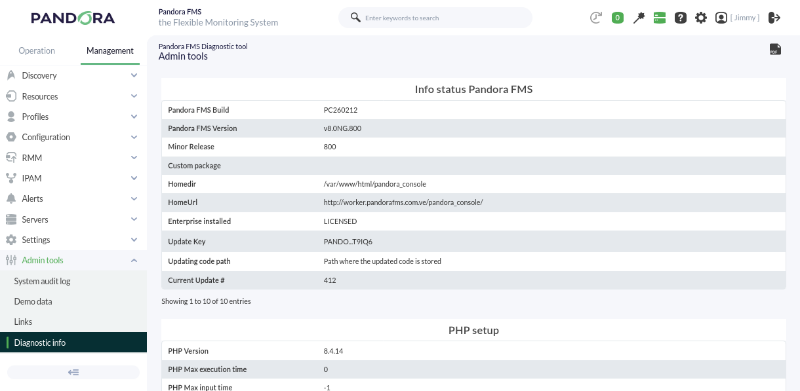](https://pandorafms.com/guides/public/uploads/images/gallery/2026-03/pfms-first-steps-where-to-look-image-010.png) - Visor de eventos. En Operation **→ E**vents **→** View events. Nos permitirá visualizar todos los eventos generados en nuestro entorno y operar con ellos de forma simple. [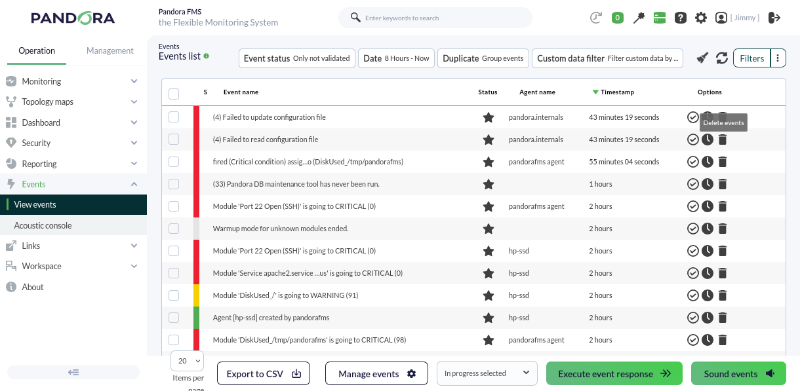](https://pandorafms.com/guides/public/uploads/images/gallery/2026-03/pfms-first-steps-where-to-look-image-020.png) - Visor de auditoría. En **Management →** Admin Tools **→** System audit log. Nos mostrará información detallada del entorno de monitorización. [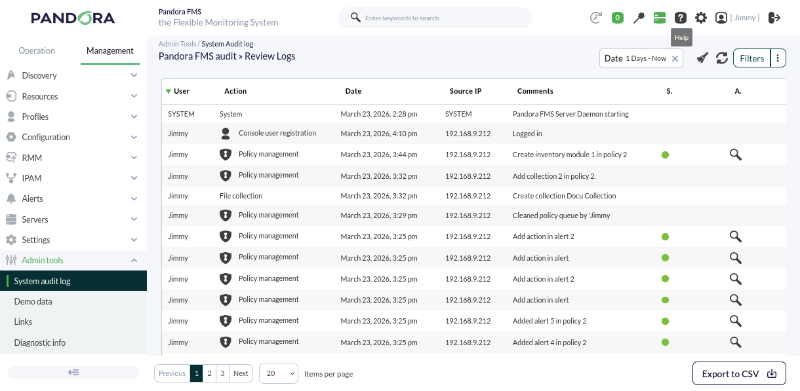](https://pandorafms.com/guides/public/uploads/images/gallery/2026-03/pfms-first-steps-where-to-look-image-030.png) #### Fuentes de información avanzada Fuentes de información (*logs*) donde podemos buscar más información, errores, etcétera: - `/var/log/pandora/pandora_server.log` Fichero *log* del servidor, contiene pistas muy importantes. Si quiere tener más detalle modifique el parámetro "verbosity" del fichero de configuración del servidor para que muestre más detalle. - `/var/log/pandora/pandora_server.error` Fichero *log* de errores no capturados del servidor, contiene trazas de errores no manejados por el servidor, suelen ser asuntos de relevancia. - `/var/log/pandora/pandora_agent.log` Fichero *log* del agente Unix. - `%PROGRAM_FILES%\pandora_agent\pandora_agent.log` Fichero *log* del agente en MS Windows. - `/var/www/html/pandora_console/log/console.log` fichero *log* de la Consola web de Pandora FMS. - `/var/log/httpd/error_log` fichero log de errores del servidor Apache (**httpd**). - `/var/log/messages` fichero *log* del sistema. # 22. Soporte #### [Foro de Pandora FMS](https://pandorafms.com/community/) El [foro está abierto](https://pandorafms.com/community/) 24 horas, 7 días a la semana a cualquiera, puede crear una cuenta y preguntar. Es totalmente gratuito y hay comunidades en inglés y español. Tiene más de 15,000 mensajes que pueden servir para encontrar la solución a un problema como el tuyo o para preguntar a nuestra comunidad. --- #### [FAQ de Pandora FMS](https://pandorafms.com/es/faq/) Disponemos de una lista de preguntas frecuentes ([FAQ](https://pandorafms.com/es/faq/)) que pueden darle una pista o directamente una solución a un problema concreto. --- #### [Formación oficial de Pandora FMS](https://pandorafms.com/es/formacion/ "Formación y certificaciones de Pandora FMS") Por supuesto, también tiene la opción de la formación, por medio de los cursos oficiales de Pandora FMS (con certificación). Más información en [nuestra página web](https://pandorafms.com/es/formacion/ "Formación y certificaciones de Pandora FMS").