Pour plus d'informations sur les méthodes d'installation alternatives, vous pouvez consulter le chapitre sur l'[installation de Pandora FMS](https://pandorafms.com/manual/fr/documentation/pandorafms/installation/01_installing#ks1_7) de notre documentation officielle.
Accédez à la ligne de commande selon les instructions de votre fournisseur Cloud et sélectionnez le système d'exploitation choisi.Vous pouvez obtenir le *script* d'installation et une version d'essai gratuite via le lien suivant : [https://pandorafms.com/fr/essai-gratuit/](https://pandorafms.com/fr/essai-gratuit/)
Une fois l'exécution du *script* terminée, Pandora FMS sera installé dans sa dernière version et prêt à l'emploi. #### Premiers pas Après quelques secondes, l'écran du terminal indiquera que l'opération est terminée et que Pandora FMS est installé. Sur ce même écran, vous trouverez l'adresse IP ou l'URL assignée par le système pour vous connecter à la Console Web de Pandora FMS. Une fois l'adresse IP du système Pandora FMS connue, vous pouvez y accéder depuis un navigateur. Saisissez-y l'adresse suivante, composée de l'adresse IP obtenue : ``` http://x.x.x.x/pandora_console ``` Si tout est correct, vous accéderez à l'écran de bienvenue de la Console Web de Pandora FMS, semblable à celui-ci : [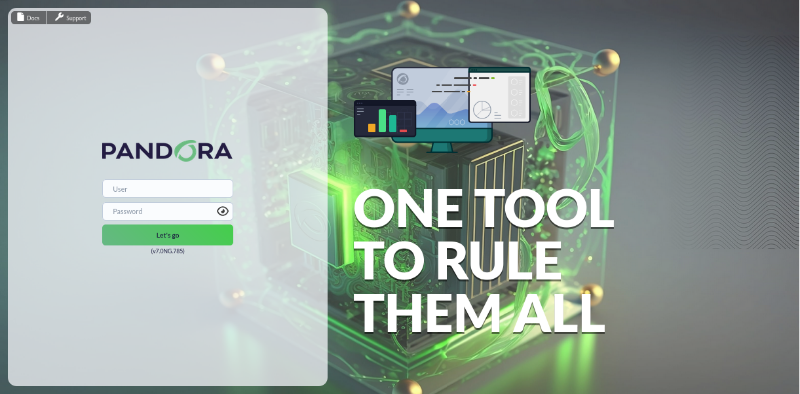](https://pandorafms.com/guides/public/uploads/images/gallery/2026-01/pfms-web-console-login-785.png)Les résultats expliqués dans ce chapitre ne sont pas au rendez-vous ? Accédez à la section d'[aide](https://pandorafms.com/guides/public/books/premiers-pas-avec-pandora-fms/page/21-ou-chercher-en-cas-de-probleme) ou de [support](https://pandorafms.com/guides/public/books/premiers-pas-avec-pandora-fms/page/22-assistance).