Les politiques de surveillance sont une fonctionnalité avancée de PFMS.
Les politiques sont **conçues pour faciliter le déploiement initial** de toute la surveillance et aussi pour **homogénéiser la gestion du monitoring**, car nous pouvons unifier les tests selon différents critères tels que le système d'exploitation, les applications, le réseau..., c'est-à-dire par tout facteur commun aux EndPoints et aux éléments distants installés ou inclus précédemment. Nous en verrons certaines déjà créées par défaut et d'autres que nous aurons créées spécifiquement pour des surveillances implémentées par nous-mêmes selon les applications utilisées. [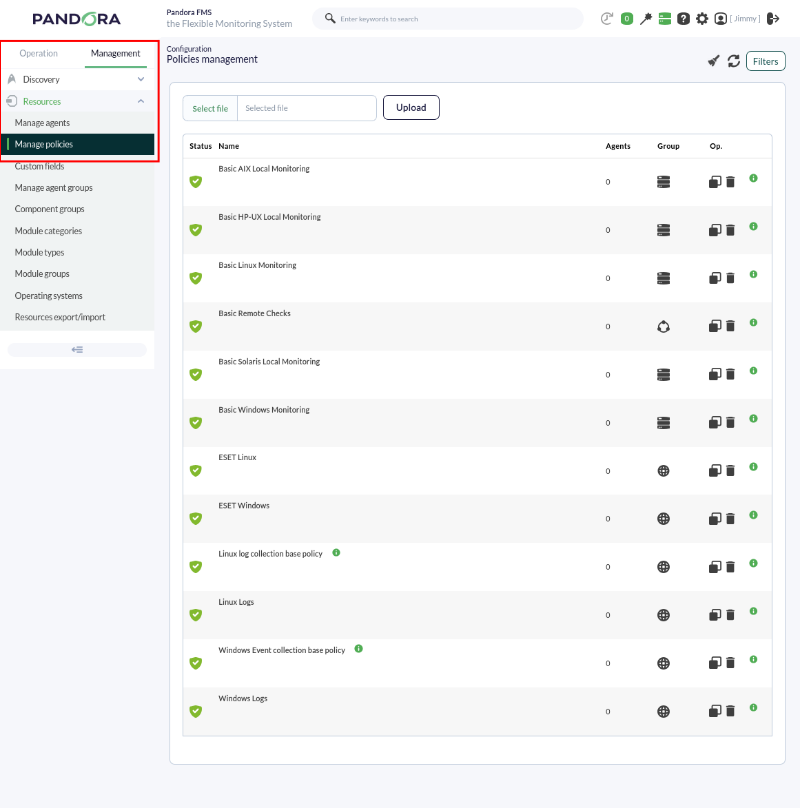](https://pandorafms.com/guides/public/uploads/images/gallery/2026-03/pfms-first-steps-monitoring-policies-image-010.png) Si nous regardons les politiques situées en haut, nous trouvons celles destinées aux systèmes d'exploitation tels que MS Windows®, GNU/Linux® ou Solaris®. Il est important de mentionner que les modules de type local s'appliqueront si l'EndPoint a la **configuration distante activée**. Dans tous les cas, nous pouvons forcer la création de modules locaux depuis la configuration de la politique en activant le jeton (token) **Force Apply** : [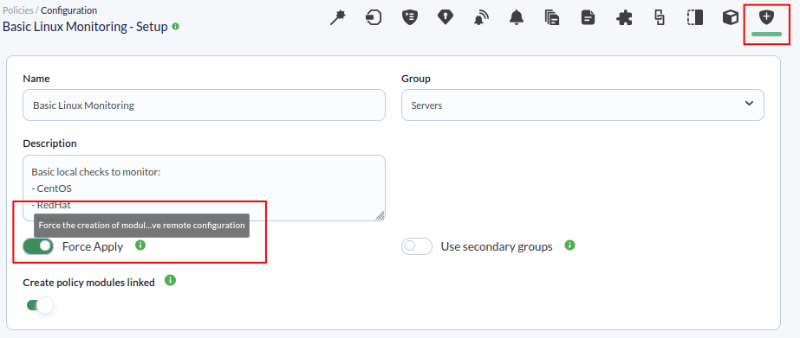](https://pandorafms.com/guides/public/uploads/images/gallery/2026-03/pfms-first-steps-monitoring-policies-image-020.png) ##### Modules de politique Par exemple, avec la politique de base Linux®, si nous allons dans la section des modules, nous en voyons certains déjà préchargés pour obtenir les tests correspondant à l'utilisation du CPU, la mémoire disponible et d'autres métriques. Ces modules peuvent être aussi bien locaux que distants : [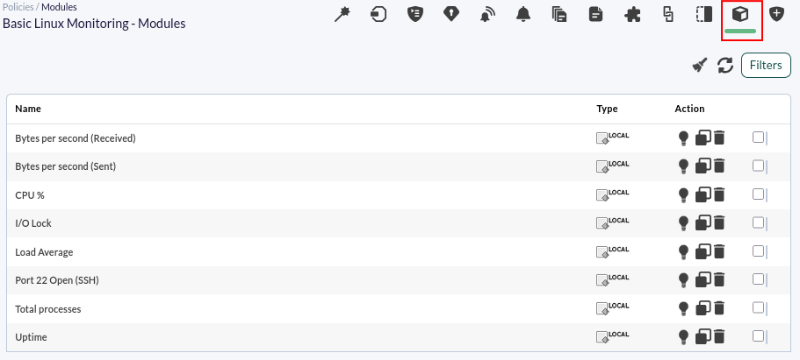](https://pandorafms.com/guides/public/uploads/images/gallery/2026-03/pfms-first-steps-monitoring-policies-image-030.png) Juste à côté, nous avons un autre menu avec des options telles qu'un assistant (Wizard) pour créer des modules d'interfaces ou **WMI**. Nous pourrons créer des modules d'inventaire, lier des politiques et des modules, utiliser des plugins d'agent pour surveiller des applications, utiliser les collections pour transférer des fichiers entre le serveur PFMS et l'EndPoint ou créer des alertes internes et externes. ##### Alertes externes Dans les politiques, nous pouvons définir des alertes externes, qui sont des alertes pour des modules définis sur les agents auxquels la politique a été affectée, c'est-à-dire des modules appartenant aux agents et non à la politique elle-même. Pour cela, allez dans l'onglet **External Alerts** et cliquez sur **Add**. [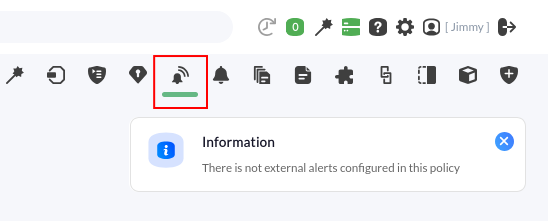](https://pandorafms.com/guides/public/uploads/images/gallery/2026-03/pfms-first-steps-monitoring-policies-image-040.png) La fenêtre suivante s'affichera, dans laquelle nous devons choisir les modules à ajouter à l'alerte, la condition de déclenchement (dans ce cas, quand l'état des modules est critique) et l'action qui sera lancée. [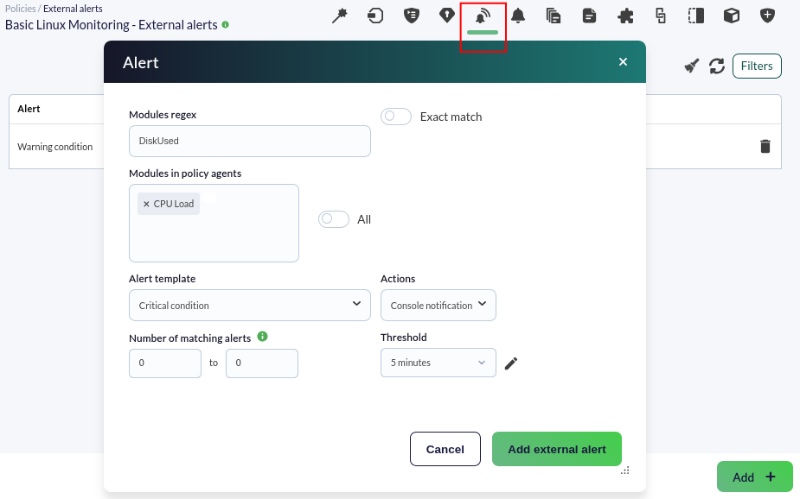](https://pandorafms.com/guides/public/uploads/images/gallery/2026-03/pfms-first-steps-monitoring-policies-image-050.png) Cliquez sur **Add external alert** et observez les alertes créées : [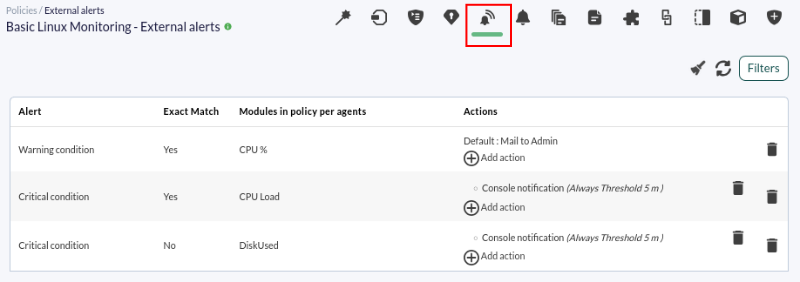](https://pandorafms.com/guides/public/uploads/images/gallery/2026-03/pfms-first-steps-monitoring-policies-image-060.png) ##### Alertes Ce type d'alertes s'établit uniquement pour les modules définis dans la politique. Allez dans l'onglet **Alerts** et cliquez sur **Add**. [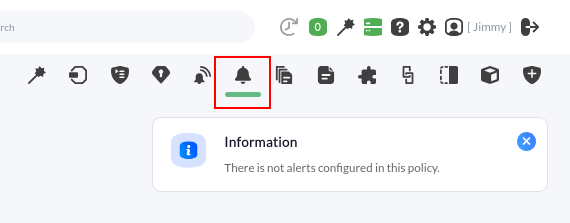](https://pandorafms.com/guides/public/uploads/images/gallery/2026-03/pfms-first-steps-monitoring-policies-image-070.png) Une fenêtre similaire à la précédente s'affichera, dans laquelle nous sélectionnons les modules affectés à l'alerte, la condition de déclenchement et l'action à effectuer lors du lancement de l'alerte. [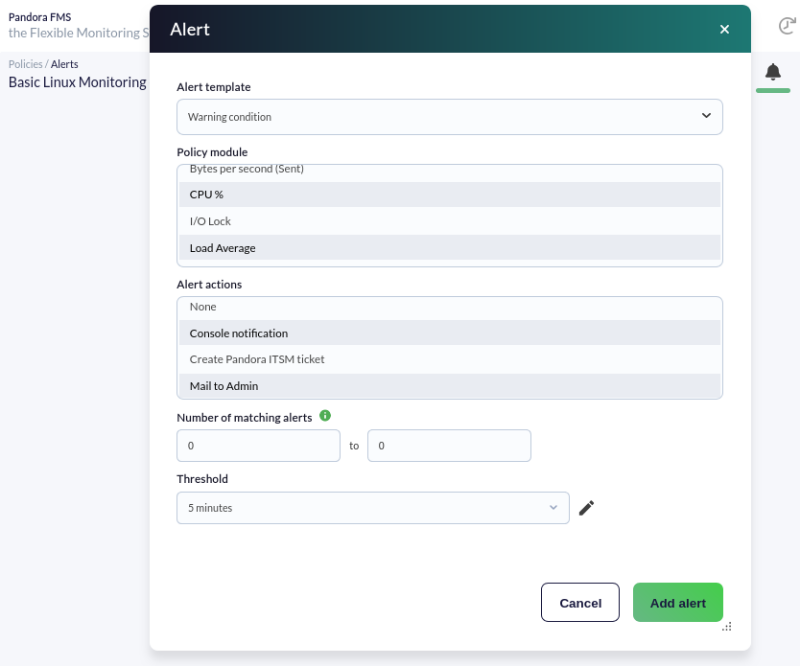](https://pandorafms.com/guides/public/uploads/images/gallery/2026-03/pfms-first-steps-monitoring-policies-image-080.png) Cliquez sur **Add alert** et observez les alertes créées. [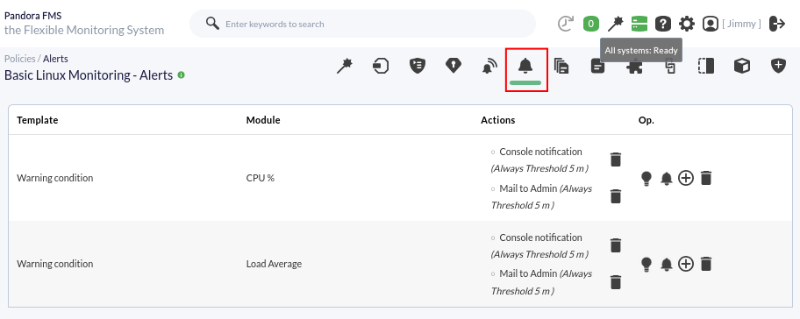](https://pandorafms.com/guides/public/uploads/images/gallery/2026-03/pfms-first-steps-monitoring-policies-image-090.png) ##### Collections Les collections sont des ensembles de fichiers que nous pouvons déployer massivement sur nos EndPoints via des politiques. Pour cela, rendez-vous dans l'onglet "Collections". Nous observons les collections appliquées à la politique. Pour ajouter une autre collection, cliquez sur le bouton **Add(+)**. [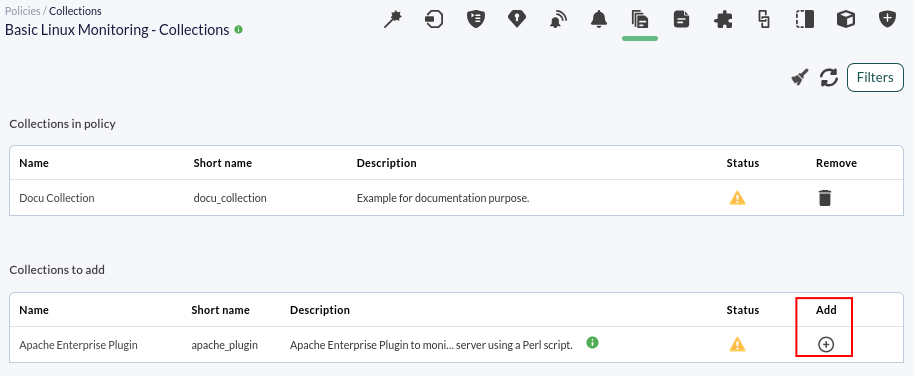](https://pandorafms.com/guides/public/uploads/images/gallery/2026-03/pfms-first-steps-monitoring-policies-image-100.png) ##### Plugins d'agent Nous pouvons également déployer des plugins d'agent massivement via les politiques. Visualisez les plugins existants et ajoutez-en de nouveaux depuis l'onglet **Agent plugins**. [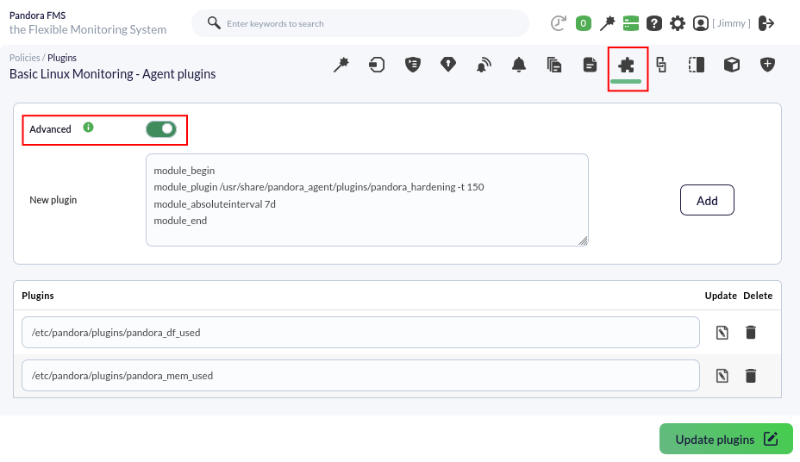](https://pandorafms.com/guides/public/uploads/images/gallery/2026-03/pfms-first-steps-monitoring-policies-image-110.png) ##### Liaison (Linking) Ici apparaissent les modules de la politique qui ne sont pas liés à l'agent. Les modifications effectuées sur ces modules n'auront aucun effet sur les agents à moins de les lier à nouveau en cochant les modules et en cliquant sur le bouton **Link**. [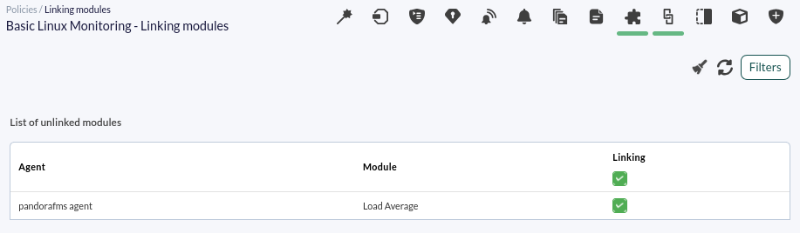](https://pandorafms.com/guides/public/uploads/images/gallery/2026-03/pfms-first-steps-monitoring-policies-image-120.png) ##### Modules d'inventaire Nous pouvons également ajouter des modules d'inventaire de manière massive avec les politiques depuis l'onglet **Inventory modules**. Cependant, l'obtention de l'inventaire se faisant à distance, tous les agents auxquels nous affectons la politique doivent posséder les mêmes identifiants d'accès. [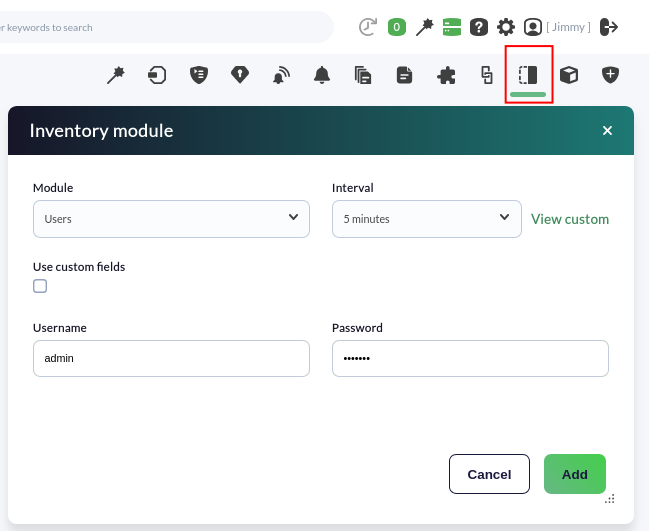](https://pandorafms.com/guides/public/uploads/images/gallery/2026-03/pfms-first-steps-monitoring-policies-image-130.png) ##### Assigner des agents à la politique Une fois une politique définie, nous l'assignerons à de nouveaux agents : [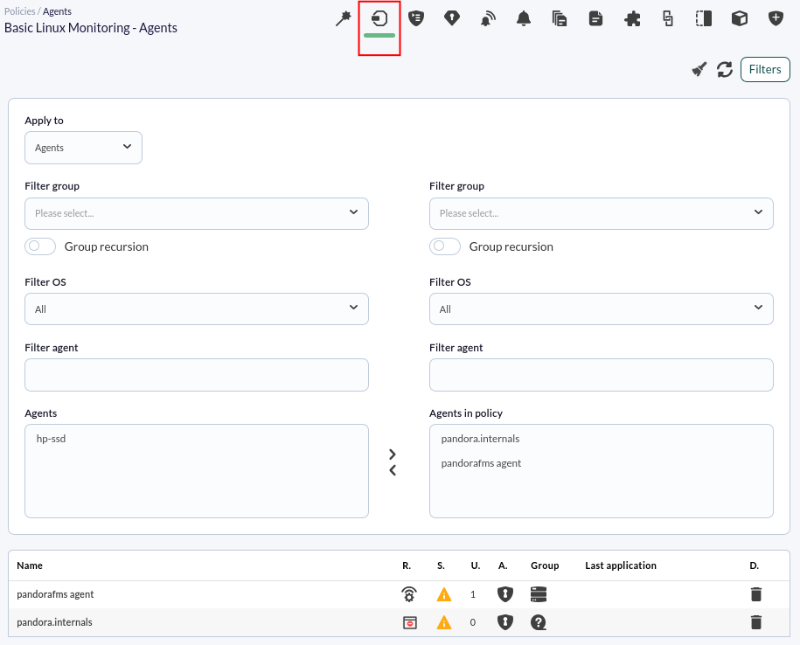](https://pandorafms.com/guides/public/uploads/images/gallery/2026-03/pfms-first-steps-monitoring-policies-image-140.png) Et nous appliquerons la politique aux agents assignés à celle-ci. De cette manière, nous "synchroniserons" la configuration de tous les agents et nous nous assurerons que leur configuration de surveillance est identique pour tous les agents de ladite politique. [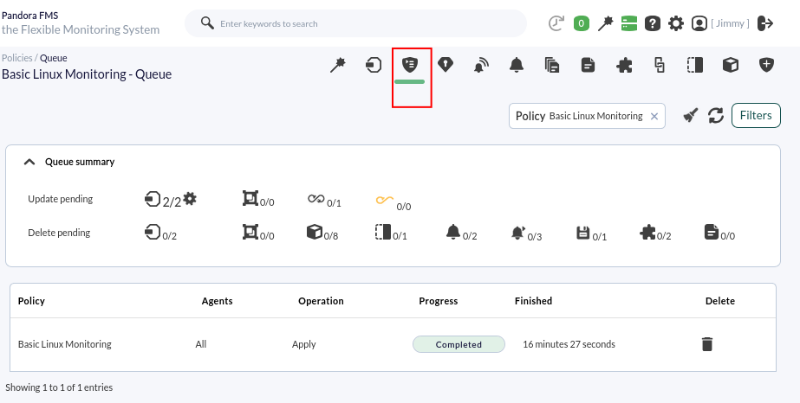](https://pandorafms.com/guides/public/uploads/images/gallery/2026-03/pfms-first-steps-monitoring-policies-image-150.png) Une fois cette dernière opération effectuée, tous les agents sélectionnés auront dans leur configuration les modules apportés par ladite politique, les alertes, plugins, collections et inventaire de façon massive, simple et rapide. Si lors de la visualisation de toutes les politiques existantes cette icône apparaît, cela signifie que la politique a subi des modifications et qu'elle est en attente d'application sur tous les agents concernés. [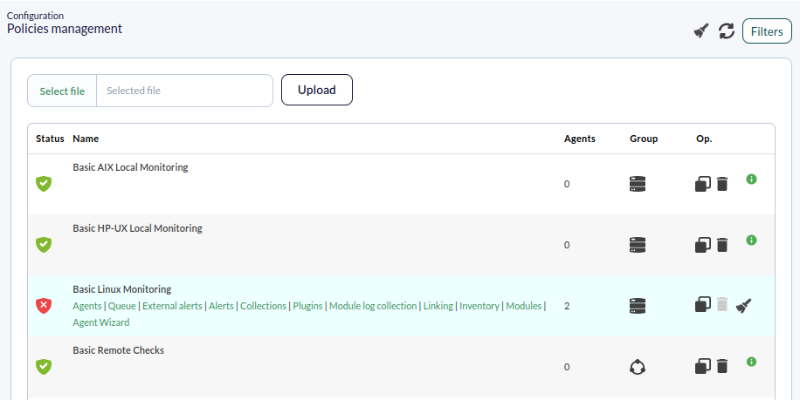](https://pandorafms.com/guides/public/uploads/images/gallery/2026-03/pfms-first-steps-monitoring-policies-image-160.png) ##### Supprimer une politique Pour supprimer une politique, nous devons en retirer tous les agents appliqués ; cela peut se faire en cliquant sur l'icône du balai, après quoi le bouton de la corbeille sera activé pour supprimer la politique. [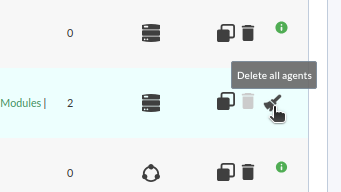](https://pandorafms.com/guides/public/uploads/images/gallery/2026-03/pfms-first-steps-monitoring-policies-image-170.png)Vous n'obtenez pas les résultats expliqués dans ce chapitre ? Accédez à la section d'[aide](https://pandorafms.com/guides/public/books/premiers-pas-avec-pandora-fms/page/21-ou-chercher-en-cas-de-probleme) ou de [support](https://pandorafms.com/guides/public/books/premiers-pas-avec-pandora-fms/page/22-assistance).