# 15. Créer des consoles visuelles
#### Création de console visuelle Parente
Sur cette première carte, nous allons ajouter l'état de plusieurs agents répartis sur une carte du monde. Cela peut se faire manuellement, un par un, ou via l'assistant (Wizard). *Pour faciliter la création, nous allons utiliser l'assistant dans cet exemple.*
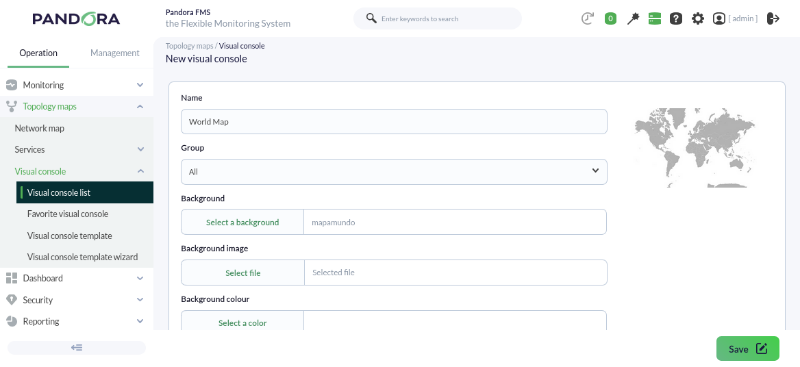
La première chose à faire est de créer une nouvelle carte, que nous appellerons World Map.
[](https://pandorafms.com/guides/public/uploads/images/gallery/2026-03/pfms-first-steps-visual-console-image-010.png)
[](https://pandorafms.com/guides/public/uploads/images/gallery/2026-03/pfms-first-steps-visual-console-image-020.png)
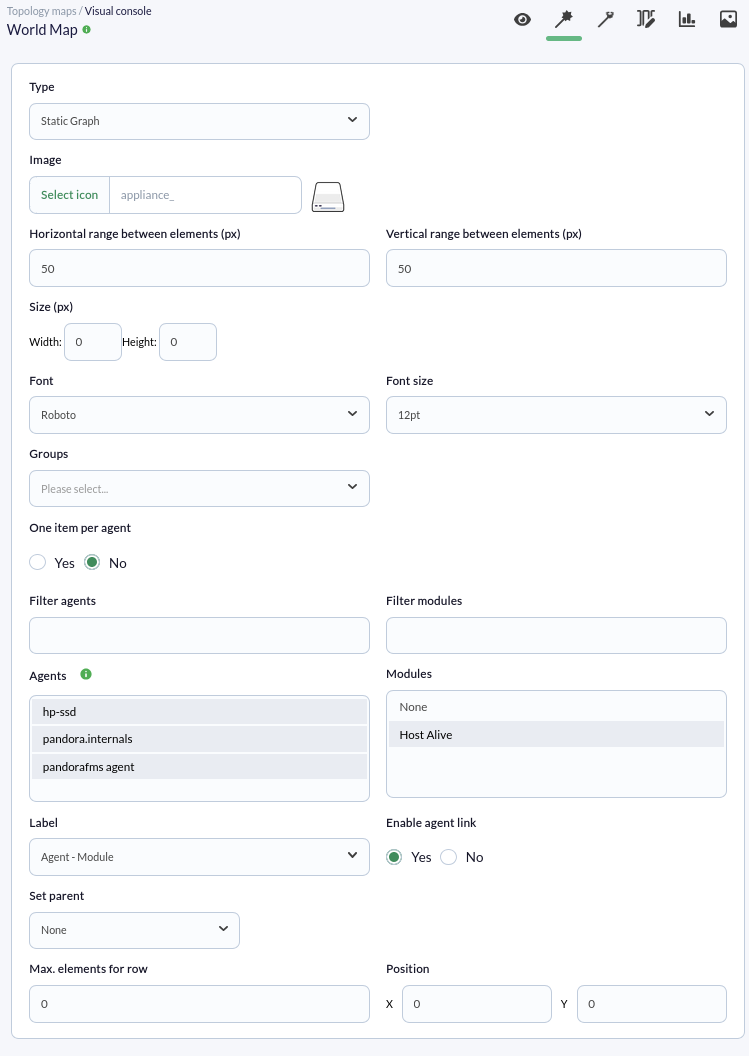
Une fois créée, nous cliquons sur l'assistant d'éléments (Wizard) :
[](https://pandorafms.com/guides/public/uploads/images/gallery/2026-03/pfms-first-steps-visual-console-image-030.png)
Dans l'assistant, nous sélectionnons le type d'élément, dans cet exemple **Static Graph** (capture d'écran précédente), l'image que nous voulons utiliser, si nous voulons utiliser un élément par agent ou par module, et nous sélectionnons les agents avec les modules que nous allons ajouter dans la liste qui apparaît.
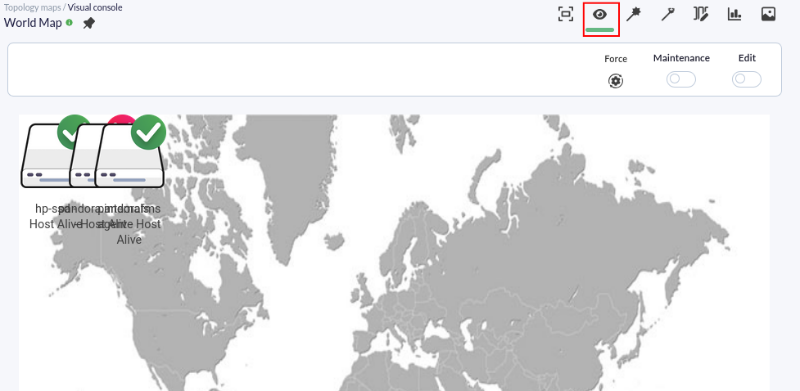
Nous cliquons sur le bouton ajouter, nous nous rendons dans l'onglet "View" et tous les éléments créés apparaîtront sur la carte, comme nous le voyons dans la capture suivante :
[](https://pandorafms.com/guides/public/uploads/images/gallery/2026-03/pfms-first-steps-visual-console-image-040.png)
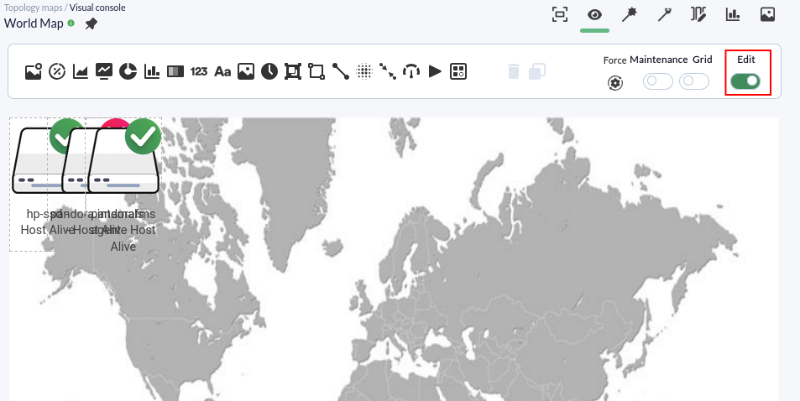
Pour pouvoir déplacer ou ajouter des éléments, nous devons activer le jeton (token) **Edit**.
[](https://pandorafms.com/guides/public/uploads/images/gallery/2026-03/pfms-first-steps-visual-console-image-050.png)
Nous déplaçons tous les éléments selon la disposition souhaitée sur la carte, en cliquant et en les faisant glisser sur celle-ci.
[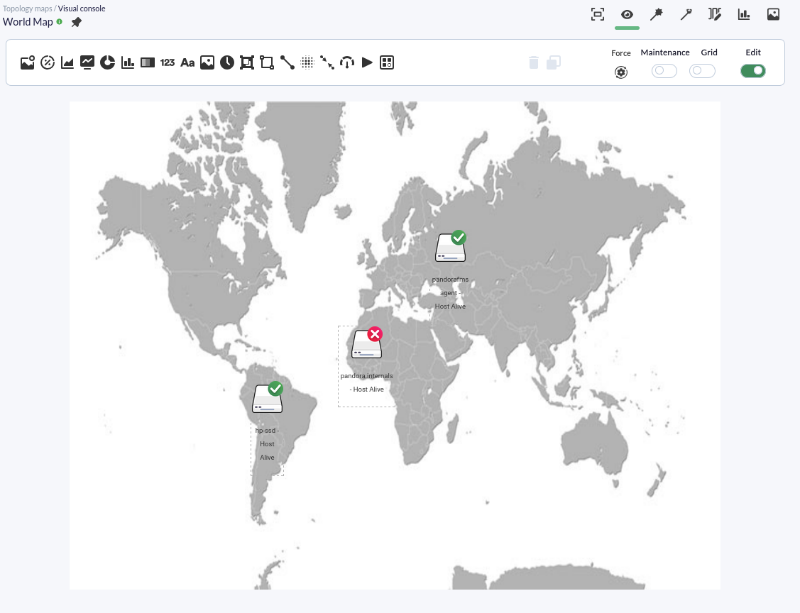](https://pandorafms.com/guides/public/uploads/images/gallery/2026-03/pfms-first-steps-visual-console-image-060.png)
#### Création de console visuelle Enfant
Sur la deuxième carte, nous allons créer un élément qui nous indique l'état de l'un des agents principaux, avec tous les modules donnés qui lui sont rattachés.
*La première étape consiste à créer la nouvelle carte comme nous l'avons fait précédemment :*
[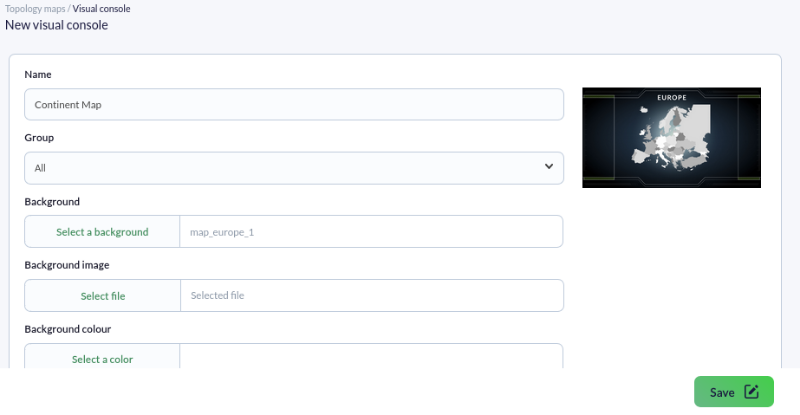](https://pandorafms.com/guides/public/uploads/images/gallery/2026-03/pfms-first-steps-visual-console-image-070.png)
Une fois créée, nous ajoutons l'élément qui nous montre l'état de l'agent en sélectionnant le type d'élément **Static image** :
[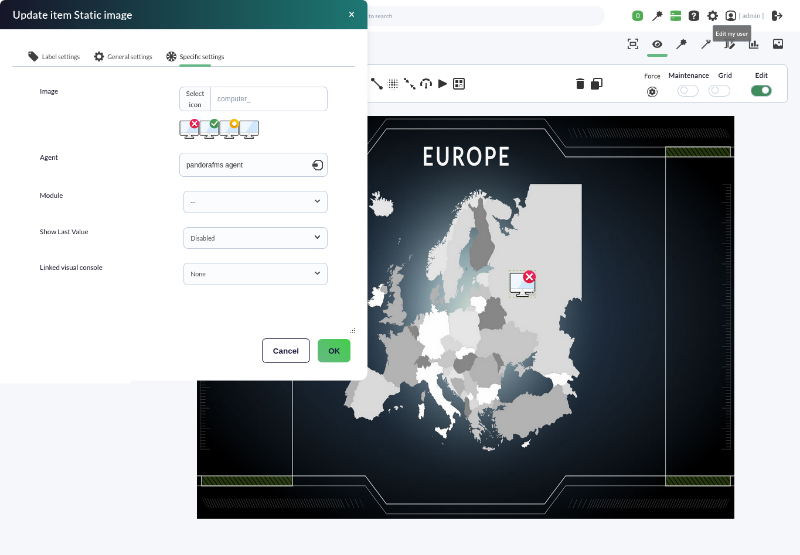](https://pandorafms.com/guides/public/uploads/images/gallery/2026-03/pfms-first-steps-visual-console-image-080.png)
Nous créons également le graphique en choisissant l'élément **Basic chart**, en ajoutant l'agent et le module dont nous voulons voir le graphique reflété.
Nous avons maintenant créé l'élément principal de la carte ; nous allons maintenant créer un nouvel élément pour chacun des modules existants dans l'agent. Pour cela, nous allons utiliser l'assistant pour effectuer sa configuration. Nous sélectionnons **Static Graph** de l'agent et les modules indiqués. Nous lui donnons comme étiquette le nom du module et nous assignons à cet item un parent préalablement créé dans la Carte Visuelle, dans ce cas l'élément précédent que nous avons ajouté.
Après avoir créé tous ces éléments, ils apparaîtront reliés à l'élément principal et nous pourrons les déplacer en les faisant glisser directement avec la souris dans la position souhaitée.
[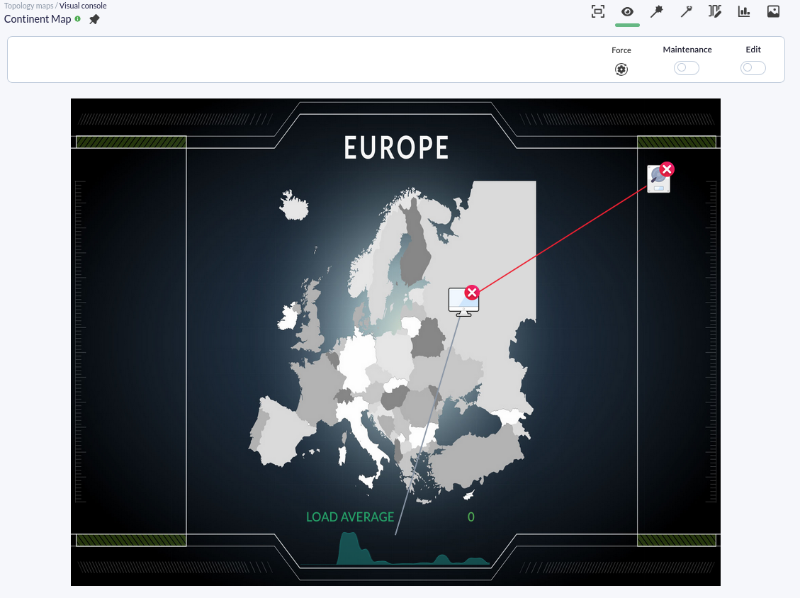](https://pandorafms.com/guides/public/uploads/images/gallery/2026-03/pfms-first-steps-visual-console-image-090.png)
#### Liaison entre cartes
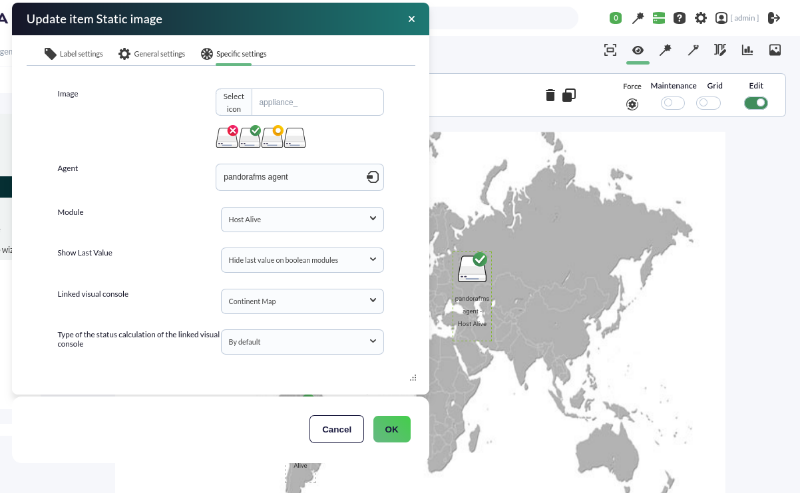
Dans les étapes précédentes, nous avons créé les deux cartes. Dans cette étape, nous allons indiquer comment, en cliquant sur l'élément situé au-dessus de l'Espagne sur la carte "World Map", la carte "Continent Map" s'ouvre directement.
Pour cela, nous ouvrons la carte World Map en mode édition, en double-cliquant sur l'élément pour ouvrir son édition. Nous cliquons sur les options avancées et, dans l'option **Linked visual console**, nous sélectionnons la Continent Map. Nous mettons à jour l'élément en cliquant sur le bouton OK.
[](https://pandorafms.com/guides/public/uploads/images/gallery/2026-03/pfms-first-steps-visual-console-image-100.png)
En revenant sur la vue de la carte World Map, nous cliquons sur l'élément situé sur "pandora fms agent" et la Continent map s'ouvrira directement. **S'il n'y avait qu'un seul élément en rouge sur la carte, l'icône représentant Continent map sur la carte parente s'afficherait également en rouge.**
Vous n'obtenez pas les résultats expliqués dans ce chapitre ? Accédez à la section d' [aide](https://pandorafms.com/guides/public/books/premiers-pas-avec-pandora-fms/page/21-ou-chercher-en-cas-de-probleme) ou de [support](https://pandorafms.com/guides/public/22)