Toutes les versions disponibles de l'EndPoint **Pandora FMS ONE** peuvent être téléchargées à partir du lien suivant :
[https://packages.pandorafms.com/pandorafms/latest/](https://packages.pandorafms.com/pandorafms/latest/)
Une fois l'agent téléchargé, exécutez-le en double-cliquant dessus (vous devez disposer de privilèges d'administrateur) et l'écran d'installation habituel apparaîtra, où vous accepterez toutes les étapes : **[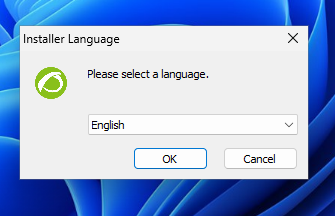](https://pandorafms.com/guides/public/uploads/images/gallery/2026-03/pfms-endpoint-windows-777-10-image-010.png)** **[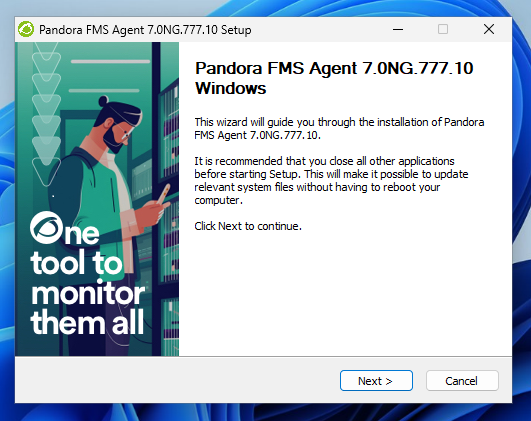](https://pandorafms.com/guides/public/uploads/images/gallery/2026-03/pfms-endpoint-windows-777-10-image-020.png)** **[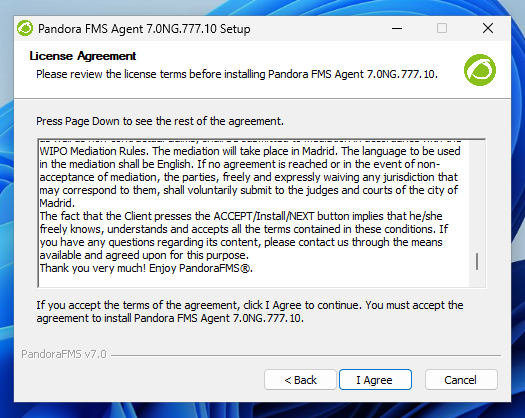](https://pandorafms.com/guides/public/uploads/images/gallery/2026-03/pfms-endpoint-windows-777-10-image-030.png)** **[](https://pandorafms.com/guides/public/uploads/images/gallery/2026-03/pfms-endpoint-windows-777-10-image-040.png)** **[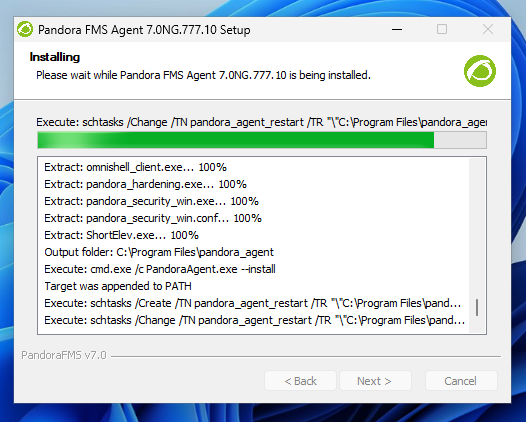](https://pandorafms.com/guides/public/uploads/images/gallery/2026-03/pfms-endpoint-windows-777-10-image-050.png)** **Cet écran sert à configurer l'adresse IP (ou le nom) du serveur Pandora FMS qui recevra les données de l'agent ainsi que le groupe auquel vous souhaitez associer l'agent. **Ce groupe doit exister dans Pandora FMS**.** **[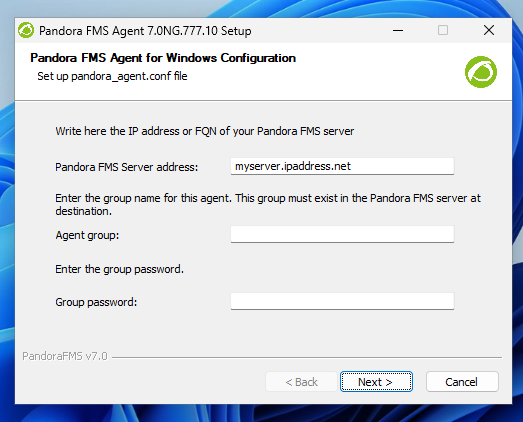](https://pandorafms.com/guides/public/uploads/images/gallery/2026-03/pfms-endpoint-windows-777-10-image-060.png)** L'option permettant d'activer la **configuration à distance** apparaîtra. Il est important de l'activer en cochant la case afin de gérer à distance la configuration de cet agent et de ne pas avoir à modifier les fichiers manuellement. Des fonctions de sécurité supplémentaires peuvent être activées : **[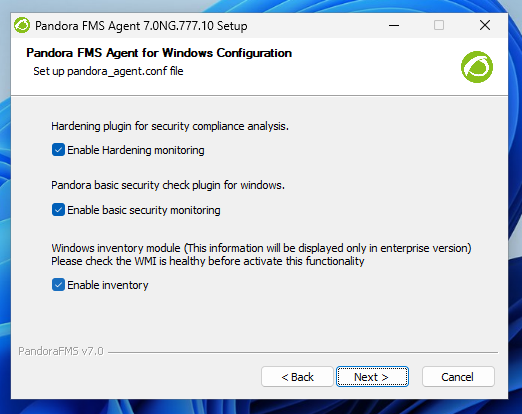](https://pandorafms.com/guides/public/uploads/images/gallery/2026-03/pfms-endpoint-windows-777-10-image-070.png)** **Configurez également l'espace minimum nécessaire pour sauvegarder localement le résultat des tests avant qu'ils ne soient déplacés vers le PFMS Server respectif :** **[](https://pandorafms.com/guides/public/uploads/images/gallery/2026-03/pfms-endpoint-windows-777-10-image-080.png)** **Pour terminer l'installation, vous pouvez démarrer le service EndPoint à la fin de l'installation ; dans tous les cas, il s'exécutera lors du redémarrage de MS Windows®.** **[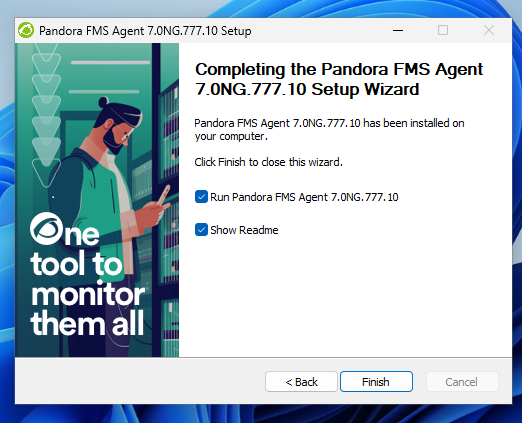](https://pandorafms.com/guides/public/uploads/images/gallery/2026-03/pfms-endpoint-windows-777-10-image-090.png)**Une fois ce processus terminé, l'EndPoint pour MS Windows® est installé et opérationnel sur l'ordinateur. En quelques secondes, nous devrions être en mesure de voir l'agent rapporter dans notre console Pandora FMS.
Si vous ne voyez pas l'agent dans la console Web : vérifiez qu'il existe une connexion entre l'agent et l'adresse IP du serveur que vous avez configurée dans l'EndPoint. **La communication de l'EndPoint vers le serveur utilise le port 41121/TCP.**
Une fois l'EndPoint pour MS Windows® démarré après son installation, il est temps de vérifier ce que cet agent rapporte. Pour cela, vous devez connaître le nom sous lequel cet agent va rapporter. Par défaut, l'agent est créé avec le **nom de l'ordinateur**, tel qu'il apparaît dans les « Informations système » (dans cet exemple DESKTOP-JU0S2L5). [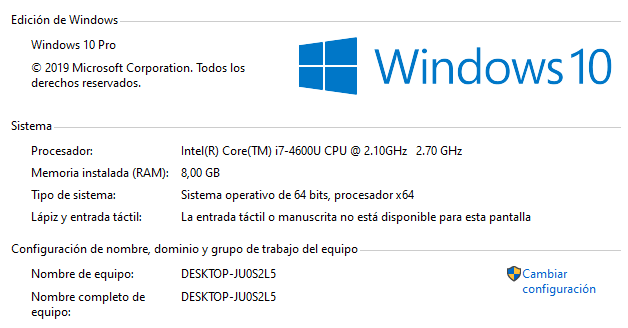](https://pandorafms.com/guides/public/uploads/images/gallery/2020-11/image-1604510876889.png) Une fois que vous connaissez le nom de l'EndPoint, l'étape suivante consiste à voir s'il a été créé dans Pandora FMS. Pour cela, vous avez plusieurs options. La première consiste à chercher dans les détails de l'agent, au sein du groupe où l'agent a été créé, dans cet exemple le groupe **Servers** : [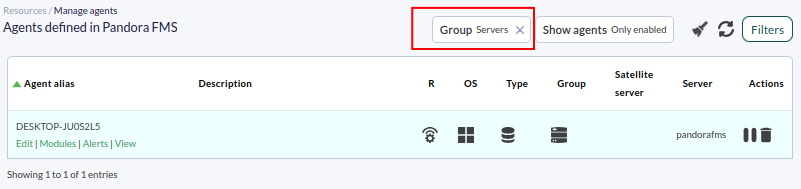](https://pandorafms.com/guides/public/uploads/images/gallery/2026-03/pfms-endpoint-windows-777-10-image-092.png) Un moyen plus rapide et plus efficace de trouver l'agent est d'effectuer une recherche directement via le moteur de recherche de Pandora FMS, une barre en haut de la page, où vous pouvez indiquer le nom de votre ordinateur ou une partie de celui-ci : [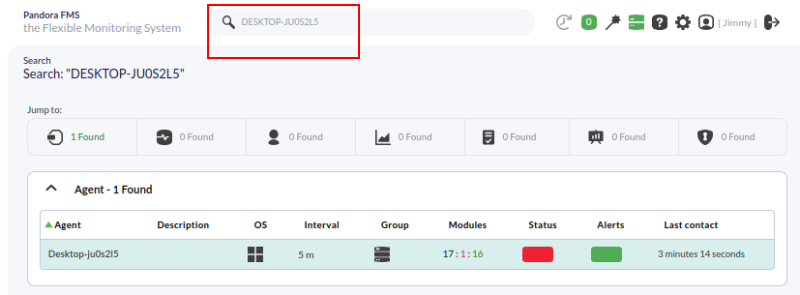](https://pandorafms.com/guides/public/uploads/images/gallery/2026-03/pfms-endpoint-windows-777-10-image-094.png) Par défaut, l'EndPoint pour MS Windows® est livré avec plusieurs modules locaux de surveillance de base pré-chargés, tels que la charge du processeur, le pourcentage de mémoire RAM libre, etc. : [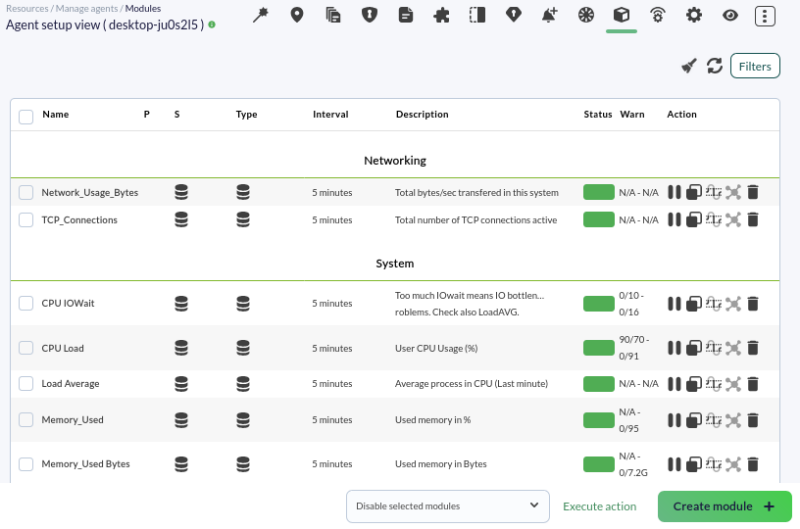](https://pandorafms.com/guides/public/uploads/images/gallery/2026-03/pfms-endpoint-windows-777-10-image-096.png) Si vous avez besoin d'ajouter de nouveaux modules à cet agent, vous pouvez consulter la documentation avancée sur la [surveillance avec les EndPoints](https://pandorafms.com/manual/fr/documentation/03_monitoring/02_operations). Vous pourrez voir des graphiques générés avec l'historique des données du module et un tableau avec l'historique de celles-ci à partir de cette vue en cliquant sur les icônes indiquées dans la capture suivante : [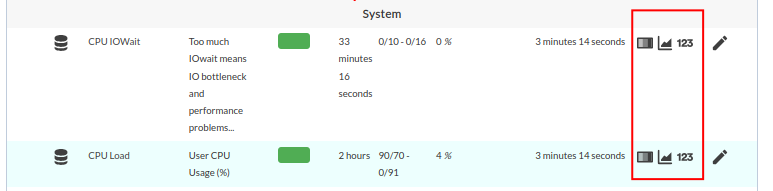](https://pandorafms.com/guides/public/uploads/images/gallery/2026-03/pfms-endpoint-windows-777-10-image-098.png)Il est important de noter que sur le même agent, il est possible d'effectuer à la fois une surveillance à distance et une surveillance basée sur l'EndPoint. Vous pouvez combiner les deux types de surveillance, **ce qui permet d'obtenir un monitoring beaucoup plus complet**.
### Linux® La surveillance d'un serveur GNU/Linux® est tout aussi simple, mais nécessite de passer par un terminal de commande. Vous pouvez soit télécharger le paquet correspondant à votre distribution Linux® (ou le *tarball* auto-installable). *Il est également possible d'effectuer l'installation via un installateur en ligne :* [Installation en ligne de l'EndPoint PFMS](https://pandorafms.com/manual/fr/documentation/pandorafms/installation/01_installing#ks1_7_3 "Installation en ligne de l'EndPoint PFMS") La configuration nécessaire pour l'agent Linux se trouve dans le fichier : ```bash /etc/pandora/pandora_agent.conf ``` Une fois configuré, vous pouvez démarrer le service : ```bash systemctl pandora_agent_daemon ``` Ou si votre système d'exploitation (**Devuan**, etc.) *n'utilise pas SystemD :* ```bash /etc/init.d/pandora_agent_daemon start ``` Pour MS Windows®, il existe également un fichier du même nom dans le répertoire où l'EndPoint PFMS a été installé, et vous pouvez le modifier avec un éditeur de texte standard. Les *tokens* de configuration sont exactement les mêmes pour l'EndPoint/Linux® que pour l'agent MS Windows®, *à l'exception de certains tokens spécifiques* à l'EndPoint MS Windows®. Voici les modules par défaut qui rapportent des données dans un EndPoint Linux® : [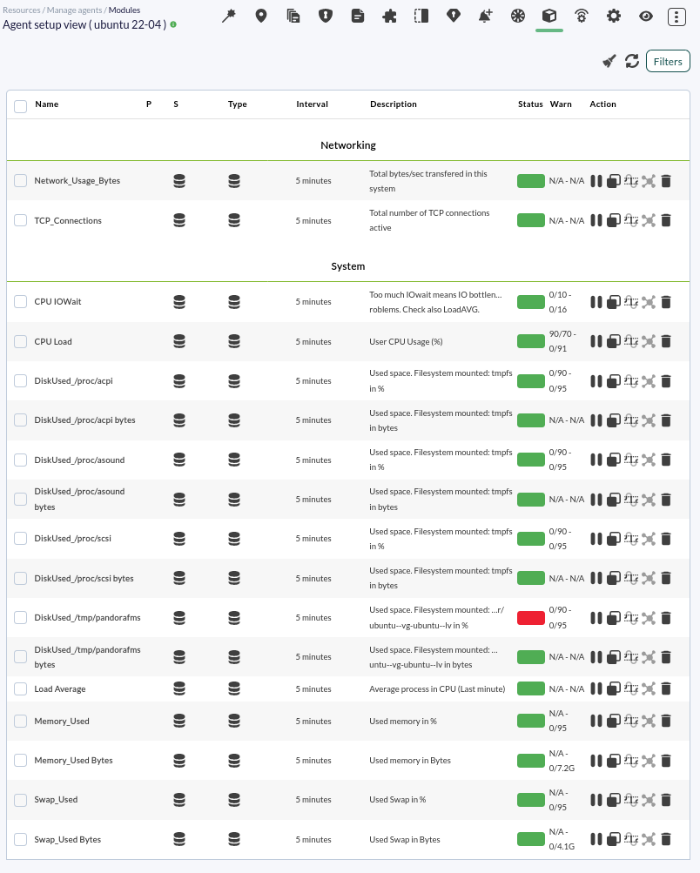](https://pandorafms.com/guides/public/uploads/images/gallery/2026-03/pfms-endpoint-windows-777-10-image-099.png) Vous n'obtenez pas les résultats expliqués dans ce chapitre ? Accédez à la section d'[aide](https://pandorafms.com/guides/public/books/premiers-pas-avec-pandora-fms/page/21-ou-chercher-en-cas-de-probleme) ou de [support](https://pandorafms.com/guides/public/books/premiers-pas-avec-pandora-fms/page/22-assistance).